vscode中使用sftp插件实现local/remote文件互传
·
1. 在vscode中搜索sftp并安装
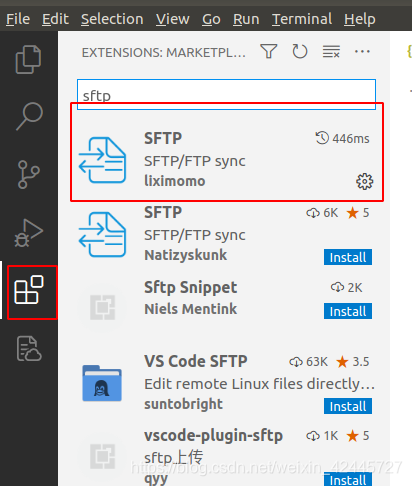
2. 使用步骤
1> 在本地新建一个文件夹,用于存放与远程通信的文件。如:sftp_folder
2> 将sftp_folder拖到vscode中打开
3> ctrl + shift + p,会在所在的项目根目录中生成.vscode文件夹,对应下面会生成一个sftp.json配置文件
4> 配置sftp.json文件
{
    "name": "bosch_server",
    "host": "192.168.211.100",
    "protocol": "sftp",
    "port": 22,
    "username": "root",
    "password": "6679836772",
    "remotePath": "/",
    "ignore": [
        ".vscode",
        ".git",
        ".boot"
    ],
    "watcher": {
        "files": "**/*",
        "autoUpload": true,
        "autoDelete": false
    }
}
配置完成后,会发现vscode旁边导航栏多了sftp的图标,点击就可以看到远程的目录
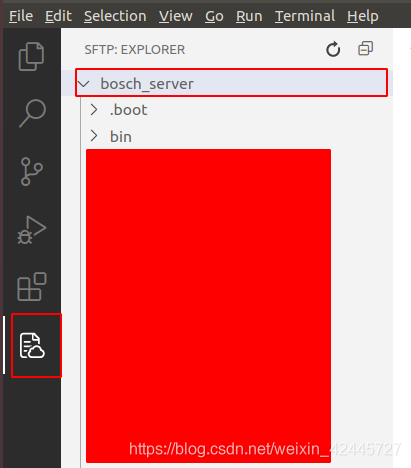
5> 以上配置完成,更新或者删除文件就会同步到远程机器上了

腾讯云面向开发者汇聚海量精品云计算使用和开发经验,营造开放的云计算技术生态圈。
更多推荐
 0
0 0
0- 0


 已为社区贡献5条内容

所有评论(0)