windows系统git服务器启动,windowsServer服务器上搭建GIt服务器
十年河东,十年河西,莫欺少年穷
学无止境,精益求精
摸索了一天,终于把服务器端Git搭建完毕。记录下来,省的以后踩坑。
如下:
在官网搜索框中输入:download 搜索

下载型选择为Java

选择开发版

然后下载

下载后,
第一步:安装JavaJdk,我的JDK安装在:C:\Program Files\Java\jdk-14.0.1
Java.Jdk安装完毕后,配置Java环境变量
第2步:配置Java环境变量
右键” 计算机” => ”属性” => ”高级系统设置” => ”高级” => “环境变量” => “系统变量”。
新建:变量名:JAVA_HOME;变量值:C:\Program Files\Java\jdk-14.0.1【具体要根据你自己的安装路径】
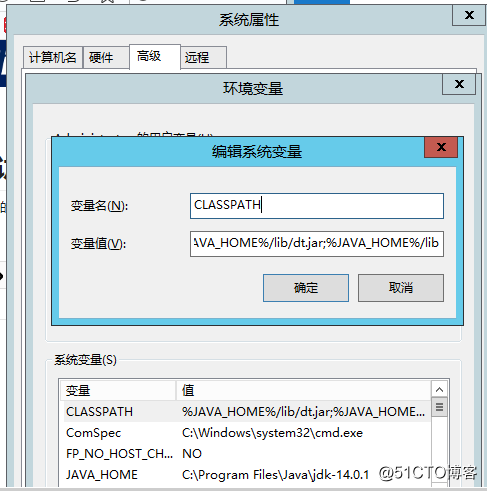
新建:变量名:CLASSPATH;变量值:%JAVA_HOME%/lib/dt.jar;%JAVA_HOME%/lib
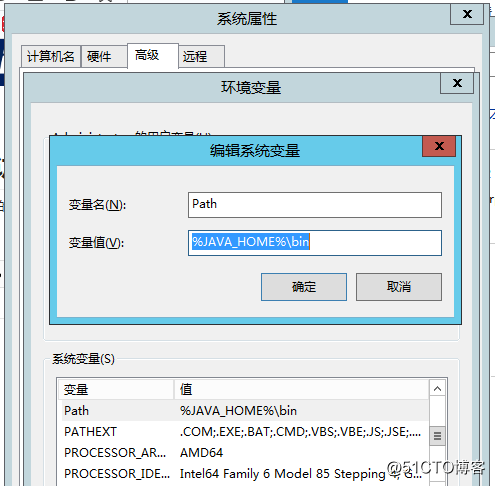
添加:找到PATH变量,选择编辑。修改为:%JAVA_HOME%\bin
如下图:
javaHome :
C:\Program Files\Java\jdk-14.0.1

ClassPath :
%JAVA_HOME%/lib/dt.jar;%JAVA_HOME%/lib
PATH :
%JAVA_HOME%\bin
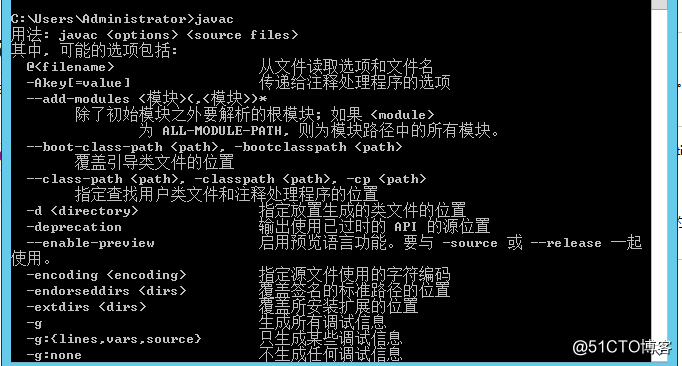
第3步:验证Java是否安装成功。
在命令窗口中,输入javac, 回车,如果出现如下信息,说明安装成功。
Java安装并配置环境变量成功后,下一步就需要下载GIT了,GIT无需安装,只需放在C盘即可
如下:
第4步:下载Gitblit.下载地址:http://www.gitblit.com/
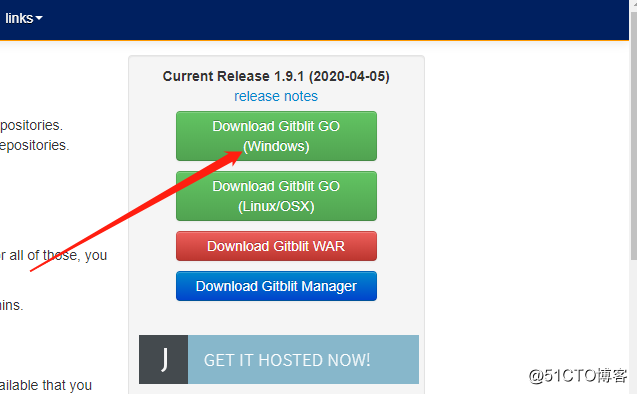
下载完成后,解压,放在C盘,我的GIT存放在:C:\gitblit-1.9.1

第5步:创建用于存储项目代码的文件夹。这里为D:\GitProject\webProject 在D盘创建文件夹GitProject 及 子文件夹webProject

第6步:配置gitblit,文件在C:\gitblit-1.9.1\data下,打开gitblit.properties ,里面有 include = defaults.properties,说明配置信息在defaults.properties中
在操作defaults.properties之前,建议复制一个副本,保存下来,如下(gitblit.properties无需改动,只需修改defaults.properties文件中的配置):
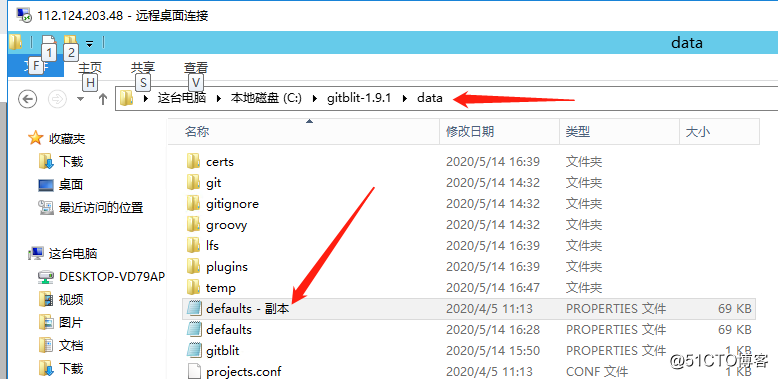
然后,可以安心的操作defaults.properties文件了
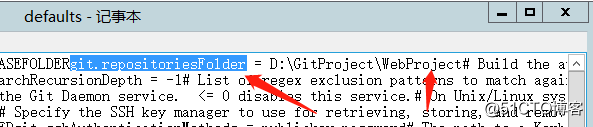
6.1、在defaults文件中(可用文本文件打开)找到git.repositoriesFolder(资料库路径),赋值为D:\GitProject\webProject
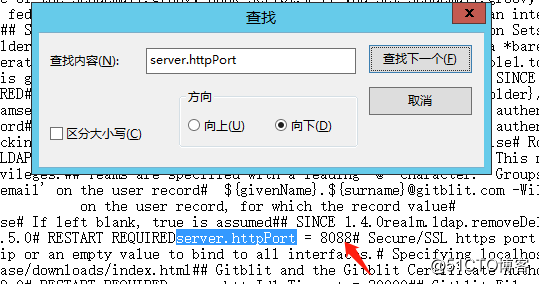
6.2、找到server.httpPort,设定http协议的端口号,我配置的为:8088
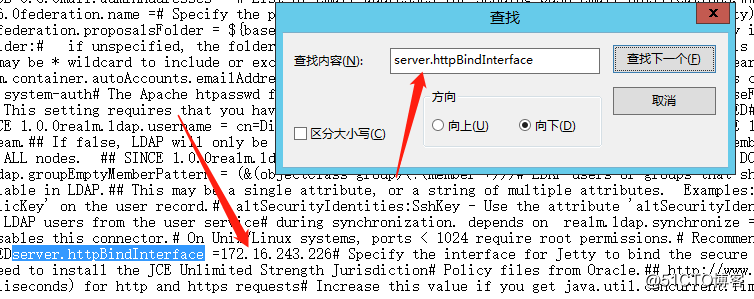
6.3、找到server.httpBindInterface,设定服务器的IP地址。这里就设定你的服务器IP。注意:这里的IP是你服务器的内网地址,非公网地址。[也可以留空]
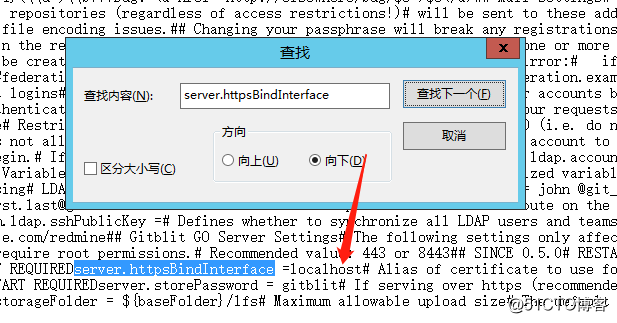
6.4、找到server.httpsBindInterface,设定为localhost
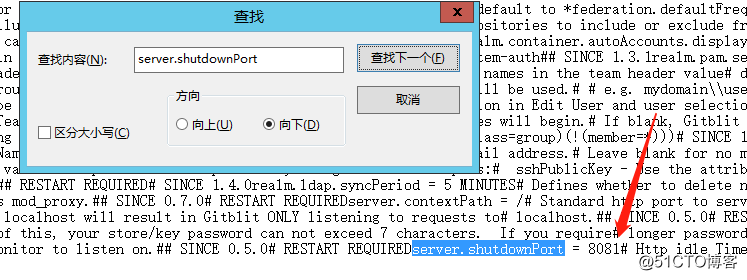
6.5、另外注意看看server.shutdownPort ,其默认值为 8081,是否被占用,如果占用请修改。我的8081端口未被占用,因此,我用的8081
6.6、.保存,关闭文件。
6.7:运行gitblit.cmd 批处理文件。运行结果如下,运行成功。
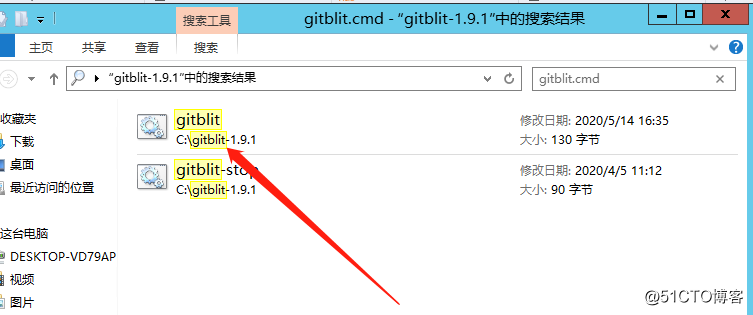
如果运行后,屏幕一闪而过,建议在CMD控制台中运行,如下:
1、先打开gitblit,复制文件中的内容,注意:%不要复制,复制内容如下:

然后在CMD中,首先指向Git安装目录,如下:
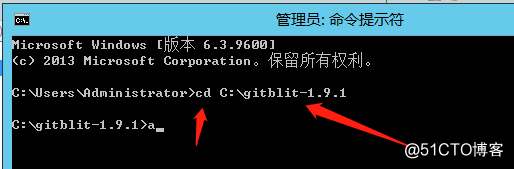
然后执行上述复制的代码:
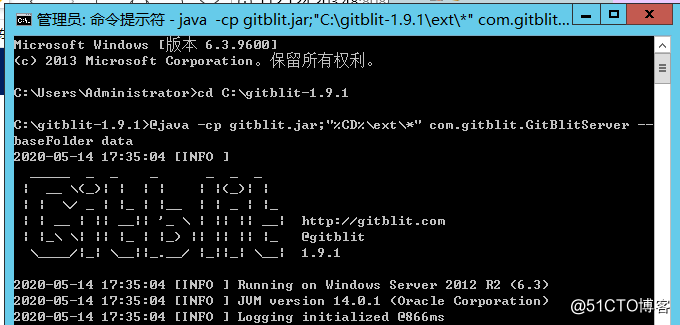
执行成功。
如果执行还是报错,可以将上述安装的JavaJDK bin目录设置下,
添加:set path=C:\Program Files\Java\jdk-14.0.1\bin
如下:
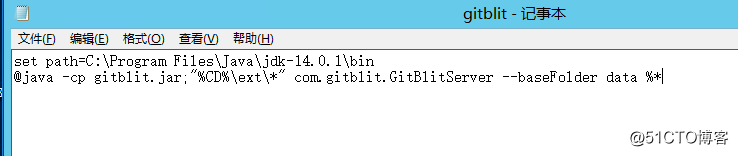
这样GIT的相关设置就完成了,下面我们运行我们配置的8088端口,如下:
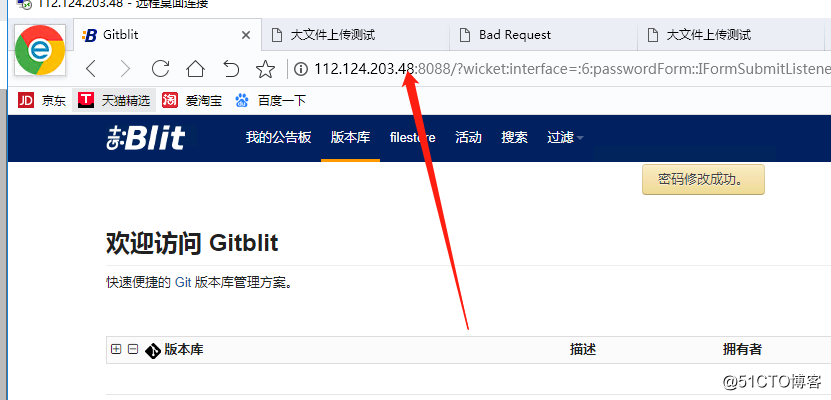
首次登录的账户密码为:admin admin 需要修改密码,修改密码后,就可以在这个网址上进行相关GIT仓鼠操作了。
当然:
如果在windows中将gitblit的启动注册到windows服务中,可以省的每次都要运行gitblit.cmd。
如何将gitblit添加到服务中呢?
4. Gitblit服务启动
1)找到Gitblit安装目录下找到installService.cmd文件,右键用“记事本”打开;
编辑如下:
SET ARCH=amd64(64位,32位机器为 x86)
Set CD=C:\gitblit-1.9.1 (你的GIT安装目录)
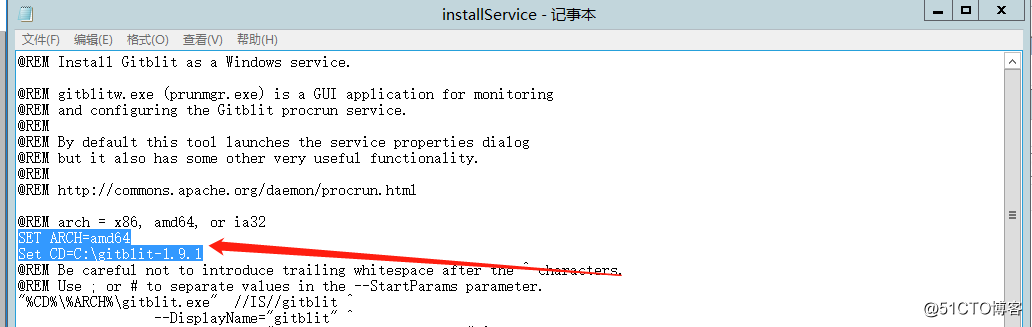
将启动参数设置为空,如下:
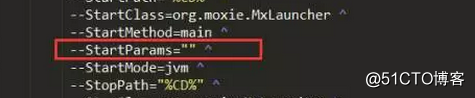
保存文件,并以管理员的方式进行运行,如下:
右键,以管理员方式运行:
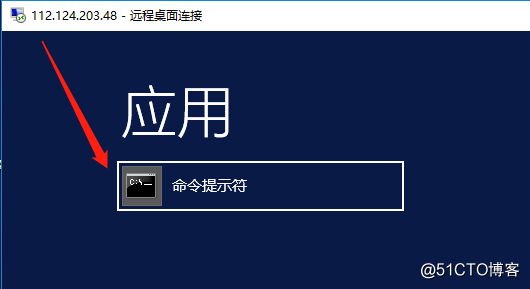
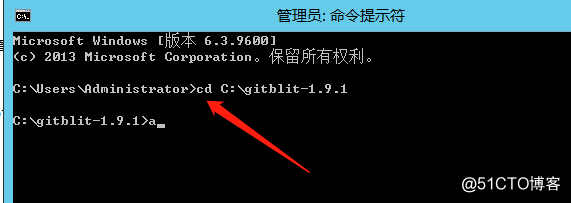
将目录设置到GIT安装目录,如下:
然后执行:installService.cmd
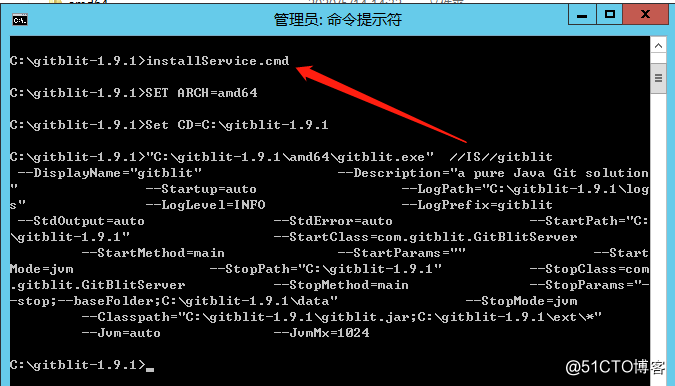
执行完毕后,在windows服务中就可以看到Gitblit服务,右键启动服务
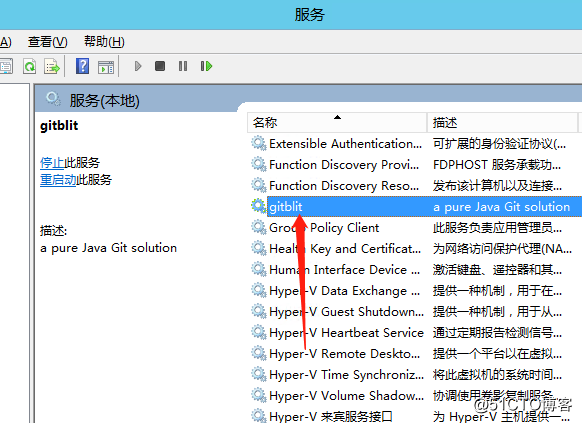
如果启动服务失败,那么,我的解决方案是:
在Git 安装目录中找到:gitblitw

右键,以管理员方式运行,在Java一览,设置为:
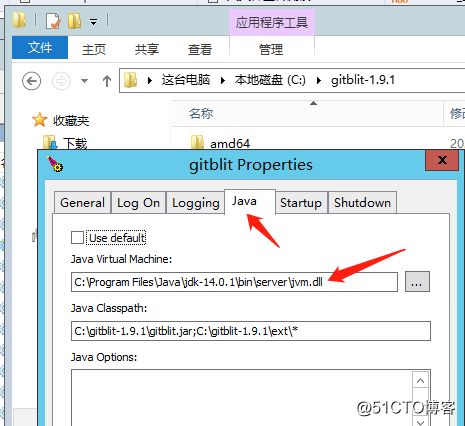
然后,安装上述方式,运行gitblitw,
运行后,我们就可以在服务中看到git服务已经自动执行了,且在运行中。
不容易,搞了半天,写了这一篇博客。
关于后续的使用,大家可查询:GitBlit的使用教程

腾讯云面向开发者汇聚海量精品云计算使用和开发经验,营造开放的云计算技术生态圈。
更多推荐
 1
1 0
0- 0


 已为社区贡献1条内容

所有评论(0)