Windows10安装docker
Windows10安装Docker
一、docker原理
Docker 是一个开源的应用容器引擎,Docker 可以让开发者打包他们的应用以及依赖包到一个轻量级、可移植的容器中,然后发布到任何流行的 Linux 机器上,也可以实现虚拟化。容器是完全使用沙箱机制,相互之间不会有任何接口(类似 iPhone 的 app),更重要的是容器性能开销极低。
有一个有意思的事是:docker的图标是一个蓝色的鲸鱼,托着一大堆的集装箱,这就可以理解docker所能提供的事:将需要docker做的工作打包,交由docker去完成,那么鲸鱼是在海里生存的,所以它也有所依赖的环境。
1.docker简介
Docker 使用客户端-服务器 (C/S) 架构模式,使用远程API来管理和创建Docker容器。Docker 容器通过 Docker 镜像来创建。容器与镜像的关系类似于面向对象编程中的对象与类。
2.docker基本概念
2.1镜像
镜像(Image):Docker 镜像(Image),就相当于是一个 root 文件系统。比如官方镜像 ubuntu:16.04 就包含了完整的一套 Ubuntu16.04 最小系统的 root 文件系统。
2.2容器
容器(Container):镜像(Image)和容器(Container)的关系,就像是面向对象程序设计中的类和实例一样,镜像是静态的定义,容器是镜像运行时的实体。容器可以被创建、启动、停止、删除、暂停等。
2.3仓库
仓库(Repository):仓库可看成一个代码控制中心,用来保存镜像。
二、win10下安装Docker
1.系统环境:
windows10
2.准备服务:
Docker Desktop 官方下载地址: https://hub.docker.com/editions/community/docker-ce-desktop-windows
注意: 不需要安装 Hyper-V(电脑上有其他的虚拟机时不能安装)
如果是Win10以下的系统则需要安装Docker Toolbox
3.安装启动
安装完成后,Docker 会自动启动。通知栏上会出现个小鲸鱼的图标
此时,在命令行执行 docker version 来查看版本号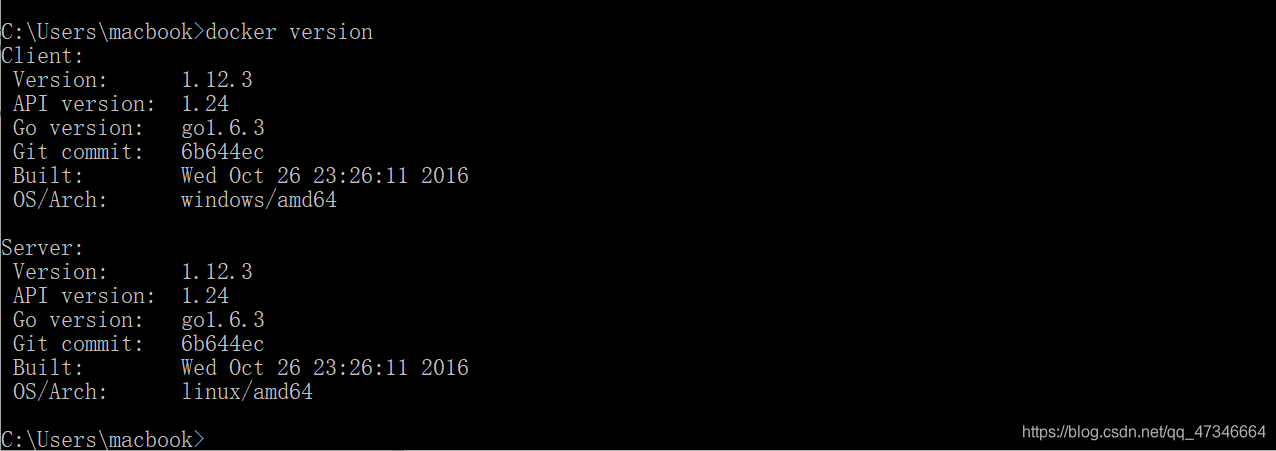
这时候就已经安装成功啦
三、输出hello-world
1.加载hello-world镜像
docker run hello-world 来载入测试镜像测试。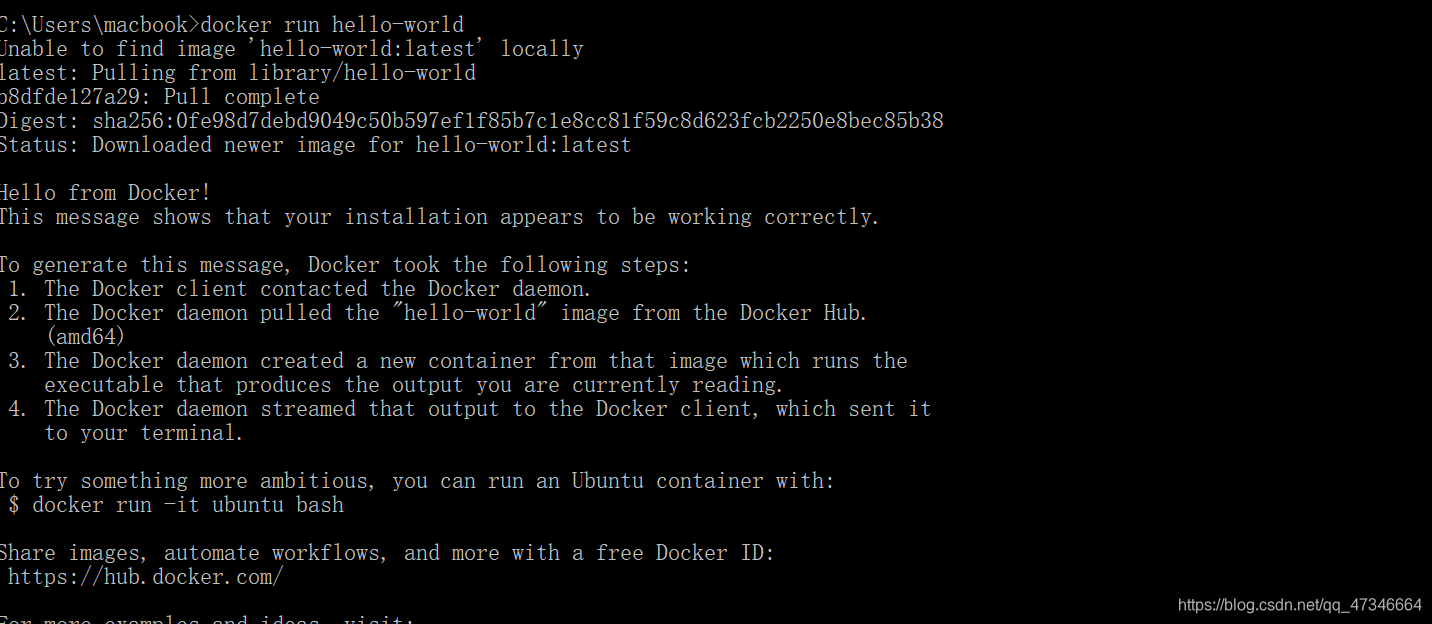
2.查看hello-world镜像
此时镜像加载完毕,用docker images查看镜像
此时可以看到刚刚加载的镜像hello-world了
3.输出hello-world
Docker 允许在容器内运行应用程序, 使用 docker run 命令来在容器内运行一个应用程序。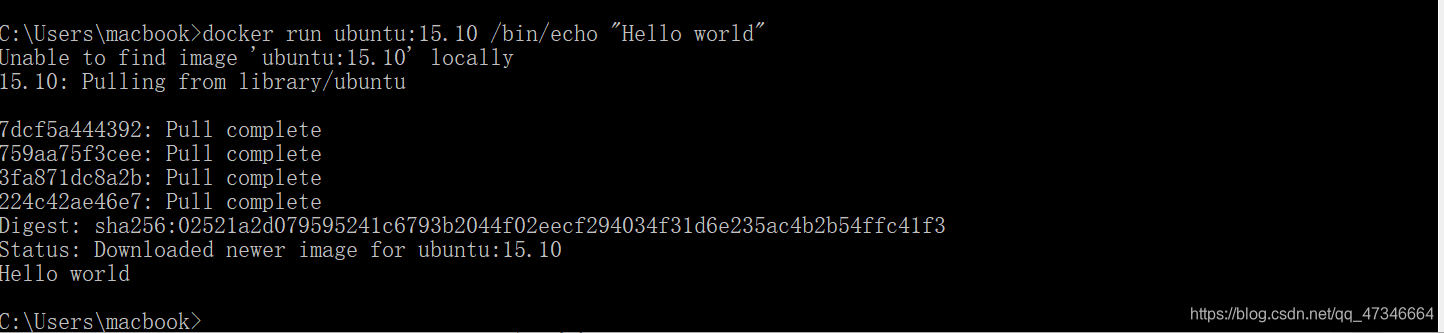
此时可以输出Hello world啦
以上就是windows中安装docker的操作,同时测试加载镜像、产看镜像,并且可以输出helloworld。

腾讯云面向开发者汇聚海量精品云计算使用和开发经验,营造开放的云计算技术生态圈。
更多推荐
 3
3 0
0- 0


 已为社区贡献2条内容

所有评论(0)