阿里云服务器ECS安装Ubuntu20.04桌面图形环境
一、远程连接Ubuntu(已完成可跳过),可以使用xshell进行远程连接,成功结果如图所示:1.1登录阿里云网站首页,点击控制台,再点击左上角的三横,选择“云服务器ECS”,如下图所示:1.2点击左边栏的实例,进入实例列表,点击更多,修改实例密码和远程密码(记住后面要用)。二、安装Ubuntu图形界面2.1在与云服务器建立连接的xshell中逐条运行下列命令:apt-get updateapt-
一、远程连接Ubuntu(已完成可跳过),可以使用xshell进行远程连接,成功结果如图所示:

1.1登录阿里云网站首页,点击控制台,再点击左上角的三横,选择“云服务器ECS”,如下图所示:

1.2点击左边栏的实例,进入实例列表,点击更多,修改实例密码和远程密码(记住后面要用)。

二、安装Ubuntu图形界面
2.1在与云服务器建立连接的xshell中逐条运行下列命令:
apt-get update
apt-get install vnc4server
apt-get install xfce4
apt-get install ubuntu-desktop
sudo apt-get install xrdp
2.2允许图形界面root登录:
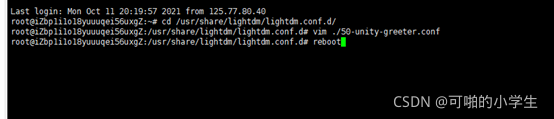
分别执行下面两跳命令(分别指进入文件夹lightdm.conf.d和打开该文件夹中的文件50-unity-greeter.conf)如图所示:
cd /usr/share/lightdm/lightdm.conf.d/
vim ./50-unity-greeter.conf

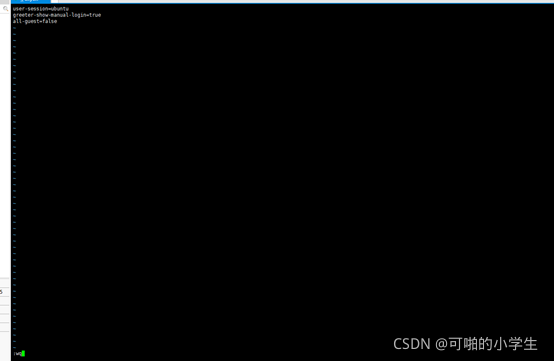
在打开的文件中添加以下三行语句,添加后点击exit,再输入:wq退出编辑并保存,如下图所示:
user-session=ubuntu
greeter-show-manual-login=true
all-guest=false
2.3 修改配置文件:
执行命令:
vim /root/.profile
将最后一行改成:
tty -s && mesg n || true
按esc退出编辑,并输入:wq退出并保存。
2.4 重启
执行
reboot
2.5 进入Ubuntu界面
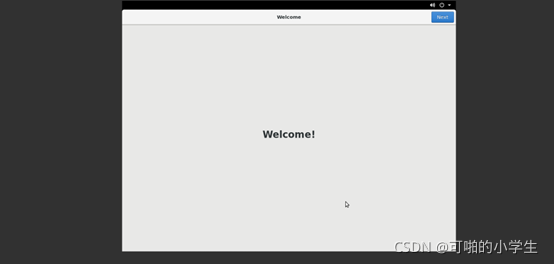
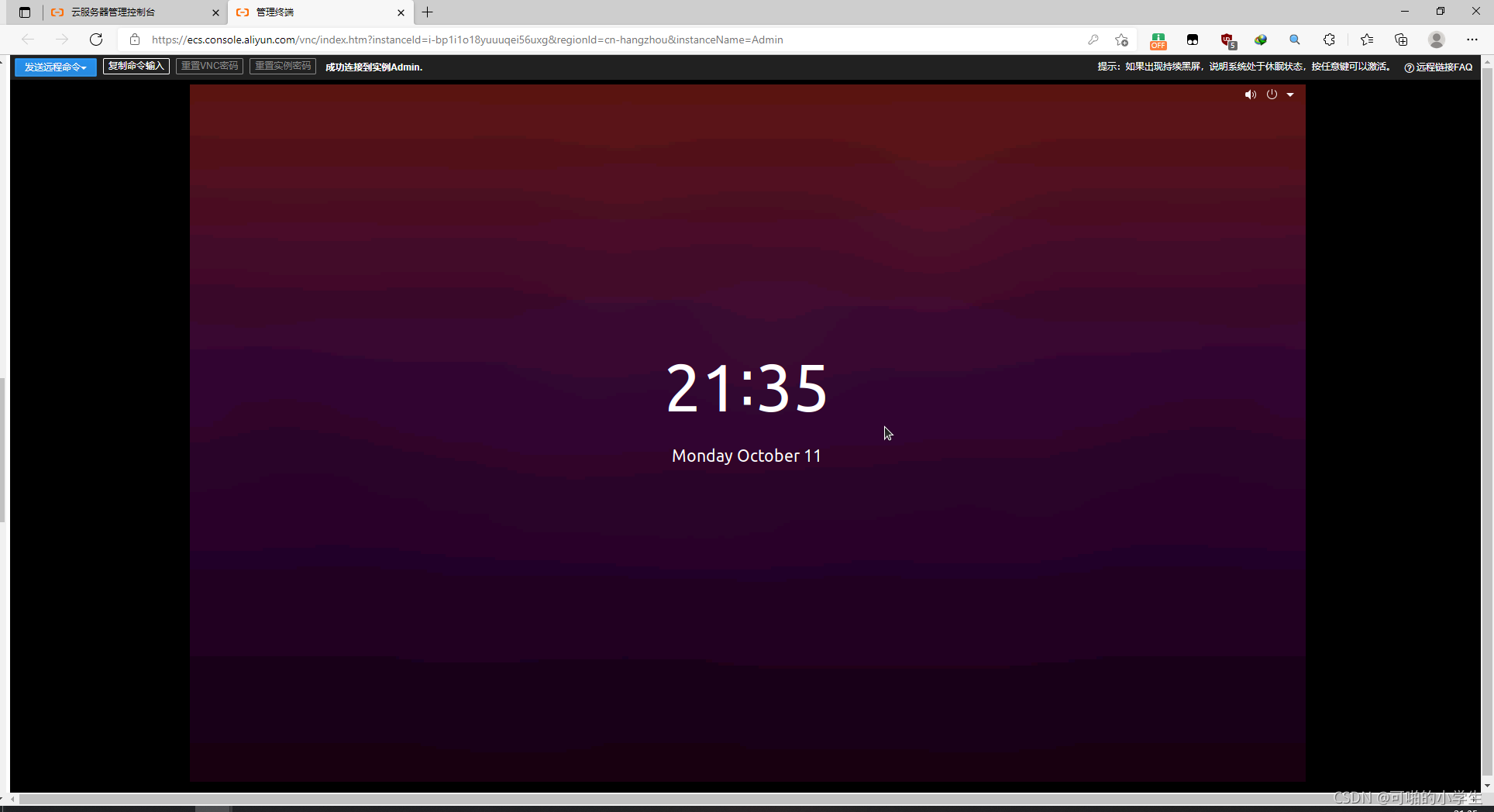
重启后进入阿里云的实例页面,选择远程连接,点击vnc,输入前面设置的密码,登录即可看到下图界面:
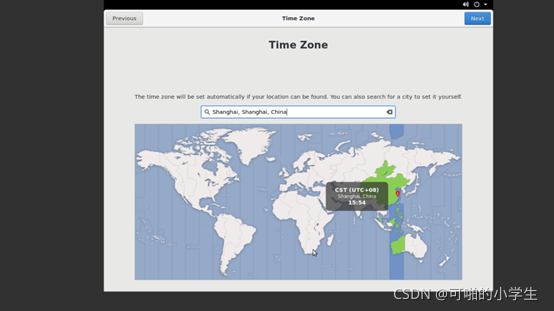
点击next设置时区,输入框中输入shanghai,选择上海即可。
后续按照常规的Ubuntu设置即可。

腾讯云面向开发者汇聚海量精品云计算使用和开发经验,营造开放的云计算技术生态圈。
更多推荐
 2
2 0
0- 0


 已为社区贡献1条内容

所有评论(0)