网盘程序 ZFile安装
前言最近开发了一个在线网盘程序 ZFile, 支持各种对象存储、OneDrive、FTP、本地存储. 本文包含普通用户和宝塔用户的安装方式.安装依赖123456# CentOS系统yum install -y java-1.8.0-openjdk unzip# Debian/Ubuntu系统apt updateapt install -y openjdk-8-jre-headless unzip如
前言
最近开发了一个在线网盘程序 ZFile, 支持各种对象存储、OneDrive、FTP、本地存储. 本文包含普通用户和宝塔用户的安装方式.
安装依赖
1 2 3 4 5 6 |
# CentOS系统 yum install -y java-1.8.0-openjdk unzip # Debian/Ubuntu系统 apt update apt install -y openjdk-8-jre-headless unzip |
如为更新程序, 则请先执行
~/zfile/bin/stop.sh停止命令和rm -rf ~/zfile清理旧程序. 首次安装请忽略此选项. 不会删除数据文件.
下载项目
1 2 3 4 |
wget -P ~ https://c.jun6.net/ZFILE/zfile-release.war cd ~ mkdir zfile && unzip zfile-release.war -d zfile && rm -rf zfile-release.war chmod +x ~/zfile/bin/*.sh |
目录结构
1 2 3 4 5 6 7 |
├── zfile
    ├── META-INF
    ├── WEB-INF
    └── bin
        ├── start.sh    # 启动脚本
        └── stop.sh     # 停止脚本
        ├── restart.sh  # 重启脚本
|
启动项目
1 |
~/zfile/bin/start.sh |
停止项目
1 |
~/zfile/bin/stop.sh |
重启项目
1 |
~/zfile/bin/restart.sh |
修改配置文件
1 |
vim ~/zfile/WEB-INF/classes/application.yml |
默认启动端口为 8080, 如需请配置文件请编辑上述文件, 修改后重启程序生效.
开放端口 (重点)
如部署后无法访问, 请检查防火墙是否开启此端口:
宝塔用户
宝塔用户可以去后台开放端口:
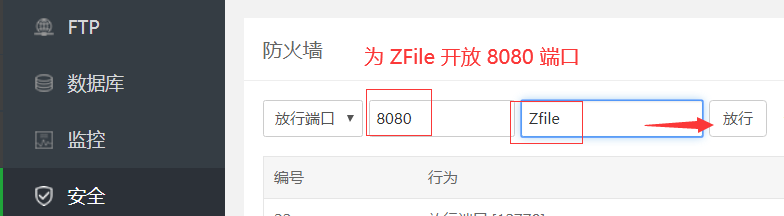
Snipaste_2020-01-30_18-54-42.png
CentOS 7.x
1 2 |
firewall-cmd --zone=public --add-port=8080/tcp --permanent # 开放 8080 端口 firewall-cmd --reload # 重启firewall |
Ubuntu 16.x / Debian 9.x
1 2 3 4 5 |
iptables -I INPUT -p tcp --dport 8080 -j ACCEPT iptables-save sudo apt-get install iptables-persistent sudo netfilter-persistent save sudo netfilter-persistent reload |
域名访问
域名访问可直接将域名 A 记录解析到服务器 IP, 即可通过 域名:端口 访问.
如需直接使用域名, 不带端口, 可将程序设置为 80 端口, 或者使用 nginx 或 caddy 等工具进行反向代理.
这里只简单介绍下宝塔如何进行反向代理:
首先点击 网站 -> 新增站点:
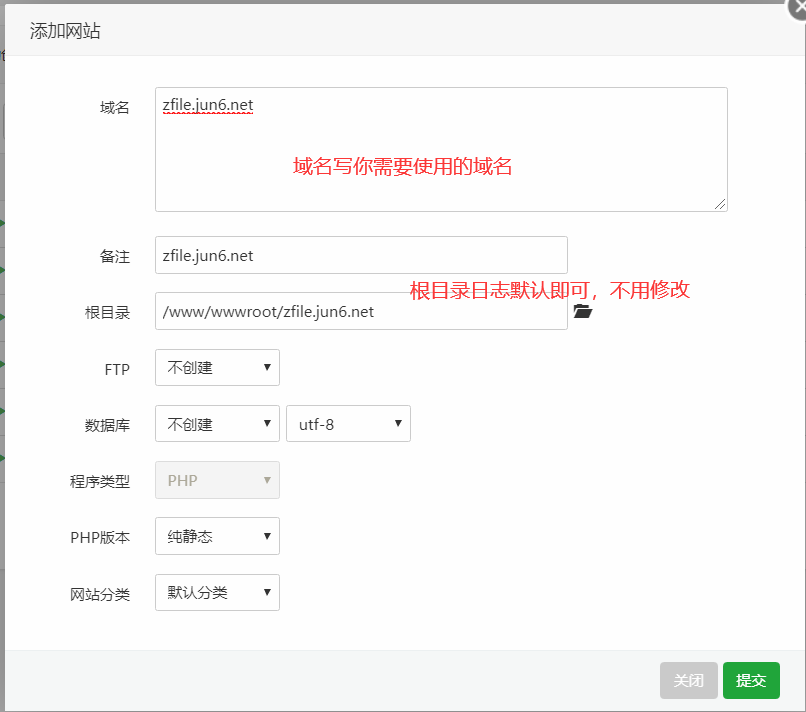
Snipaste_2020-01-30_19-00-49.png
点击反向代理:

Snipaste_2020-01-30_19-01-31.png
设置反向代理:
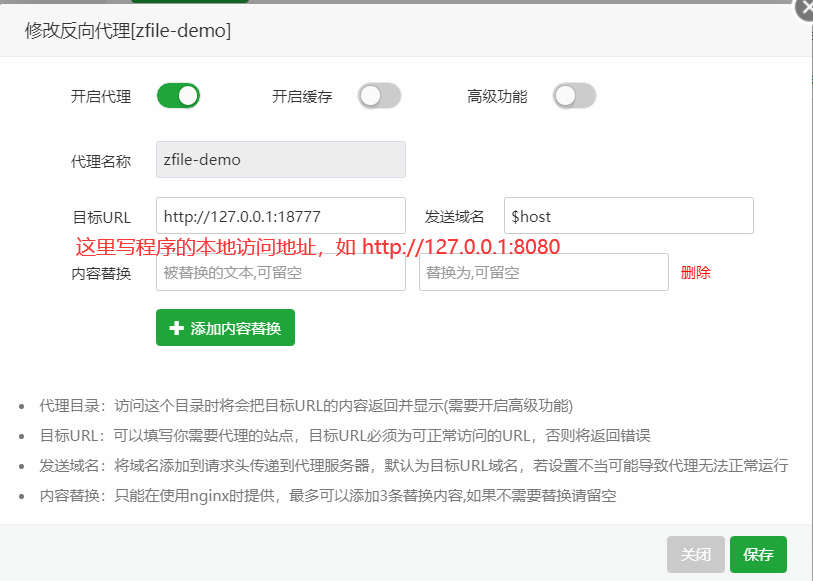
Snipaste_2020-01-30_19-03-21.png
然后就可以使用域名访问了.

腾讯云面向开发者汇聚海量精品云计算使用和开发经验,营造开放的云计算技术生态圈。
更多推荐
 0
0 0
0- 0


 已为社区贡献1条内容

所有评论(0)