VScode实现git管理项目
·
git 命令
授权登录流程
- 使用vscode打开一个项目
- 初始化git仓库
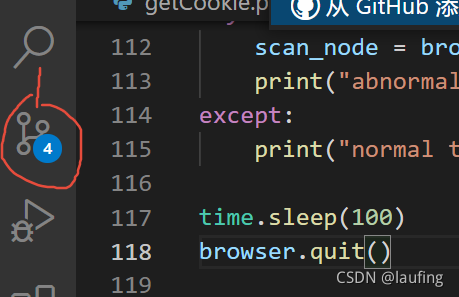
- 点击文件右侧的加号,添加到暂存区
- 点击文件区域右上角的点
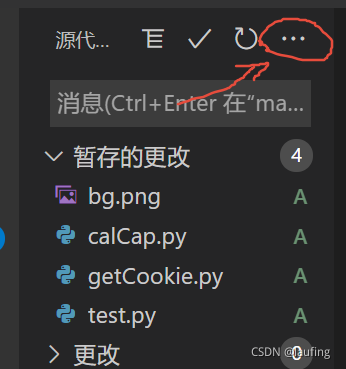
- 点击推送
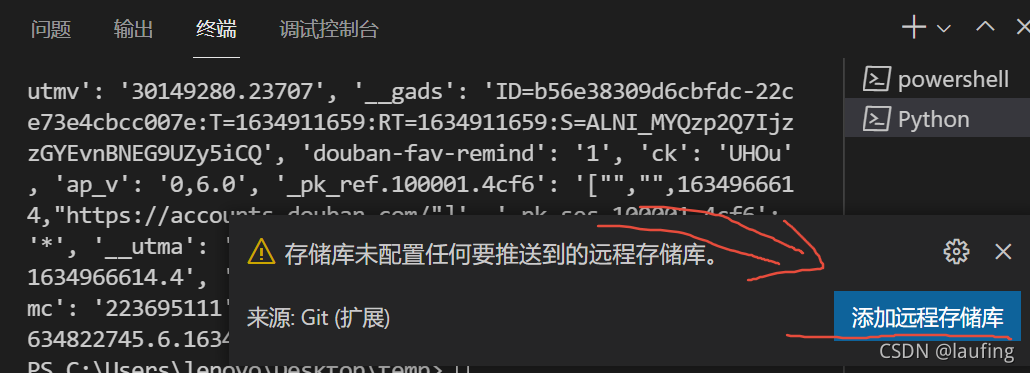

点击上图标记,然后打开github登录页面,正常登录,做如下授权:
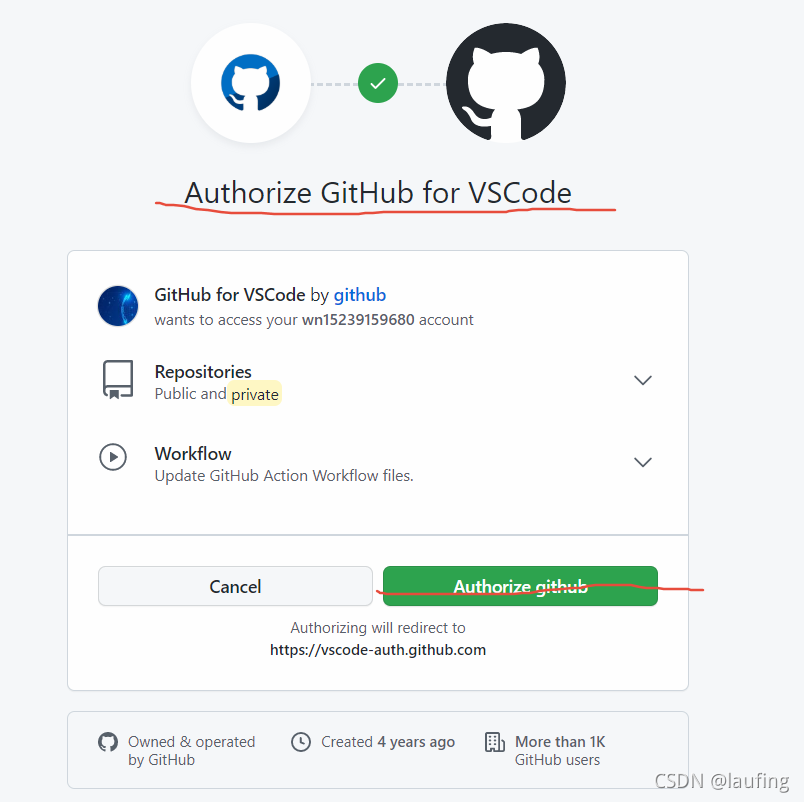
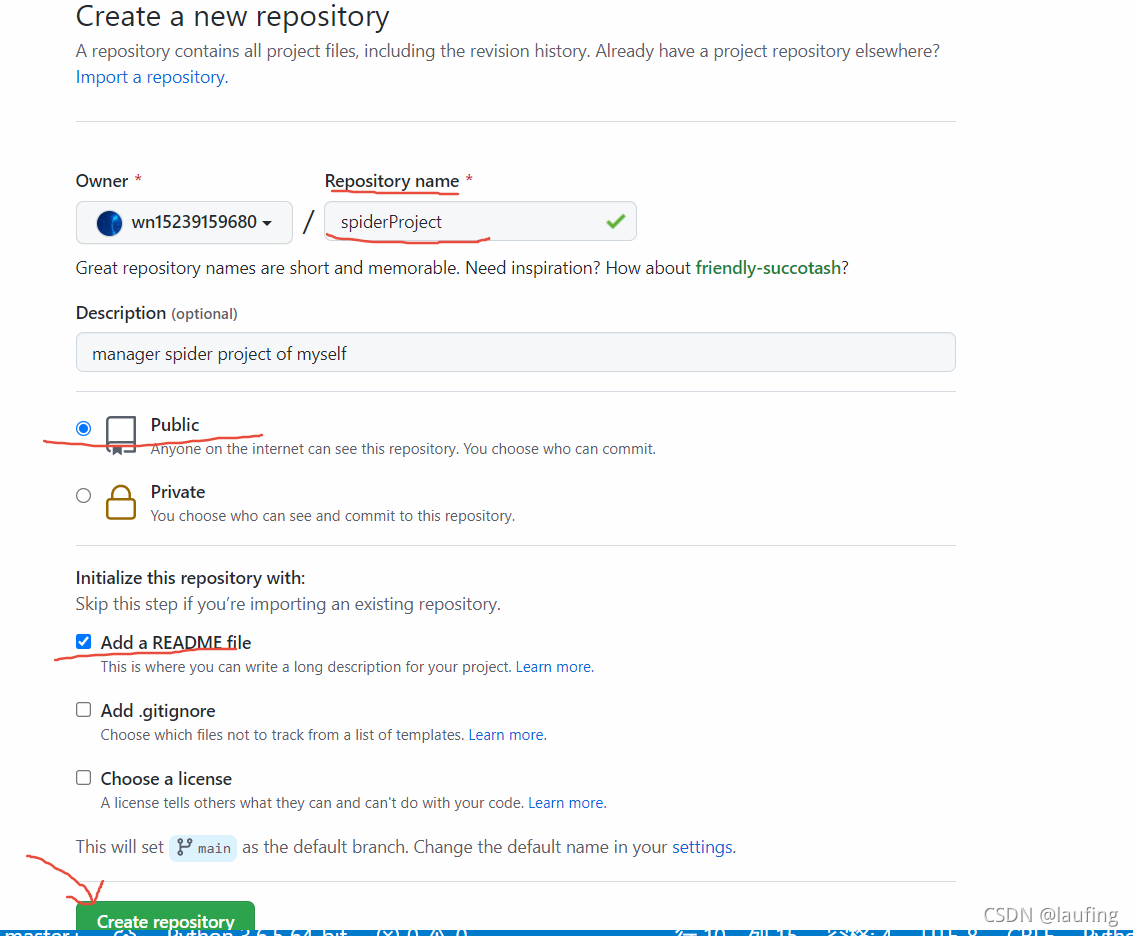
然后按照指导操作,输入仓库名字(最好新建一个)
创建一个git仓库:
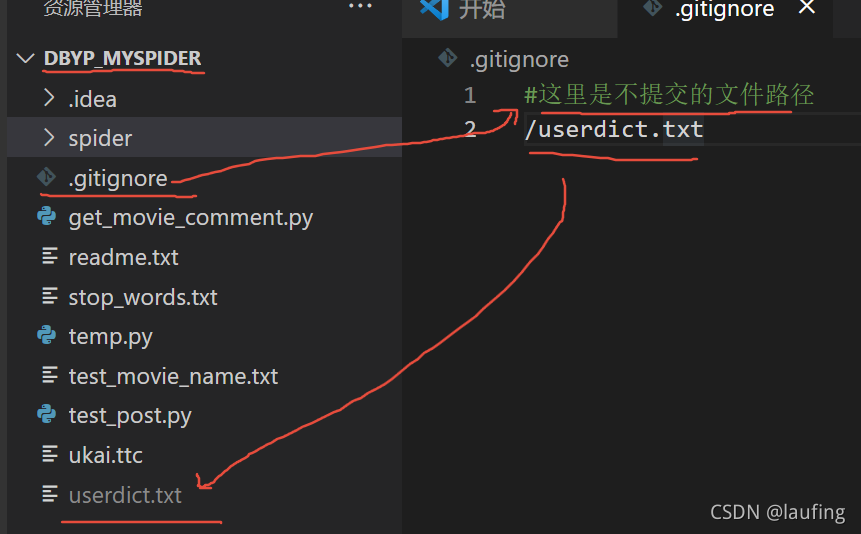
设置不提交的文件
vscode提交代码
-
打开项目/更新项目后,点击左侧的git 管理

-
增加到暂存区,点击文件右侧的 +
-
提交本地仓库,点击上面的 V; 在输入框添加描述
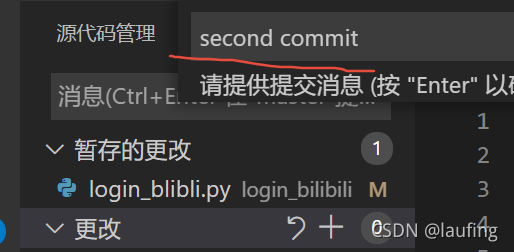
-
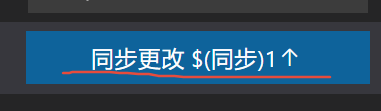
发布到xxx/同步xxx
第一次上传:

更新后,上传:
克隆项目
- 创建一个文件夹,拖入vscode,点击git管理
默认克隆自己的仓库;克隆别人的可以使用git clone url
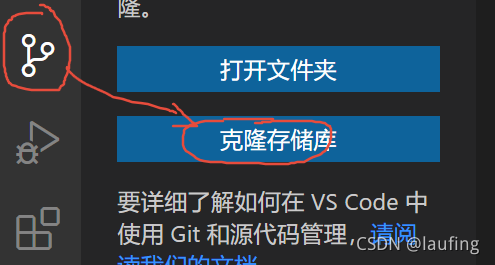
- 从github克隆

- 选择一个仓库,下载,打开
- 创建分支,在分支上更新后提交
点击左下角,创建分支,修改内容,+ V 推送

访问github仓库,可以看到有个子分支
遇到的问题
- 网络超时
多提交几次
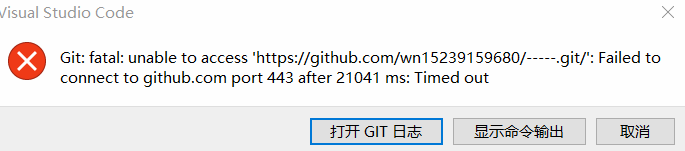
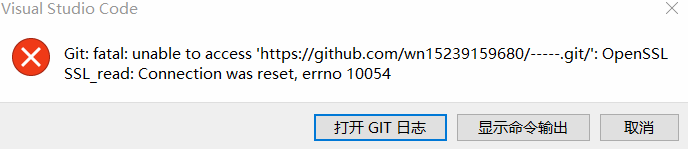
- 需要配置user.name & user.email
git config --global user.name 'wn152.....'
git config --global user.email '944....'

腾讯云面向开发者汇聚海量精品云计算使用和开发经验,营造开放的云计算技术生态圈。
更多推荐
 1
1 0
0- 0


 已为社区贡献5条内容

所有评论(0)