如何使用sourcetree+gitlab拉取项目代码
今天入职公司要求使用sourcetree+gitlab拉取项目代码,中途出现了很多问题,记下来与大家分享,(纯小白勿喷)1下载相关文件首先下载sourcetree,官网下载地址:Sourcetree | Free Git GUI for Mac and Windows下载git,官网下载地址:链接链接:Git - Downloads.下载完git后新建文件夹右击出现git bush here时下载
今天入职公司要求使用sourcetree+gitlab拉取项目代码,中途出现了很多问题,记下来与大家分享,(纯小白勿喷)
1下载相关文件
首先下载sourcetree,官网下载地址:Sourcetree | Free Git GUI for Mac and Windows
下载git,官网下载地址:链接链接: Git - Downloads.
下载完git后新建文件夹右击出现git bush here时下载成功
下载完毕后会出现打不开sourcetree的问题
解决办法:在目录C:\Users\{youruser}\AppData\Local\Atlassian\SourceTree 下创建文件accounts.json ,注意:{youruser}需要替换为登录系统用户名。如我的电脑路径为:
C:\Users\Admin\AppData\Local\Atlassian\SourceTree。写入如下内容:
[
  {
    "$id": "1",
    "$type": "SourceTree.Api.Host.Identity.Model.IdentityAccount, SourceTree.Api.Host.Identity",
    "Authenticate": true,
    "HostInstance": {
      "$id": "2",
      "$type": "SourceTree.Host.Atlassianaccount.AtlassianAccountInstance, SourceTree.Host.AtlassianAccount",
      "Host": {
        "$id": "3",
        "$type": "SourceTree.Host.Atlassianaccount.AtlassianAccountHost, SourceTree.Host.AtlassianAccount",
        "Id": "atlassian account"
      },
      "BaseUrl": "https://id.atlassian.com/"
    },
    "Credentials": {
      "$id": "4",
      "$type": "SourceTree.Model.BasicAuthCredentials, SourceTree.Api.Account",
      "Username": "username@email.com"
    },
    "IsDefault": false
  }
]
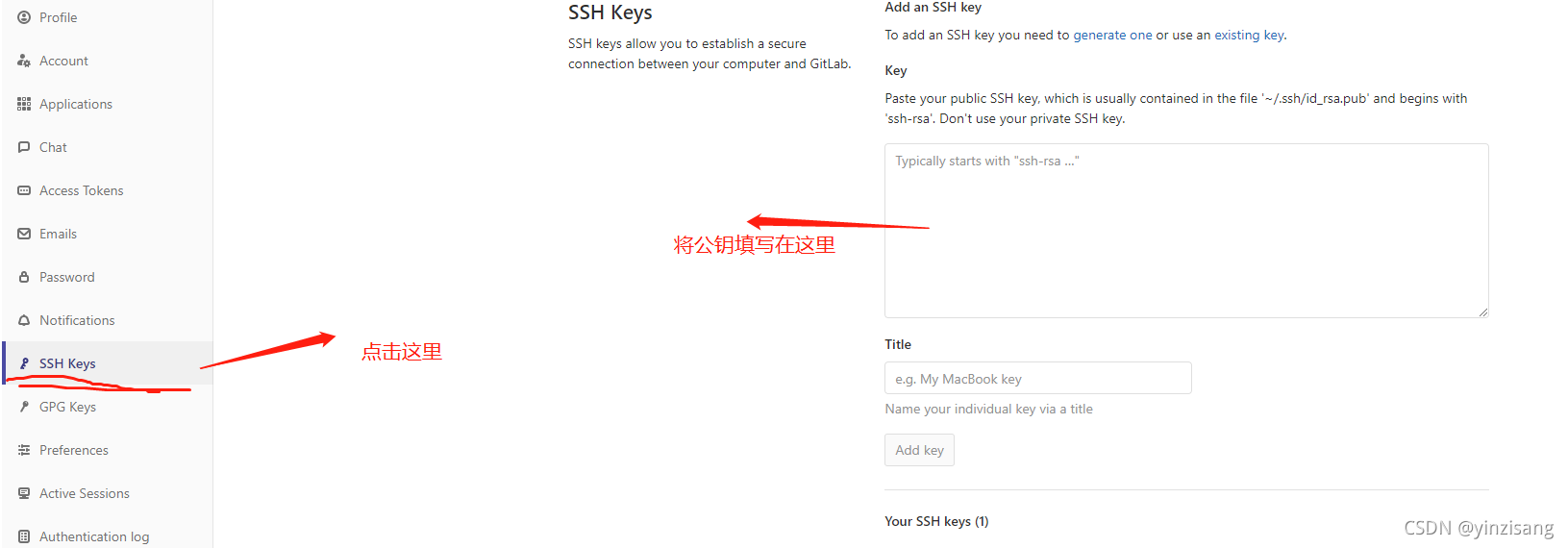
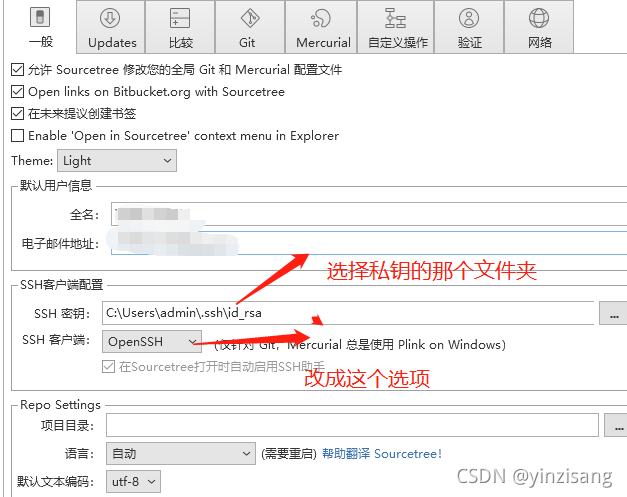
2设置ssh,将ssh公钥私钥配置给sourcetree与gitlab
生成ssh过程:
1.查看是否已经有了ssh密钥:cd ~/.ssh
如果没有密钥则不会有此文件夹,有则备份删除
2.生成密钥:(注意ssh与参数之间没有空格!!!)
$ ssh-keygen -t rsa -C “邮箱地址”(注意是你的git邮箱)
按3个回车,密码为空。
此时我们回到C:\Users\admin可以发现有个.ssh文件夹,打开有两个文件
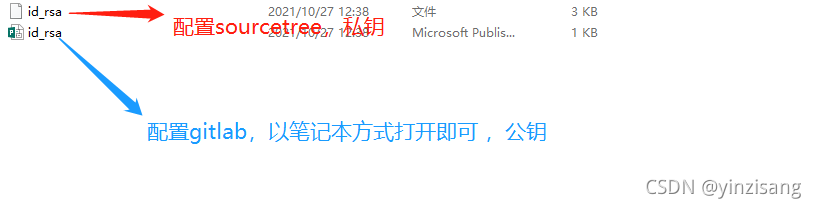
然后我们回到gitlab上
接着回到sourcetree点开工具——>选项
3拉取公司gitlab上的项目到本地
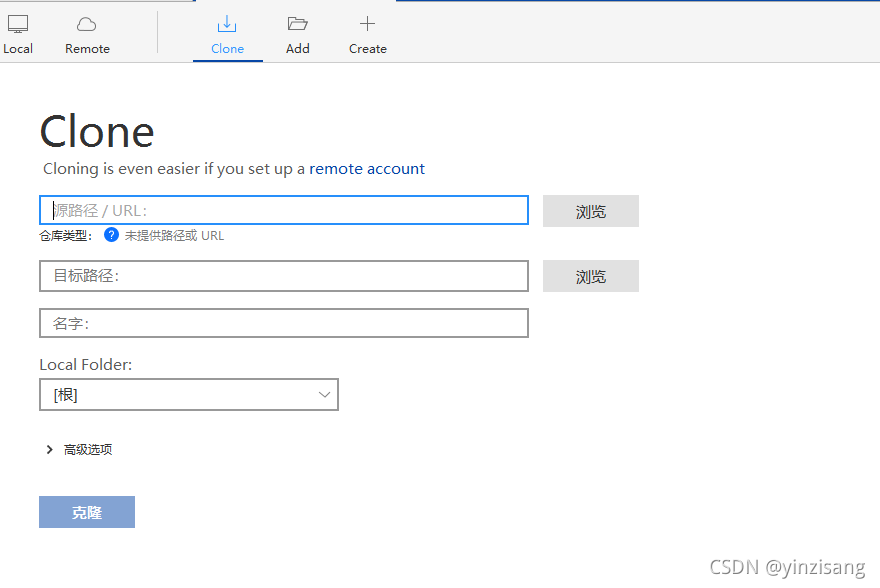
高级选项里有不同的版本,选择需要的版本即可

腾讯云面向开发者汇聚海量精品云计算使用和开发经验,营造开放的云计算技术生态圈。
更多推荐
 3
3 0
0- 0


 已为社区贡献1条内容

所有评论(0)