Python+Pyecharts,快速构建11种常见的数据可视化图表
·
做一个写出‘有用’代码的人!Echarts 是原百度出品,现已移交Apache开源组织管理,使得其更加强大,那么怎么用呢,下面就用一下最常用的几个图表,几行代码就可以,看就完事了!
首先安装模块:pip install pyecharts ,由于生成的是html页面,所以我在这里引入了一个html转图片的工具imgkit,先下载exe程序,再安装模块:pip install imgkit,如果不需要转图片,可以忽略!
这里使用的是pyecharts自带的演示数据集Faker,choose()随机生成一个列表,列表里的是同一类事务,values()生成一个默认20,150之间随机数的一个列表,列表长度均为7!
各个模块,在这里先导入,下面是各个函数,最后main方法调用,生成各种图表
from pyecharts.charts import Bar
from pyecharts.charts import Line
from pyecharts.charts import Pie
from pyecharts.charts import Funnel
from pyecharts.charts import Gauge
from pyecharts.charts import Grid
from pyecharts.charts import Liquid
from pyecharts.charts import Tab
from pyecharts.components import Table
from pyecharts.globals import ThemeType
from pyecharts.charts import Timeline
from pyecharts.charts import WordCloud
from pyecharts import options as opts
import imgkit
from pyecharts.faker import Faker
1.直方图
def bar_chart() -> Bar:
    bar = (
        Bar(init_opts=opts.InitOpts(theme=ThemeType.DARK))
            .add_xaxis(Faker.choose())
            .add_yaxis('A', Faker.values())
            .add_yaxis('B', Faker.values())
            .set_global_opts(title_opts=opts.TitleOpts(title='销售Bar图'))
    )
    return bar

2.折线图
def line_chart() -> Line:
    line = (
        Line()
            .add_xaxis(Faker.choose())
            .add_yaxis('A', Faker.values())
            .add_yaxis('B', Faker.values())
            .set_global_opts(title_opts=opts.TitleOpts(title='销售line图'))
    )
    return line

3.饼图
def pie_chart() -> Pie:
    pie = (
        Pie()
            .add('', [list(item) for item in zip(Faker.choose(), Faker.values())])
            .set_global_opts(title_opts=opts.TitleOpts(title='销售pie图'))
            .set_series_opts(label_opts=opts.LabelOpts(formatter='{b}:{c}'))
    )
    return pie

4.漏斗图
def funnel_chart() -> Funnel:
    funnel = (
        Funnel()
            .add('', [list(x) for x in zip(Faker.choose(), Faker.values())])
            .set_global_opts(title_opts=opts.TitleOpts(title='销售funnel图'))
    )
    return funnel

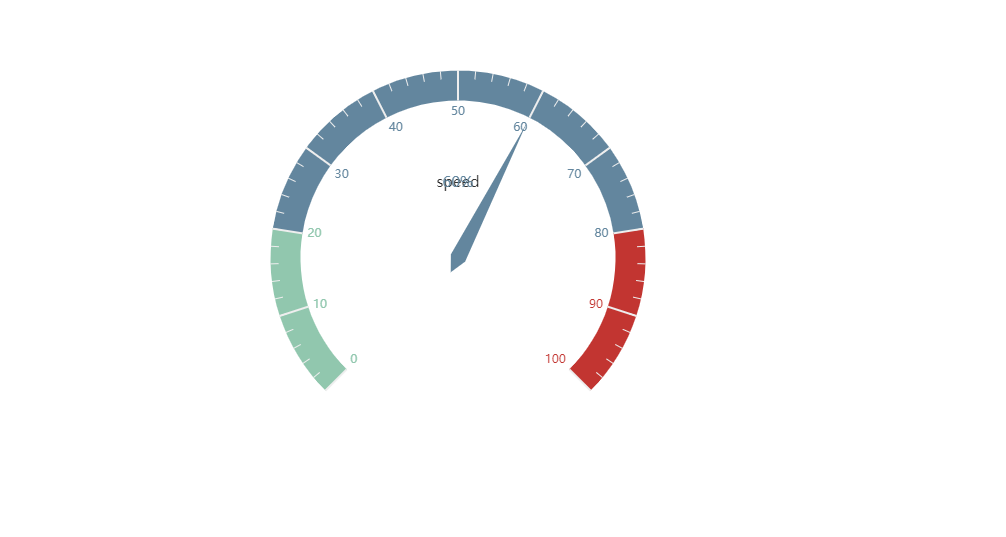
5.仪表盘图
def gauge_chart() -> Gauge:
    gauge = (
        Gauge()
            .add(series_name='当前测速', data_pair=[['speed', 60]])
            .set_global_opts(
            legend_opts=opts.LegendOpts(is_show=False),
            tooltip_opts=opts.TooltipOpts(is_show=True, formatter="{a} <br/>{b} : {c}km/h")
        )
    )
    return gauge
6.联动图
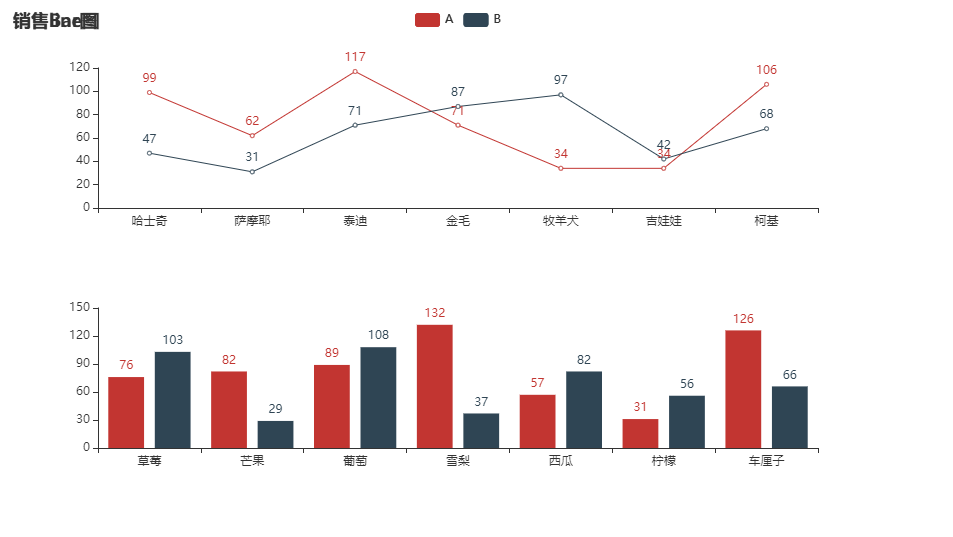
def grid_chart() -> Grid:
    grid = (
        Grid()
            .add(bar_chart(), grid_opts=opts.GridOpts(pos_top='60%'))
            .add(line_chart(), grid_opts=opts.GridOpts(pos_bottom='60%'))
    )
    return grid
7.水球图
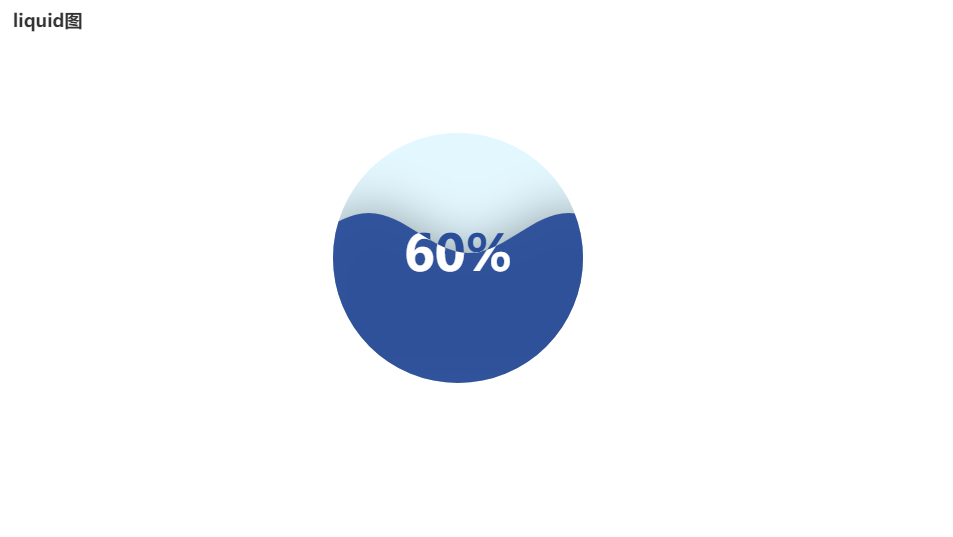
def liquid_chart() -> Liquid:
    liquid = (
        Liquid()
            .add('', [0.6], is_outline_show=False)
            .set_global_opts(title_opts=opts.TitleOpts(title='liquid图'))
    )
    return liquid
8.分栏显示图
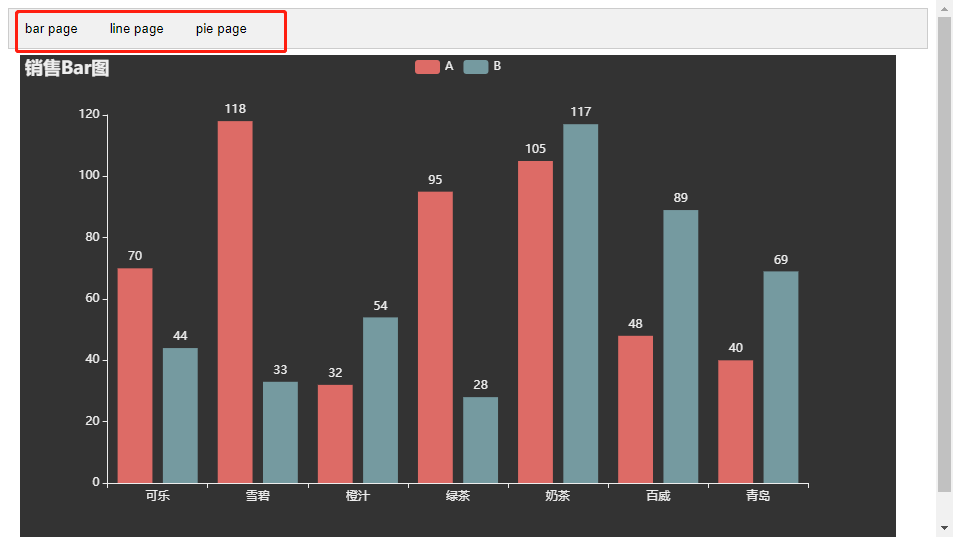
def tab_chart() -> Tab:
    tabs = Tab()
    tabs.add(bar_chart(), 'bar page')
    tabs.add(line_chart(), 'line page')
    tabs.add(pie_chart(), 'pie page')
    return tabs
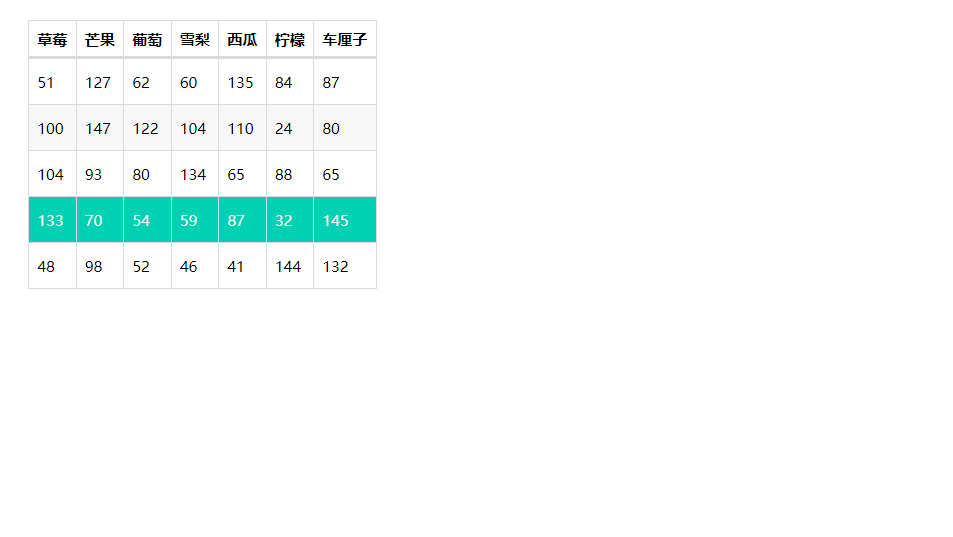
9.表格图
def table_chart() -> Table:
    table = Table()
    headers = Faker.choose()
    rows = [Faker.values(), Faker.values(), Faker.values(), Faker.values(), Faker.values()]
    table.add(headers, rows)
    return table
10.时间线图
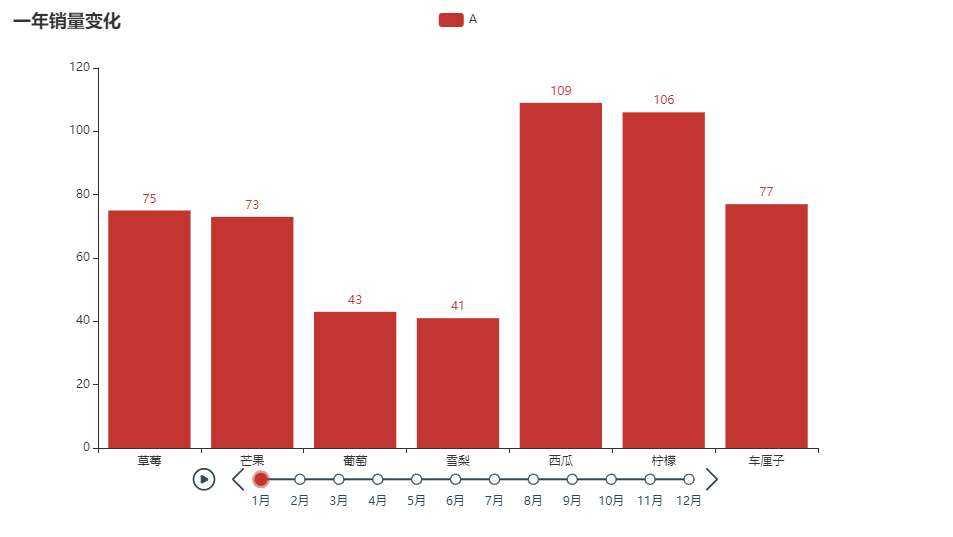
def timeline_chart() -> Timeline:
    timeline = Timeline()
    x = Faker.choose()
    for i in range(1, 13):
        bar = (
            Bar()
                .add_xaxis(x)
                .add_yaxis('A', Faker.values())
                .set_global_opts(title_opts=opts.TitleOpts(title='一年销量变化'))
        )
        timeline.add(bar, f'{i}月')
    return timeline
11.词云图
def wordcloud_chart() -> WordCloud:
    data1 = [list(x) for x in zip(Faker.clothes, Faker.values())]
    data2 = [list(x) for x in zip(Faker.drinks, Faker.values())]
    data = data1 + data2
    wordcloud = (
        WordCloud()
            .add(series_name='销量分析', data_pair=data, word_size_range=[20, 150])
            .set_global_opts(
            title_opts=opts.TitleOpts(title='销量分析'),
            tooltip_opts=opts.TooltipOpts(is_show=True))
    )
    return wordcloud

12.完整代码
from pyecharts.charts import Bar
from pyecharts.charts import Line
from pyecharts.charts import Pie
from pyecharts.charts import Funnel
from pyecharts.charts import Gauge
from pyecharts.charts import Grid
from pyecharts.charts import Liquid
from pyecharts.charts import Tab
from pyecharts.components import Table
from pyecharts.globals import ThemeType
from pyecharts.charts import Timeline
from pyecharts.charts import WordCloud
from pyecharts import options as opts
import imgkit
from pyecharts.faker import Faker


def bar_chart() -> Bar:
    bar = (
        Bar(init_opts=opts.InitOpts(theme=ThemeType.DARK))
            .add_xaxis(Faker.choose())
            .add_yaxis('A', Faker.values())
            .add_yaxis('B', Faker.values())
            .set_global_opts(title_opts=opts.TitleOpts(title='销售Bar图'))
    )
    return bar


def line_chart() -> Line:
    line = (
        Line()
            .add_xaxis(Faker.choose())
            .add_yaxis('A', Faker.values())
            .add_yaxis('B', Faker.values())
            .set_global_opts(title_opts=opts.TitleOpts(title='销售line图'))
    )
    return line


def pie_chart() -> Pie:
    pie = (
        Pie()
            .add('', [list(item) for item in zip(Faker.choose(), Faker.values())])
            .set_global_opts(title_opts=opts.TitleOpts(title='销售pie图'))
            .set_series_opts(label_opts=opts.LabelOpts(formatter='{b}:{c}'))
    )
    return pie


def funnel_chart() -> Funnel:
    funnel = (
        Funnel()
            .add('', [list(x) for x in zip(Faker.choose(), Faker.values())])
            .set_global_opts(title_opts=opts.TitleOpts(title='销售funnel图'))
    )
    return funnel


def gauge_chart() -> Gauge:
    gauge = (
        Gauge()
            .add(series_name='当前测速', data_pair=[['speed', 60]])
            .set_global_opts(
            legend_opts=opts.LegendOpts(is_show=False),
            tooltip_opts=opts.TooltipOpts(is_show=True, formatter="{a} <br/>{b} : {c}km/h")
        )
    )
    return gauge


def grid_chart() -> Grid:
    grid = (
        Grid()
            .add(bar_chart(), grid_opts=opts.GridOpts(pos_top='60%'))
            .add(line_chart(), grid_opts=opts.GridOpts(pos_bottom='60%'))
    )
    return grid


def liquid_chart() -> Liquid:
    liquid = (
        Liquid()
            .add('', [0.6], is_outline_show=False)
            .set_global_opts(title_opts=opts.TitleOpts(title='liquid图'))
    )
    return liquid


def tab_chart() -> Tab:
    tabs = Tab()
    tabs.add(bar_chart(), 'bar page')
    tabs.add(line_chart(), 'line page')
    tabs.add(pie_chart(), 'pie page')
    return tabs


def table_chart() -> Table:
    table = Table()
    headers = Faker.choose()
    rows = [Faker.values(), Faker.values(), Faker.values(), Faker.values(), Faker.values()]
    table.add(headers, rows)
    return table


def timeline_chart() -> Timeline:
    timeline = Timeline()
    x = Faker.choose()
    for i in range(1, 13):
        bar = (
            Bar()
                .add_xaxis(x)
                .add_yaxis('A', Faker.values())
                .set_global_opts(title_opts=opts.TitleOpts(title='一年销量变化'))
        )
        timeline.add(bar, f'{i}月')
    return timeline


def wordcloud_chart() -> WordCloud:
    data1 = [list(x) for x in zip(Faker.clothes, Faker.values())]
    data2 = [list(x) for x in zip(Faker.drinks, Faker.values())]
    data = data1 + data2
    wordcloud = (
        WordCloud()
            .add(series_name='销量分析', data_pair=data, word_size_range=[20, 150])
            .set_global_opts(
            title_opts=opts.TitleOpts(title='销量分析'),
            tooltip_opts=opts.TooltipOpts(is_show=True))
    )
    return wordcloud


def html2img(html_path: str, img_name: str):
    exe_path = 'E:\\wkhtmltopdf\\bin\\wkhtmltoimage.exe'
    cfg = imgkit.config(wkhtmltoimage=exe_path)
    imgkit.from_file(html_path, img_name, config=cfg)


if __name__ == '__main__':
    # 1.bar
    bar_chart().render('bar.html')
    html2img('bar.html', 'bar.png')

    # 2.line
    line_chart().render('line.html')
    html2img('line.html', 'line.png')

    # 3.pie
    pie_chart().render('pie.html')
    html2img('pie.html', 'pie.png')

    # 4.funnel
    funnel_chart().render('funnel.html')
    html2img('funnel.html', 'funnel.png')

    # 5.gauge
    gauge_chart().render('gauge.html')
    html2img('gauge.html', 'gauge.png')

    # 6.grid
    grid_chart().render('grid.html')
    html2img('grid.html', 'grid.png')

    # 7.liquid
    liquid_chart().render('liquid.html')
    html2img('liquid.html', 'liquid.png')

    # 8.tab
    tab_chart().render('tab.html')
    html2img('tab.html', 'tab.png')

    # 9.table
    table_chart().render('table.html')
    html2img('table.html', 'table.png')

    # 10.timeline
    timeline_chart().render('timeline.html')
    html2img('timeline.html', 'timeline.png')

    # 11.wordcloud
    wordcloud_chart().render('wordcloud.html')
    html2img('wordcloud.html', 'wordcloud.png')

腾讯云面向开发者汇聚海量精品云计算使用和开发经验,营造开放的云计算技术生态圈。
更多推荐
 5
5 0
0- 0


 已为社区贡献1条内容

所有评论(0)