Windows环境下vscode配置scala的运行环境
·
Windows环境下vscode配置scala的运行环境
1. 下载Scala的安装包
- 进入Scala官网 : Scala官网
- 选择需要下载的版本(Scala有2版本和3版本)
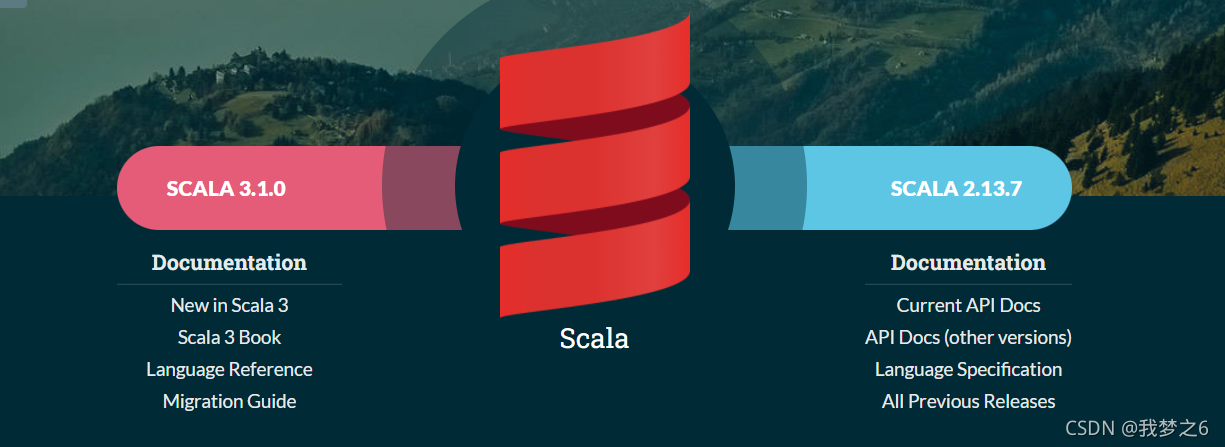
- 下载指定版本的Scala安装包
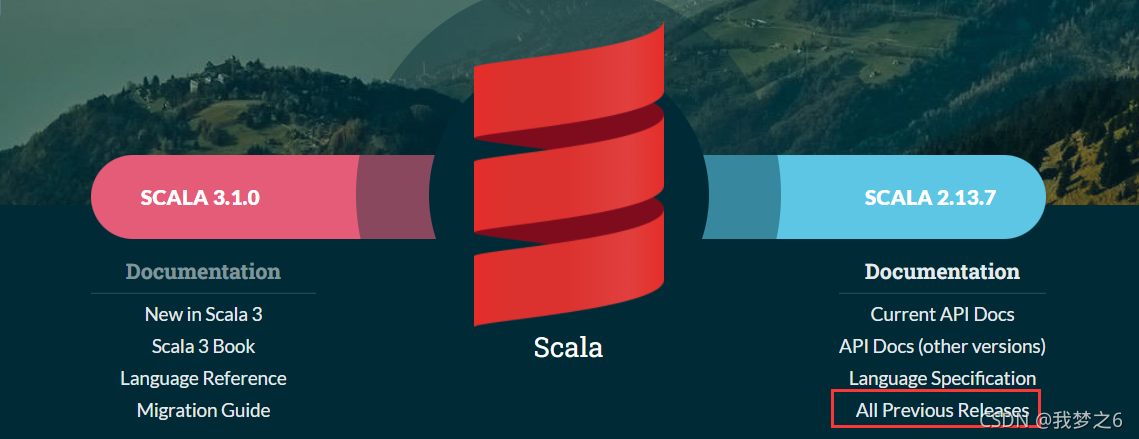
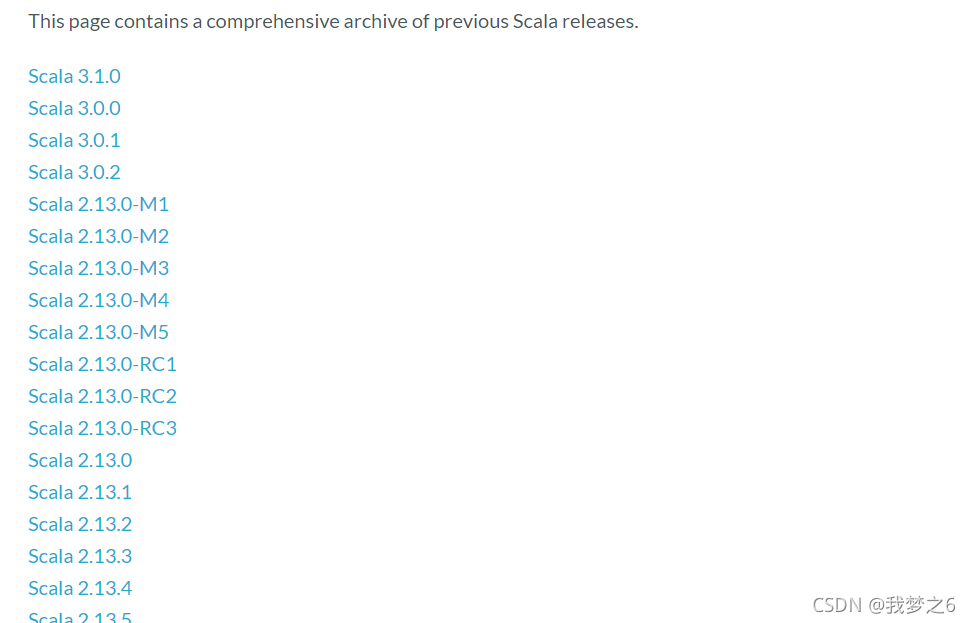
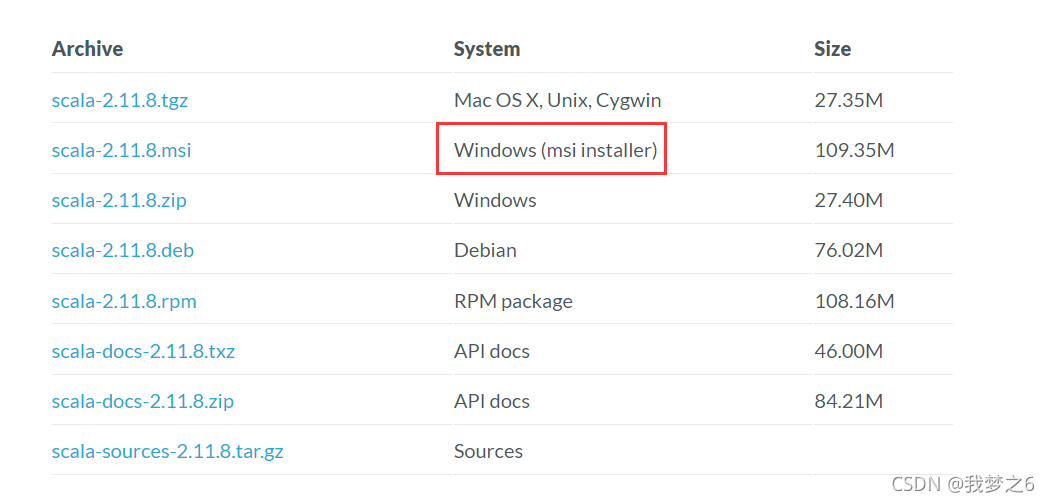
4 . 下载.msi文件,安装
注意:安装路径中的文件夹不能有空格,否则会报错
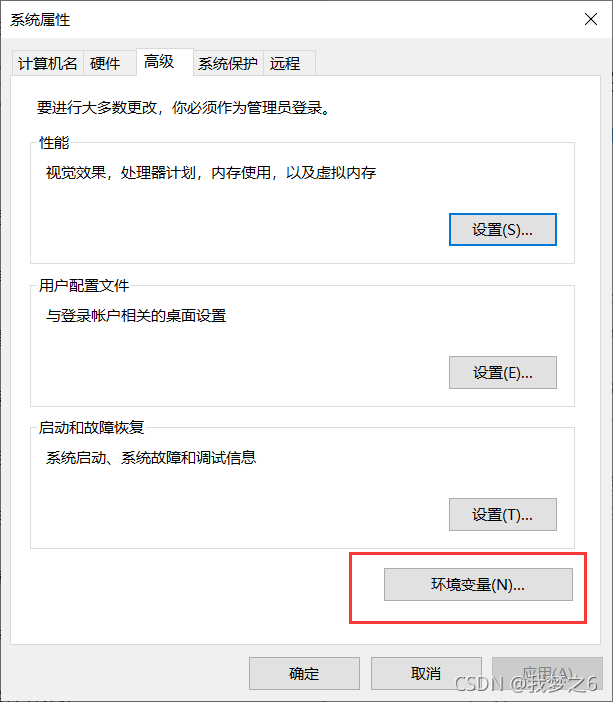
2. 配置Scala环境变量
-
找到安装Scala的目录
注意:Scala的运行需要依赖Java环境,我们要提前配置好Java环境,这里不过多讲述,网上有很多教程。

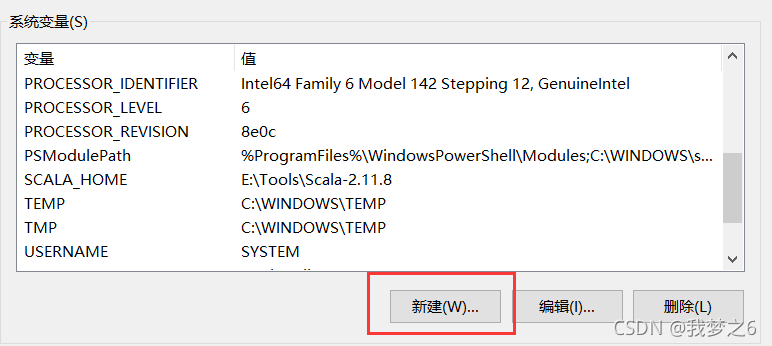
新建 SCALA_HOME
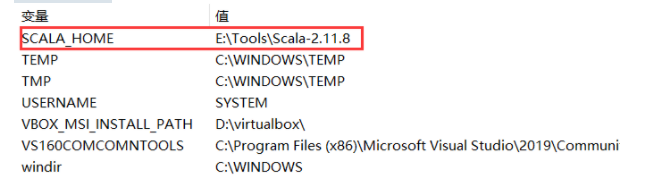
SCALA_HOME = 你安装Scala的目录下的路径
- 配置path变量
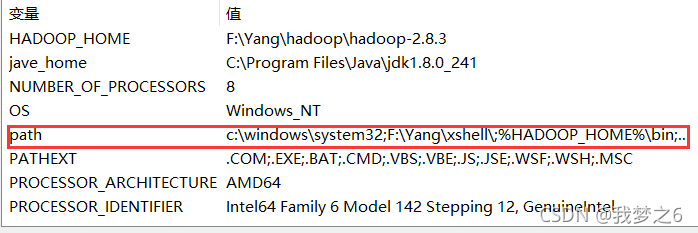
添加
%SCALA_HOME%bin;%SCALA_HOME%jrebin;
-
配置classpath变量(没有classpath就新建一个)*
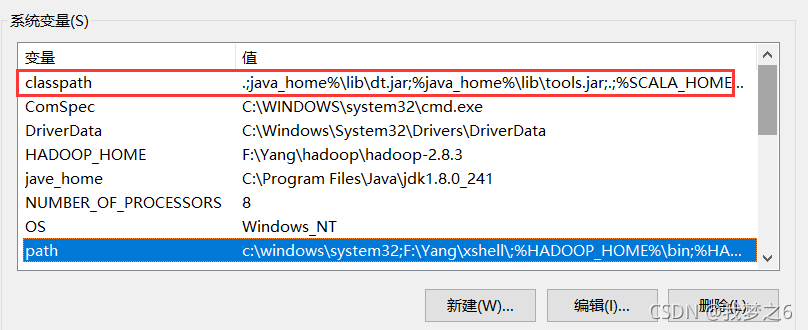
.;%SCALA_HOME%bin;%SCALA_HOME%libdt.jar;%SCALA_HOME%libtools.jar.; //.;一定要加上
-
测试Scala环境*
win+R启动cmd,输入scala。
![[外链图片转存失败,源站可能有防盗链机制,建议将图片保存下来直接上传(img-MqAN6gxl-1637463550955)(images/image-20211010092048674.png)]](https://i-blog.csdnimg.cn/blog_migrate/f7a406f36acb854888e0248c073967b8.png)
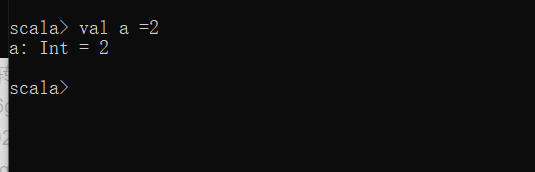
到这里scala的环境配置好了!
3. vscode的配置
-
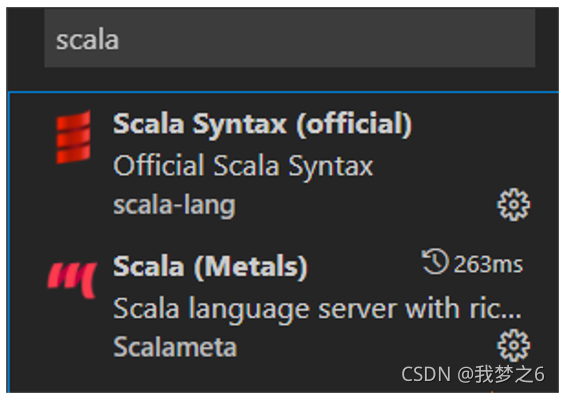
下载Scala的插件
打开vscode,在应用商店里搜索Scala(下载前两个,也可以多选择几个,看自己的需求)
-
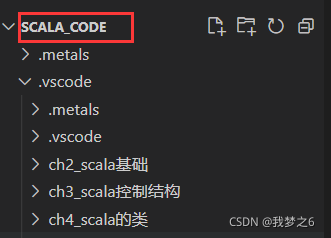
新建.vscode文件夹
-
新建task.json文件
{ "version": "2.0.0", "Shell": true, "args": [], "reveal": "always", "echoCommand": true, "windows": { "command": "cmd", "args": [ "/C", "scala" ] }, "linux": { "command": "bash", "args": [ "scala" ] }, "osx": { "command": "sh", "args": [ "scala" ] }, "tasks": [ { "label": "run script", "group": { "kind": "build", "isDefault": true }, "args": [ "${file}" ] } ] } -
新建一个Scala文件
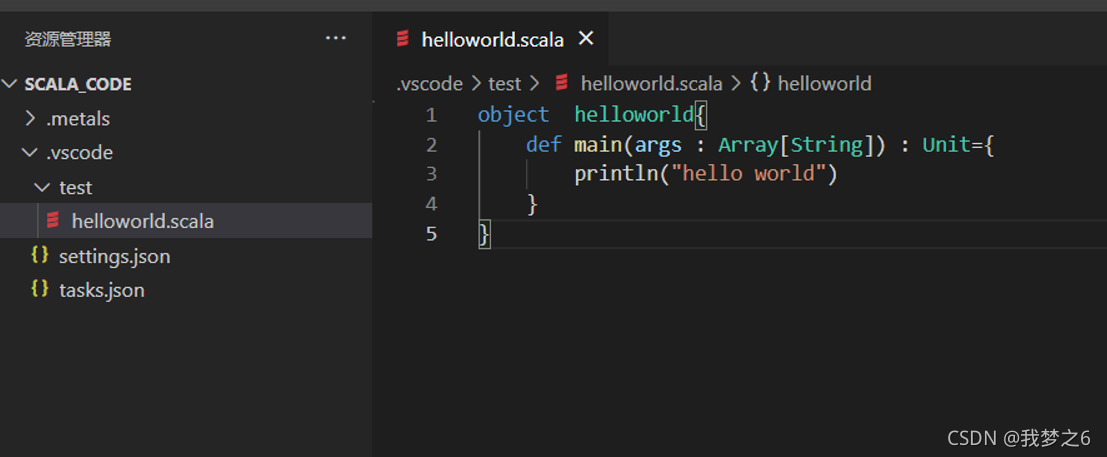
-
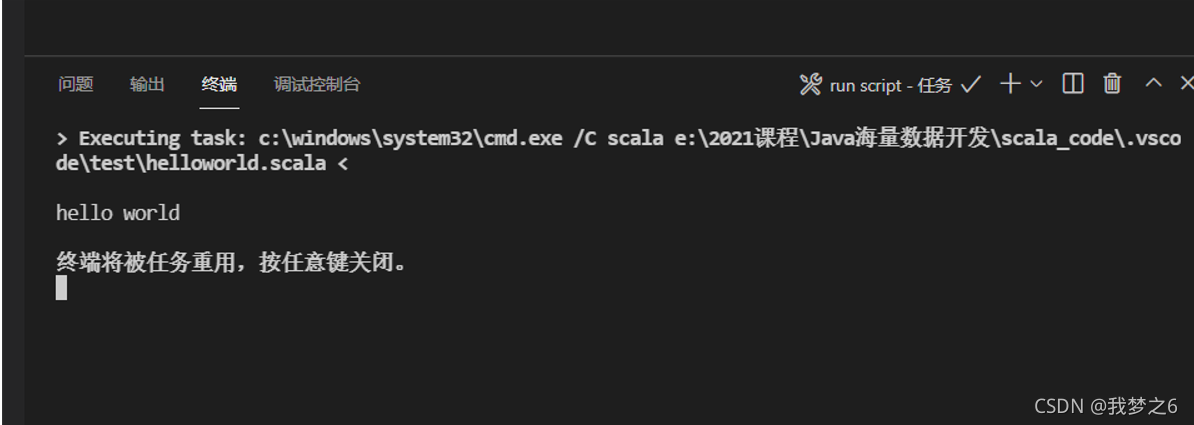
运行
shift + ctrl + B
注意:scala_code中间不能有空格(当然你不一定要取这个名字,只要文件夹名称没有空格就行)
-
运行结果

腾讯云面向开发者汇聚海量精品云计算使用和开发经验,营造开放的云计算技术生态圈。
更多推荐
 10
10 0
0- 0


 已为社区贡献1条内容

所有评论(0)