GitLab中的.gitlab-ci.yml文件
一、.gitlab-ci.yml文件的介绍
GitLab中某一个项目下的.gitlab-ci.yml 文件主要是用于告诉执行器(GitLab Runner实例)需要做哪些事情。当文件被提交到GitLab远程仓库以后,在Pipelines处就会自动产生一条流水线(Pipeline)记录。默认情况下流水线有 build 、test 、deploy 三个阶段,即构建、测试 、部署 ,未被使用的阶段将会被自动忽略。
前面我们构建的.gitlab-ci.yml文件里面的内容如下:
job1:
  script:
    - echo 'hello world'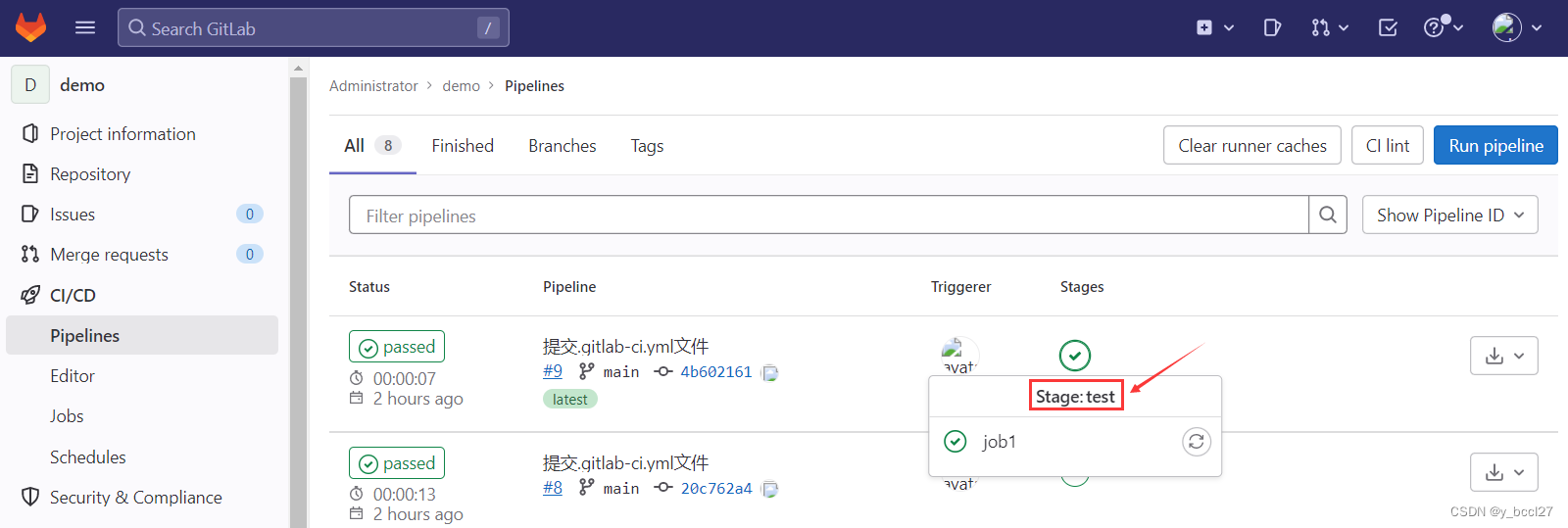
该自定义的job未明确指定属于哪个阶段,则默认属于测试阶段。
一个.gitlab-ci.yml文件可能包含下述内容:
stages:
  - build
  - test

build-code-job:
  stage: build
  script:
    - echo "Build some project files."

test-code-job1:
  stage: test
  script:
    - echo "If the files are built successfully, test some files with one command."

test-code-job2:
  stage: test
  script:
    - echo "If the files are built successfully, test other files with a different command."
在这个文件中,我们可以定义下述这些事情:
- 要运行的脚本
- 要包含的其它配置文件和模板
- 依赖性和缓存
- 您希望按顺序运行的命令和您希望并行运行的命令
- 将应用程序部署到的位置
- 您是想自动运行脚本还是手动触发它们
脚本(script)被分组到作业(jobs)中,而作业在一个大的流水线(pipeline)作为它的一部分运行。我们可以将多个独立作业分组到按已定义顺序运行的阶段(stages)中,CI/CD配置至少需要一个未隐藏的作业。
当添加一个gitlab-ci.yml类型的文件到项目仓库中时,GitLab就会检测到它,这时一个名为GitLab Runner的应用程序就会去运行作业中定义的脚本。
在这个示例中,属于build阶段名为“build-code-job”的作业会被首先运行。当“build-code-job”这个作业成功完成后,测试阶段的两个test-code-job作业将并行启动,
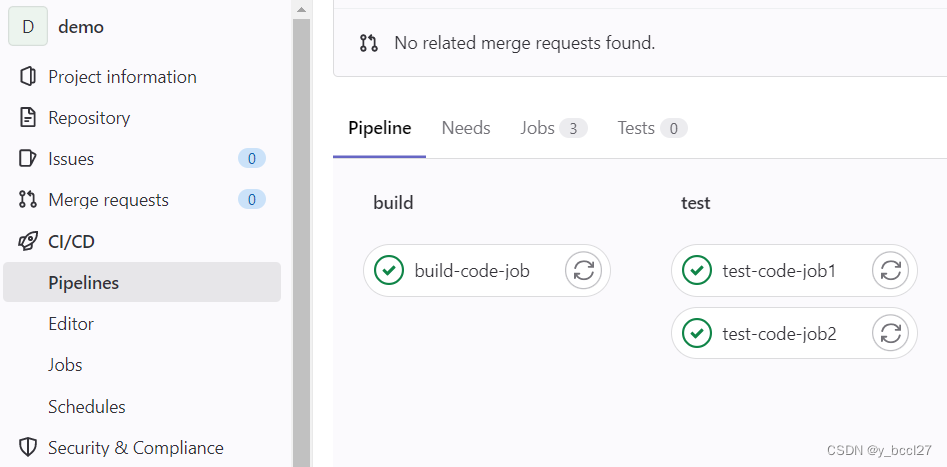
示例中的整个流水线由三个作业组成,分为构建和测试两个阶段。每当将更改推送到项目中的任何分支时,流水线就会运行。
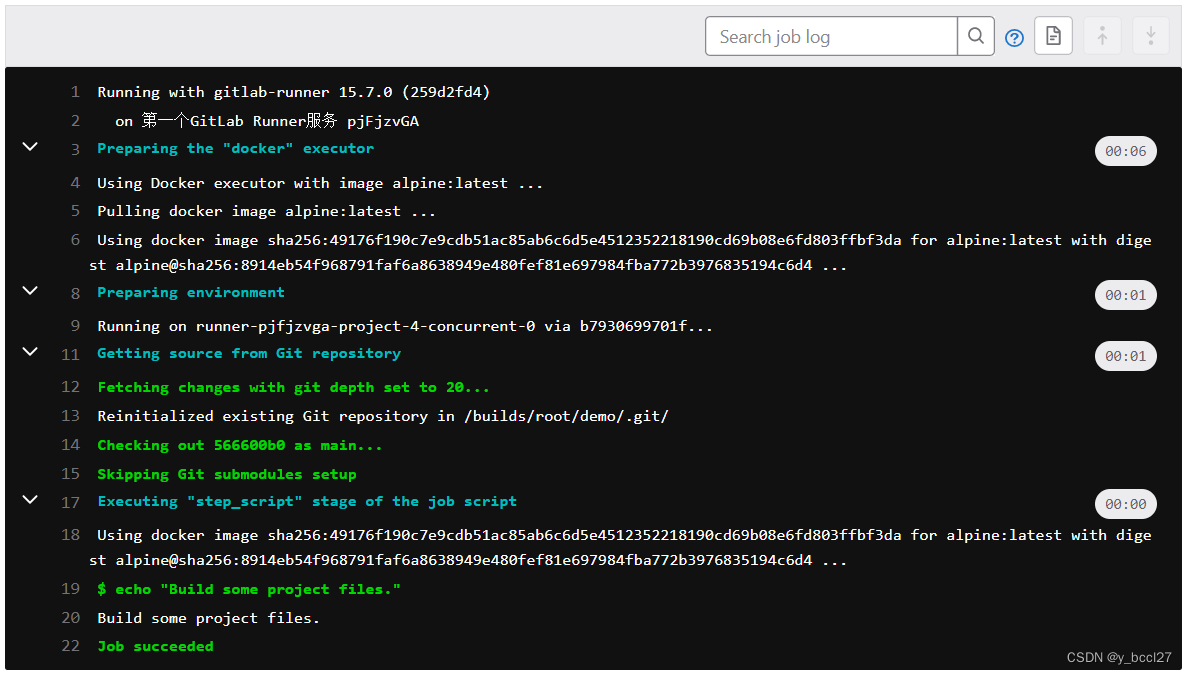
GitLab CI/CD不仅可以执行作业,还显示执行过程中发生的事情。当我们点击了上图中的“build-code-job”时,就会显示如下所示的界面:
GitLab中.gitlab-ci.yml文件的介绍可以参考其官方文档:
https://docs.gitlab.com/15.6/ee/ci/yaml/gitlab_ci_yaml.html二、.gitlab-ci.yml文件的选项配置
GitLab CI/CD管道配置包括下述两个部分:
全局关键字(用于配置管道的行为)
default:自定义的一个值就是Job(作业)的名称
stages:定义管道中的各个阶段名称及其运行顺序
images:使用Docker镜像
Job(作业)中的关键字
stage:定义该Job(作业)属于哪个阶段
script:被runner运行的Shell脚本
tags:指定该Job(作业)由哪个runner执行器执行
retry:当Job(作业)执行失败时,设置其重试的次数
2.1 stage
使用stage定义作业在哪个阶段运行,同一个阶段的作业可以并行运行。如果未定义stage,则作业默认使用测试阶段。
关键字类型:属于Job关键字,你可以使用它仅仅作为一个作业的一部分。
使用示例:
stages:
  - build
  - test

job1:
  stage: build
  script:
    - echo "This job compiles code."

job2:
  stage: test
  script:
    - echo "This job tests the compiled code. It runs when the build stage completes."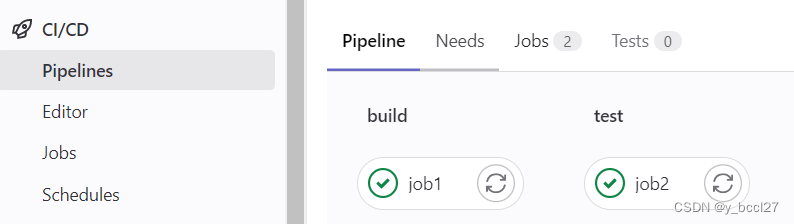
2.2 script
使用script指定runner要执行的命令,除了trigger jobs以外所有的Job都必须要有一个script关键字。
关键字类型:属于Job关键字,你可以使用它仅仅作为一个作业的一部分。
使用示例:
job1:
  script: "echo 'Hello World from job1'"

job2:
  script:
    - echo "Hello World from job21"
- echo "Hello World from job22"script关键字既可以使用单行命令,也可以使用多行长命令。当遇到了特殊字符时,可参考下述官方文档:
https://docs.gitlab.com/15.6/ee/ci/yaml/script.html#use-special-characters-with-script2.3 retry
使用retry配置任务失败时重试的次数,如果没有配置,默认值为0,任务不会重试。
其最大值为2,最多重试2次,运行三次。
关键字类型:属于Job关键字,你可以使用它仅仅作为一个作业的一部分。
使用示例:
job1:
  script: rspec
  retry: 2
可以看到该任务在执行失败以后,会被重试执行2次,一共执行了3次。
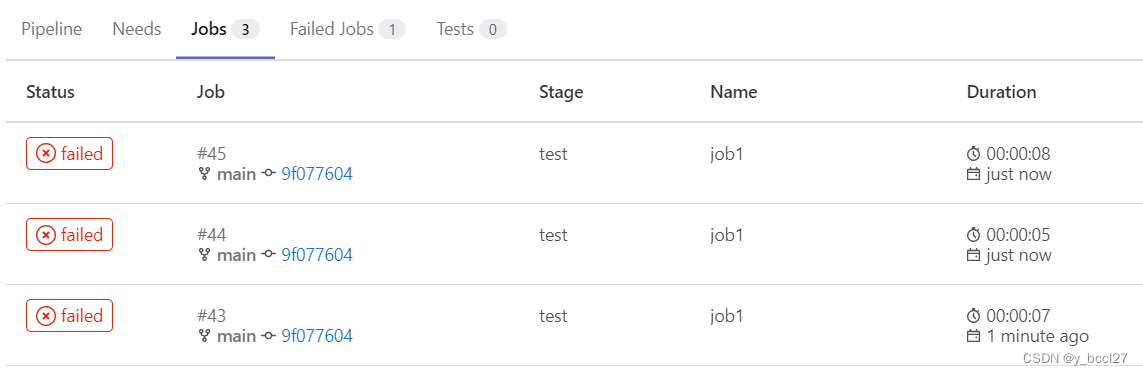
retry关键字除了单独使用外,还可以结合when和max关键字一起使用。例如可以使用 retry:when和 retry:max 仅针对特定的失败情况重试作业,retry:max是重试的最大次数,其值可以是0、1或2。
使用示例1:(仅了解即可)
job1:
  script: rspec
  retry:
    max: 2
    when: runner_system_failure
使用示例2: (仅了解即可)
job1:
  script: rspec
  retry:
    max: 2
    when:
      - runner_system_failure
- stuck_or_timeout_failureGitLab中.gitlab-ci.yml文件的选项配置可参考官网文档:
https://docs.gitlab.com/15.6/ee/ci/yaml/index.html2.4 image
指定一个基础镜像作为一个作业在运行时所需要的基础运行环境,经常用到的镜像有node、nginx、docker。
image: docker:latest

job1:
  script: docker -v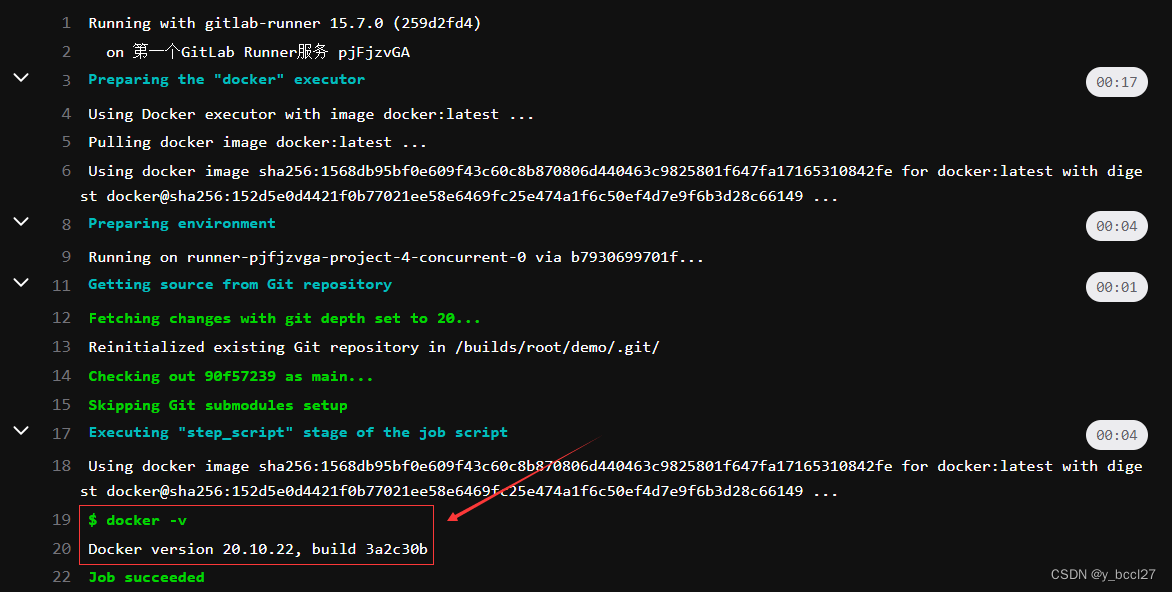
在上面这个任务中,如果不指定image: docker:latest 执行下面的docker -v时会报错,找不到docker的命令,image的作用就是给当前任务或者当前流水线设置一个基础环境。
2.5 cache
指定要在作业之间缓存的文件和目录列表,只能使用本地工作副本中的路径。
prepare-dependencies-job:
  stage: build
  cache:
    key: gems
    paths:
      - vendor/bundle
    policy: push
  script:
    - echo "This job only downloads dependencies and builds the cache."
    - echo "Downloading dependencies..."

faster-test-job:
  stage: test
  cache:
    key: gems
    paths:
      - vendor/bundle
    policy: pull
  script:
    - echo "This job script uses the cache, but does not update it."
    - echo "Running tests..."
2.6 only/except
配置Job是否可以运行,如下图所示:
job_build:
  stage: build
  script:
    - echo "123"
  only:
    - develop

job_deploy:
  stage: test
  script:
    - echo "456"
仅仅是develop分支时才会运行job_build。
2.7 when
使用when配置作业运行的条件,如下图所示:
job_build:
  stage: build
  script:
    - echo "123"

job_deploy:
  stage: test
  script:
    - echo "456"
  when: manual
三、CI/CD 变量
CI/CD变量是一种环境变量,我们可以使用它进行下述处理:
控制管道和作业的行为
存储我们想重复使用的值
避免在.gitlab-ci.yml文件中使用硬编码值
3.1 预定义的变量
GitLab CI/CD有一组默认的预定义CI/CD变量,可以在管道配置和作业脚本中使用。我们可以在.gitlab-ci.yml文件中没有声明这个变量的情况下直接使用预定义的CI/CD变量:
下面的例子展示了如何使用预定义变量CI_JOB_STAGE输出作业的阶段:
test_variable:
  stage: test
  script:
    - echo "$CI_JOB_STAGE"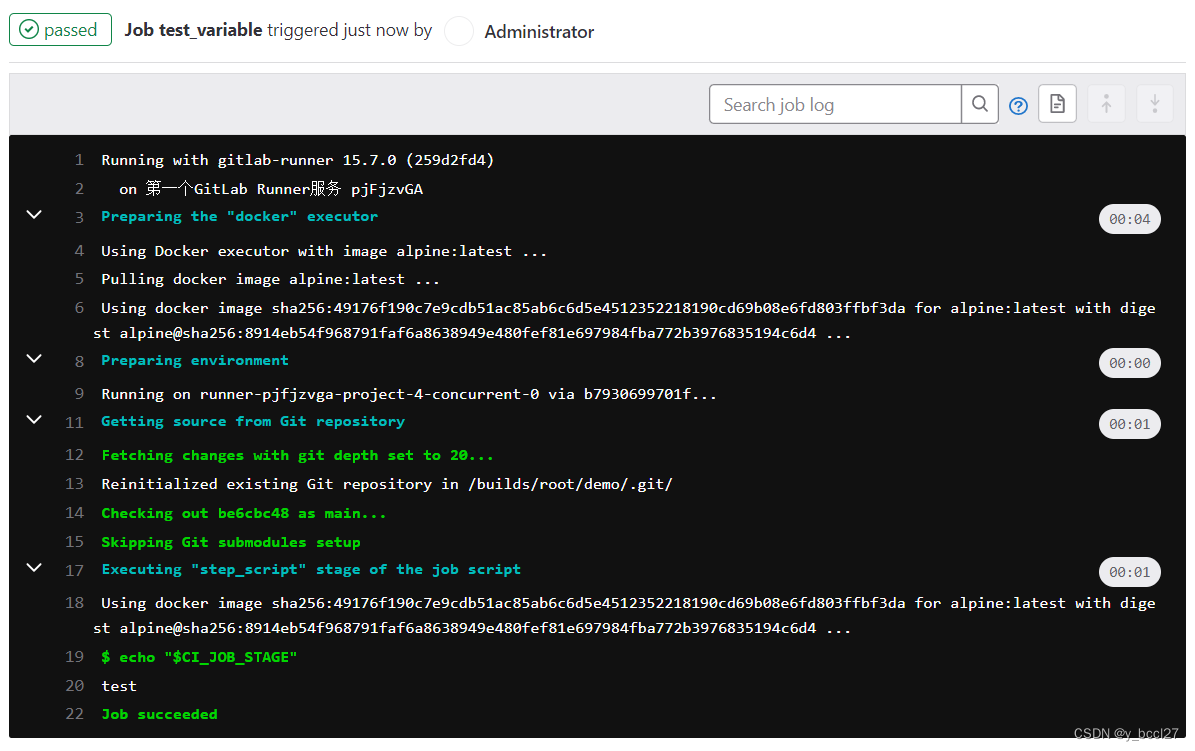
3.2 在.gitlab-ci.yml中自定义
我们可以在作业中或者.gitlab-ci.yml文件的顶部使用variables关键字。如果变量位于顶部,则它是全局可用的,所有作业都可以使用它。如果它在作业中定义,则只有该作业可以使用它。
variables:
  TEST_VAR: "All jobs can use this variable's value"

job1:
  variables:
    TEST_VAR_JOB: "Only job1 can use this variable's value"
  script:
    - echo "$TEST_VAR" and "$TEST_VAR_JOB"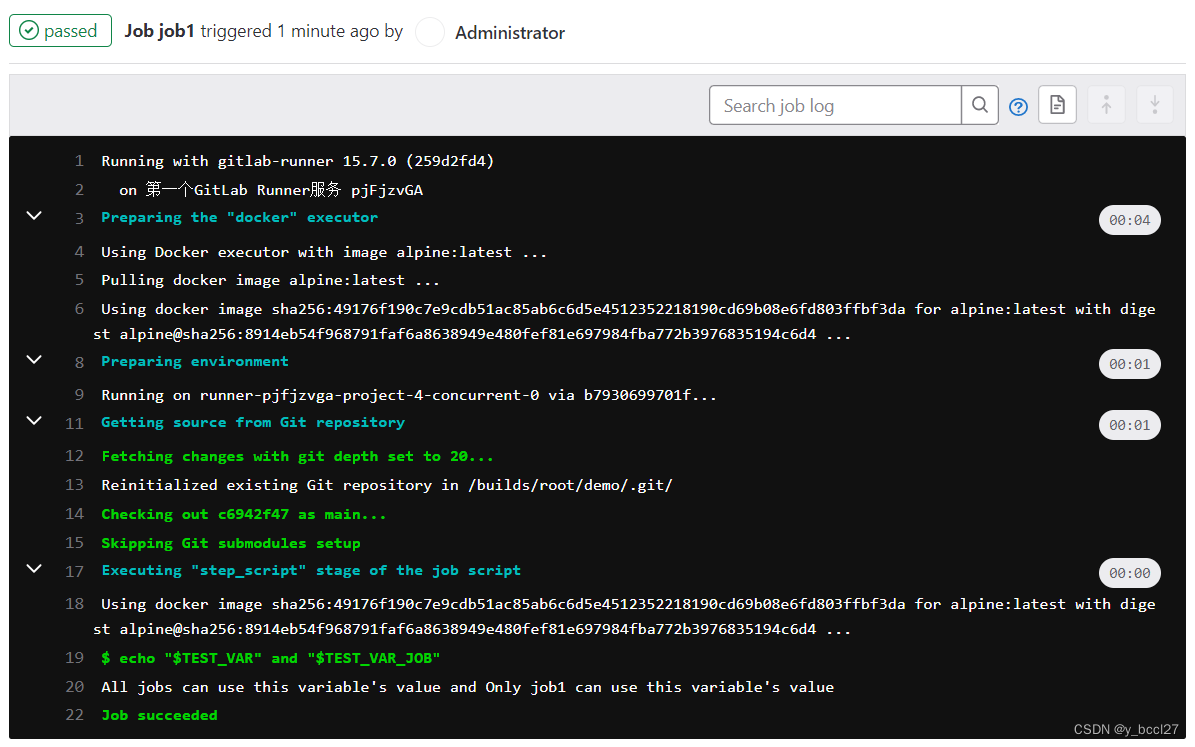
3.3 在项目中设置变量
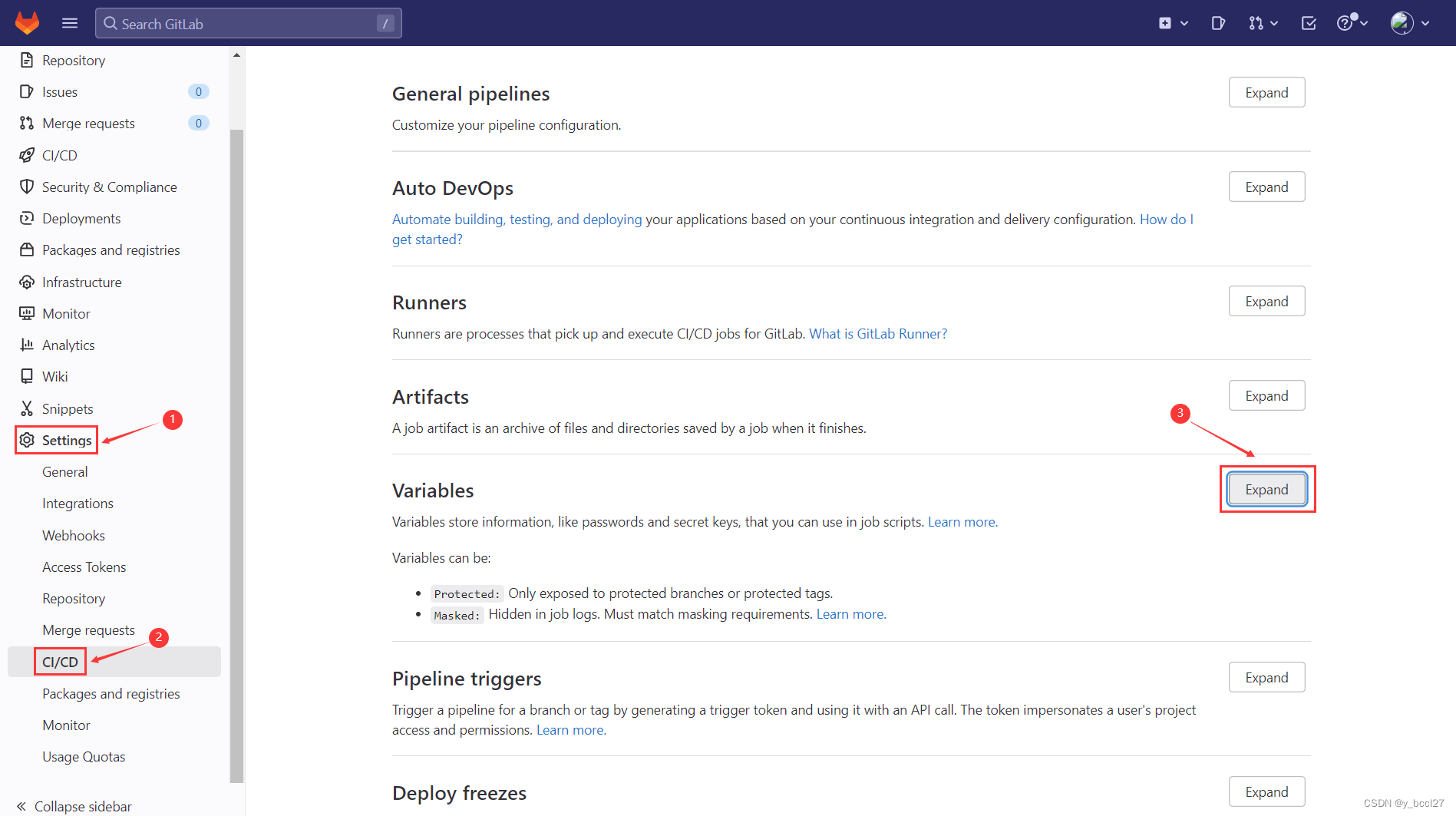
第一步: 进入到项目的Settings->CI/CD下,找到Variables并点击后面的“Expand”按钮,如下图所示
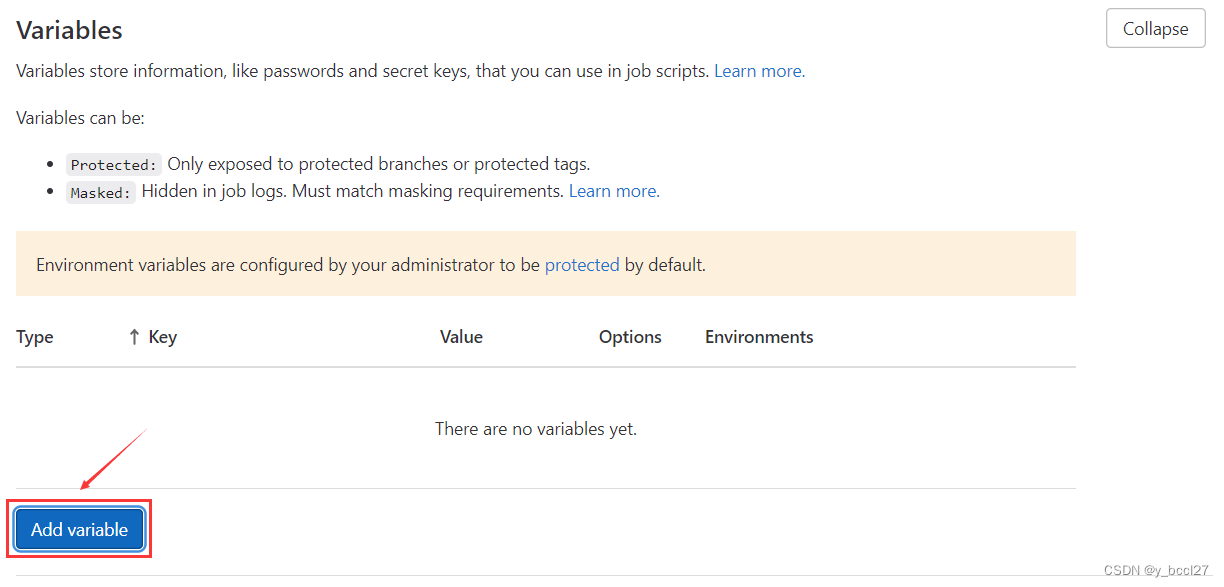
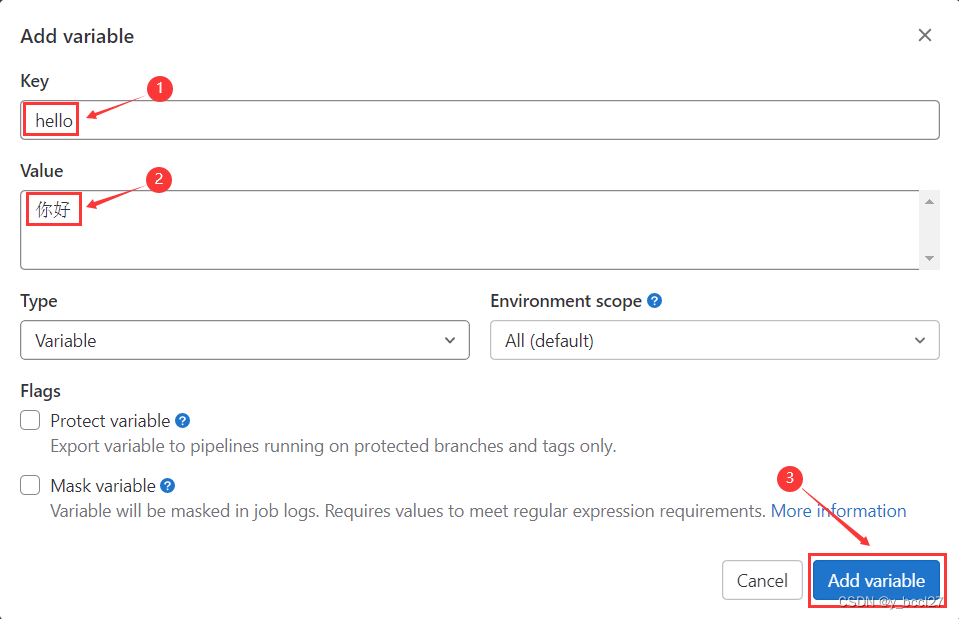
第二步: 接着点击“Add variable”按钮
第三步:使用项目中所定义的变量
job1:
  stage: test
  script:
    - echo "$hello"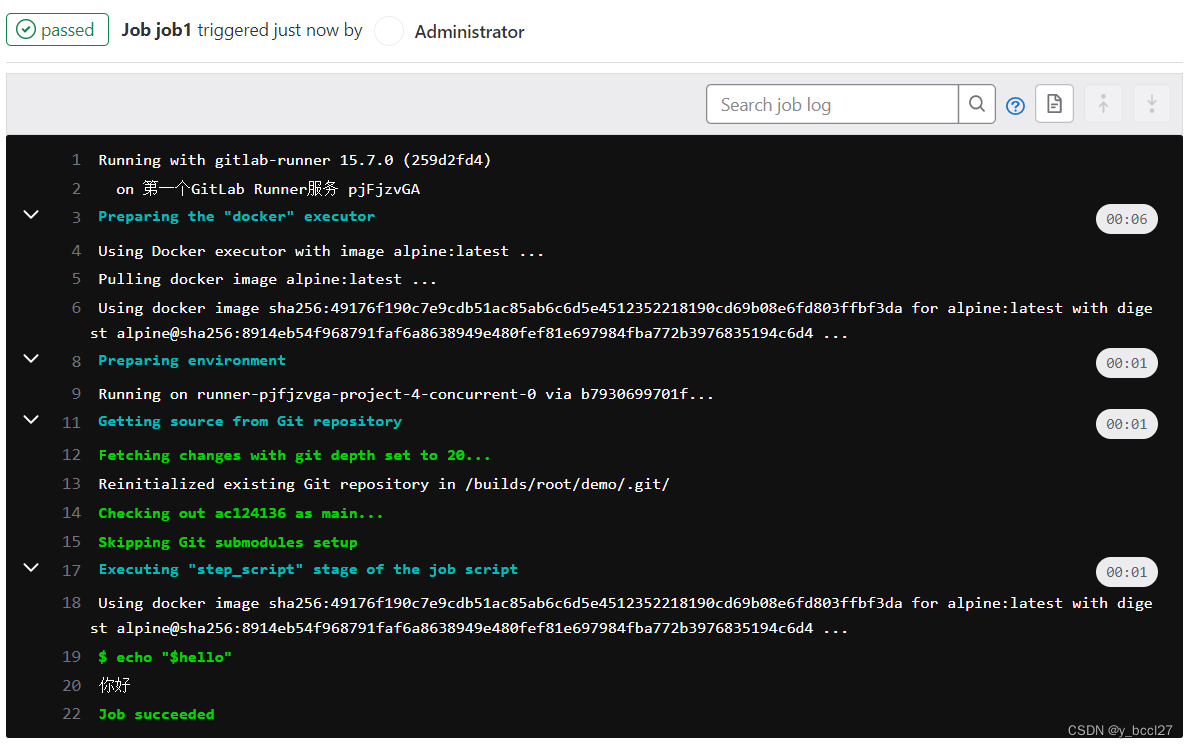
3.4 导出所有的变量
get_all_var:
  script:
    - export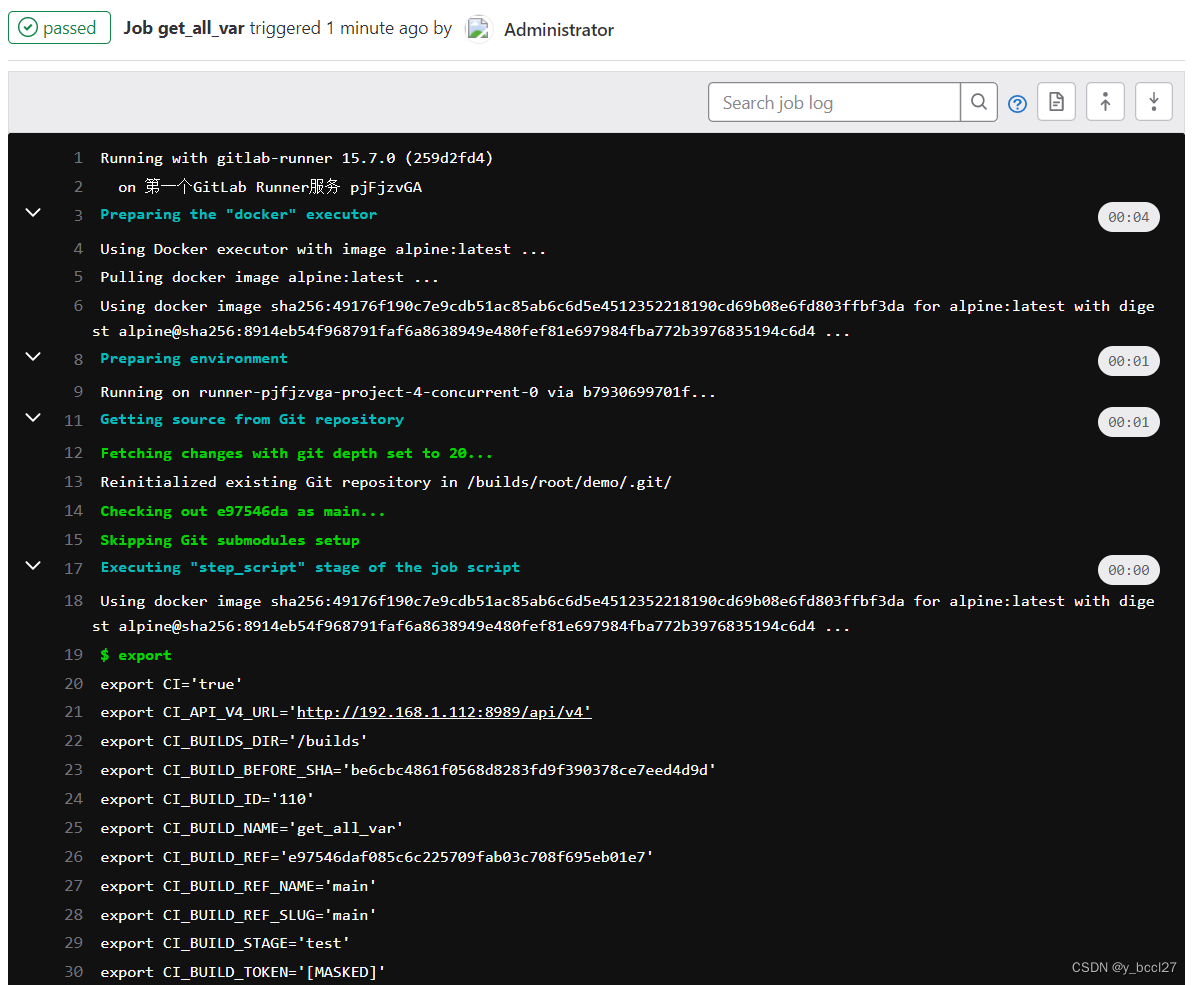
关于Variables的相关资料可参考其官方文档:
https://docs.gitlab.com/15.6/ee/ci/variables/#create-a-custom-cicd-variable-in-the-gitlab-ciyml-file四、流水线的类型
基本流水线(最常见的流水线)
DAG流水线
多项目流水线(仅了解)
父子流水线(仅了解)
合并请求流水线(仅了解)
4.1 DAG流水线
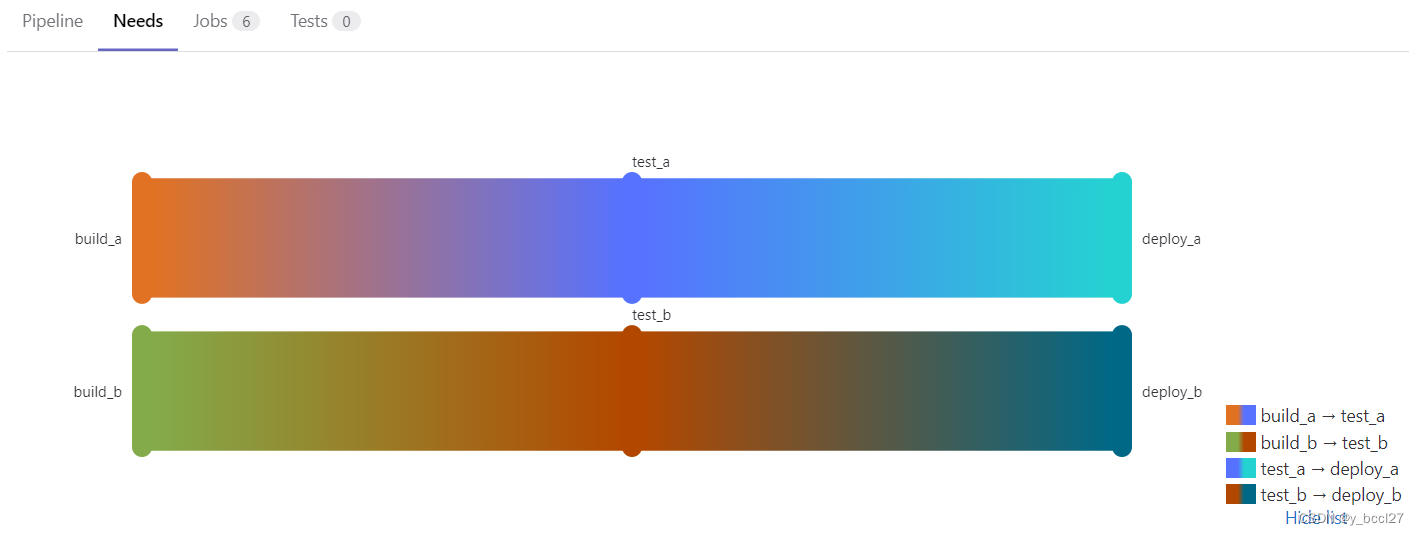
DAG流水线依赖于needs关键字,主要用于将一个项目部署到不同的环境中(Linux和Windows平台), 以下为使用示例:
stages:
  - build
  - test
  - deploy

image: alpine

build_a:
   stage: build
   script:
      - echo "This job builds something quickly."

build_b:
   stage: build
   script:
      - echo "This job builds something else slowly."

test_a:
  stage: test
  needs: [build_a]
  script:
    - echo "This test job will start as soon as build_a finishes."
    - echo "It will not wait for build_b, or other jobs in the build stage, to finish."

test_b:
  stage: test
  needs: [build_b]
  script:
    - echo "This test job will start as soon as build_b finishes."
    - echo "It will not wait for other jobs in the build stage to finish."

deploy_a:
  stage: deploy
  needs: [test_a]
  script:
    - echo "Since build_a and test_a run quickly, this deploy job can run much earlier."
    - echo "It does not need to wait for build_b or test_b."

deploy_b:
  stage: deploy
  needs: [test_b]
  script:
    - echo "Since build_b and test_b run slowly, this deploy job will run much later."
其项目部署的关系依赖图如下:
DAG流水线的更多资料可参考其官方文档:
https://docs.gitlab.com/15.6/ee/ci/directed_acyclic_graph/五、流水线的触发方式
推送代码(最常见的触发方式)
定时触发
url触发
手动触发(例如作业执行后带有Retry按钮,就可以手动触发)
5.1 定时触发
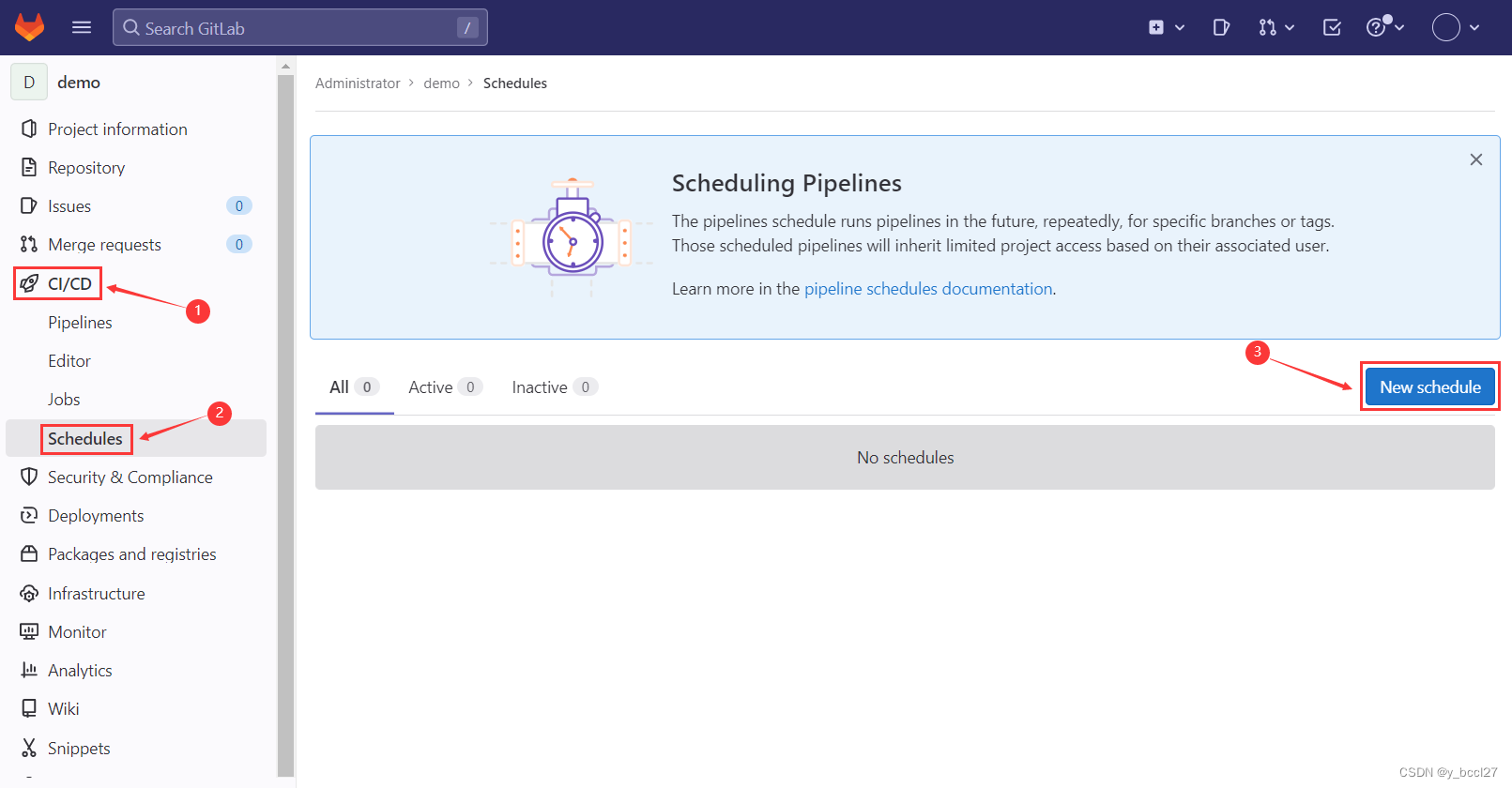
第一步:进入到项目的CI/CD->Schedules下,找到并点击“New schedule”按钮,如下图所示
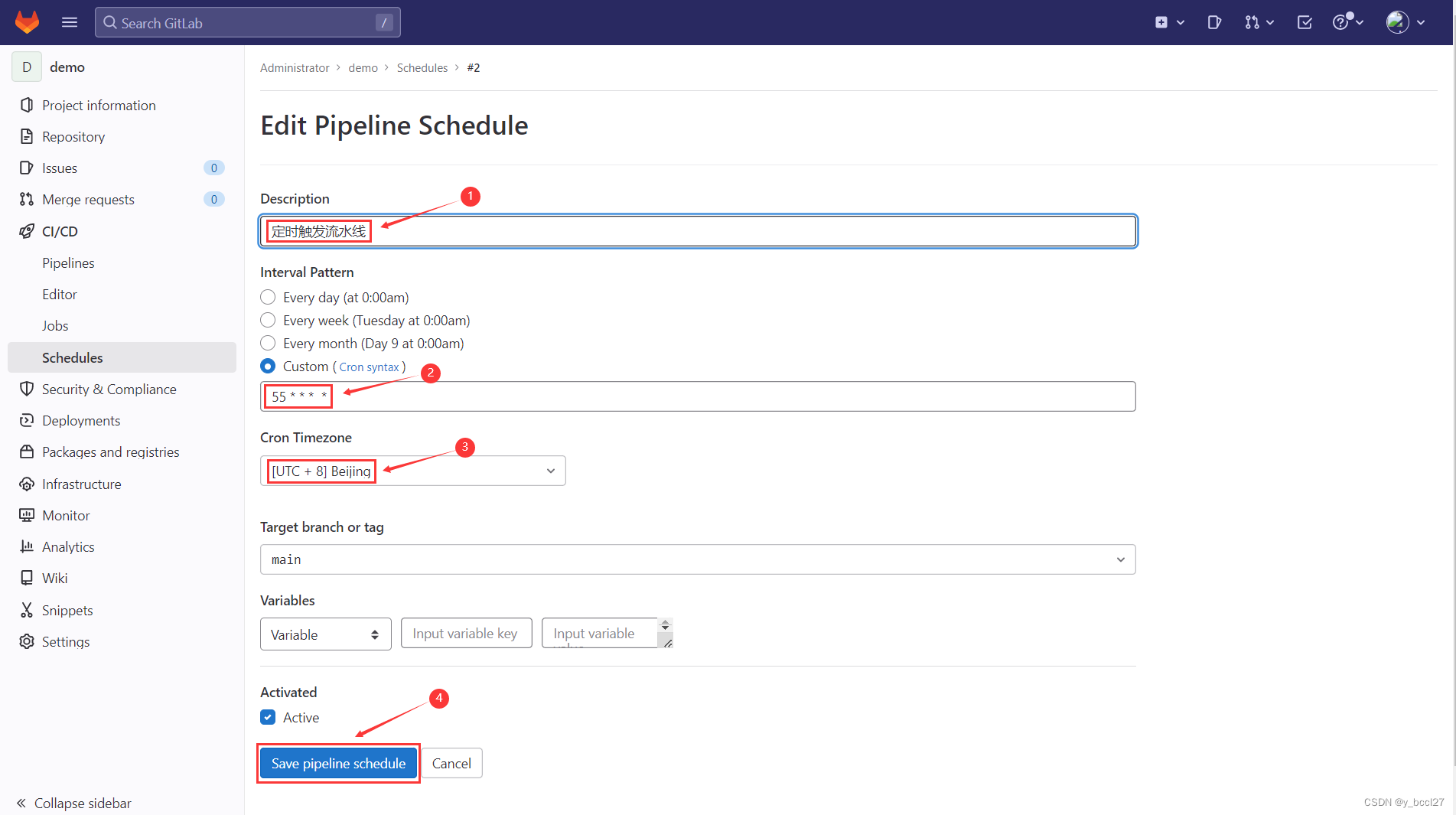
第二步:在这个界面中填写Description、Custom触发时间以及选择时区
第三步:可以看到在Schedules列表中新增了一条定时调度的记录
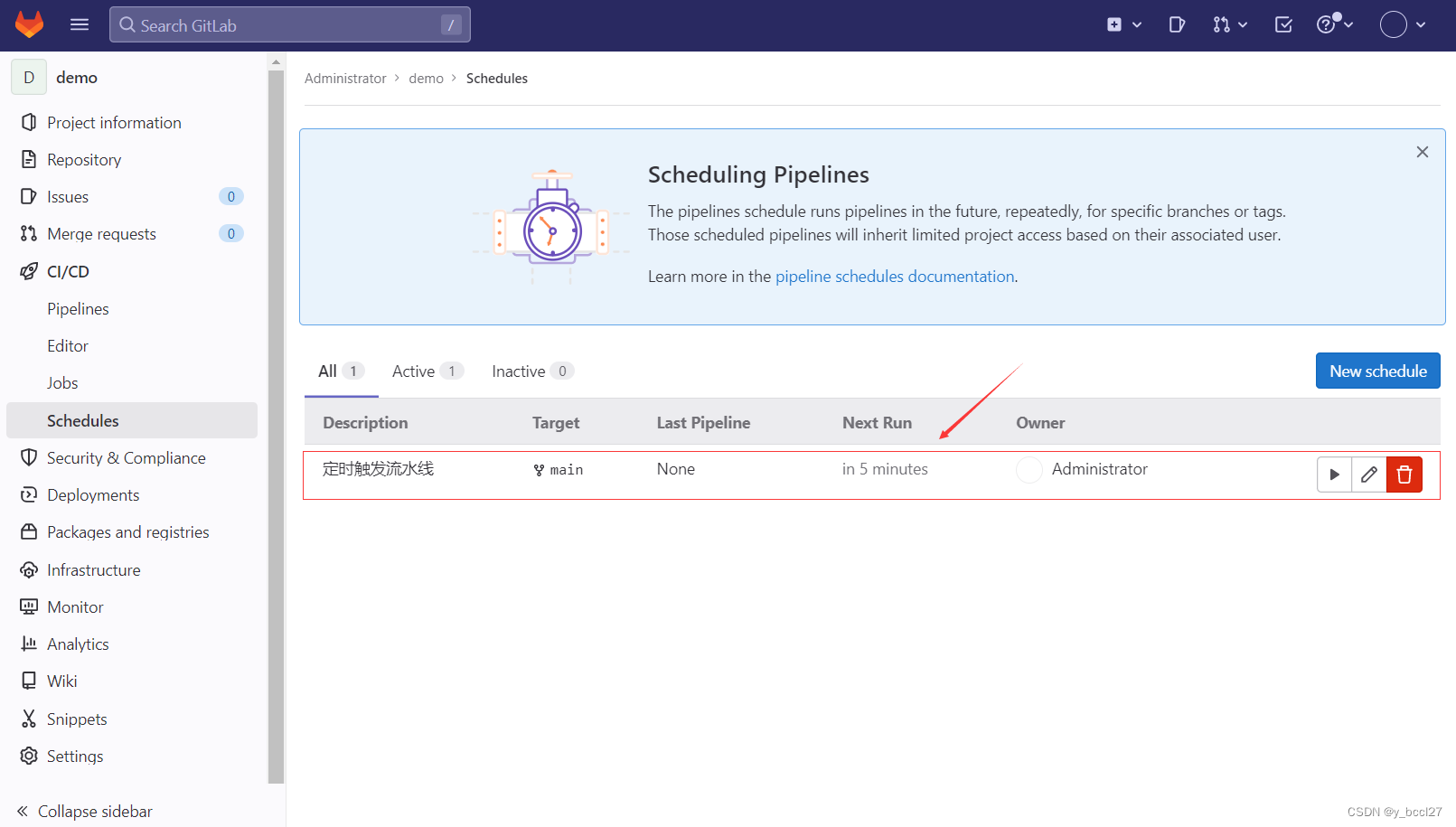
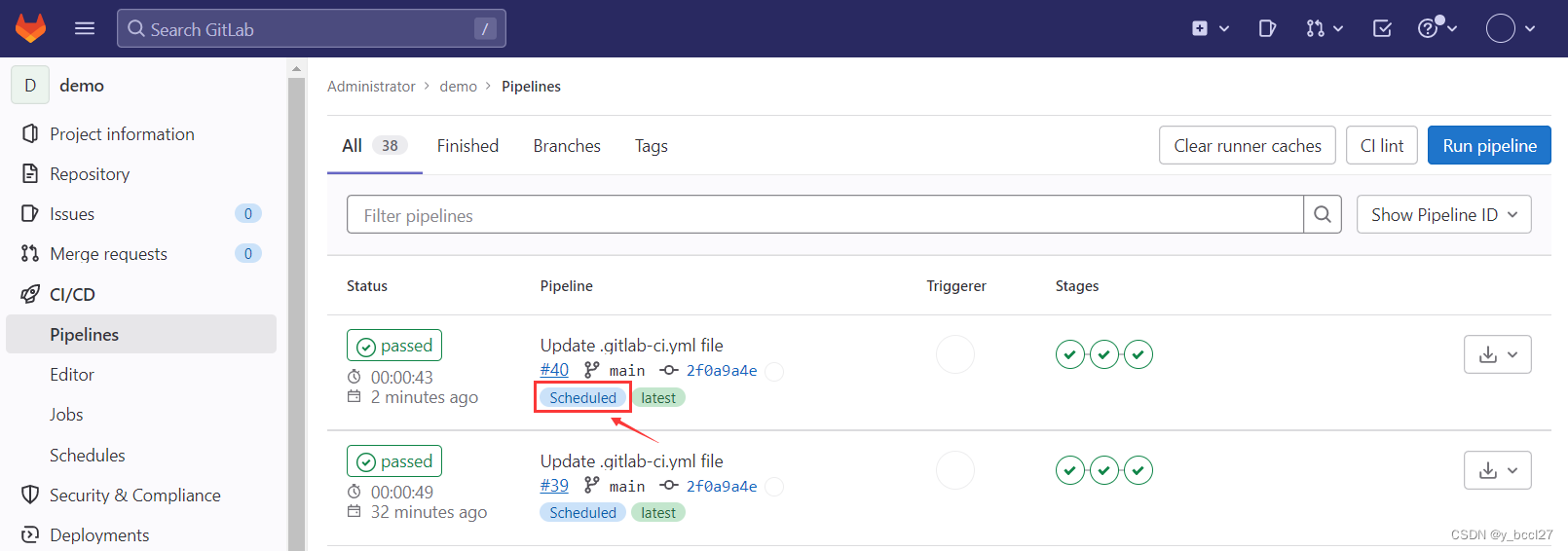
大概过了几分钟以后,在Pipelines列表中就自动触发了一个流水线,并且其标签是Scheduled,如下图所示:
5.2 url触发
第一步:进入到项目的Settings->CI/CD下,找到Pipeline triggers并点击后面的“Expand”按钮,如下图所示
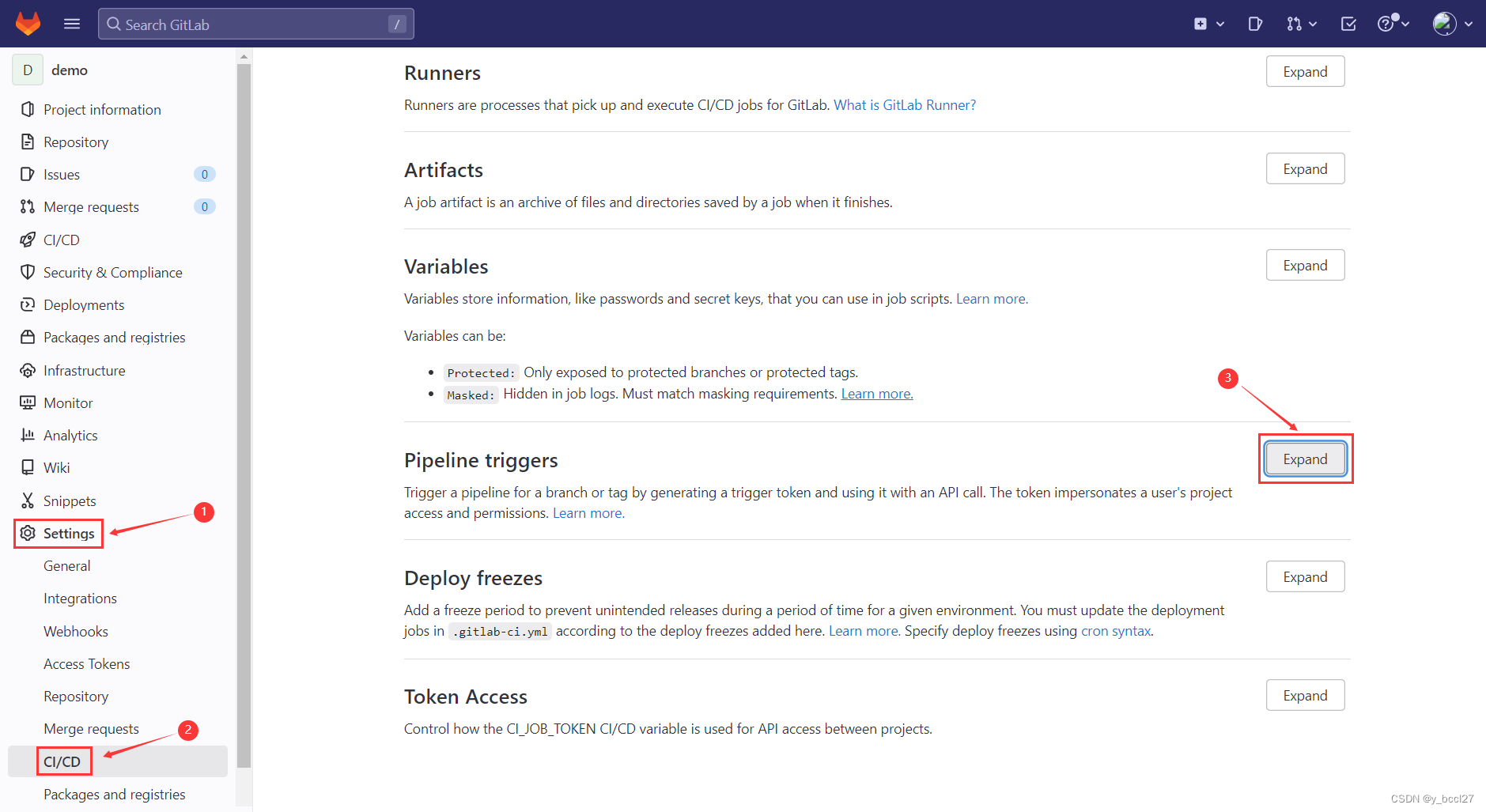
第二步:填写好Description信息内容以后,直接点击“Add trigger”按钮
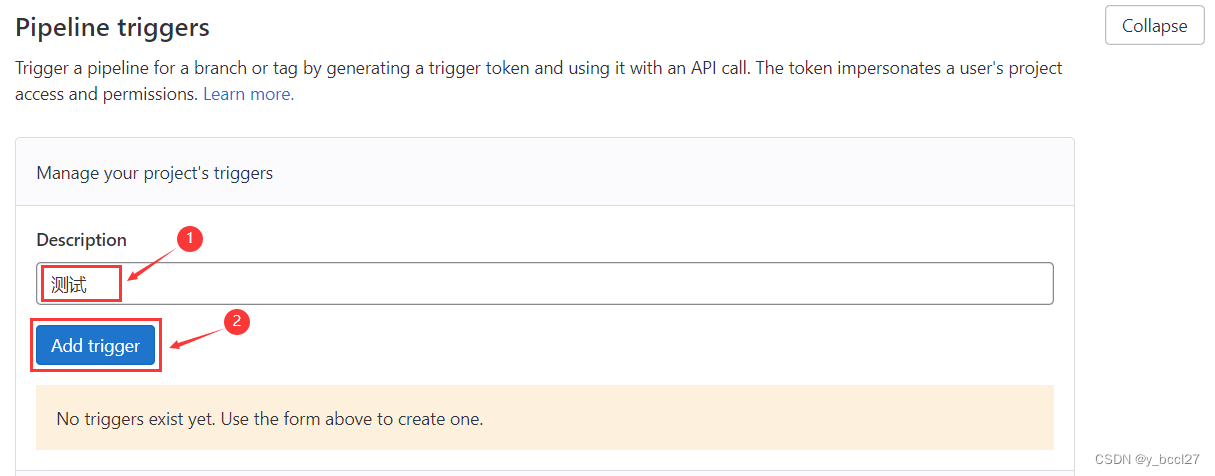
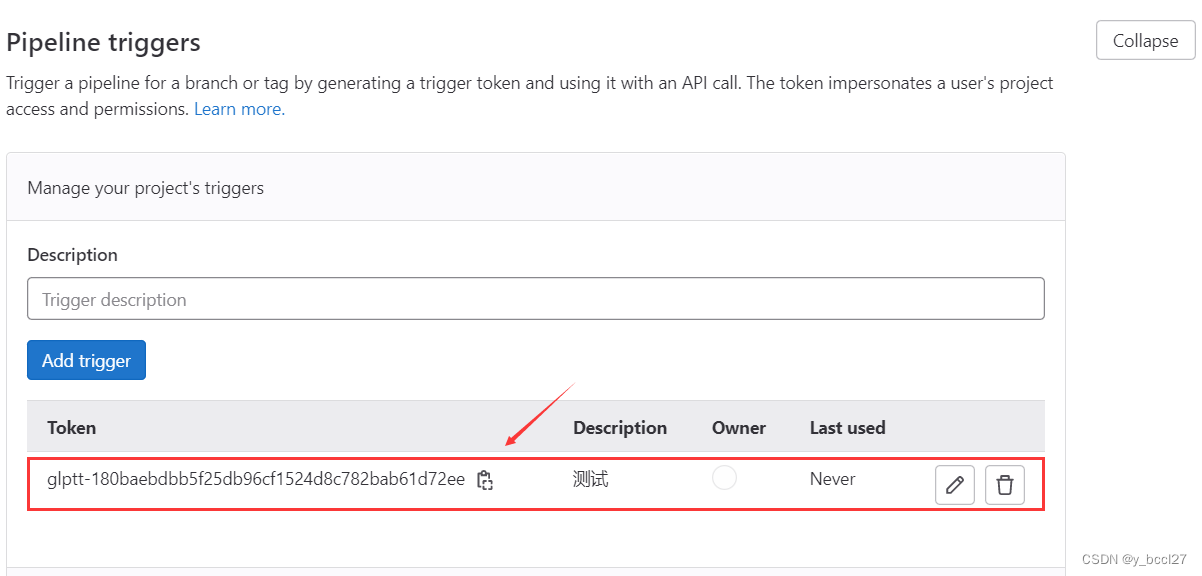
接着在Pipeline triggers下方就会新增一行记录,重点关注的是产生的Token值
第三步: 在Postman中以form-data的形式发送Post请求触发流水线
curl --request POST --url http://192.168.1.112:8989/api/v4/projects/4/trigger/pipeline \
--form token=glptt-180baebdbb5f25db96cf1524d8c782bab61d72ee \
--form ref=main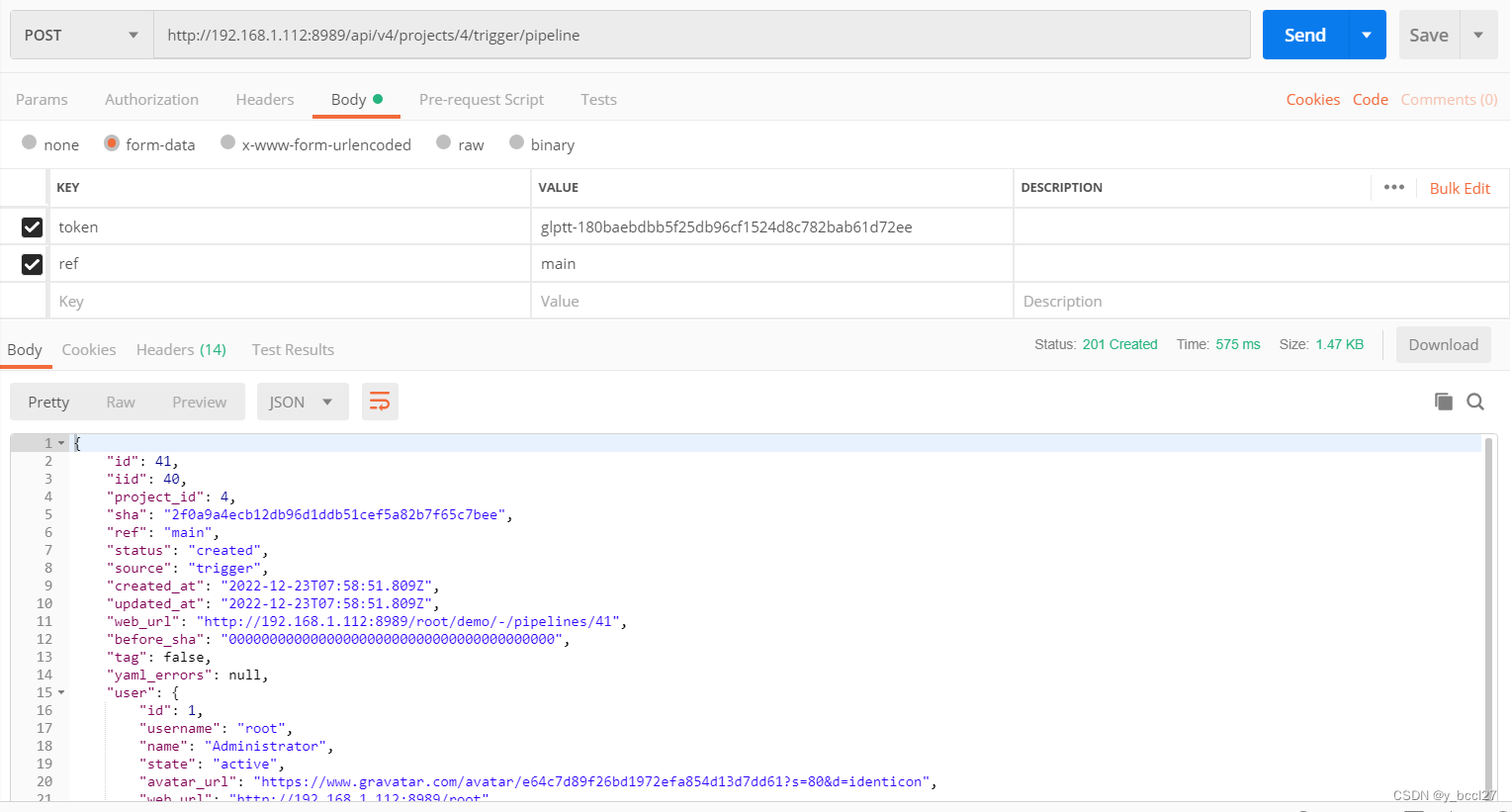

腾讯云面向开发者汇聚海量精品云计算使用和开发经验,营造开放的云计算技术生态圈。
更多推荐
 0
0 0
0- 0


 已为社区贡献5条内容

所有评论(0)