node.js入门,day1
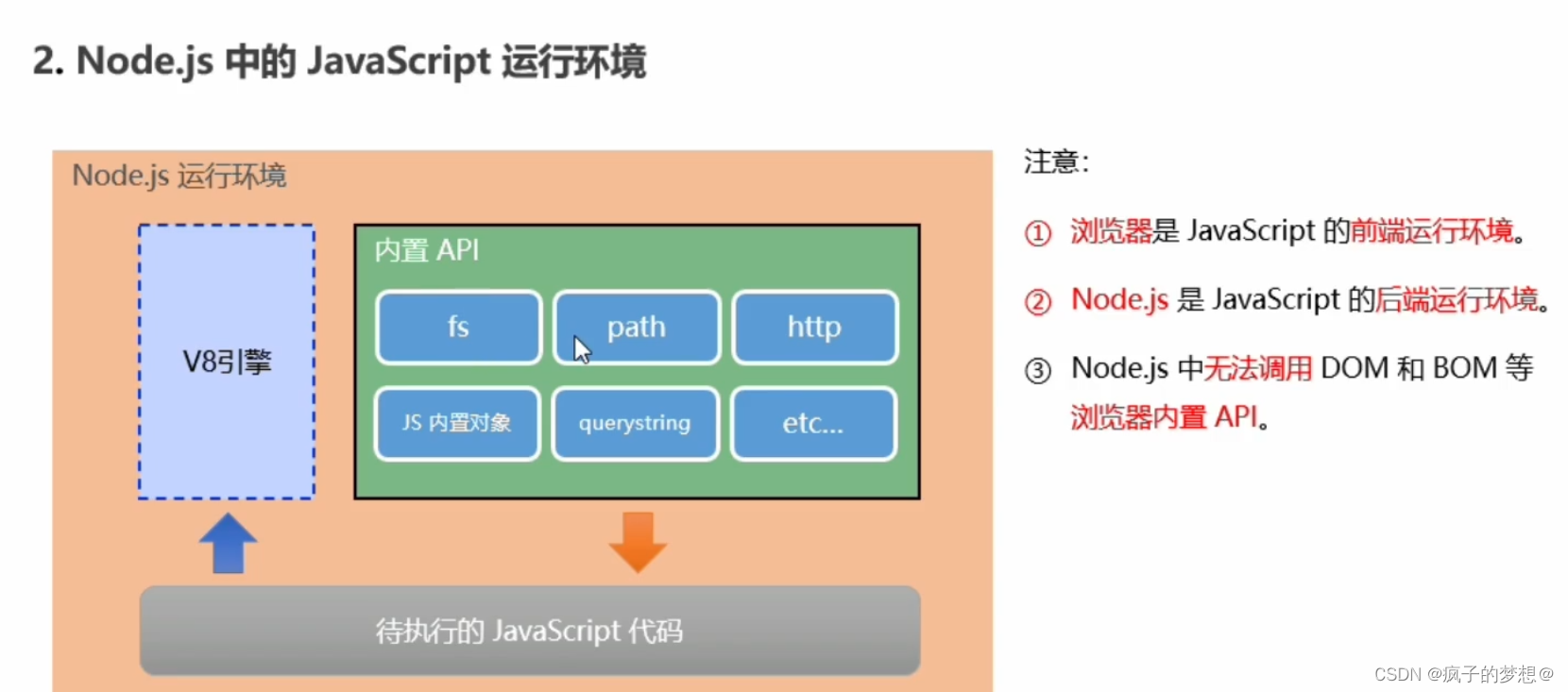
浏览器中的javascript运行环境
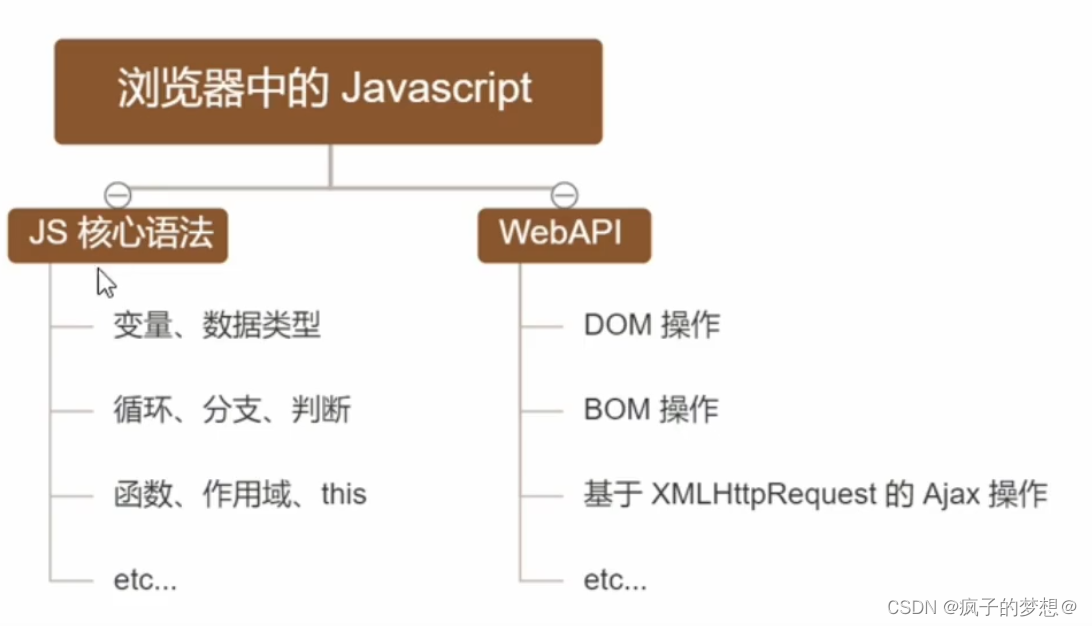
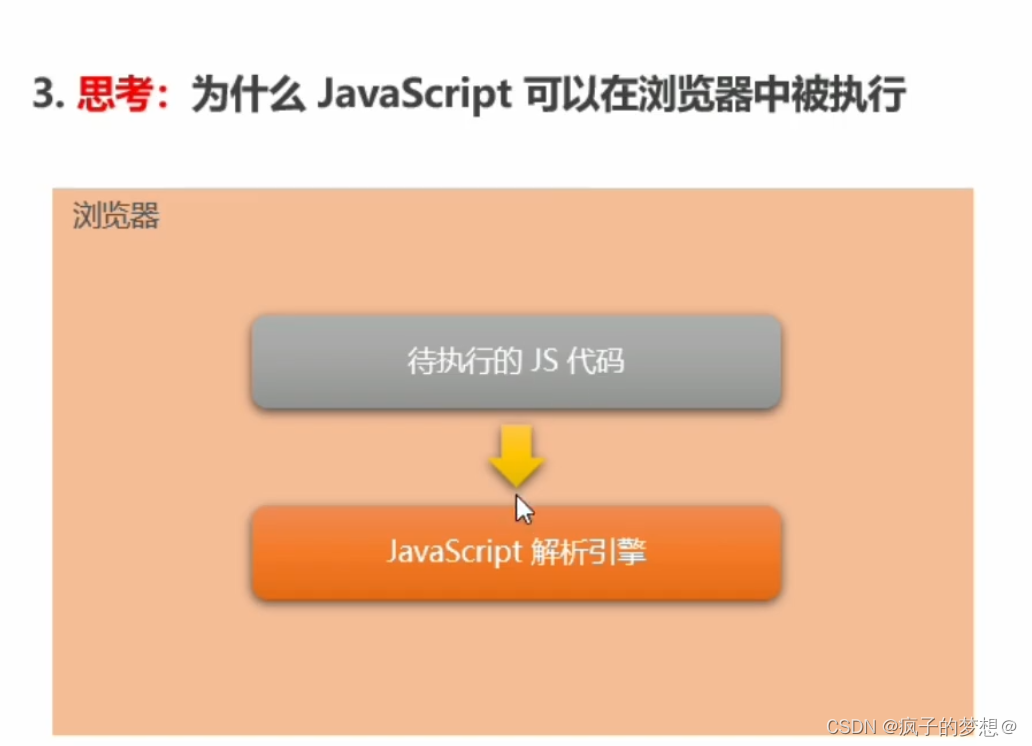
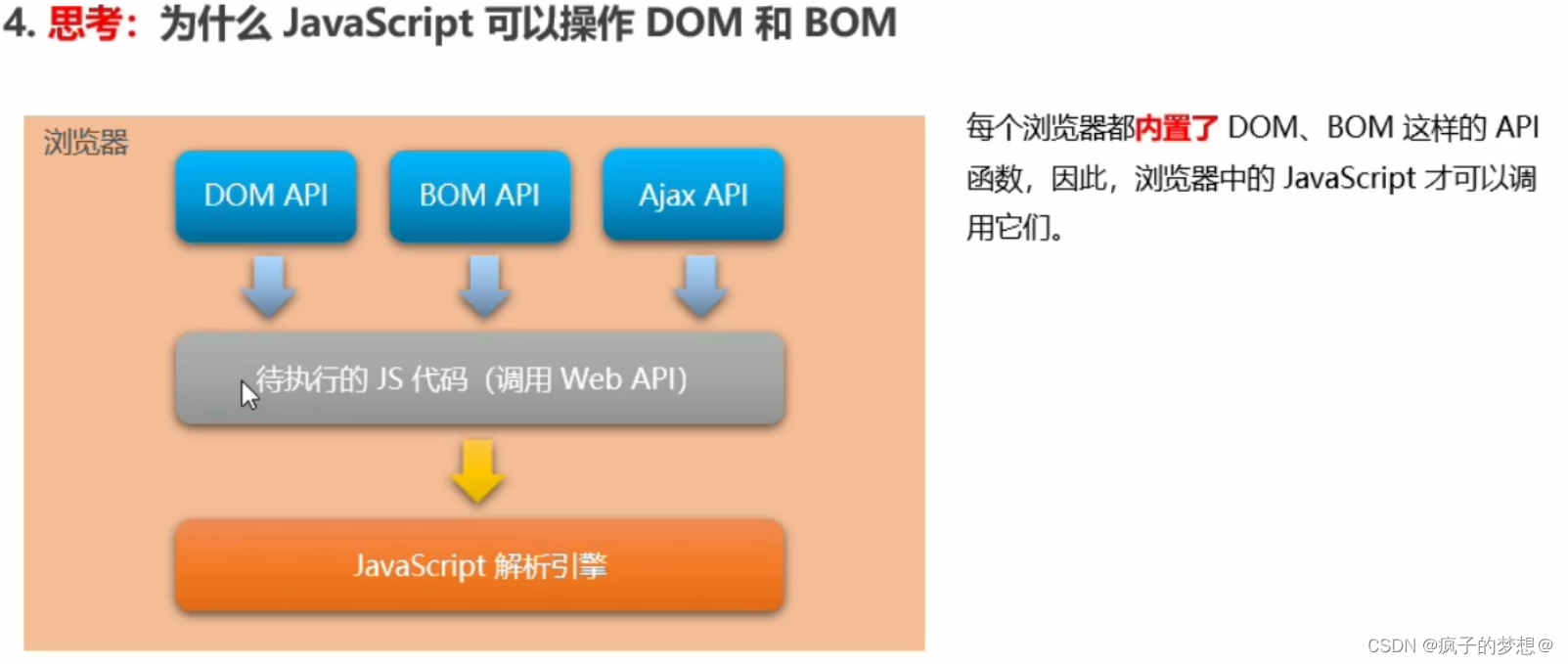
不同的浏览器使用了不同的javascript解析引擎。以chrome浏览器的v8解析引擎性能最好。
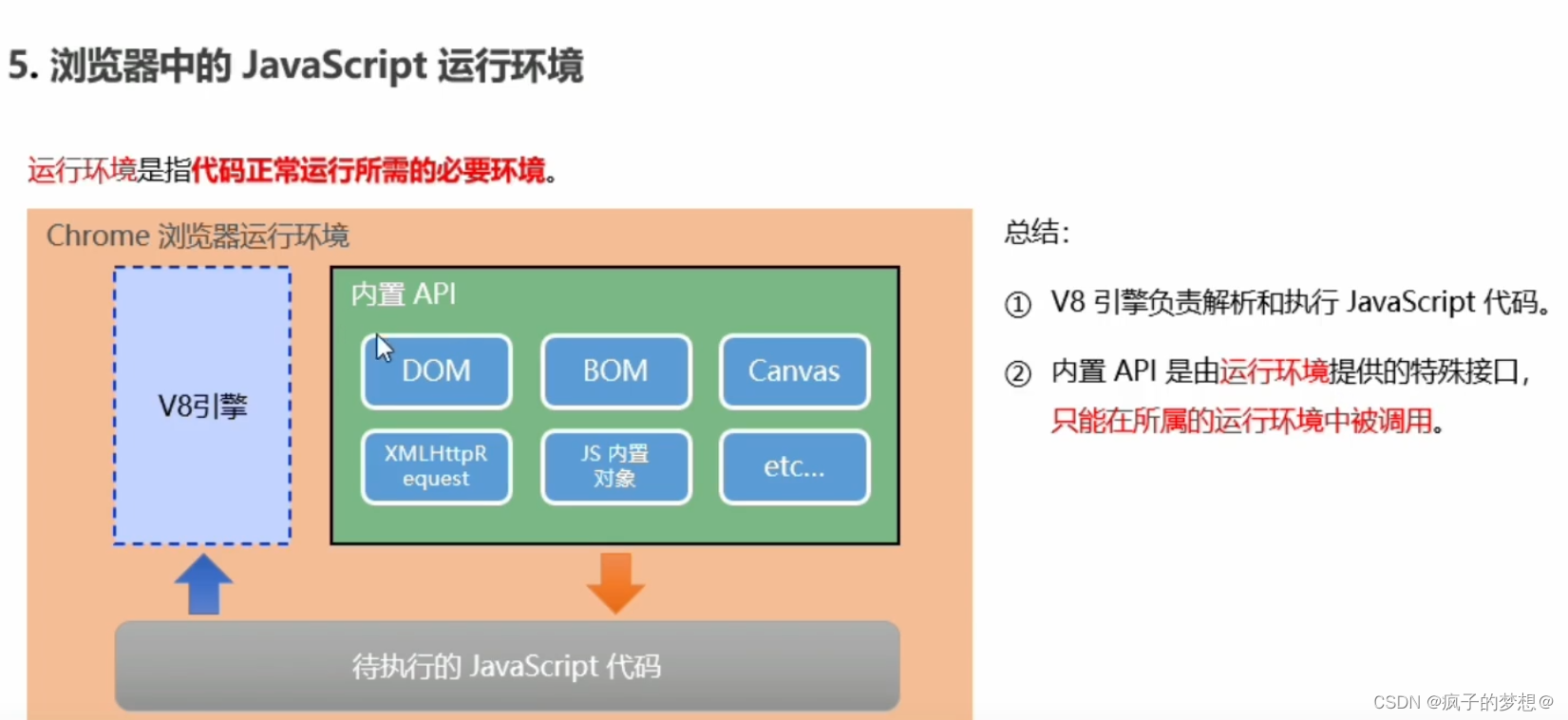
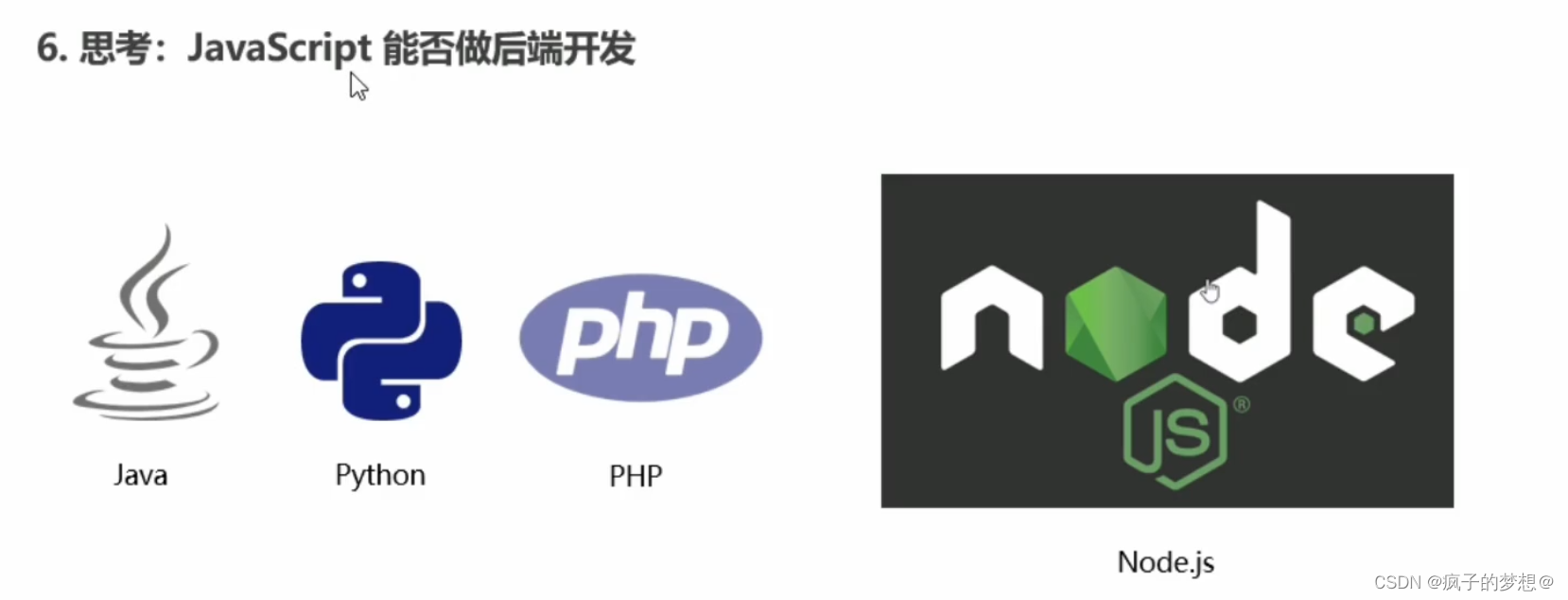
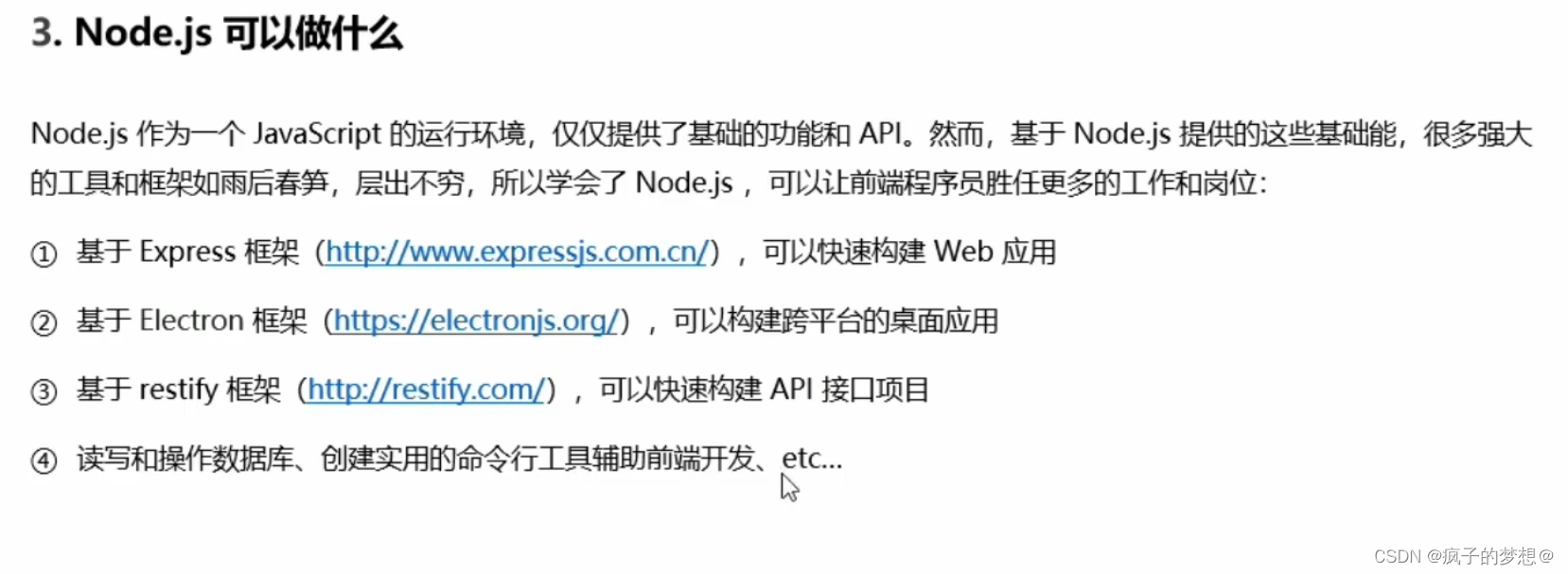
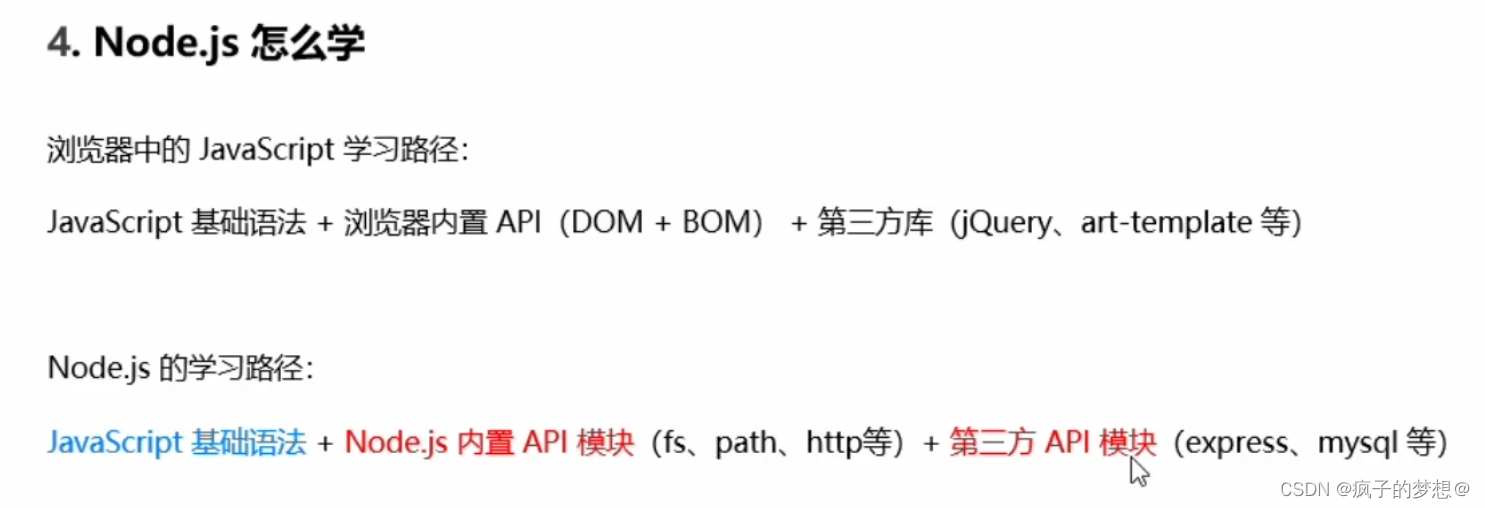
javascript也可做后端开发,借助一个运行环境,node.js。
什么是node.js
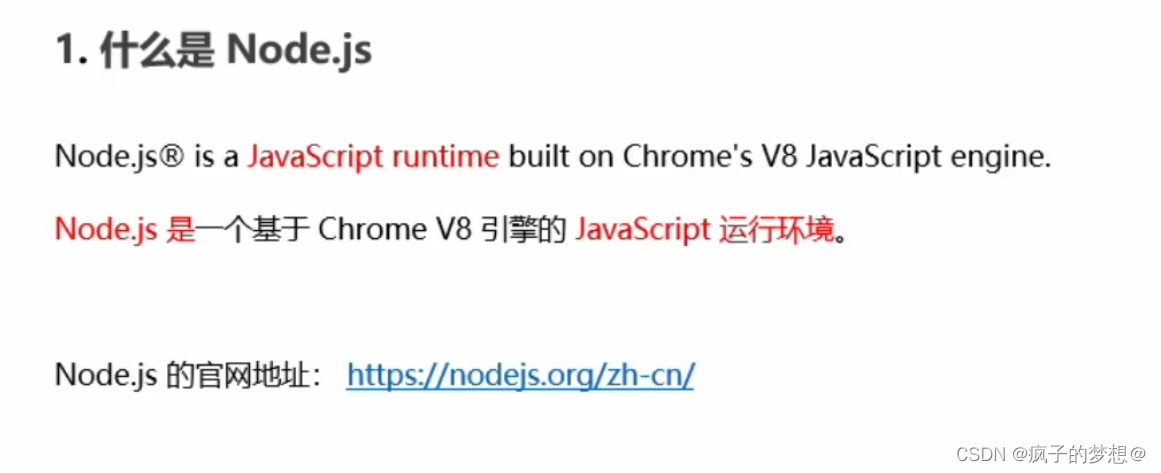
点此处进入官网地址。
node.js环境的安装
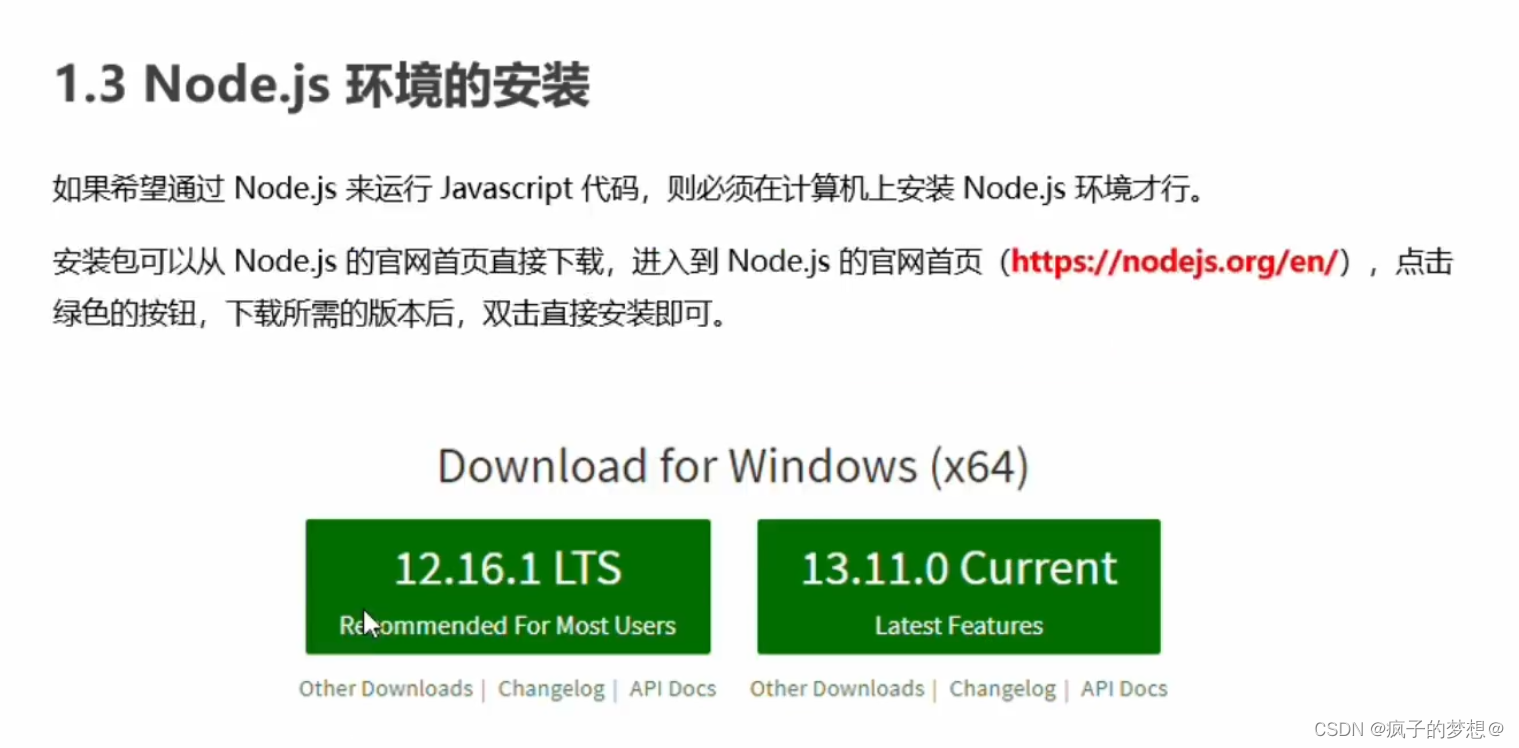
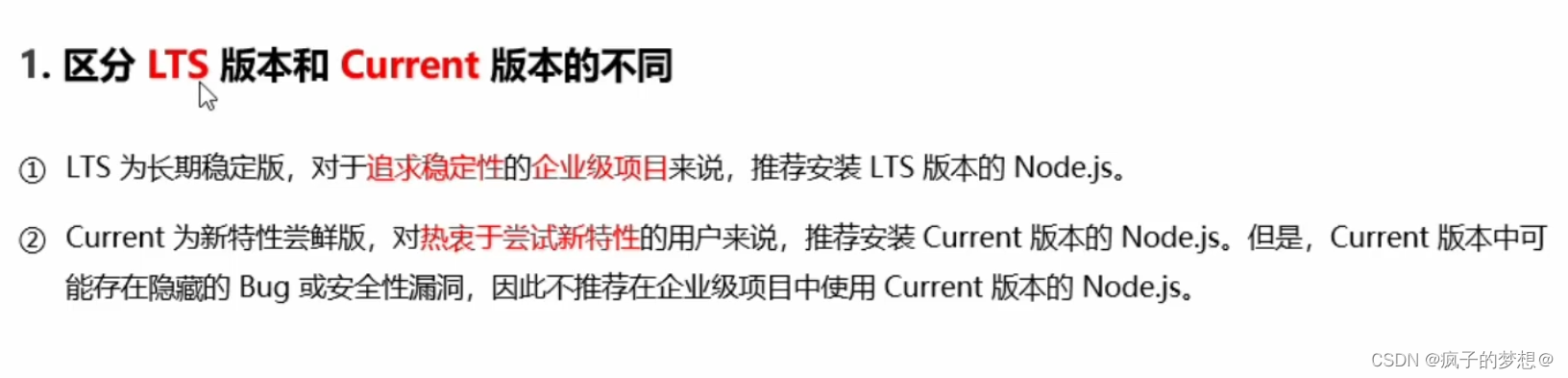
node.js官网会有两个版本。LTS和Current版本。建议选择LTS版本,在安装过程中选择默认选项,无脑点击next即可。
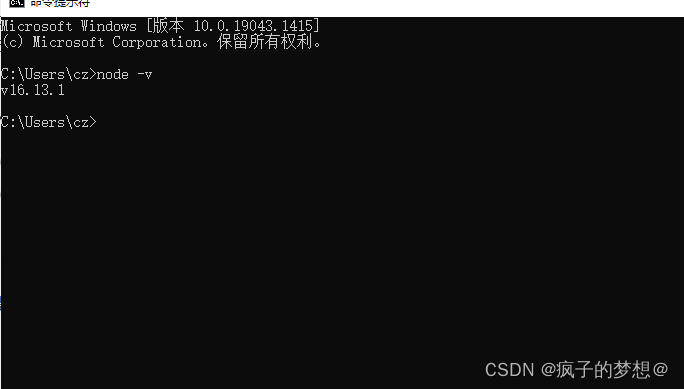
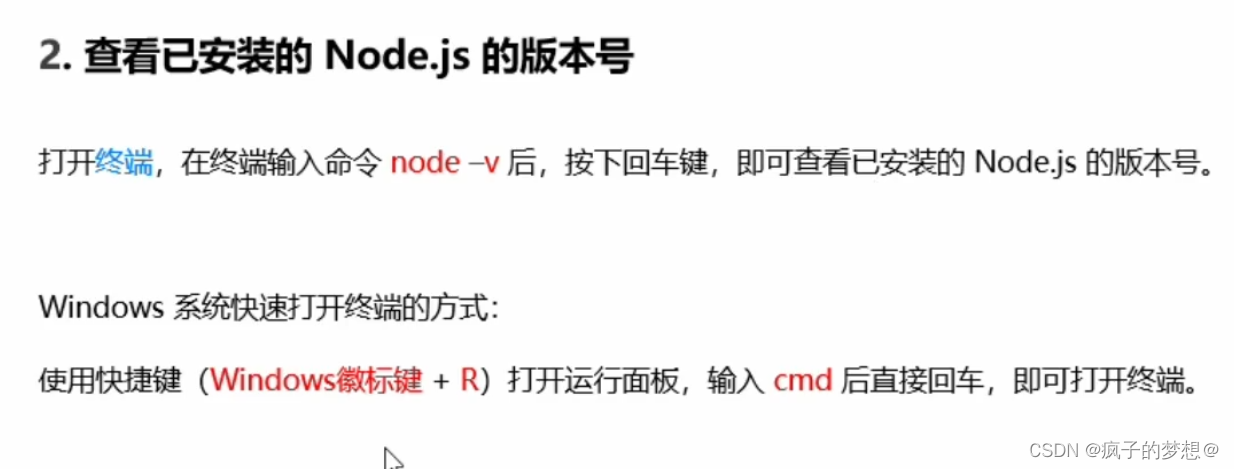
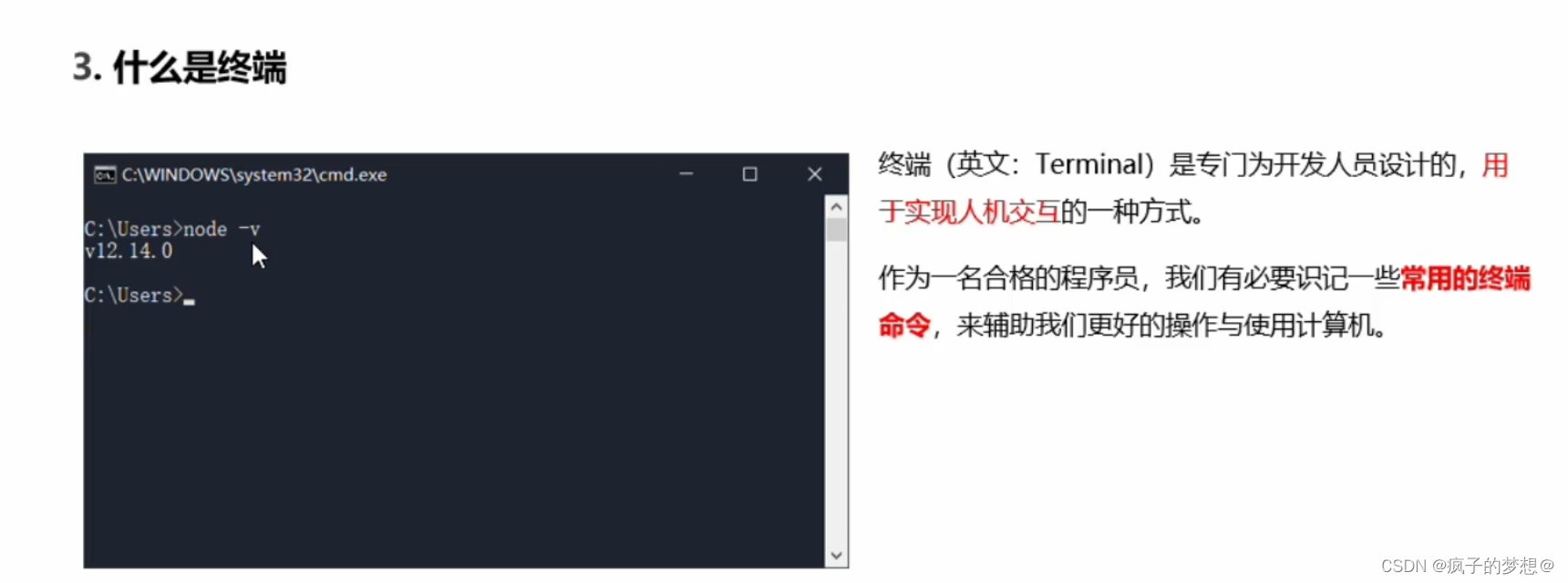
安装完后,验证是否安装成功。在windows下的cmd窗口,输入node -v后,敲回车,看是否出现版本号,若出现,则安装成功。
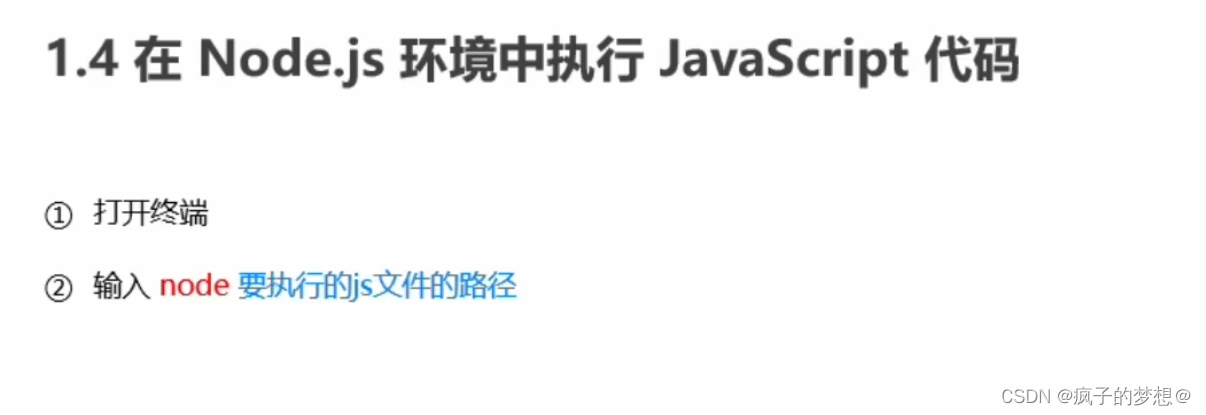
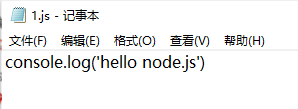
我们先在文件夹中创建一个1.js文件。用记事本打开,输入代码console.log('hello node.js'),然后保存关闭。
找到文件所在目录,复制其地址。
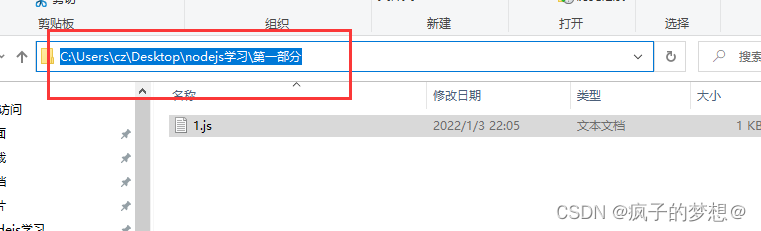
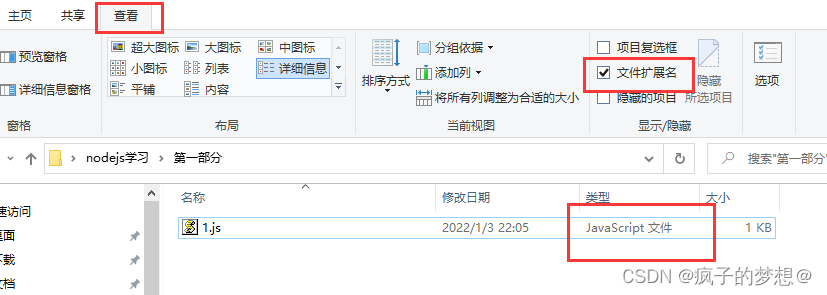
此处要注意文件的扩展名,win10系统可能要做更改。
打开终端,cmd窗口,输入cd C:\Users\cz\Desktop\nodejs学习\第一部分使得运行目录切换到该文件夹下。

然后执行node命令,输入node 1.js,随后按回车。就输出了我们前边编写的代码。

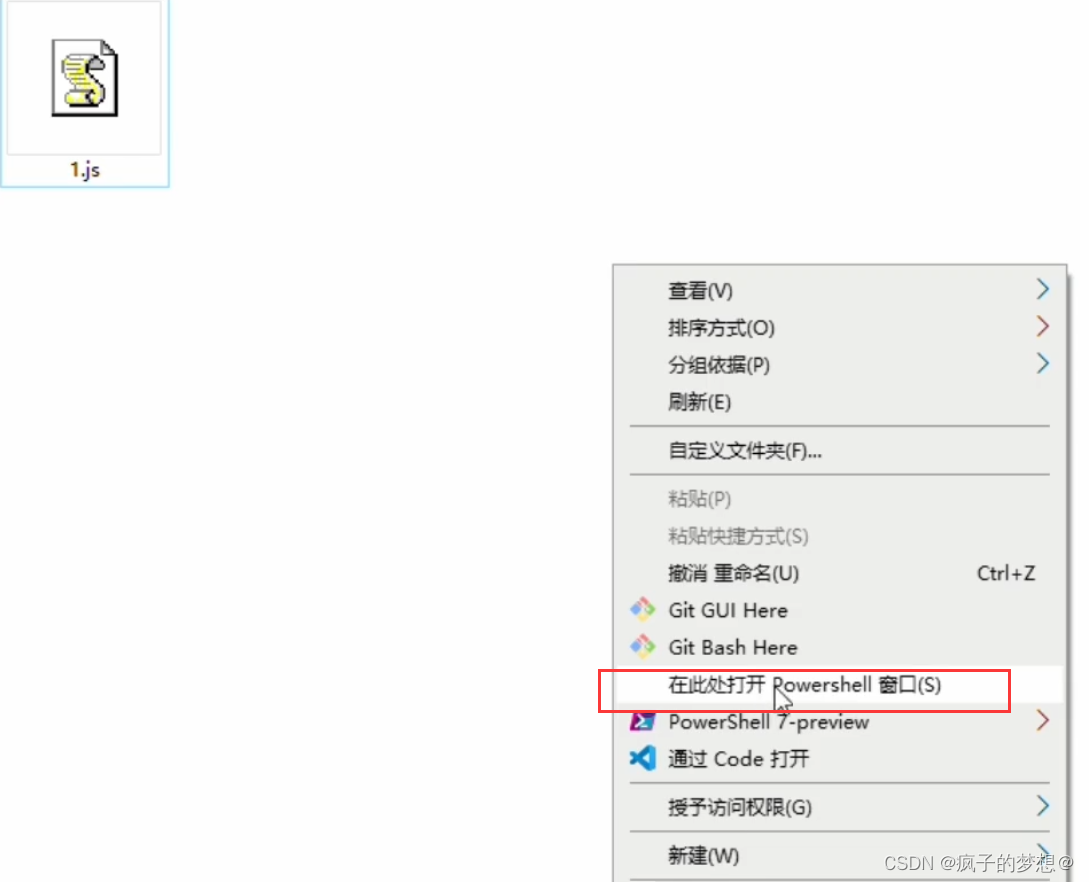
还有一种快速定位文件目录的方法,是在文件所处的文件夹内,鼠标放在空白处,按shift+鼠标右键,选择powershell窗口即可。powershell与cmd相比,都是终端,powershell较新,功能较全。
一些快捷键的使用:
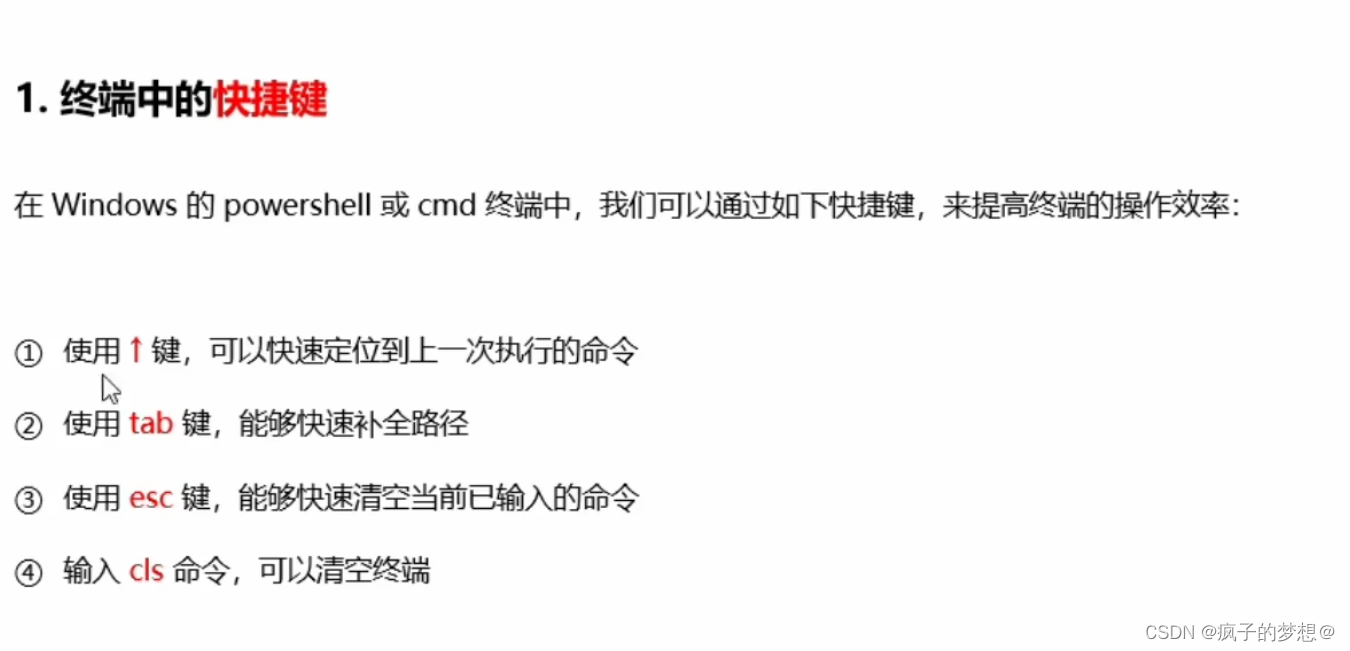
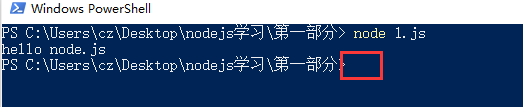
快捷键1,在鼠标定位到输入的地方,然后按↑键,即可输入上一次输入的命令。比如node 1.js
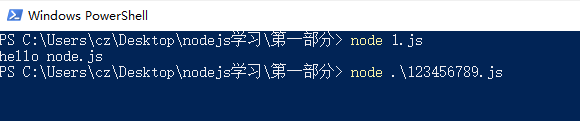
快捷键2,如果当前文件改名了,为很复杂的名字,123456789.js。那么在终端中,鼠标定位到输入光标处,然后输入node 1,在按Tab键,即可快速补全剩余文件名代码。其中.\表示当前目录下。
快捷键3,定位到输入命令处,使用esc,快速清空当前已输入的命令。
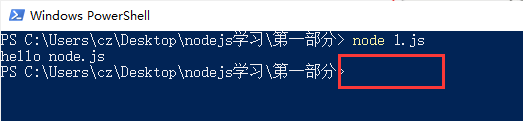
快捷键4,定位到输入命令处,输入cls按回车即可清空当前终端所有的命令。



腾讯云面向开发者汇聚海量精品云计算使用和开发经验,营造开放的云计算技术生态圈。
更多推荐
 3
3 0
0- 0


 已为社区贡献2条内容

所有评论(0)