keplergl,一款超炫的地理数据可视化神器!
大家好,我是小z,也可以叫我阿粥~今天给大家分享一款开源地理可视化工具,容易上手,还效果炫酷。文末粉丝福利,送两本可视化相关的硬核好书~简介keplergl是由Uber开源的一款地理数据可...
大家好,我是小z,也可以叫我阿粥~
今天给大家分享一款开源地理可视化工具,容易上手,还效果炫酷。
文末粉丝福利,送两本可视化相关的硬核好书~
简介
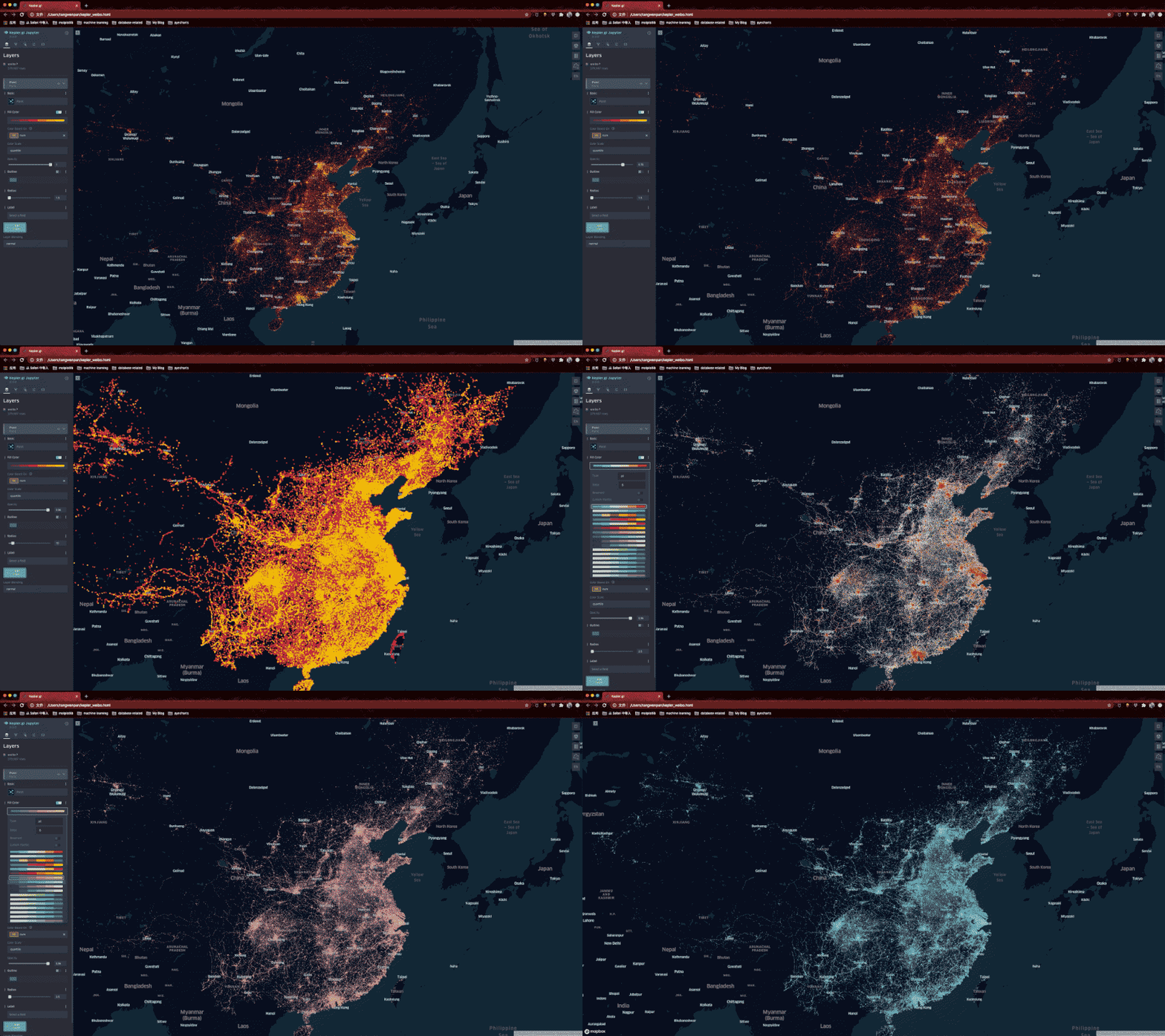
keplergl是由Uber开源的一款地理数据可视化工具,通过keplergl我们可以在Jupyter notebook中使用,可视化效果如下图所示:
安装
官方文档:https://docs.kepler.gl/docs/keplergl-jupyter
-
通过pip安装
keplergl:
pip install keplergl-
如果你使用MAC通过PIP安装而且notebook版本在5.3以上,可跳过此步:
jupyter nbextension install --py --sys-prefix keplergl # can be skipped for notebook 5.3 and above
jupyter nbextension enable --py --sys-prefix keplergl # can be skipped for notebook 5.3 and above
一个小例子
执行以下代码,会建立一个没数据空窗口,出现如下效果,那就恭喜你安装成功了~
from keplergl import KeplerGl

#创建一个KeplerGl对象
map_1 = KeplerGl(height=500)

#激活KeplerGl对象到jupyter的窗口中
map_1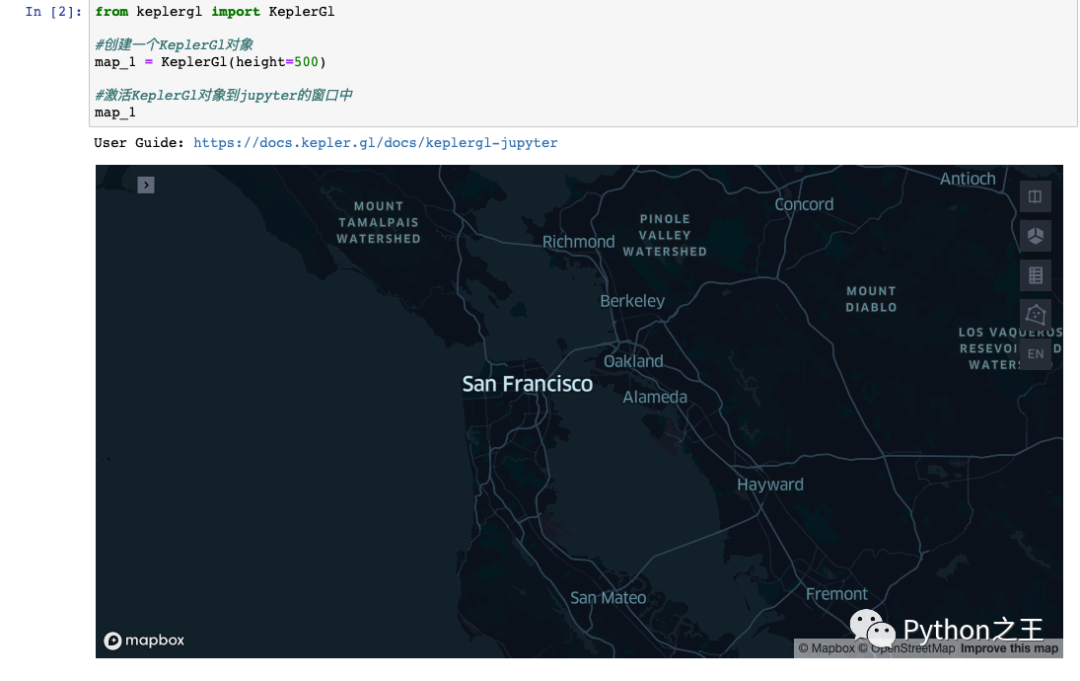
添加数据
KeplerGl中支持三种格式的数据,分别是csv, GEOjson和DataFrame,下面以DataFrame为例;
首先我们通过Pandas读取数据:
import pandas as pd


df = pd.read_csv('rocket_launch_site_elevation_2019-10-27.csv')
df.head()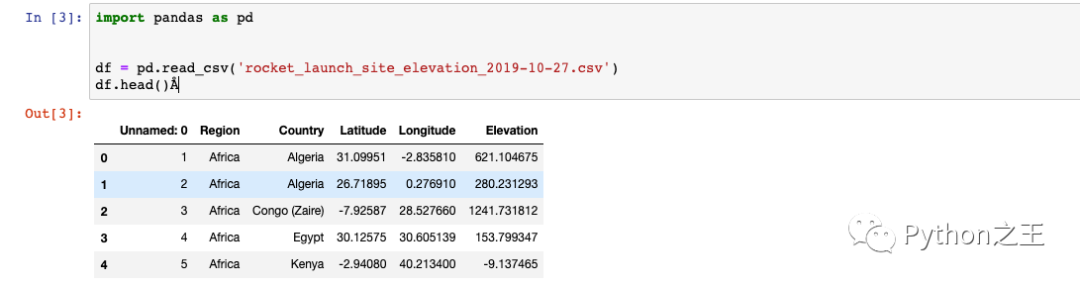
再新建一个KeplerGl,然后通过.add()添加我们刚刚读取的数据;在地图上就能看到我们刚刚添加的数据了~
#创建一个KeplerGl对象
map_2 = KeplerGl(height=600)

#激活KeplerGl对象到jupyter的窗口中
map_2

# 添加数据
map_2.add_data(name='rocket', data=df)

map_2
定制图表
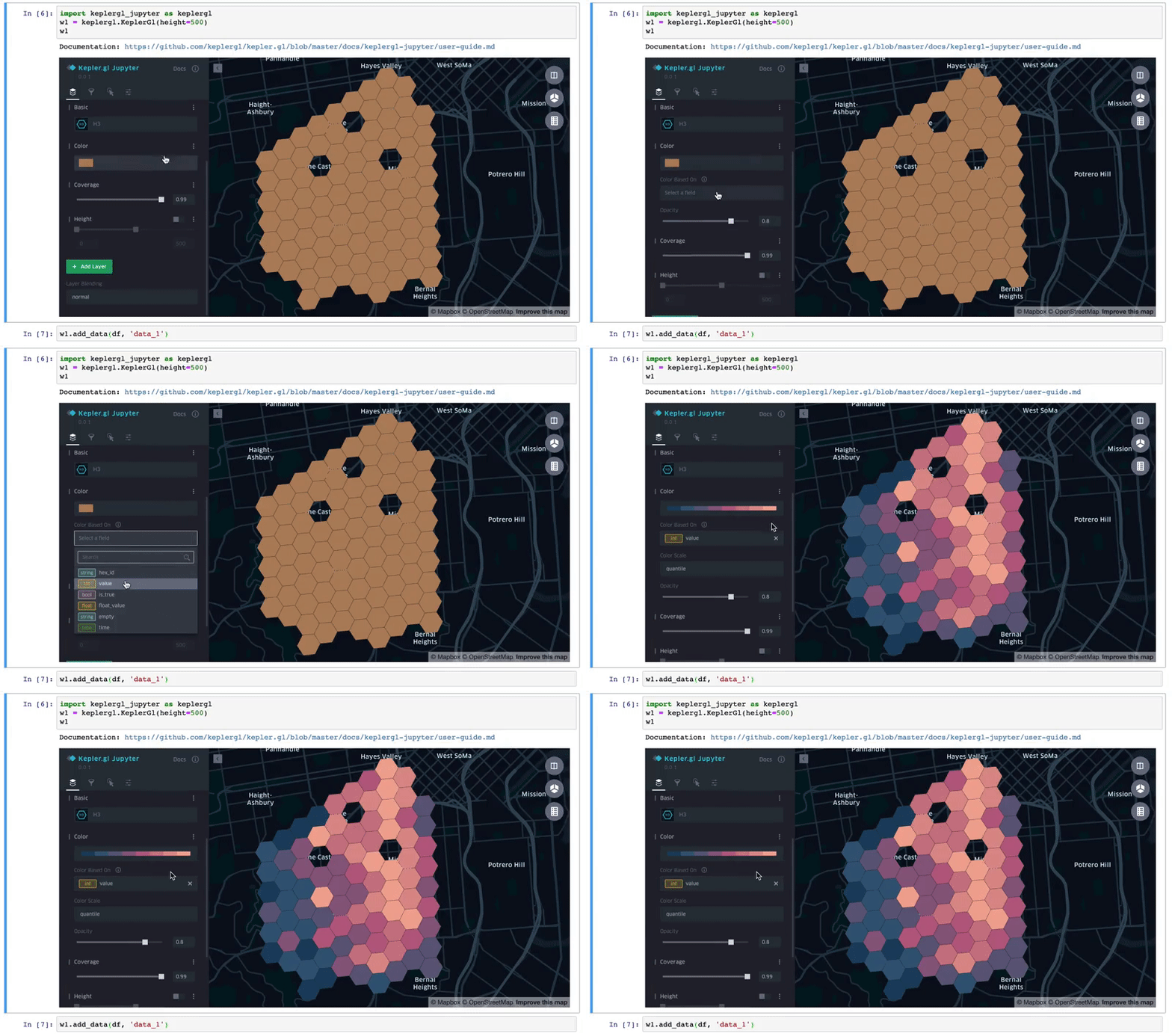
与pyecharts,matplotlib等库的配置方式不一样,在Kepler中你不需要写很多关于颜色,图表类型等等方面的配置代码,你只需要在窗口通过鼠标操作就好了,如下图所示:
获取配置
通过.config获取当前图表中的配置(包括你在窗口中的操作)~
map_2.config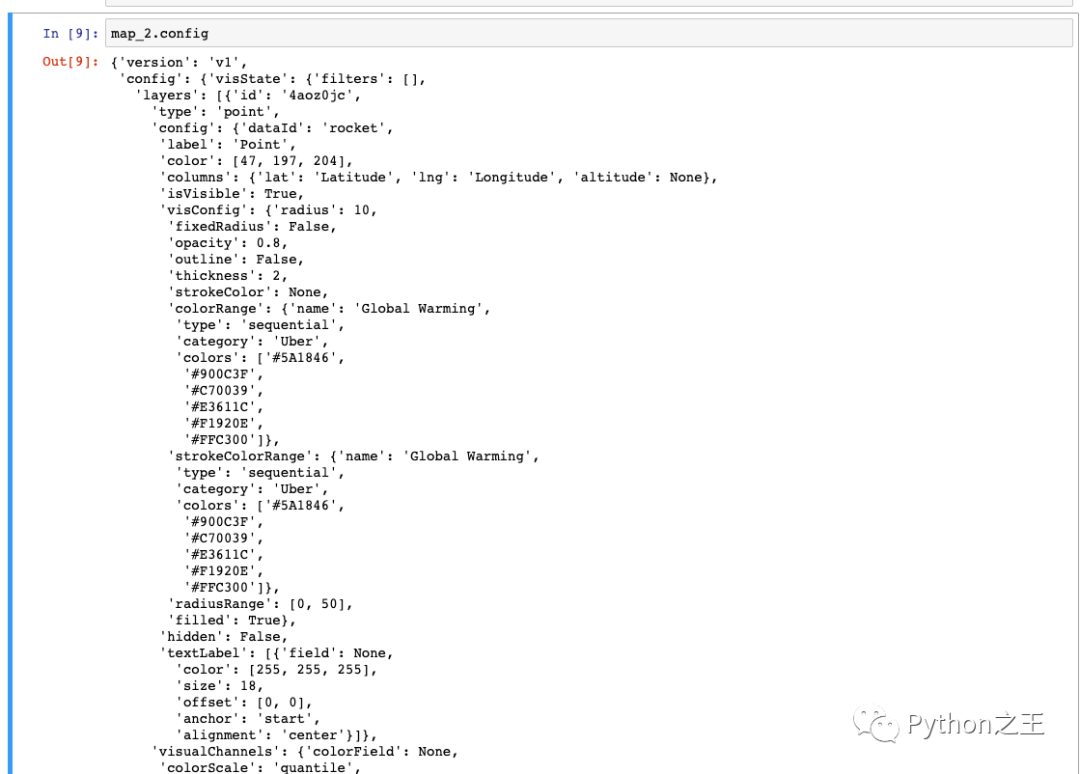
当然这个配置也可以复用的其他图表上,如下代码~
#创建一个KeplerGl对象

# config读取配置
map_3 = KeplerGl(height=600, config=map_2.config)

#激活KeplerGl对象到jupyter的窗口中
map_3

# 添加数据
map_3.add_data(name='rocket', data=df)

map_3
导出图表
通过.save_to_html()导出会生成一个html文件,支持参数如下:
-
data:图表数据,如为空则会使用当前图表中的数据;- config:图表配置,如为空则会使用图表中当前的配置;- file_name: 导出文件名,默认
keplergl_map.html- read_only:如为True,导出的文件将不支持配置;
map_3.save_to_html(file_name='kepler_example.html')通过浏览器打开刚刚保存的文件,就可以开始你的可视化之旅了~
简单使用下来,KeplerGL是一款上手非常容易的可视化工具,不需要你去写复杂的代码完成图表的配置,通过图形化界面就能作出非常好看的效果;如果你工作中刚好需要用到地理数据的可视化,KeplerGL是一款非常不错的选择~
最后的最后,来个送书粉丝福利
送两本《Power BI商业数据分析完全自学教程》,这本书系统地讲解利用 Power BI 软件进行商业数据智能分析的自学宝典。本书以“完全精通 Power BI”为出发点,以“用好 Power BI”为目标来安排内容,全书共 5 篇,分为 14 章,循序渐进地介绍了 Power BI 的基本操作、数据导入、数据整理、数据建模、数据可视化分析、数据发布等相关技能。

为了提高中奖率,继续沿用好友送书,加我微信好友备注“抽奖”,即可参与(已经是好友的不用重复添加,发“抽奖”消息给我就可),朋友圈也会不定期搞抽奖活动,本次1月13日22:00开奖,祝大家好运~

腾讯云面向开发者汇聚海量精品云计算使用和开发经验,营造开放的云计算技术生态圈。
更多推荐
 0
0 0
0- 0


 已为社区贡献55条内容

所有评论(0)