嵌入式系统程序设计基础——ubuntu的安装
实验任务
在windows环境下通过虚拟机软件(比如Vmware、VirtualBox)安装Ubuntu 16.04/18.04/20.04.Desktop,并设置网络参数保证系统能上网;熟练掌握Ubuntu常用命令,并学习使用vi/vim、或nano、或gedit文本编辑软件
实验过程
在windows环境下通过虚拟机软件(比如Vmware、VirtualBox)安装Ubuntu 16.04/18.04 Desktop
选择ubuntu的镜像: Ubuntu 20.04 LTS 64位 desktop版本
下面详细介绍在VMware 虚拟机里安装Ubuntu 20.04 LTS的步骤
新建一个虚拟机,选择自定义(高级)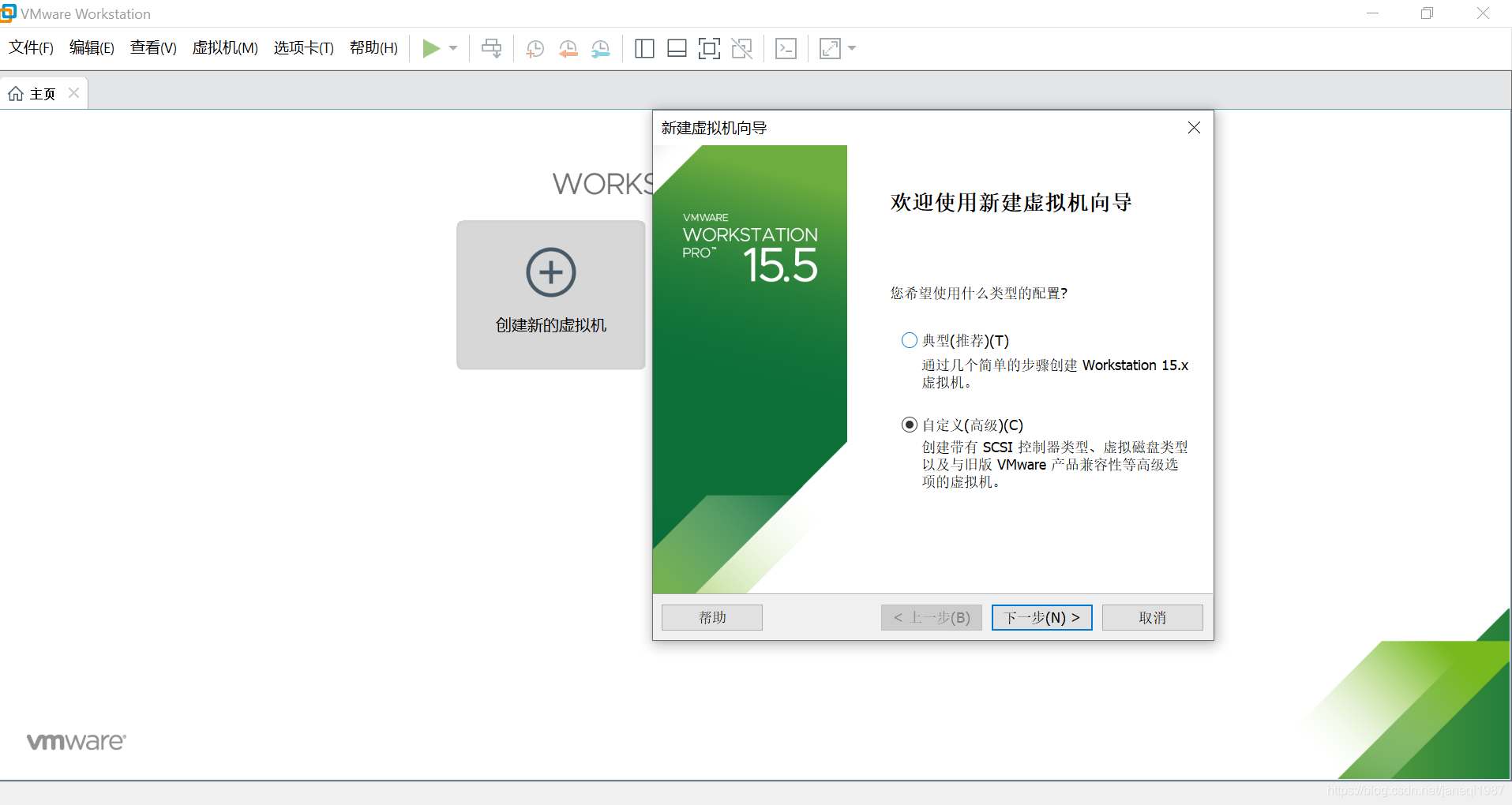
新建一个虚拟机,选择自定义(高级),然后 点击 下一步
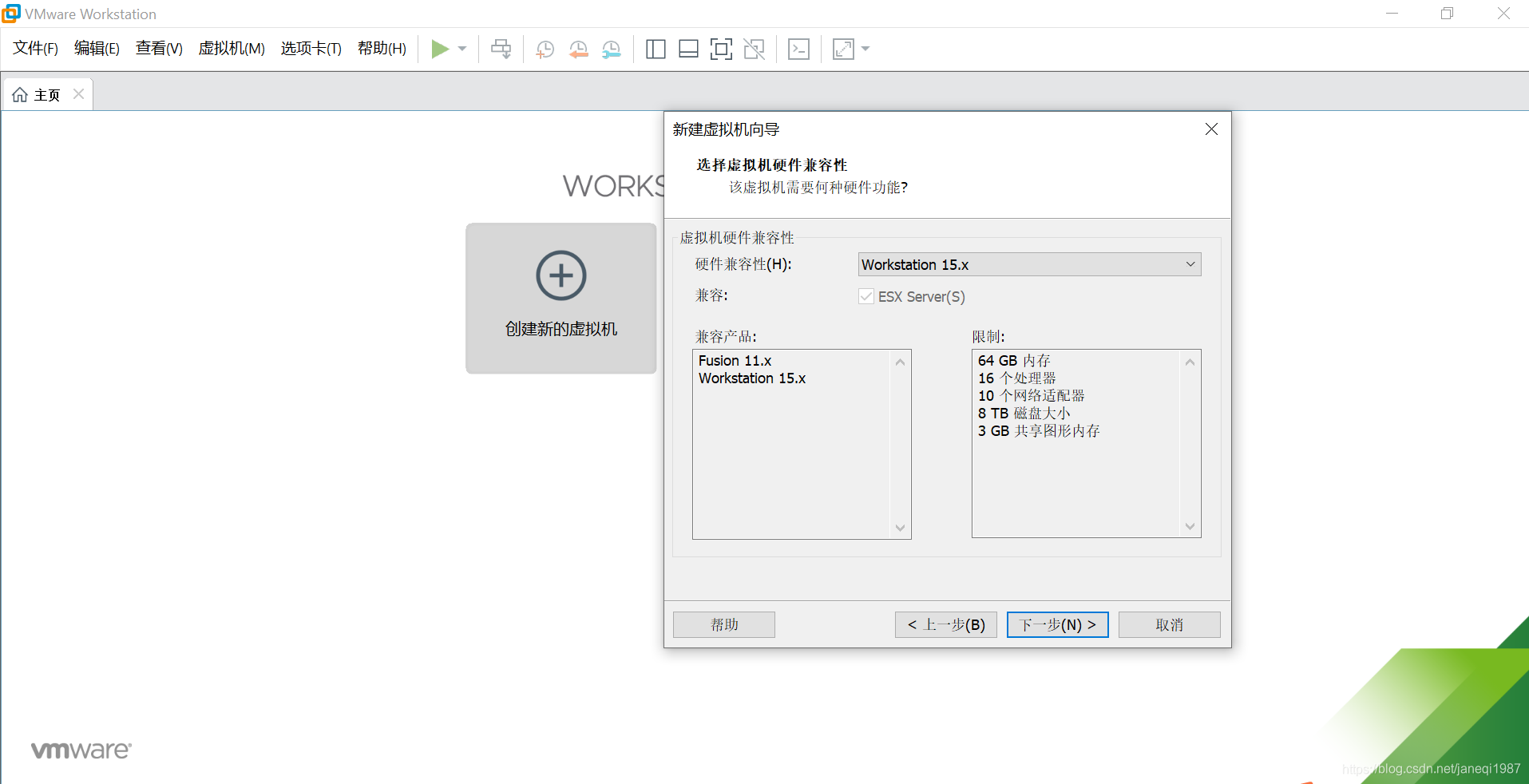
点击 下一步
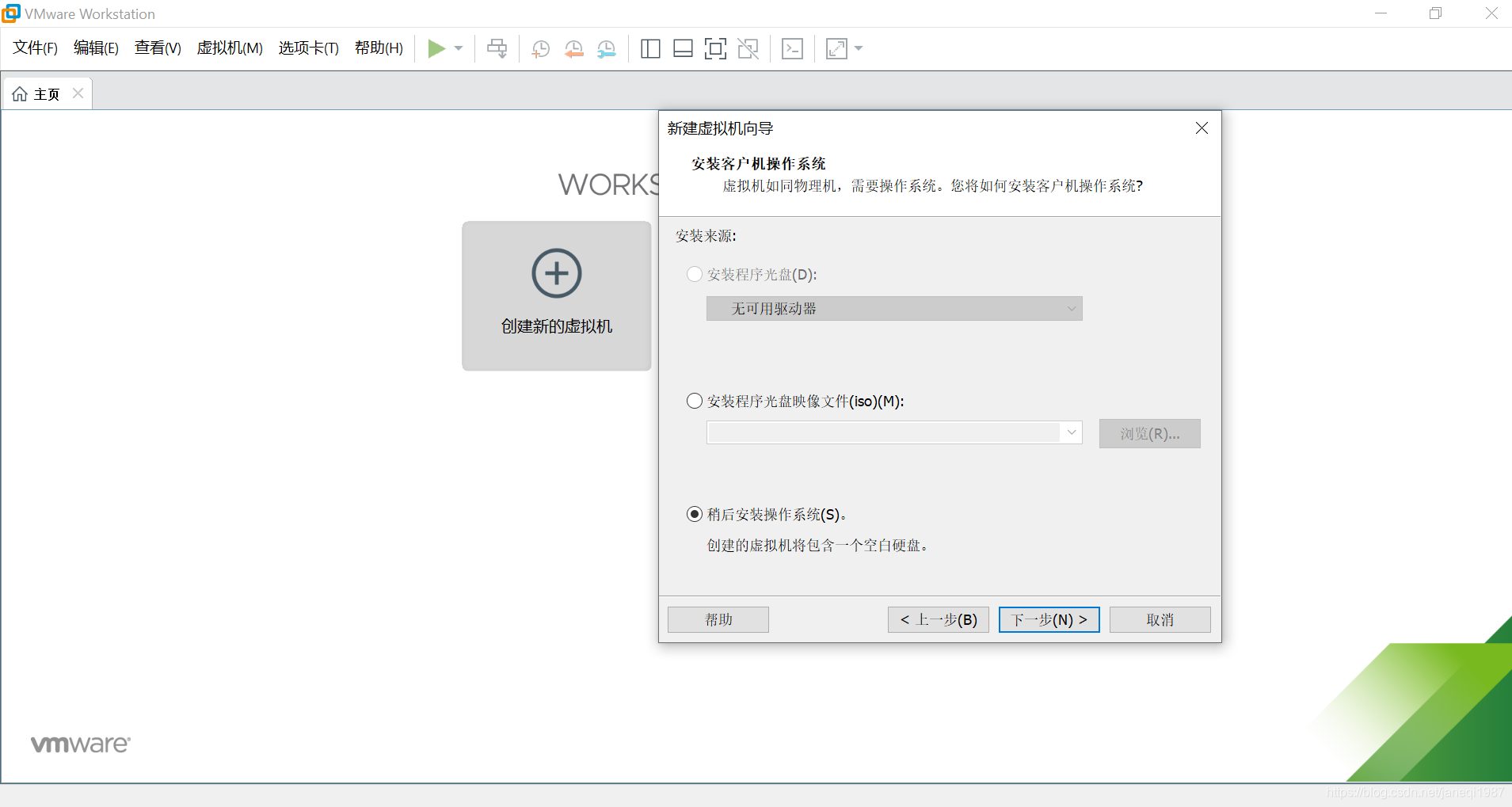
选择稍后安装操作系统,然后 点击 下一步
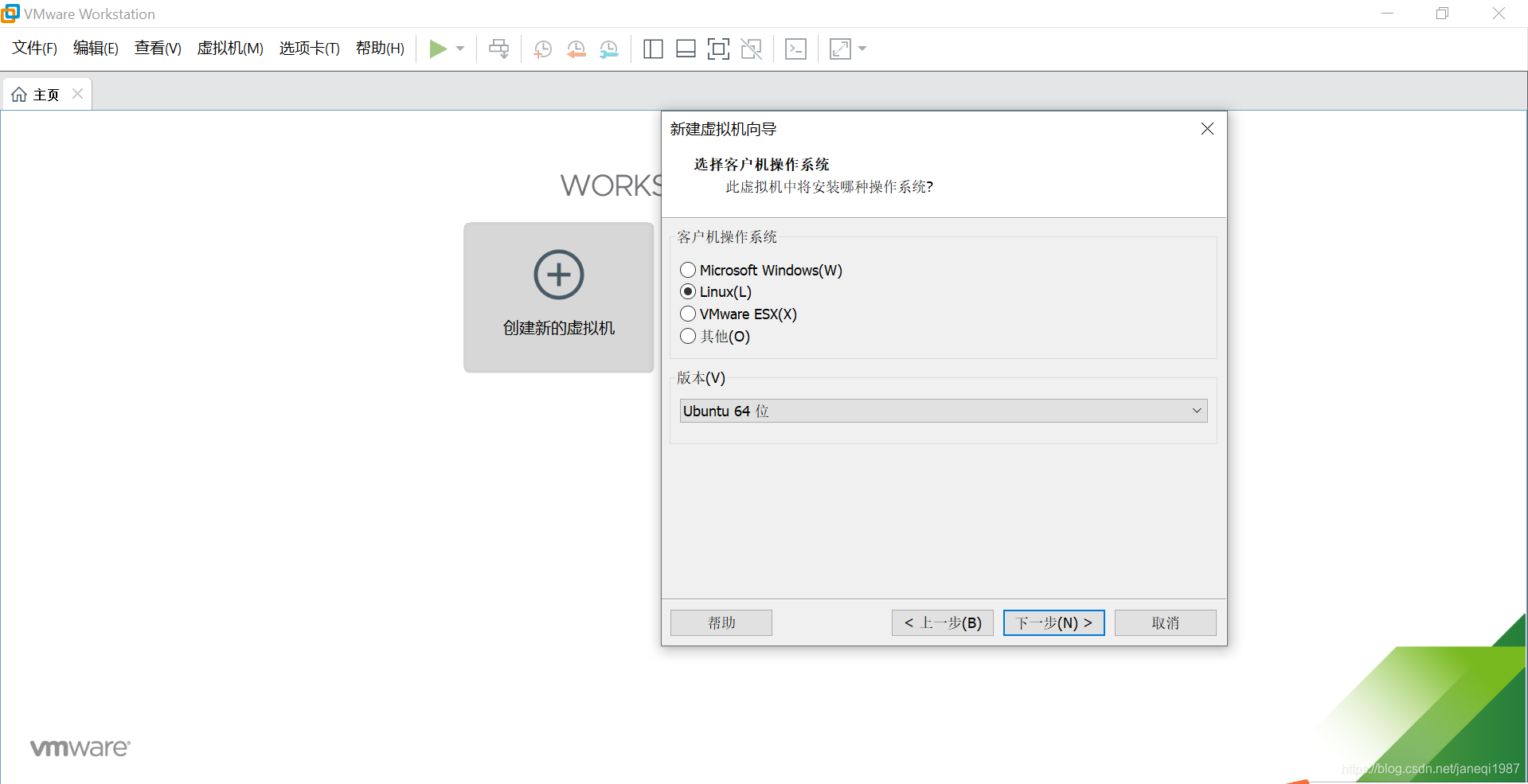
客户机操作系统 选择 Linux,版本 Ubuntu 64位(因为下载的是64位的系统,如果是 32位的,选择 Ubuntu)
输入 虚拟机名称 和 安装位置,配置处理器,这个按照个人电脑配置和对虚拟机的需求选择就可以
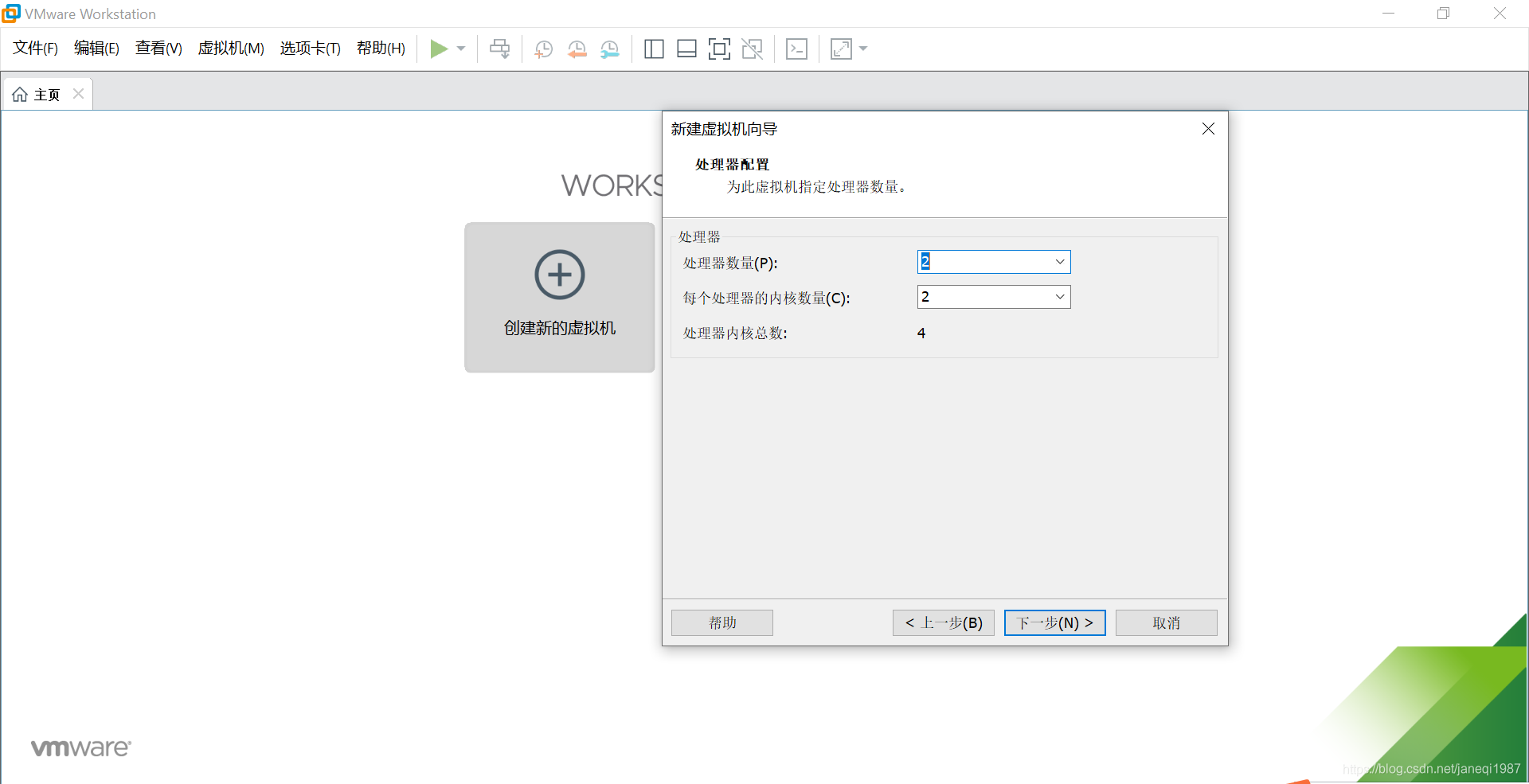
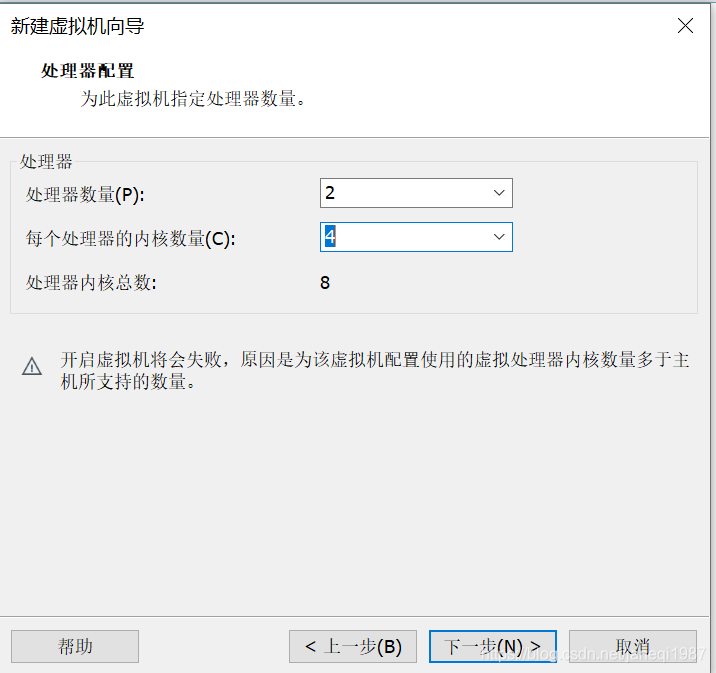
如果选择的配置大于电脑支持的配置,则出现如下提示:
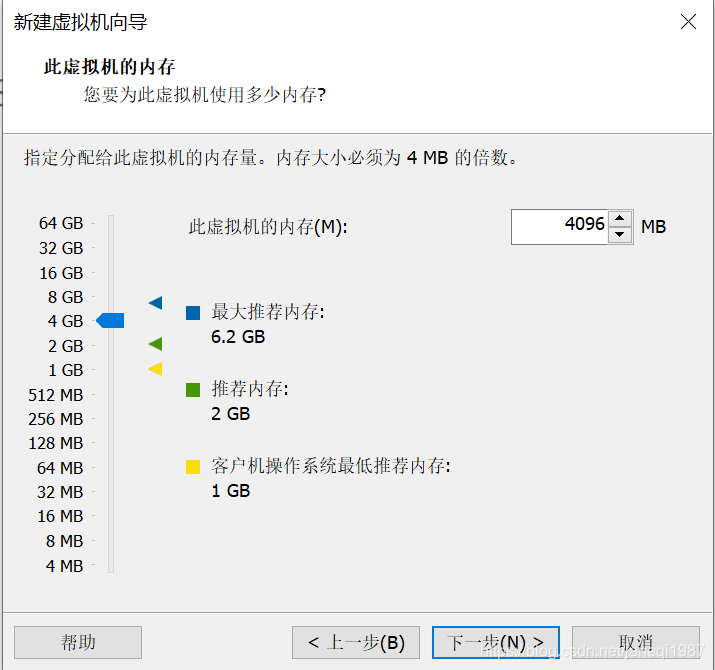
给虚拟机分配内存,我这里分配给虚拟机 4GB内存,这个按照个人实际情况选择
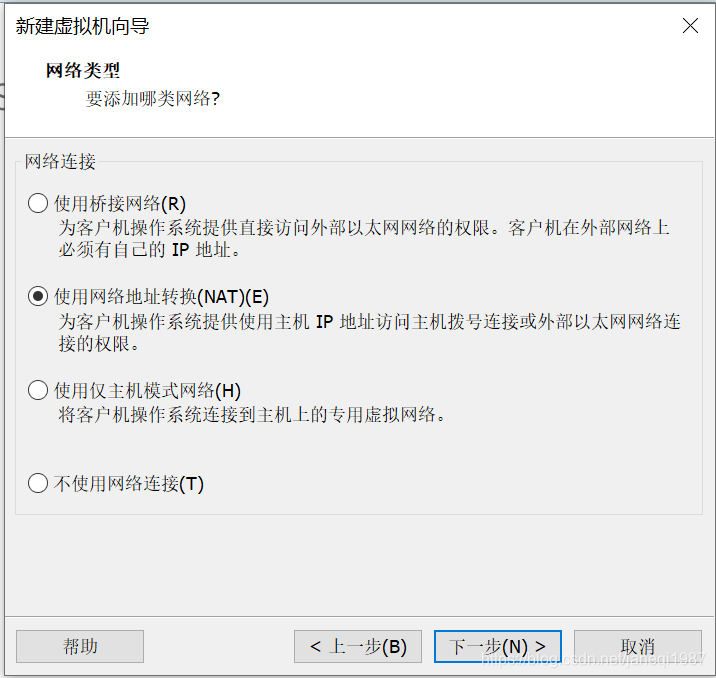
网络类型 连接方式选择 使用网络地址转换(NAT),然后 点击 下一步
默认选择,然后 点击 下一步
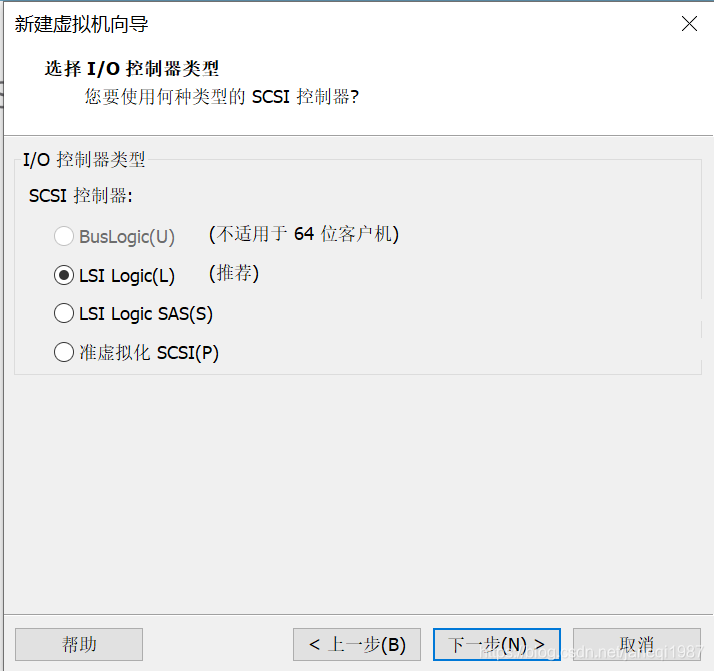
默认选择,然后 点击 下一步
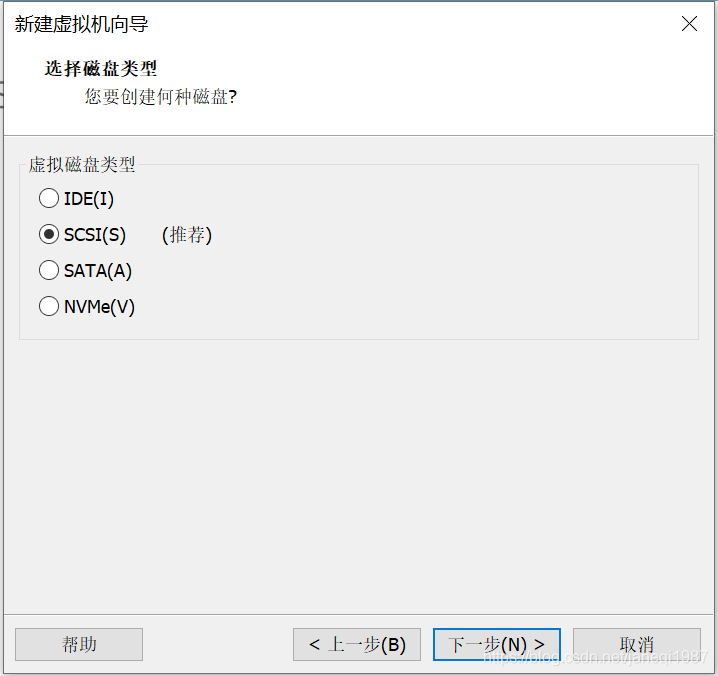 默认选择,然后 点击 下一步
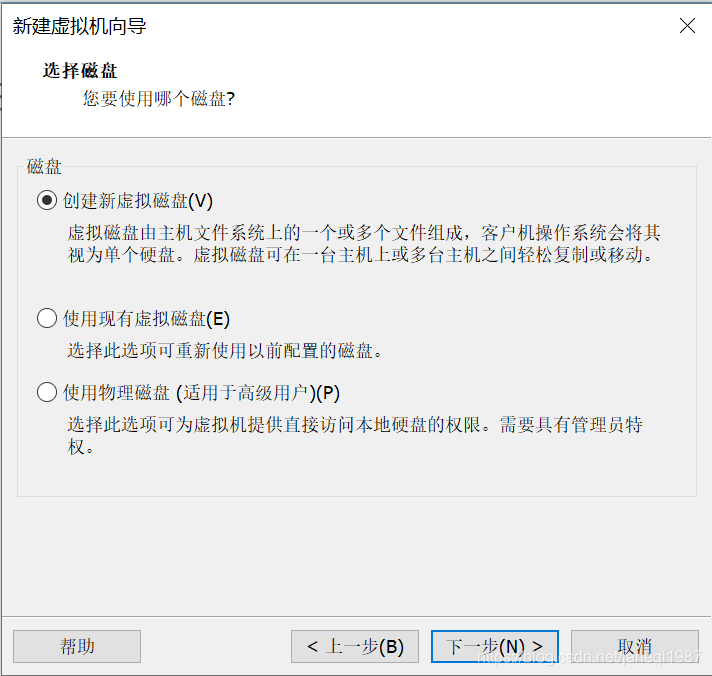
为虚拟机分配磁盘大小,然后大部分情况下选择“将虚拟机磁盘拆分成多个文件”
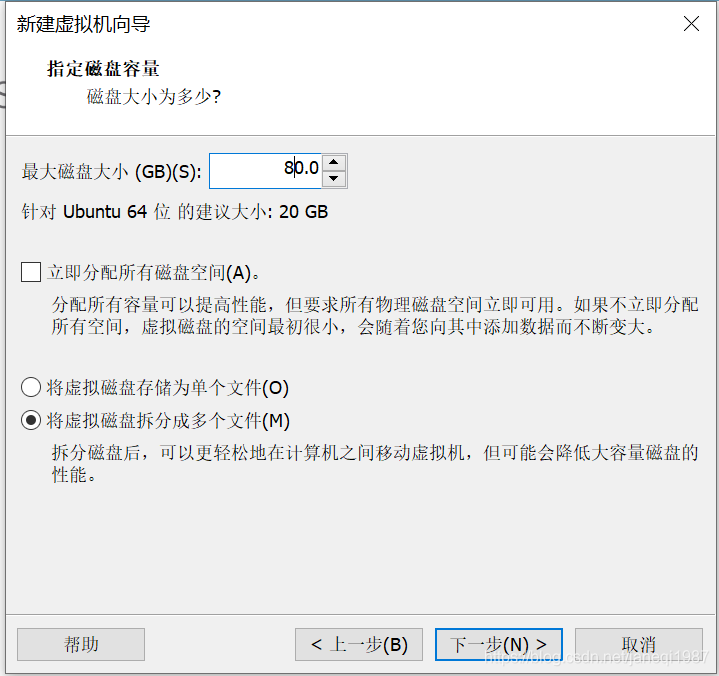
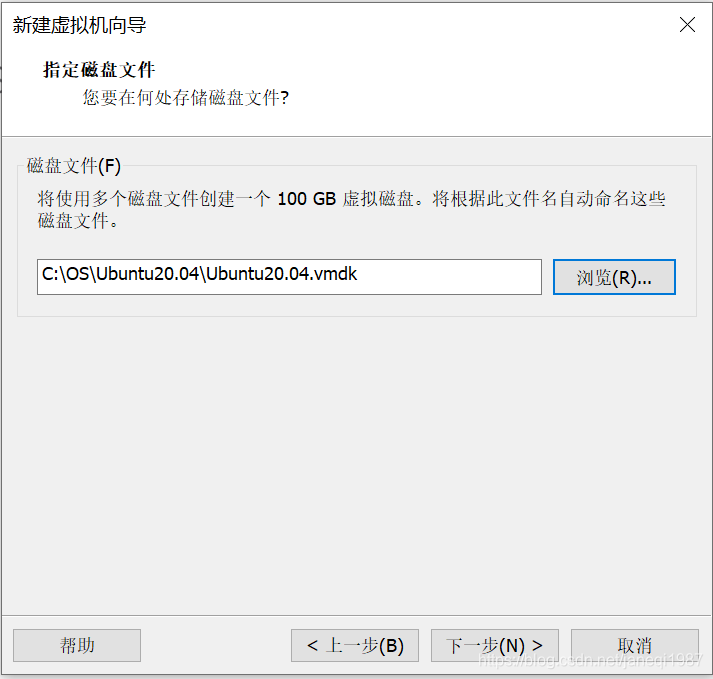
这里指定虚拟机文件安装的路径,然后 点击 下一步
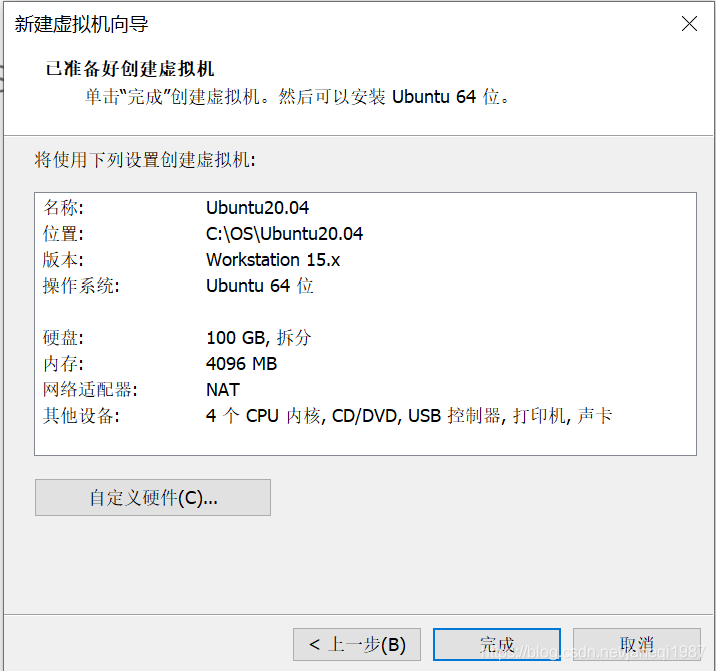
点击完成,然后回到Vmware WorkStation界面
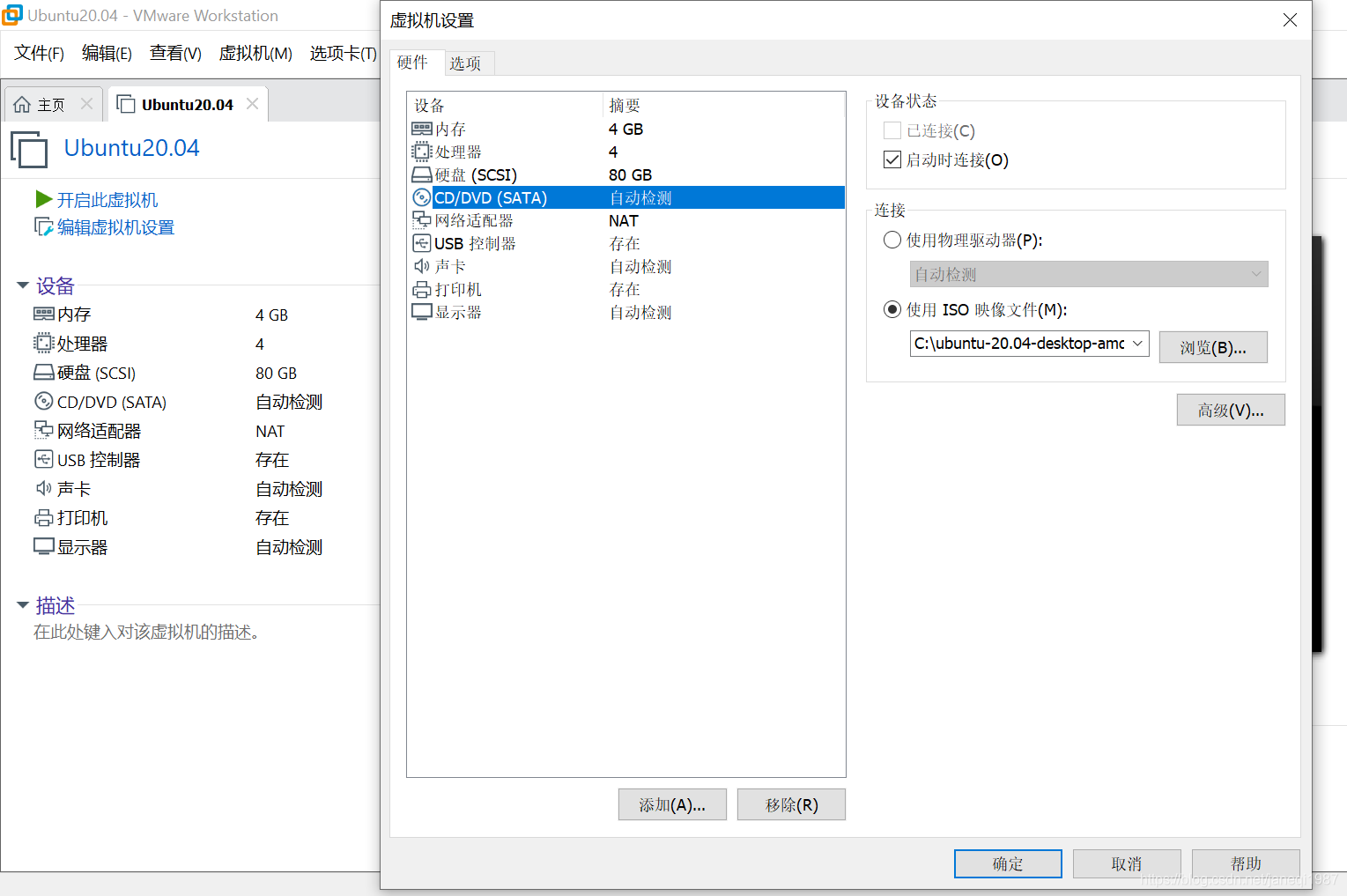
依次点击"CD/DVD(SATA)"---> "使用ISO映像文件(M)"--->浏览,选择ubuntu20.04的iso镜像所在路径,然后点击“确定”
在Vmware WorkStations界面点击“开启此虚拟机”
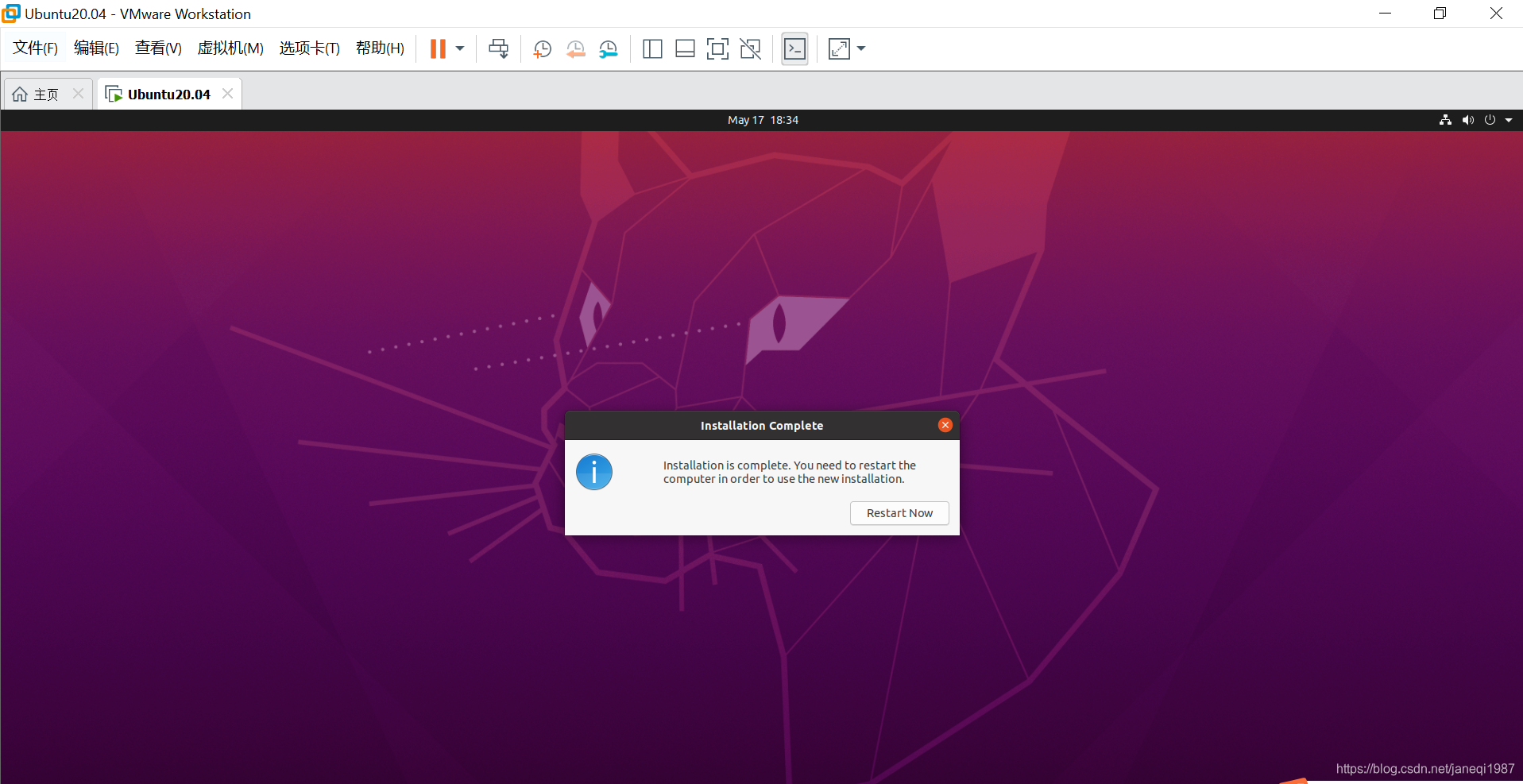
等待安装,时间较长,等安装完成后出现如下界面,点击“Restart Now”重启虚拟机即可。

腾讯云面向开发者汇聚海量精品云计算使用和开发经验,营造开放的云计算技术生态圈。
更多推荐
 1
1 0
0- 0


 已为社区贡献1条内容

所有评论(0)