vscode配置、插件同步保存
转载:https://baijiahao.baidu.com/s?id=1667725885292502238&wfr=spider&for=pc个人纪录1. 下载插件在VSCode扩展商店中搜索“Settings Sync”并安装,安装完后,可以重启一下VSCode2. 插件配置在VSCode程序中任意位置使用快捷键“Ctrl+Shift+P”,输入 sync,点击 Sync:
转载:https://baijiahao.baidu.com/s?id=1667725885292502238&wfr=spider&for=pc
个人纪录
1. 下载插件
在VSCode扩展商店中搜索“Settings Sync”并安装,安装完后,可以重启一下VSCode

2. 插件配置
在VSCode程序中任意位置使用快捷键“Ctrl+Shift+P”,输入 sync,点击 Sync: Upload / Update Settings

3. 登录
首次使用快捷键“Ctrl+Alt+U”可以跳转到sync扩展的如下图配置页面,点击图中标注的按钮,跳转至GITHUB登录授权页

4. github账号授权
正常只要你默认的浏览器登录了github,他会自动跳转授权页面,没有登录过的或者没有注册过的用户需要自行注册和登录。
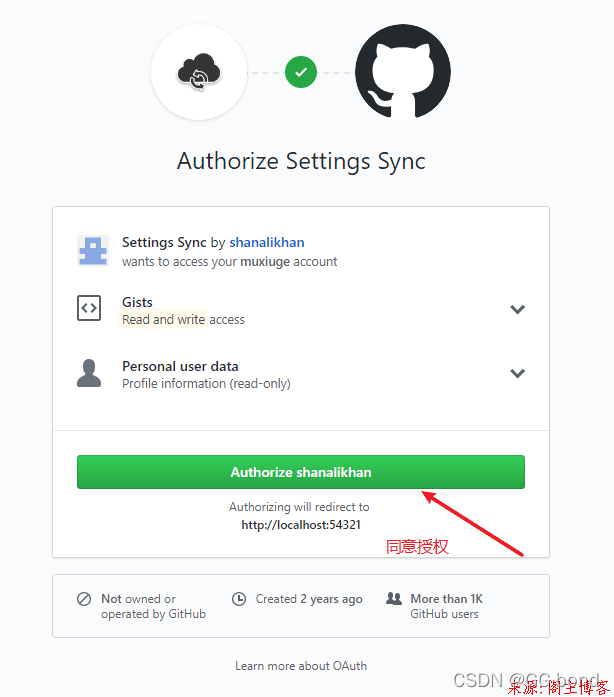
5. vscode 选择令牌
回到VSCode程序,如果有多个授权令牌,需要手动选择要在本地使用哪个令牌,我这里不经意多点了几次,就多了一个令牌,正常新配置的一个令牌都没,只要点击下面的大按钮跳过即可,他会自动创建一个。
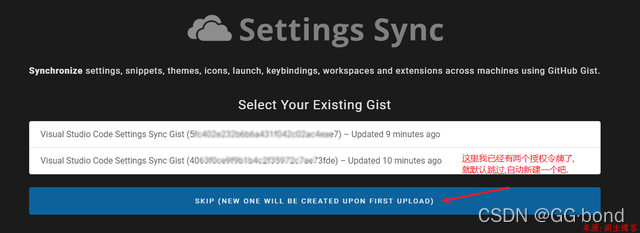
6. 上传配置
同步扩展插件配置好以后我们就可以上传我们的配置信息了。(使用快捷键“Ctrl+Alt+U”)
注意:保存好gist id ,下载配置需要
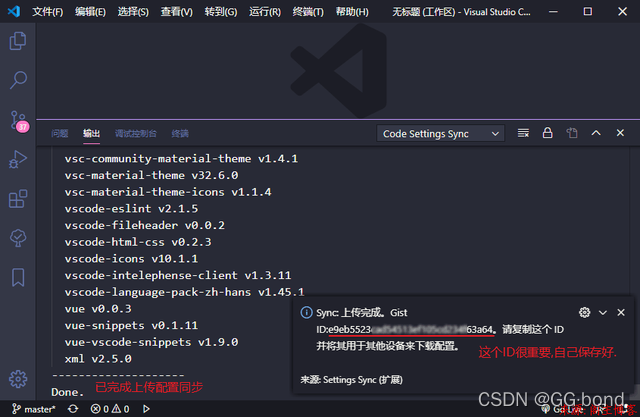
新设备下载配置
1. 下载插件
2. 使用快捷键“Ctrl+Alt+U”可以跳转到sync扩展的如下图配置页面,点击图中标注的按钮,跳转至GITHUB登录授权页。
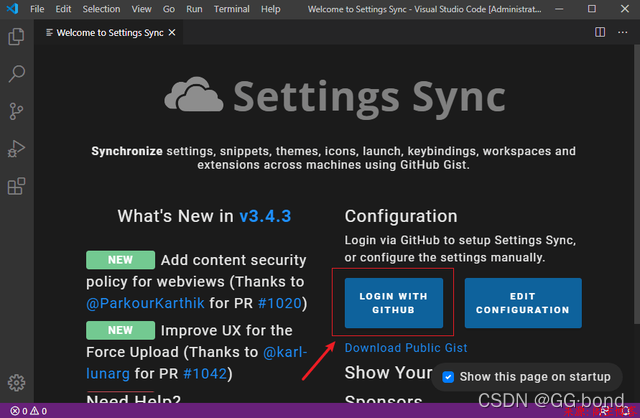
3. 授权成功!回到VSCode程序
这里有一点,不能像上面最初配置的一样直接点SKIP跳过,这里要手动选择跟上面生成的令牌对应的选项。(这里我第一个选项是对应刚才sync提示的令牌)
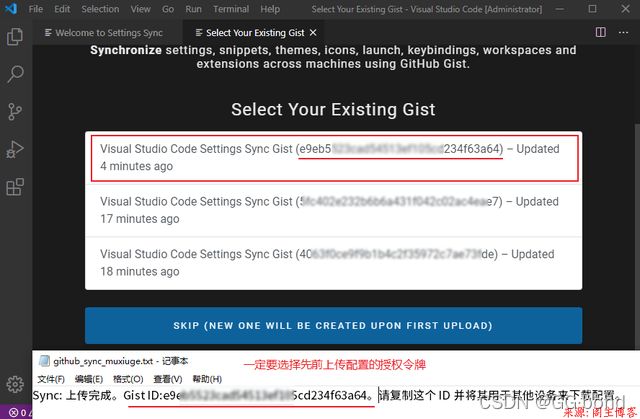
4. 配置好sync扩展后,接下来就是下载我们的配置,全局命令快捷键“Ctrl+Shift+P”输入 sync,点击 Sync: Download Settings进行下载同步。
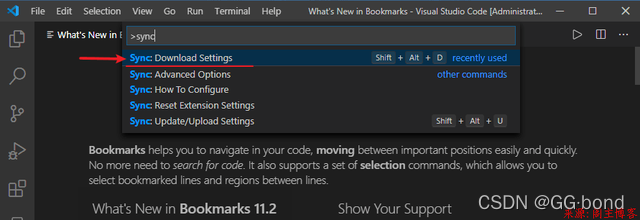
5. 下载完成重启vscode

腾讯云面向开发者汇聚海量精品云计算使用和开发经验,营造开放的云计算技术生态圈。
更多推荐
 2
2 0
0- 0


 已为社区贡献1条内容

所有评论(0)