vscode+vim使用技巧
·
vscode+vim使用技巧

参考博文:
vi/vim虐我千百遍,我待vi/vim如初恋
vim列块操作
vim命令速查
让cat命令有颜色得输出文件(ccat)
vimdiff好用的可视化文本对比工具
code review!
1.VIM
- 在当前位置后插入:a
- 在当前行尾插入:A
- 在当前位置前插入:i
- 在当前行首插入:I
- 向前删除一个字符:X
- 向后删除一个字符:x
- 删除当前一个字符并插入(不需要选中区域):s
- 删除当前行并进入编辑模式:cc
- 在选中区域修改文本进入插入模式(选中区域会被删除) c
- 选中字符:v
- 将选中的字符复制粘贴:y+p
- 复制一整行:yy
- 跳到行首:0
- 跳到行尾:$
- 跳到第一行:gg
- 跳到最后一行:G
- 上下滚页:Ctrl+Y/E
- 撤销:u
- 反撤销:Ctrl+r
- 显示行号:插入模式下:set nu
- 查找:vim 是通过正则匹配来实现的。在 Normal 模式下, 先输入 /, 进入搜索模式输入想要搜索的词汇, 此时在 vs code 中会高亮所有匹配项单击 enter(回车) 键后, 点击 n 键就可以光标一个个定位匹配项
- 合并2行:J(大写)
- 在当前行下插入一行并进入插入模式:o
- 在当前行上插入一行并进入插入模式:O
- b:在单词之间后退。按下
b键会将光标移动到当前单词的前一个单词的开头位置。 - e:移动到单词的末尾。按下
e键会将光标移动到当前单词的末尾位置。 - w:向前移动一个单词。按下
w键会将光标移动到下一个单词的开头位置。 - 0:移动到当前行的开头。按下
0键会将光标移动到当前行的第一个字符位置。 - $:移动到当前行的末尾。按下
$键会将光标移动到当前行的最后一个非空字符位置。 - 格式化全文方式一:
按ESC到普通模式(不需要输入冒号) 输入 gg=G(输入该“=”不需要按shift) - 格式化全文方式二:
按ESC到普通模式
gg 到全文开始
shift -v 可视化模式
G   到全文的末尾
=   格式化缩进全文
2.VScode+VIM
- vscode中切换标签页:g+t(往后跳) g+T(往前跳)
- vscode中切换到资源管理器:Ctrl+0
- vscode中切换到资源管理器后文件夹展开:space(空格)
- vscode中切换到资源管理器后文件后打开:space(空格)
- vscode中切换到资源管理器后文件后打开后光标切换到文件内容中:l
- vscode中分屏状态下切换光标跳转分屏窗口:Ctrl+数字(数字为第几个窗口)
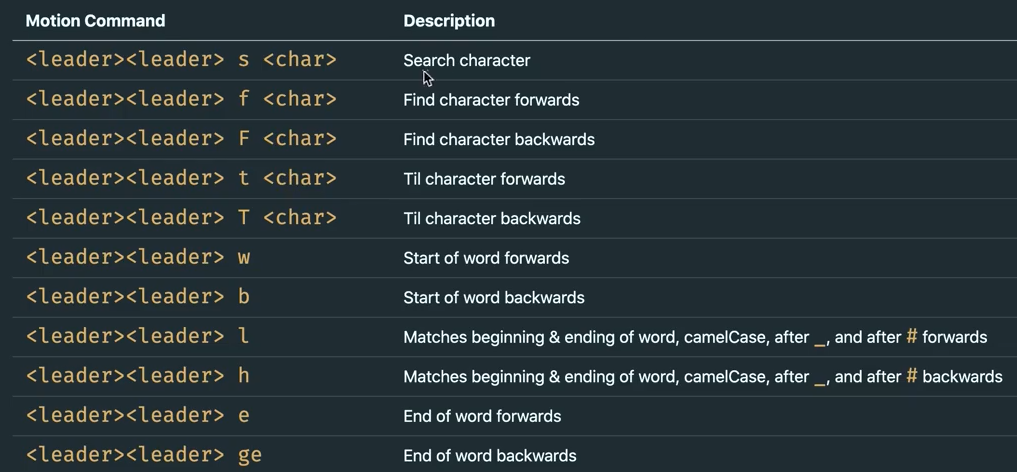
- vscode中easyMotion(部分截图):
3.VScode
-
打开或关闭终端:Ctrl + `
-
Ctrl + Shift + [ 折叠区域代码
-
Ctrl + Shift + ] 展开区域代码
-
Ctrl + b 打开和关闭侧边栏(我的vscode中已经删除VIM所占用的该快捷键)
-
Ctrl + W 关闭当前窗口(我的vscode中已经删除VIM所占用的该快捷键)
-
头文件.h和源文件.cpp之间切换:Alt + o
-
需手动设置,向下拆分编辑器(分屏)快捷键:Ctrl + u + p
-
代码或文件前后跳转,向前跳转:Alt + <-,向后跳转:Alt + ->
-
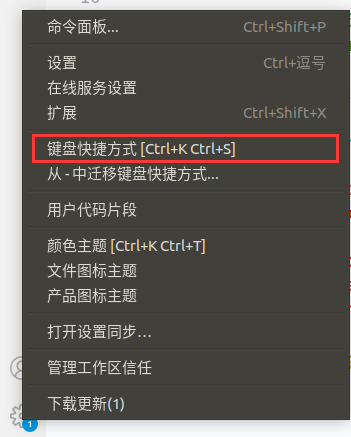
查看vscode中所有快捷键:
-
vscode格式化代码:Ctrl + shift + I
-
vscode中终端字体间距较大的解决办法:
- 第 1 步左下角
- 第 2 步点击“设置”
- 第 3 步 在搜过框输入“terminal.integrated.fontFamily”
- 输入内容”monospace“
- 重启vscode
-
vscode折叠所有代码 (按住ctrl 分别点击k和0)
ctrl+k,ctrl+0 -
vscode展开所有代码 (按住ctrl 分别点击k和j)
ctrl+k,ctrl+j

腾讯云面向开发者汇聚海量精品云计算使用和开发经验,营造开放的云计算技术生态圈。
更多推荐
 7
7 0
0- 0


 已为社区贡献5条内容

所有评论(0)