SpringCloud+Kubernetes 微服务容器化交付实战(9):JFrog Artifactory安装 & 配置
·
一、安装步骤
采用Docker安装,方便快捷,可以随时切换版本。
仓库服务 https://developer.aliyun.com/mvn/view
1、Docker安装JFrog Artifactory
-
安装最新版本
$ docker run --name jfrog-oss -d -v data_artifactory:/var/opt/jfrog/artifactory -p 8083:8081 -p 8082:8082 docker.bintray.io/jfrog/artifactory-oss:latest-
安装指定版本
$ docker run --name jfrog-oss -d -v data_artifactory:/var/opt/jfrog/artifactory -p 8083:8081 -p 8082:8082 docker.bintray.io/jfrog/artifactory-oss:7.27.10特别特别坑的地方,7以后的版本,使用8081访问跳转到404页面,无法访问,需要映射端口8082,端口访问正常。
2、本地访问
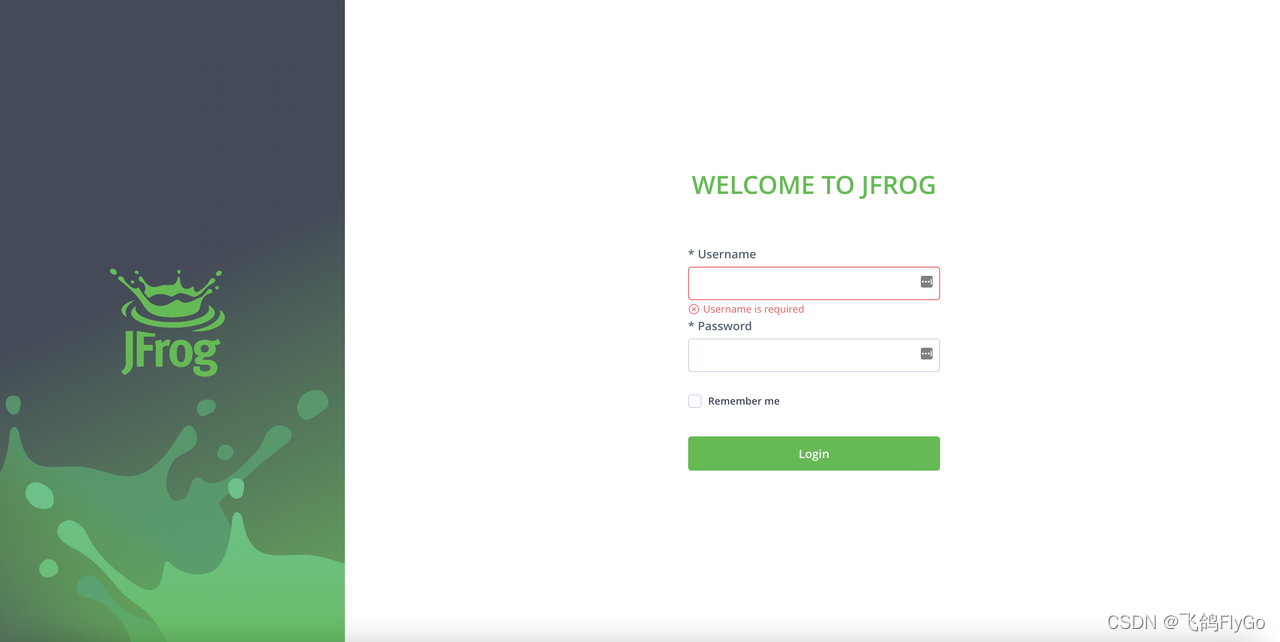
2.1、登录管理后台
http://127.0.0.1:8082
默认密码
账号: admin
密码: password
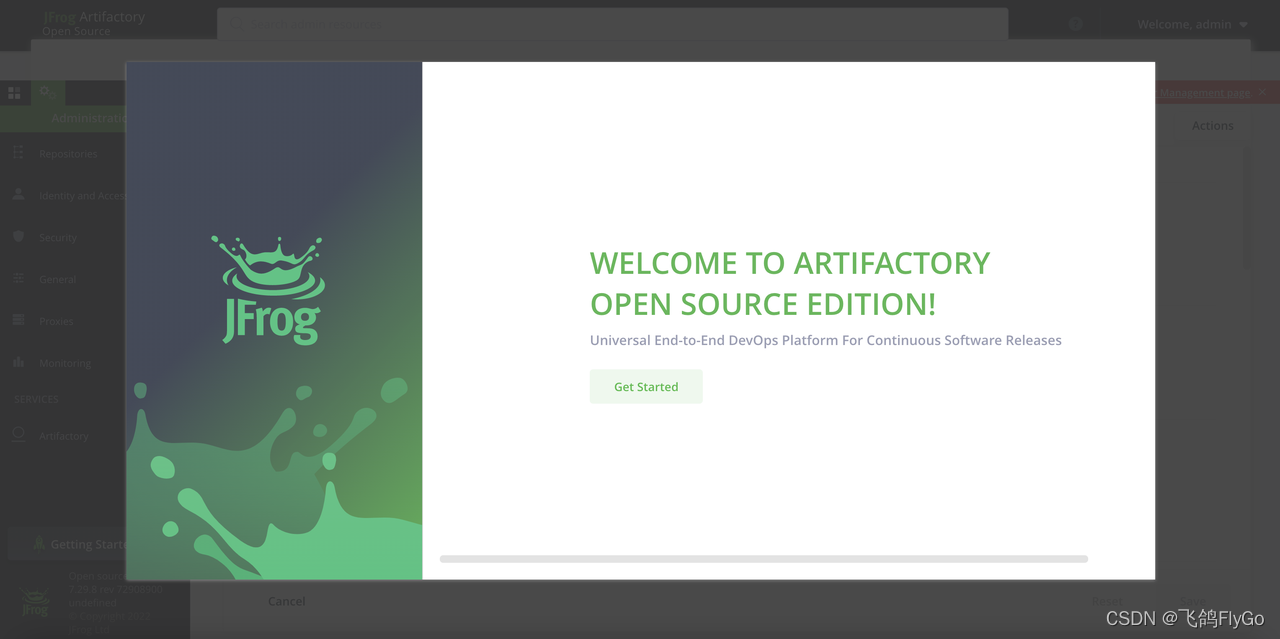
2.2、开始注册引导
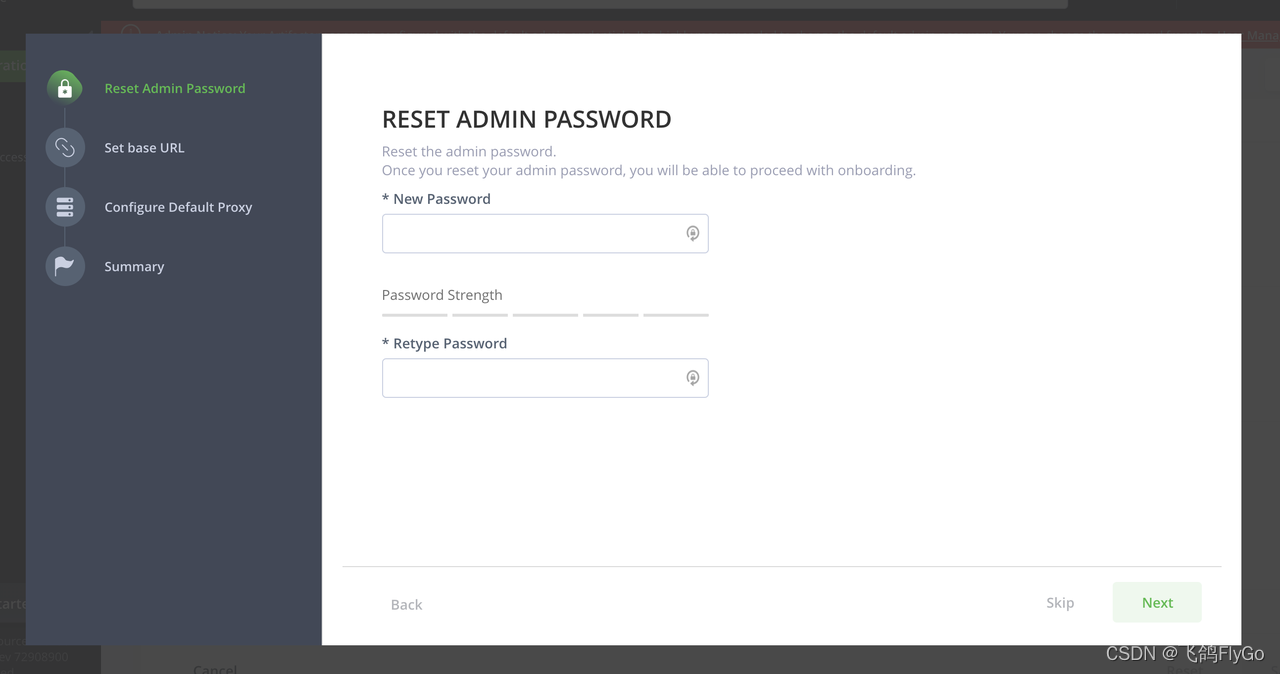
2.3、设置admin用户的密码
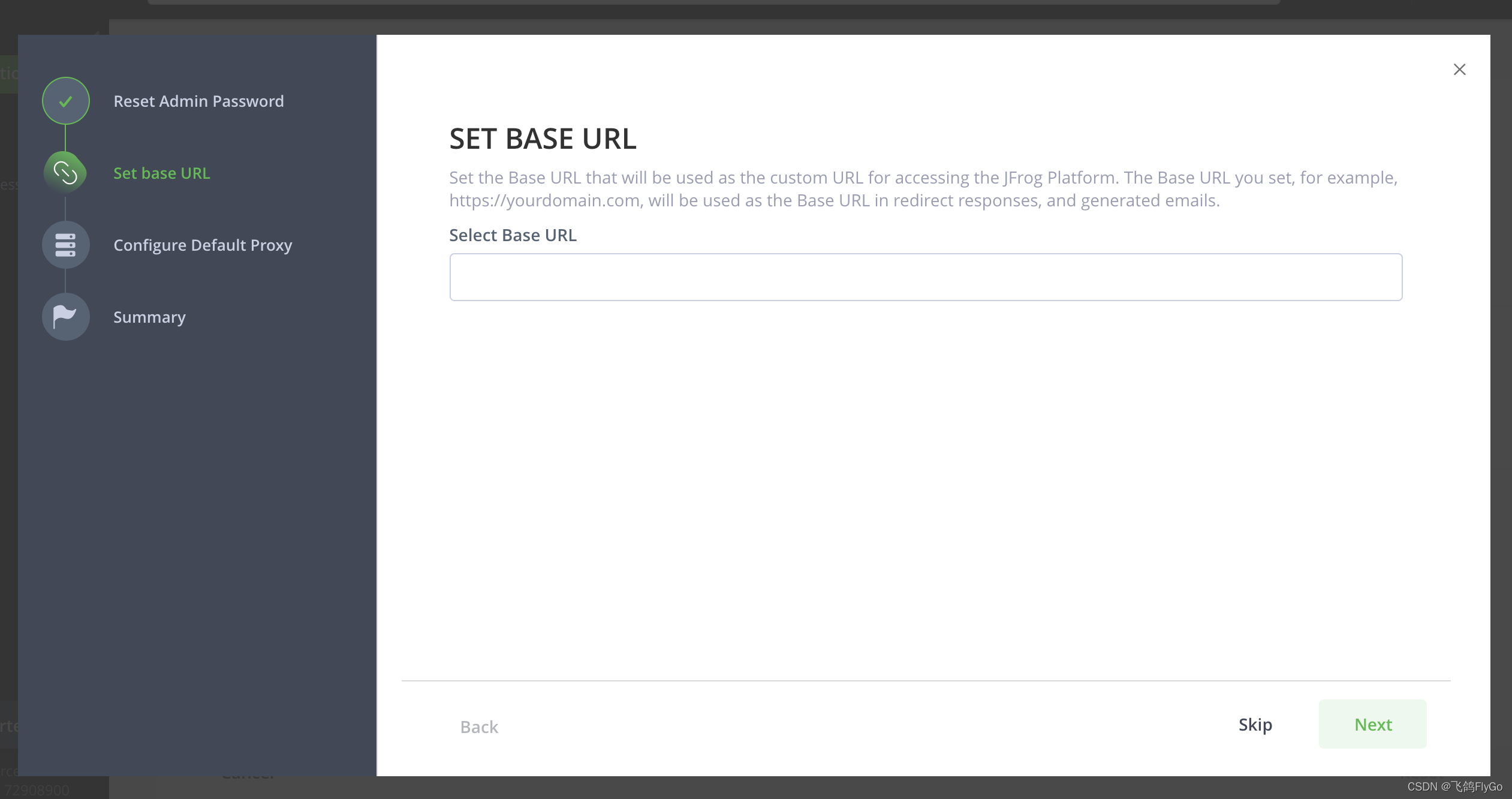
2.4、设置访问域名
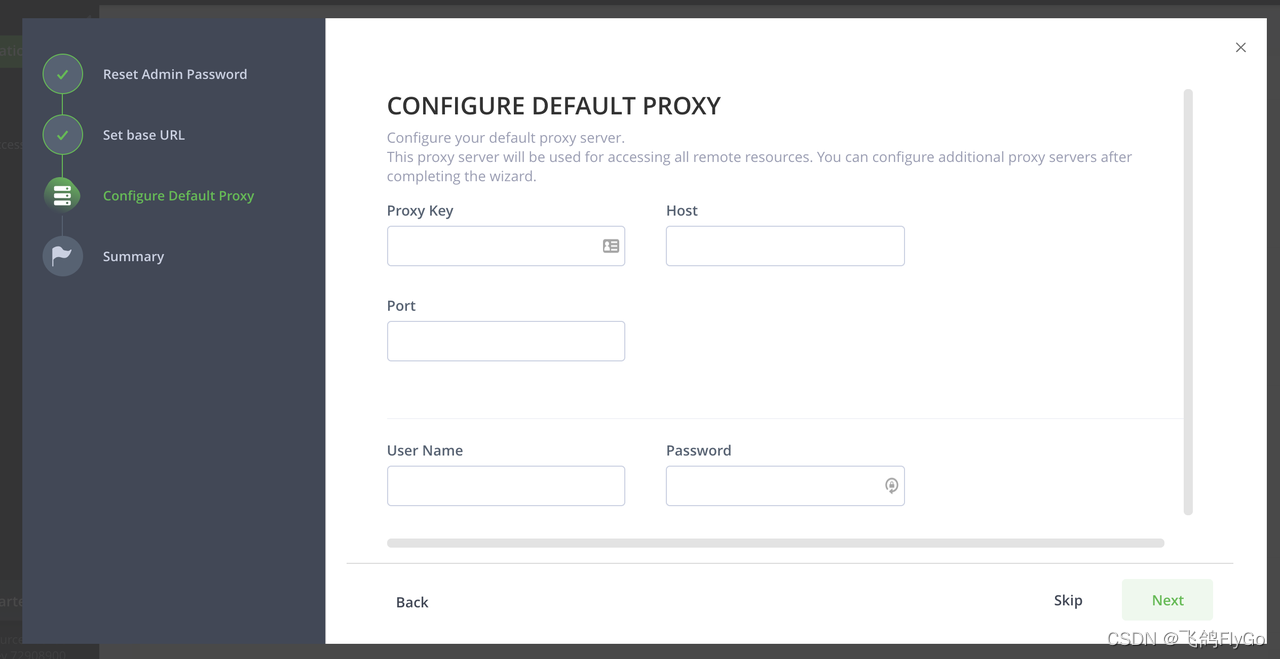
2.5、设置代理用户
可以不填写,默认空即可
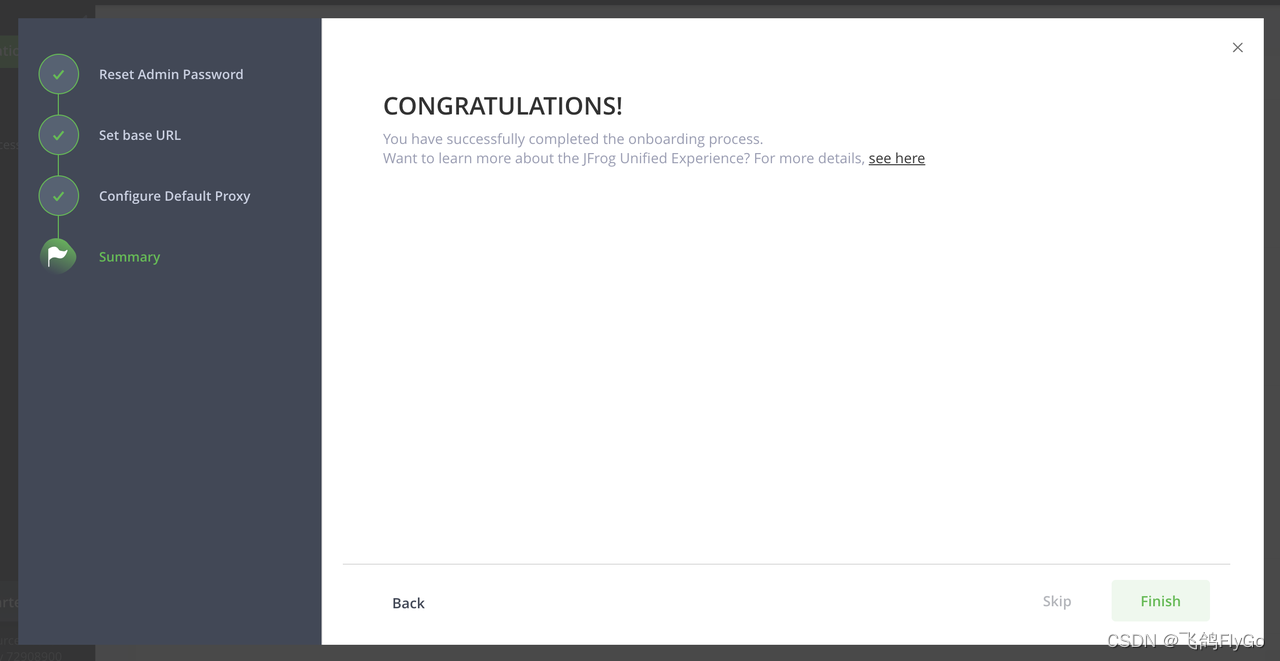
2.6、完成所有设置
三、Maven仓库
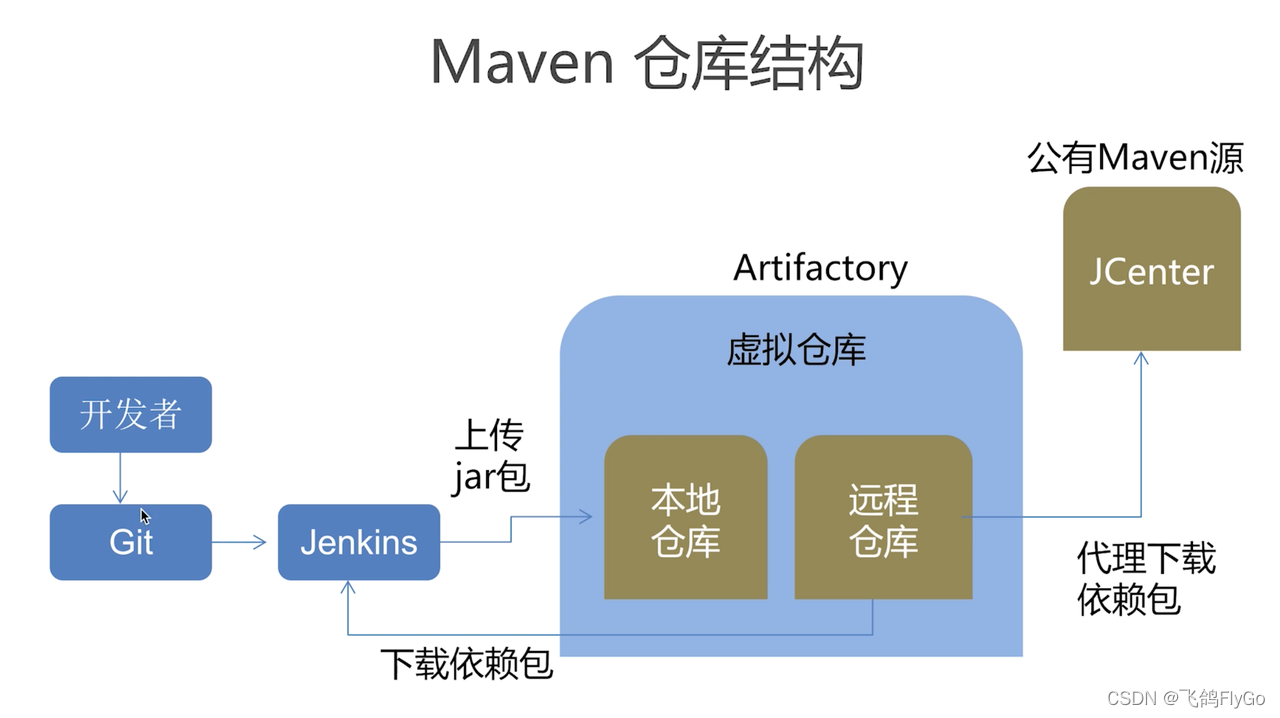
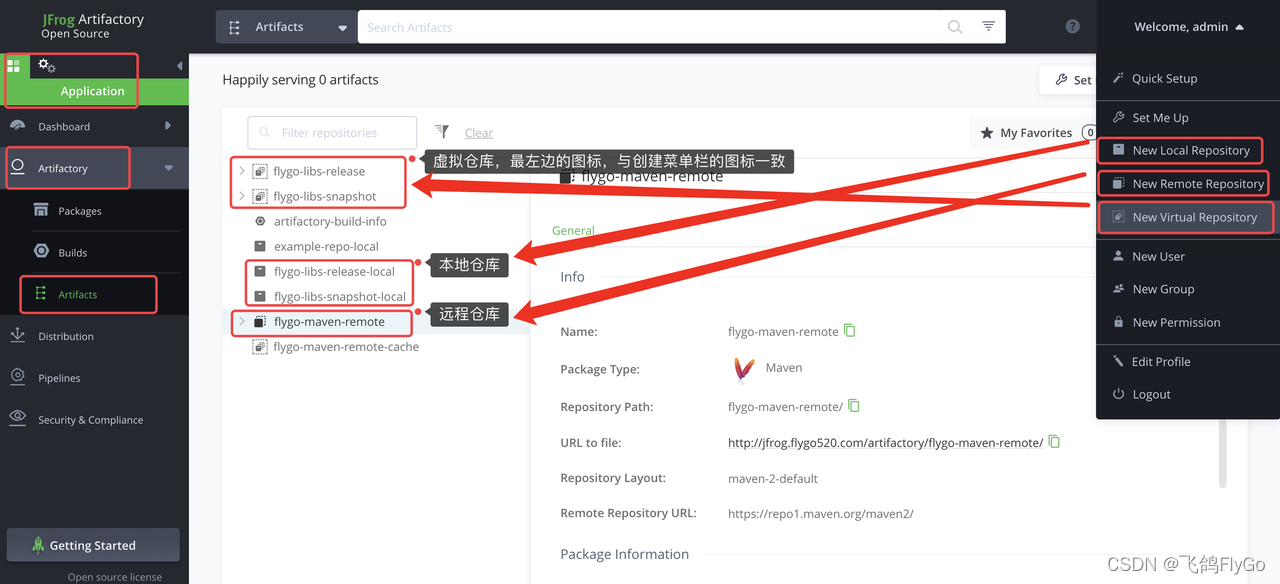
1、本地仓库 (Local Repository)
真实的物理仓库,构件存放在此Artifactory上
2、远程仓库 (Remote Repository)
真实的物理仓库,构件存放在远程服务器上。本地实际上是远程服务的缓存代理(注意不是镜像),只能删除缓存中的构件,不能删除远程服务器上的构件
3、虚拟仓库 (Virtual Repository)
多个物理仓库的聚合(为单个URL),用于简化构件的搜索、解析,也叫仓库组(Repository group)。当像虚拟仓库请求构件时,搜索顺序如下:本地仓库、远程仓库缓存、远程仓库
四、创建Maven仓库
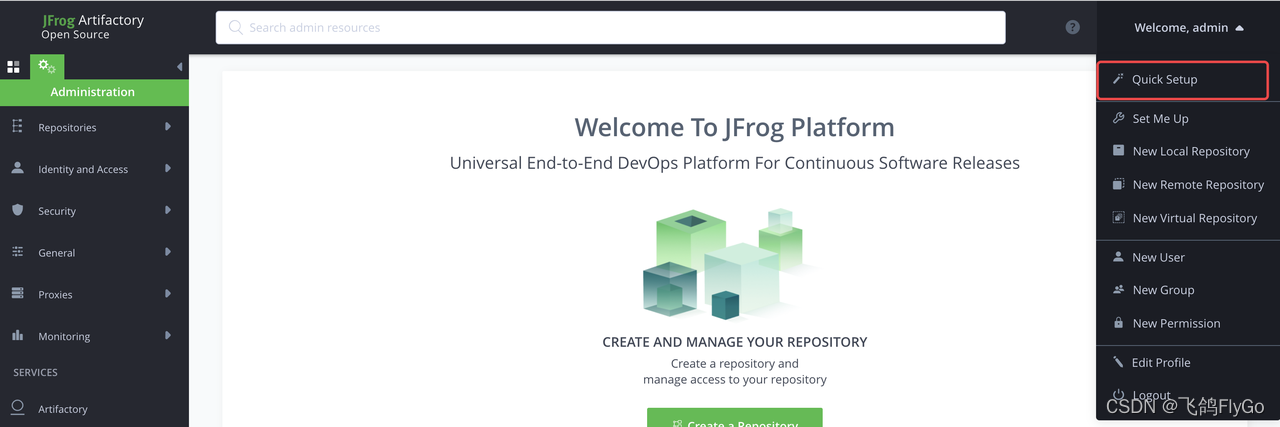
1、选择Quick Setup
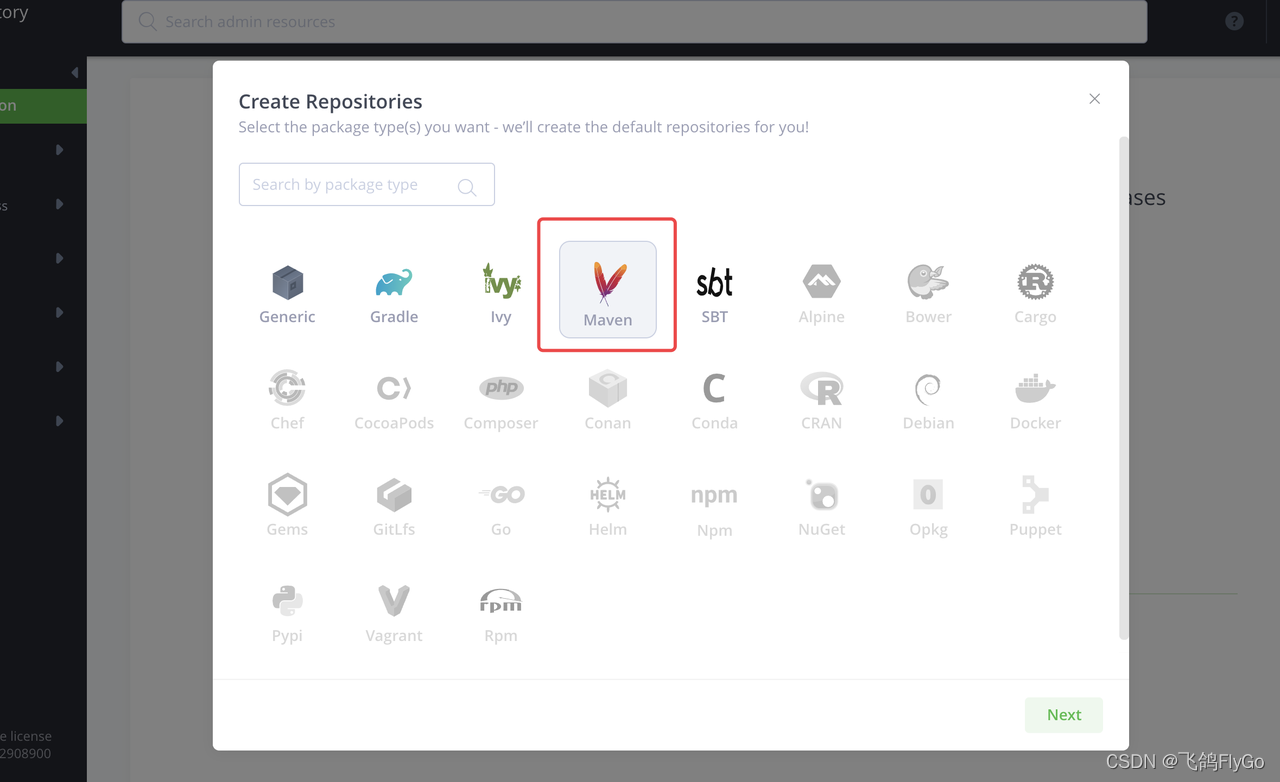
2、选择Maven类型仓库
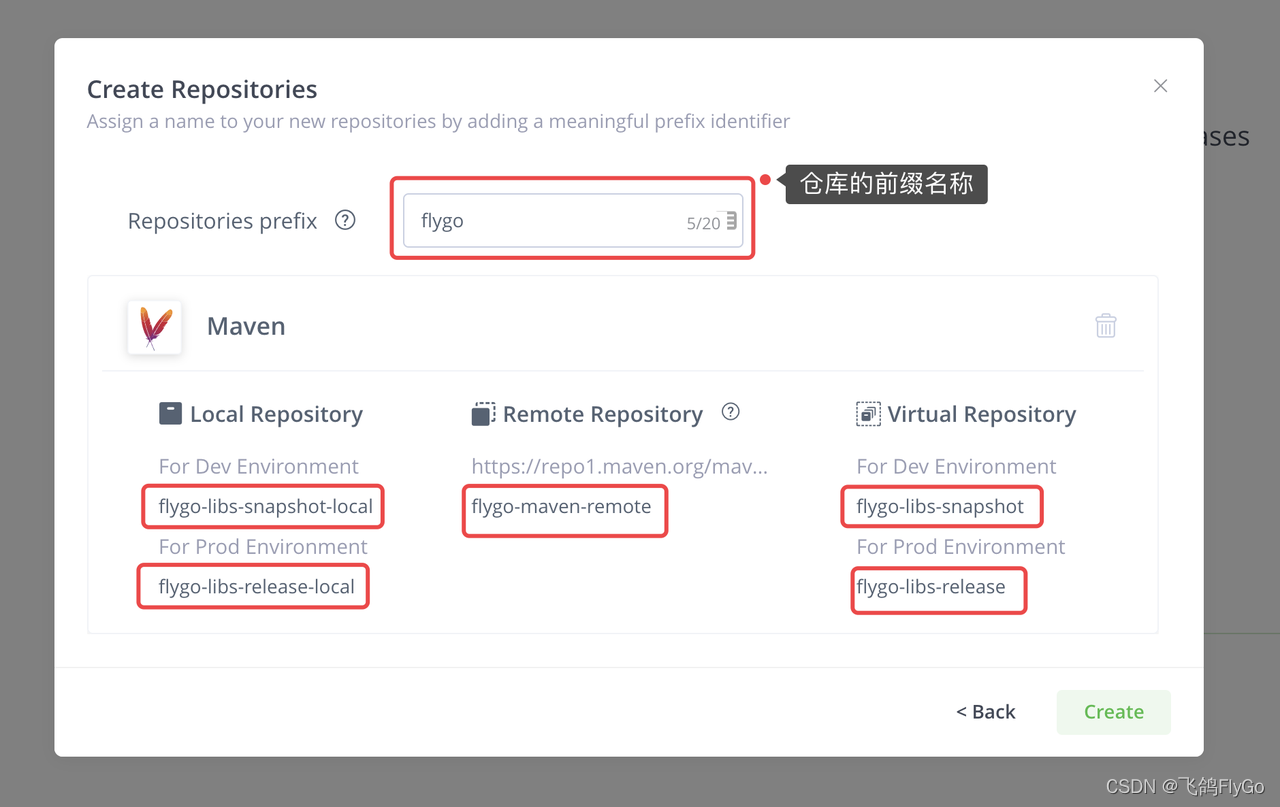
3、填写仓库名称前缀
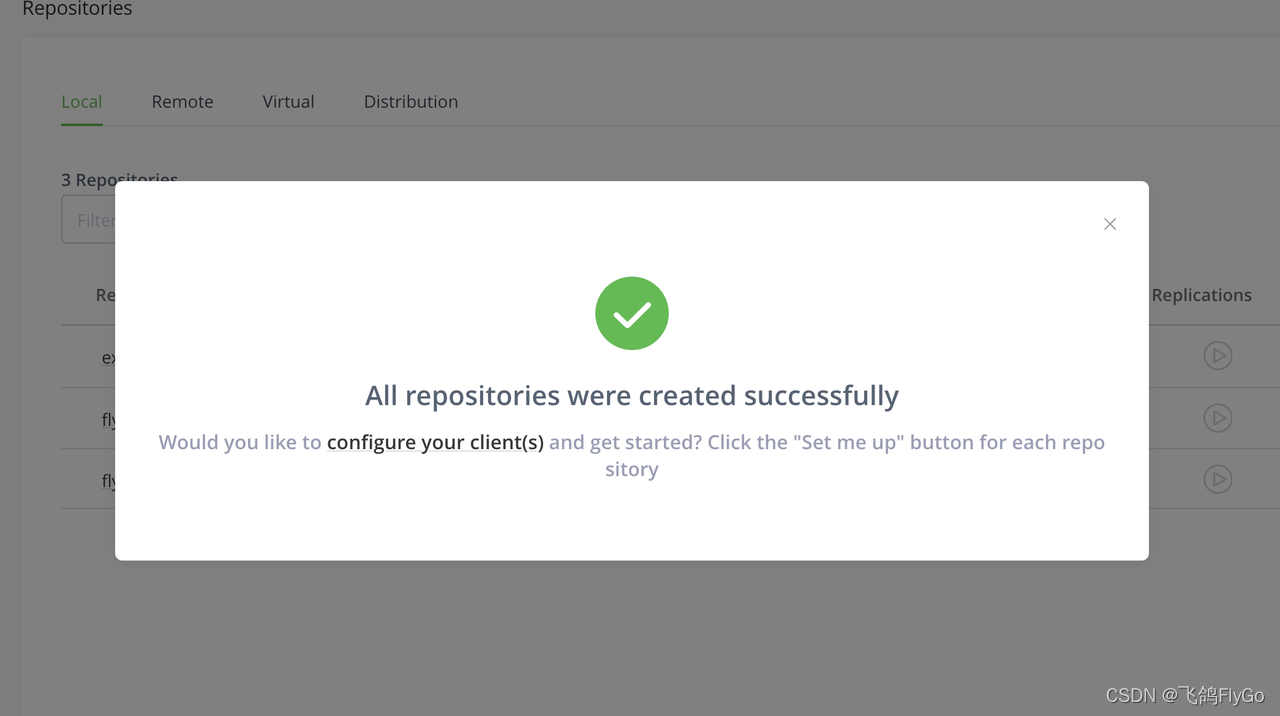
4、创建成功
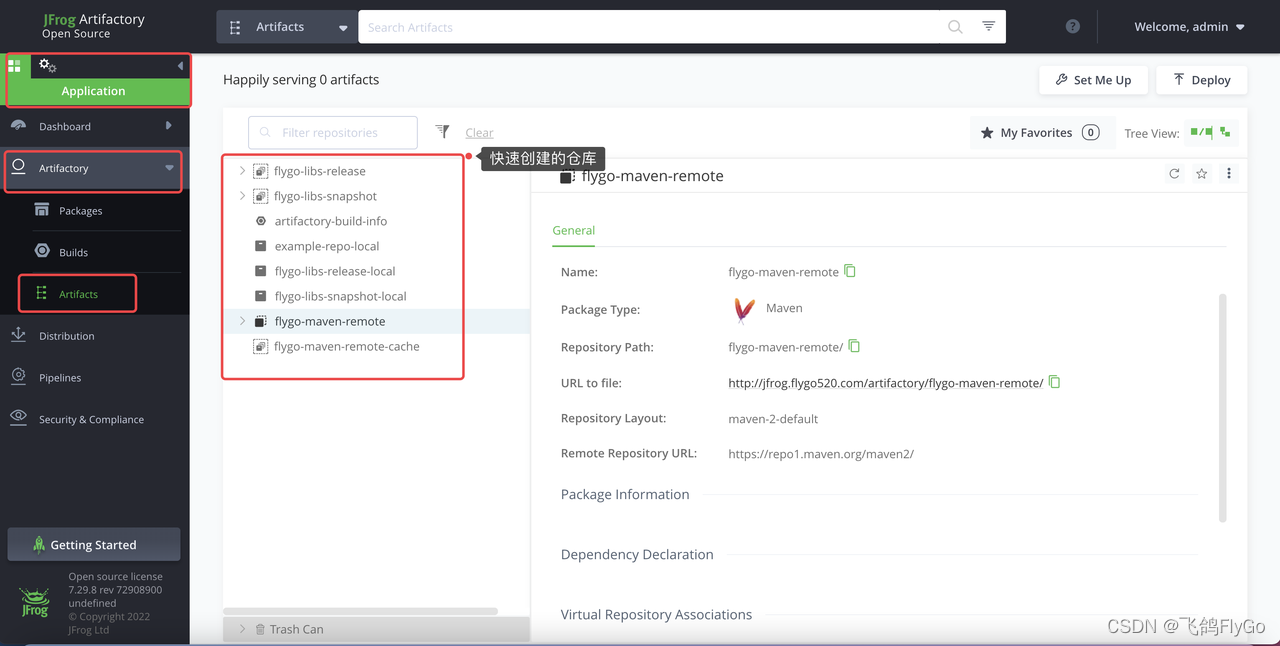
5、查看快速创建的仓库
五、参考资料
Docker 1.13.1 安装 JFrog Artifactoryhttps://img blog.csdnimg.cn/e5dfe03a1fd046b6a9e8dd27a4c647c4.png?x oshttps://cdmana.com/2021/11/20211122231537653f.htmlJFrog Artifactory创建远程仓库及私库_dishen10的博客-CSDN博客_artifactory虚拟仓库JFrog Artifactory创建远程仓库、个人私库,并配置权限
 https://blog.csdn.net/dishen10/article/details/108969207

腾讯云面向开发者汇聚海量精品云计算使用和开发经验,营造开放的云计算技术生态圈。
更多推荐
 0
0 0
0- 0


 已为社区贡献3条内容

所有评论(0)