超详细的python安装完整图文教程+视频教程演示,解决安装常规错误问题
Python已经成为一种非常主流的编程语言了,很多小伙伴都开始学习python,但是对于刚刚接触python的纯小白来说,不太会安装,跟着图文教程,视频教程等都会容易出错。
在初学不懂的时候,很多细节的问题会看不出来,不经意间忽视掉一些操作。例如选择哪个版本合适、软件安装在电脑哪个文件位置、是否选对了和电脑系统匹配的系统位数等等。新手常见的安装错误问题,在下方通过图文+视频的方式逐步解读出来。
先进入安装步骤
目前,Python有两个版本,一个是2.x版,一个是3.x版,这两个版本是不兼容的。由于3.x版越来越普及
我们的教程将以Python 3.0版本为基础进行讲解。
python安装视频教学录制版
【Python】超详细Python安装教程,pycharm安装和环境配置,anaconda安装,有手就能安装,附安装包和pycharm快捷键大全
-
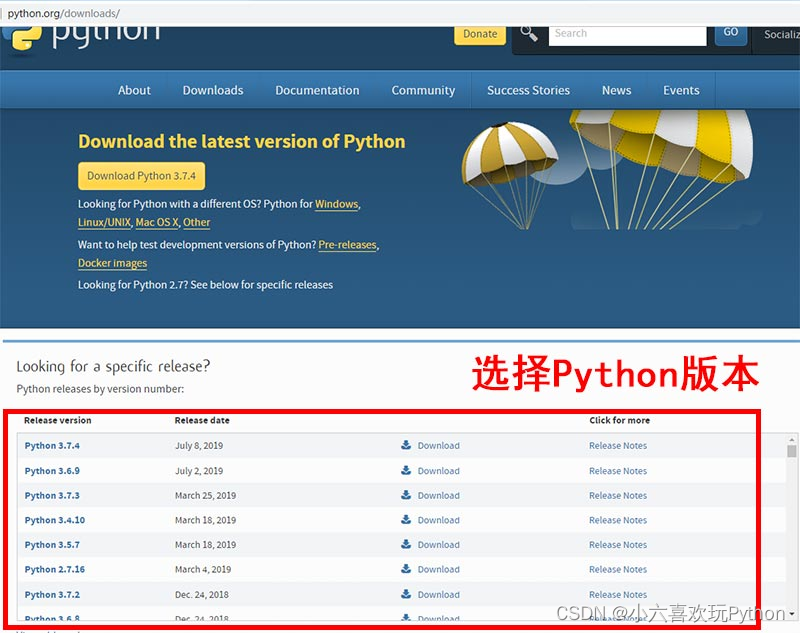
登录Python官网,选择软件版本下载
-
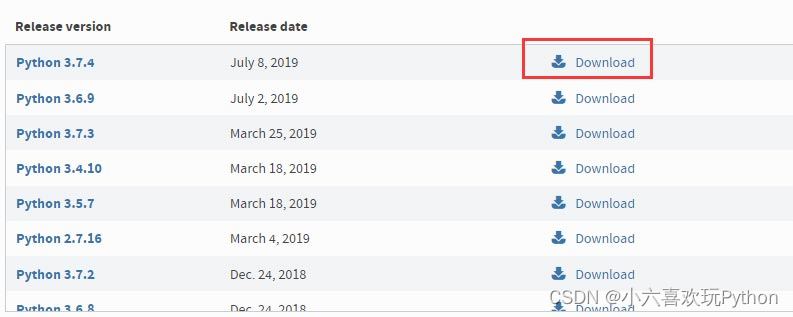
点击"Download”
-
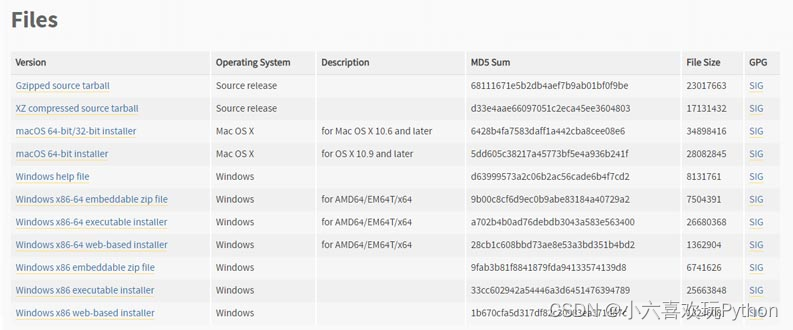
打开链接后,往下滑动,找到"Files”。
-
选择适合自己电脑的版本,这里我们详细介绍下,上图中可以选择的python版本。
Gzipped source tarball 和 XZ compressed source tarball
是Linux系统和CentOS系统下载的版本。注意Linux和CentOS自带python,一般不用再下载python。
macOS 64-bit/32-bit installer:Mac电脑32位系统版本。
macOS 64-bit installer:Mac电脑64位系统
Windows x86-64:windows 64位操作系统版本。
Windows x86:windows 32操作系统版本。
web-based installer:在线安装。下载的是一个exe可执行程序,双击后,该程序自动下载安装文件(所以需要有网络)进行安装
executable installer:程序安装。下载的是一个exe可执行程序,双击进行安装。
embeddable zip file:解压安装。下载的是一个压缩文件,解压后即表示安装完成。
我电脑使用的windows7 64位操作系统,我选择的是Windows x86-64 executable
installer版本,所以下面就以windows7 操作系统安装为例详细介绍。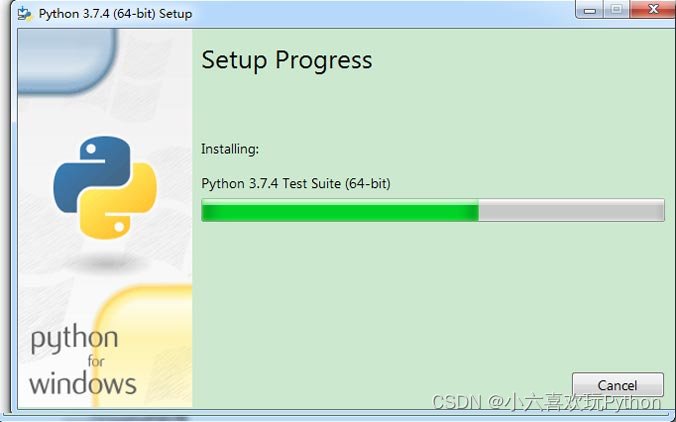
注意:点击勾选 "Add Python 3.7 to PATH” ,将python加入到变量环境。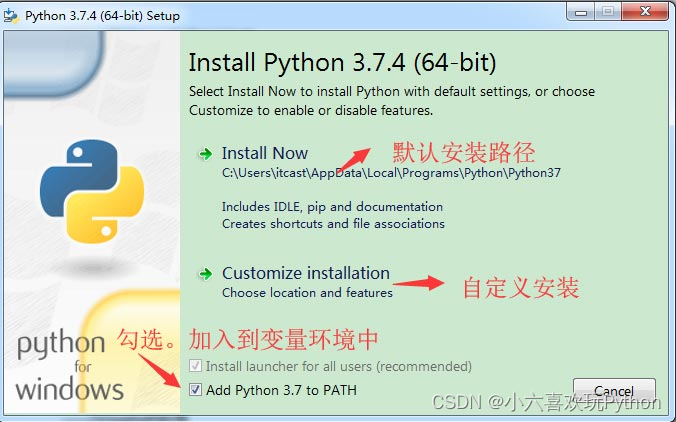
安装中,刷几个某音回来,安装进度条即可走完。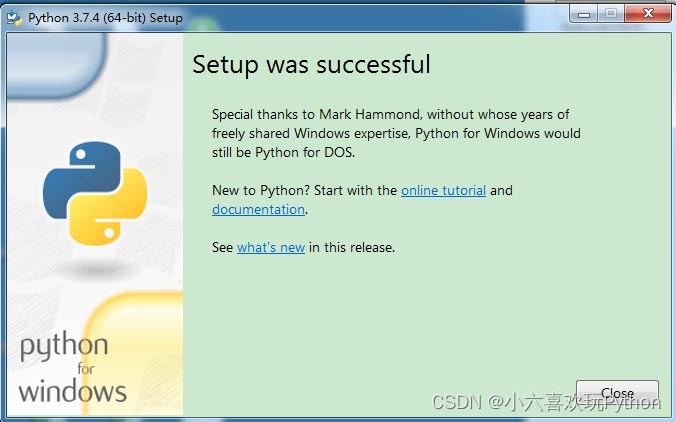
安装完成,需要用命令检测一下是否成功。
同时按住windows键+R键,打开运行窗口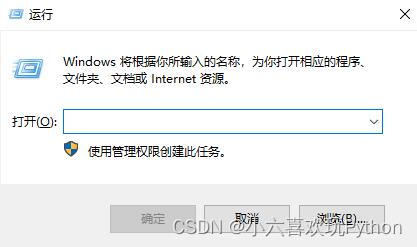
输入命令”CMD”按Enter回车键,输入"Python”后敲"回车”。检测是否安装成功。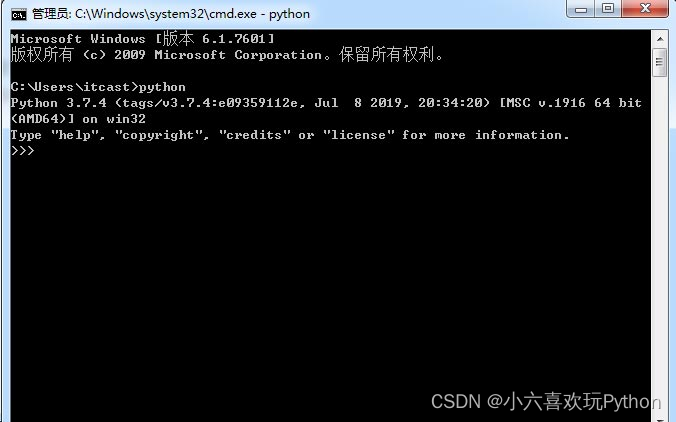
如上图所示,显示python版本即为安装成功,然后即可跟着教程+书籍即可学习了。
领取提示随意评论+君羊728631910获取资料。
如下图所示,提示"不是内部或外部命令”,表示安装失败。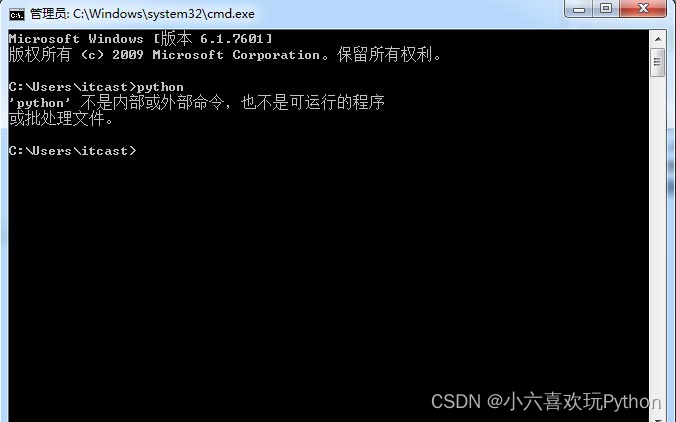
如果在上一步显示的是"不是内部或外部命令”
有一种可能是忘记安装时忘记勾选 "Add Python 3.7 toPATH”。解决方法,卸载重新装一下,一定要记得勾选"Add Python 3.7 to PATH”。
另一个可能是需要配置环境变量
这是因为Windows会根据一个Path的环境变量设定的路径去查找python.exe,如果没找到,就会报错。如果在安装时漏掉了勾选Add Python 3.9 to PATH,那就要手动把python.exe所在的路径添加到Path中。
步骤:右键我的电脑–>选择属性–>选择高级系统设置–>选择右下角的环境变量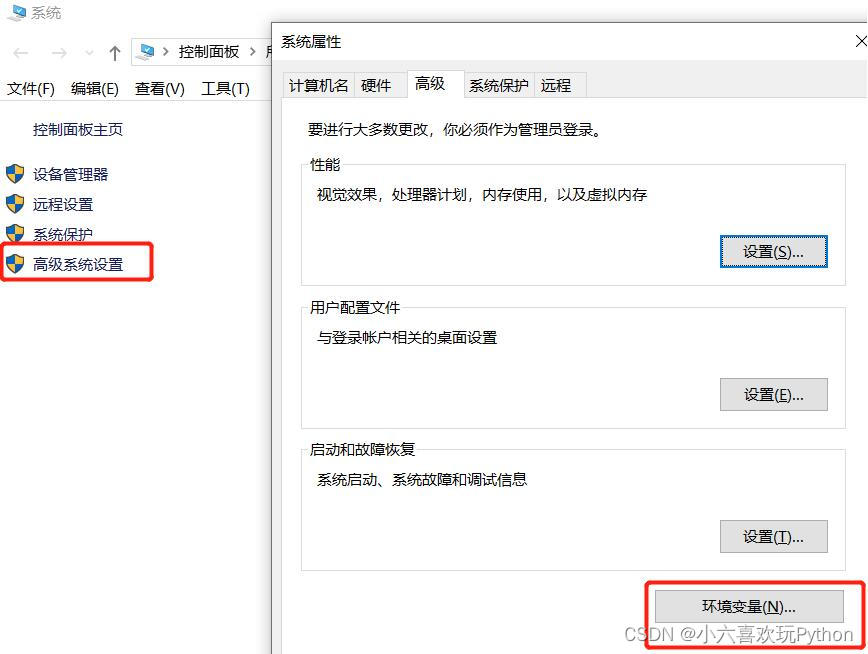
环境变量主要有用户变量和系统变量,需要设置的环境变量就在这两个变量中,用户变量是将自己的下载的程序可以在cmd命令中使用,把程序的绝对路径写到用户变量中即可使用。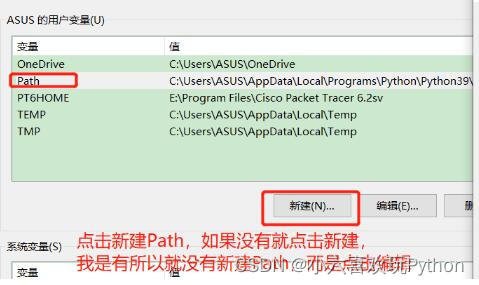
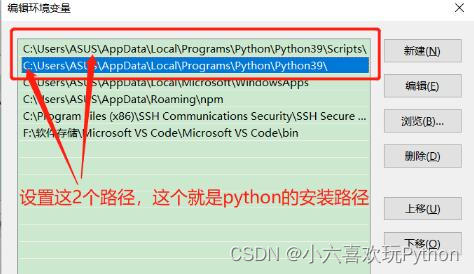
设置完成后,在重新回到运行窗口输入"Python”后敲"回车”,出现版本号就成功了。
收藏点赞不迷路,如果卡到某一个步骤的话,欢迎评论区提问!
更多python安装问题,新手到入门全套教程资料+书籍 君羊:728631910

腾讯云面向开发者汇聚海量精品云计算使用和开发经验,营造开放的云计算技术生态圈。
更多推荐
 0
0 0
0- 0


 已为社区贡献1条内容

所有评论(0)