ECharts实现数据可视化入门教程
目录
一:ECharts是什么
ECharts是一款基于JavaScript的数据可视化图表库,提供直观,生动,可交互,可个性化定制的数据可视化图表。
底层依赖矢量图形库 ZRender,提供直观,交互丰富,可高度个性化定制的数据可视化图表。
通俗的理解:
- 是一个JS插件
- 性能好可流畅运行PC与移动设备
- 兼容主流浏览器
- 提供很多常用图表【折线图、柱状图、散点图、饼图、K线图】,且可定制(支持自定义)
二:Echarts入门教程
步骤1:下载echarts.js文件
官网教程:五分钟入门
1.下载echarts.js
下载链接:https://www.jsdelivr.com/package/npm/echarts?path=dist
完全版:echarts.js,体积最大,包含所有的图表和组件
常用版:echarts.common.js,体积适中,包含常见的图表和组件
精简版:echarts.simple.js,体积较小,仅包含最常用的图表和组件
也可以使用在线引入地址,进入网址选择要引用的版本即可:http://www.bootcdn.cn/echarts/
步骤2:引入echarts.js文件
<!-- 引入echarts.js文件 -->
<script src="echarts.min.js"></script> <div style="width: 600px;height: 400px;"></div>步骤4:初始化echarts实例对象
// 初始化echarts实例对象
// 参数,dom 决定图表最终呈现的位置
var mCharts = echarts.init(document.querySelector('div'));
步骤5:准备配置项
 var option = {
            xAxis:{
                type: 'category',
                data:['小明','小红','小王']
            },
            yAxis:{
                type:'value'
            },
            series:[
                {
                    name:'语文',
                    type:'bar',
                    data:[70,92,87]
                }
            ]
        };
步骤6:将配置项设置给echarts实例对象
mCharts.setOption(option);三: 主要相关配置(常用的)
官网配置项参考文档:地址
需要了解的主要配置:series xAxis yAxis grid tooltip title legend color
xAxis:直角坐标系中的x轴,如果type属性的值为category,那么需要配置data数据,代表在x轴呈现
yAxis:直角坐标系中的y轴,如果type属性配置为value,那么无需配置data,此时y轴会自动去series下找数据进行图表的绘制
data来设置每个系列的数据– 系列列表。每个系列通过 type 决定自己的图表类型
– 通俗的理解:图标数据,指定什么类型的图标,可以多个图表重叠。
– boundaryGap: 坐标轴两边留白策略 true,这时候刻度只是作为分隔线,标签和数据点都会在两个刻度之间的带(band)中间。
yAxis:直角坐标系 grid 中的 y 轴grid:直角坐标系内绘图网格。title:标题组件tooltip:提示框组件legend:图例组件color:调色盘颜色列表stack:数据堆叠,同个类目轴上系列配置相同的stack值后 后一个系列的值会在前一个系列的值上相加。
关于更多的配置项参考官方文档,十分具体。
四:ECharts常用图表
4.1.柱状图
<!DOCTYPE html>
<html lang="en">
<head>
    <meta charset="UTF-8">
    <meta http-equiv="X-UA-Compatible" content="IE=edge">
    <meta name="viewport" content="width=device-width, initial-scale=1.0">
    <title>练习</title>
    <script src="./lib/echarts.min.js"></script>
</head>
<body>
    <div style="width:600px;height:400px">

    </div>
    <script>
        var mcharts = echarts.init(document.querySelector('div'));
        var yDataArr = [99,80,73,95];
        var option = {
            tooltip:{
                // trigger:'item'
                trigger:'axis',
                triggerOn:'click',
                // formatter:'{b}的成绩是{c}'
                formatter: function(arg){
                    console.log(arg);
                    return arg[0].name+'的分数是'+arg[0].data;
                }
            },
            toolbox:{
                feature:{
                    saveAsImage:{}, //导出图片
                    dataView:{},//数据视图
                    restore:{},//重置
                    dataZoom:{},//区域缩放
                    magicType: {
                        type: ['line', 'bar']
                    }
                }
            },
            xAxis:{
                type:'category',
                data:['小明','小红','小王']
            },
            legend:{
                data:['语文','数学']
            },
            yAxis:{
                type:'value'
            },
            series:[
                {
                    name:'语文',
                    type:'bar',
                    data:[88,92,63,82],
                    markPoint:{
                        data:[
                            {
                                type:'max',name:'最大值'
                            },
                            {
                                type:'min',name:'最小值'
                            }

                        ]
                    },
                    markLine:{
                        data:[
                            {
                                type:'average',name:'平均值'
                            }
                        ]
                    },
                    label:{
                        show:true,
                        rotate:60,
                        position:'top'
                    }
                },
                {
                    name:'数学',
                    type:'bar',
                    data:yDataArr
                }
            ]

        }

        mcharts.setOption(option);
    </script>
</body>
</html> 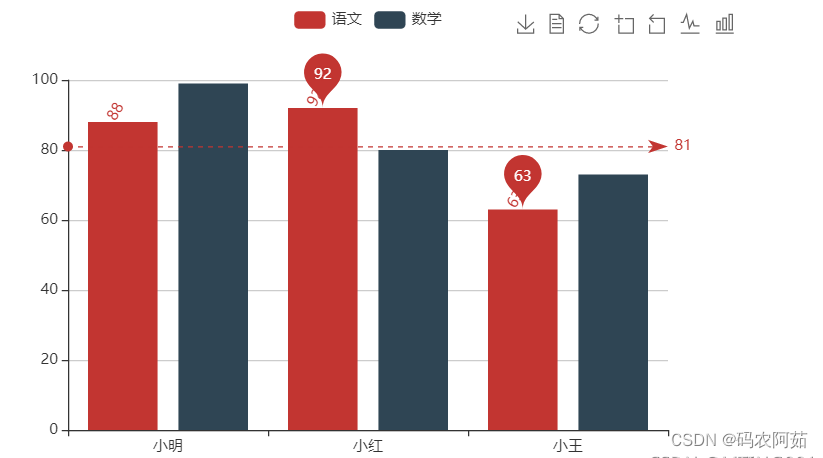
标记:
- 最大值、最小值markPoint
- 平均值markLine
显示
- 数值显示label
柱宽度barwidth
横向柱状图
所谓横向柱状图,只需要让x轴的角色和y轴的角色互换一下即可。即xAxis的type设置为value,yAxis的type设置为category,并且设置data即可
通用配置
标题:title
提示框:tooltip
触发类型:trigger
可选值有item、axis
触发时机:triggerOn
可选值有mouseOver、click
格式化显示:formatter (官方文档有记载)
回调函数
tooltip:{
         // trigger:'item'
          trigger:'axis',
          triggerOn:'click',
         // formatter:'{b}的成绩是{c}'
          formatter: function(arg){
          console.log(arg);
          return arg[0].name+'的分数是'+arg[0].data;
      }
 }
工具按钮:toolbox
toolbox是ECharts提供的工具栏,内置有导出图片、数据视图、重置、数据区域缩放,动态类型切换五个工具
图例:legend
legend是图例,用于筛选类别,需要和series配合使用
- legend中的data是一个数组
- legend中的data的值需要和series数组中某组数据的name值一致
legend:{
         data:['语文','数学']
},4.2折线图
原理同上(只需把series中的type: 'bar'改成type: 'line',)
scale配置
- scale应该配置给y轴
yAxis:{
       type:'value',
       scale:true
       }
折线图更多的使用来呈现数据随时间的变化趋势
只写了一个案例,仅供大家参考!更多详细案例请参考echarts官方参考文档:Apache ECharts

腾讯云面向开发者汇聚海量精品云计算使用和开发经验,营造开放的云计算技术生态圈。
更多推荐
 0
0 0
0- 0


 已为社区贡献1条内容

所有评论(0)