部署SVN,搭建JENKINS、Jmeter、Ant持续集成
首先开放服务器端口8080 9000 50000
一、部署SVN
1、通过yum命令安装svnserve,命令如下
yum -y install subversion2.进入根目录
cd /
mkdir -p /var/svn/svnrepos
svnadmin create /var/svn/svnrepos/test
cd  ../var/svn/svnrepos/test/conf
3.在conf目录中发现三份重要的配置文件authz,svnserve.conf,passwd
vim authz
:创建账号,给账号赋予权限,读写在文件结尾添加  账号 = rw账号自己任意设置,可创建多个账号:
账号1 = rw
账号2 = rw
vim passwd
:给创建的账号设置密码
原文不动,在文件结尾追加新建的账号密码  账号 = 密码
保存退出
vim svnserve.conf
将截图中内容去掉注释,注意,每行前面不要留空格
*******只是去掉注释哈****************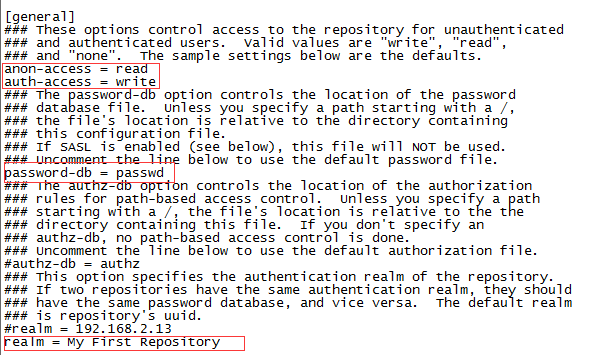
4.打开防火墙
/sbin/iptables -I INPUT -p tcp --dport 3690 -j ACCEPT
/etc/init.d/iptables save
service iptables restart
*********后两条命令输完如果报错,不去理会*******
5.启动svn
svnserve -d -r /var/svn/svnrepos6.下载svn客户端
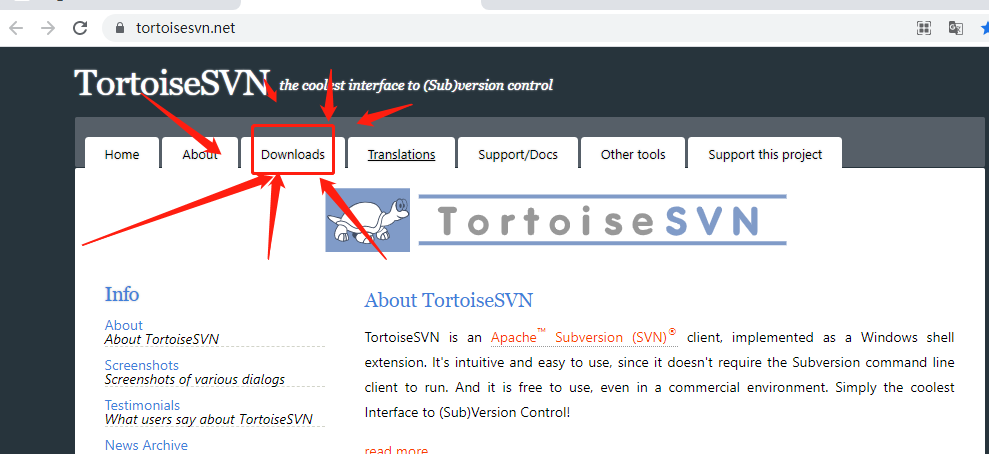
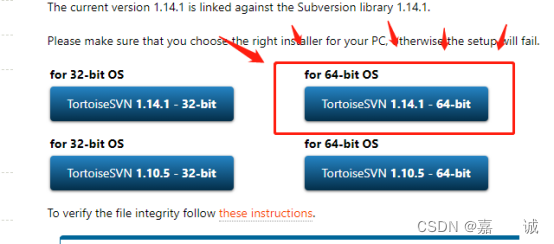
7、安装svn客户端
无脑下一步
8、安装好后,鼠标右击Windows桌面
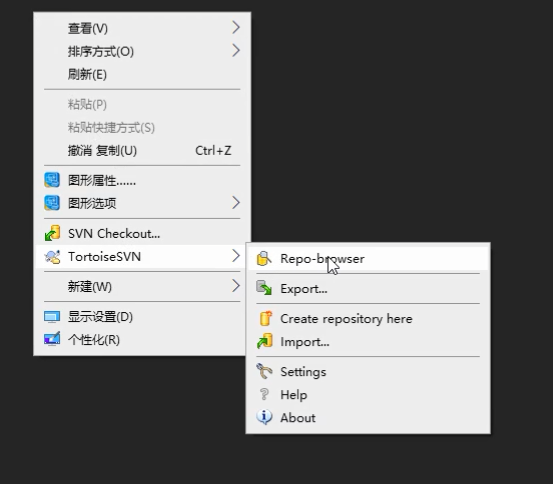
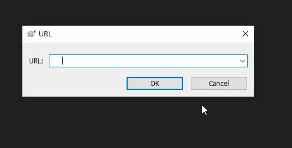
输入:svn://ip地址:3690/test ip地址是你服务器的地址
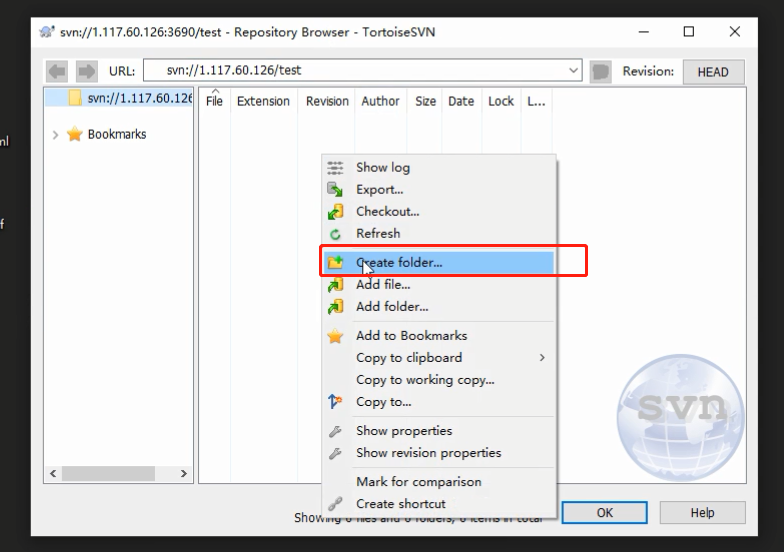
10、右键创建库文件夹 ,名字可以叫 test
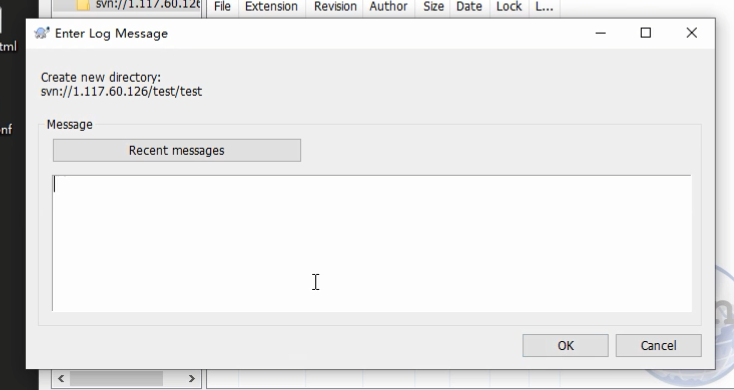
点击ok后写备注,说明这个库是干嘛滴
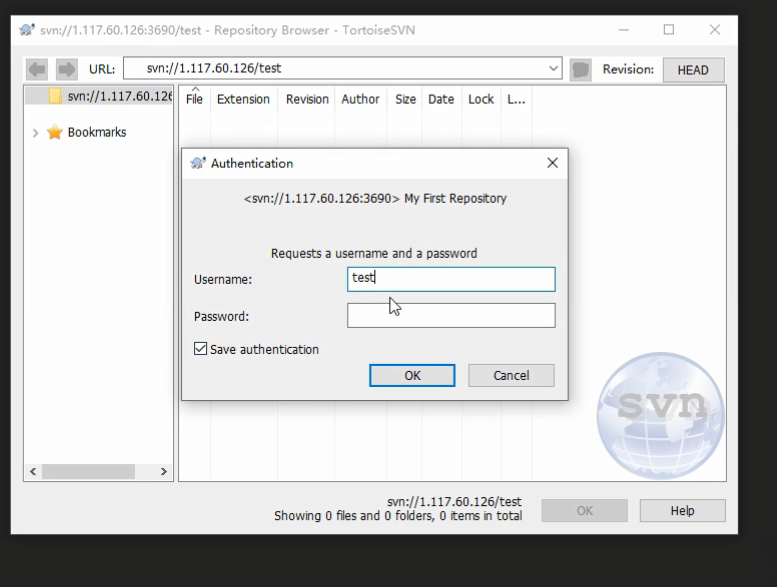
再点ok,后输入账号密码(前面我们在服务器中配置的账号密码都可以登录)
最后,桌面右键,SVN checkout,就创建好你的test库文件夹了,
二、安装docker 和部署jenkins
1、配置安全组
(阿里云的)
添加:8000、9000、50000的端口
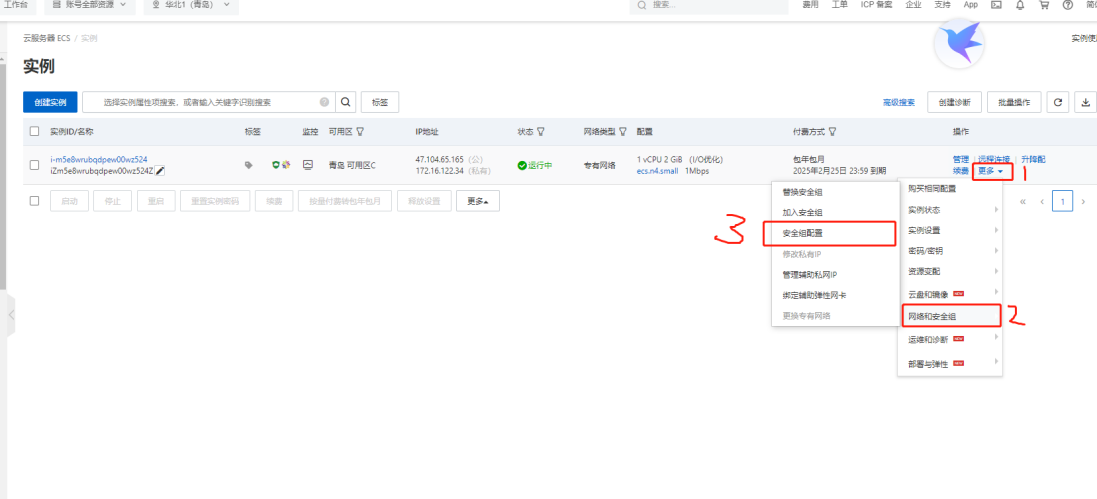
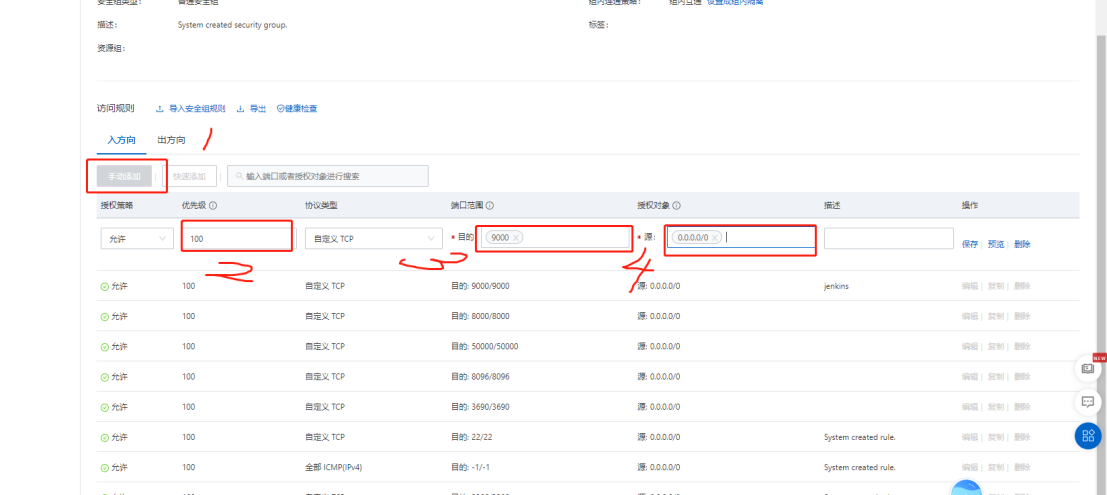 2、加入安全组
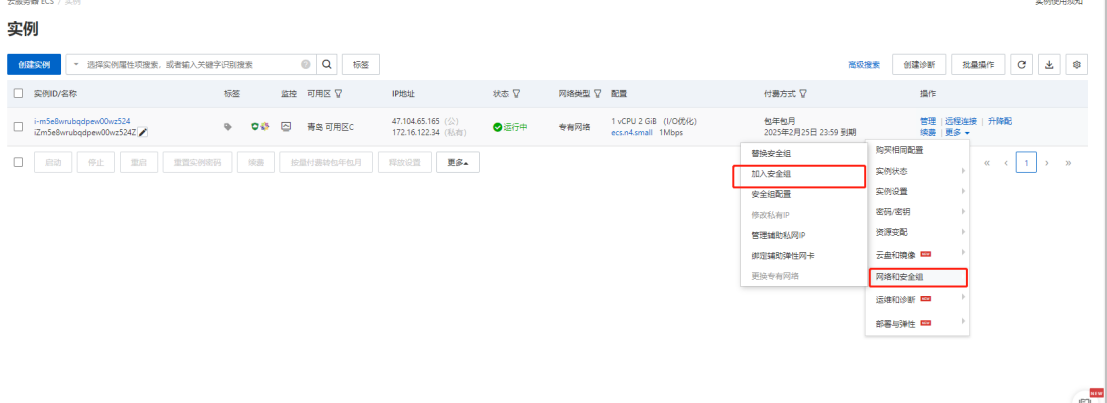
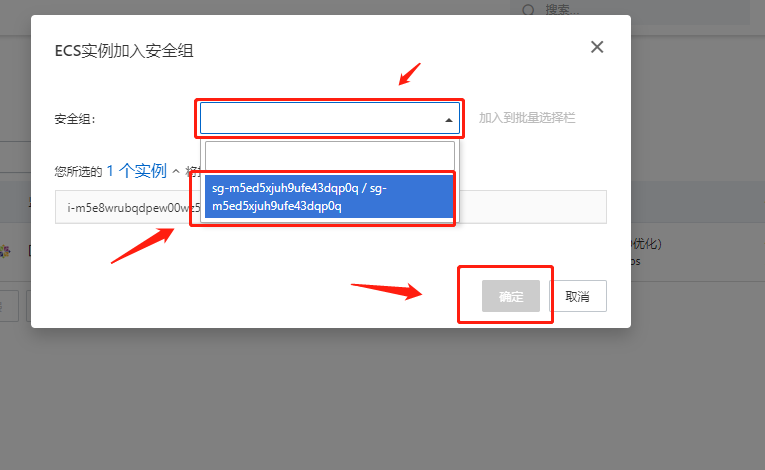
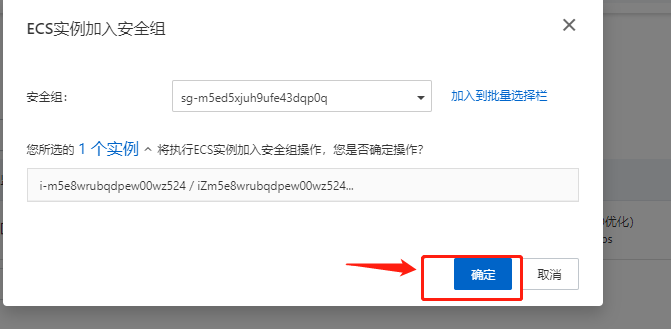
3.安装docker(所有代码按顺序复制粘贴就可以)
进入Linux实例里面,或者用xshell连接Linux
查看系统内核:uname -r
查看系统环境:cat /etc/os-release
清理docker旧版本
yum remove docker \
                  docker-client \
                  docker-client-latest \
                  docker-common \
                  docker-latest \
                  docker-latest-logrotate \
                  docker-logrotate \
                  docker-engine

安装docker依赖
yum install -y yum-utils

设置镜像仓库
yum-config-manager \
    --add-repo \
    http://mirrors.aliyun.com/docker-ce/linux/centos/docker-ce.repo

安装docker引擎
yum install docker-ce docker-ce-cli containerd.io

启动docker
systemctl start docker

查看docker版本,检查是否启动成功
docker version

尝试拉取第一个镜像
docker run hello-world

查看镜像
docker images

创建docker连级目录
sudo mkdir -p /etc/docker

设置镜像加速地址
sudo tee /etc/docker/daemon.json <<-'EOF'
{
  "registry-mirrors": ["https://ukbwllh8.mirror.aliyuncs.com"]
}
EOF

重新加载docker的配置文件
sudo systemctl daemon-reload

重启docker
sudo systemctl restart docker
4.docker安装jenkins
命令1:创建jenkins容器
docker run -u 0 -d -p 9000:8080 -p 50000:50000 --name jenkins001 -v v_jenkins:/srv/jenkins_home jenkins/jenkins:centos7

命令2:查看日志,里面有密码
docker logs jenkins001

命令3:进入jenkins容器内
docker exec -it jenkins001 /bin/bash

命令4:退出容器快捷键(不一定非要执行哈,看自己的安排)
Ctrl+d
5.打开jenkins
http//阿里云ip地址:9000/
密码就是你在日志里最后面的一长串字母加数字
三、Linux下部署jmeter、ant
前置:在Linux的根目录中的opt目录放入压缩包
1.使用Linux图形化界面工具,将两个zip包放如Linux的opt目录内
2.使用xshell,进入Linux的根目录:cd /

3.查看Docker中已有容器
docker ps -a

4.使用docker命令挪动两个zip包到jenkins容器内的opt目录下:
docker cp /opt/apache-ant-1.9.16-bin.zip jenkins001:/opt
docker cp /opt/apache-jmeter-5.3.zip jenkins001:/opt

5.进入jenkins容器内:docker exec -it jenkins001 /bin/bash

6.进入jenkins容器内的opt目录:cd opt

7.创建jmeter、ant目录:mkdir ant jmeter

8.移动jmeter的zip包到/opt/jmeter目录下:mv /opt/apache-jmeter-5.3.zip /opt/jmeter

9.移动ant的zip包到/opt/ant目录下:mv /opt/apache-ant-1.9.16-bin.zip /opt/ant

10.解压jmeter的zip包:
cd jmeter
unzip apache-jmeter-5.3.zip

11.解压ant的zip包
cd ..
cd ant
unzip apache-ant-1.9.16-bin.zip

12.配置jmeter环境变量:
vi /etc/profile
在文件末尾添加下面这两行
export JMETER=/opt/jmeter/apache-jmeter-5.3
export PATH=$JMETER/bin:$PATH
source /etc/profile 刷新环境变量

13.进入jmeter的bin目录下,给予jmeter.sh最高权限
cd /opt/jmeter/apache-jmeter-5.3/bin
chmod 777 jmeter.sh

14.验证jmeter是否配置成功
jmeter -v
(报错执行)
free -m
dd  if=/dev/zero  of=swapfile  bs=1024  count=500000
mkswap swapfile
swapon  swapfile

15.配置ant环境变量,在文件末尾添加下面这两行
vi /etc/profile
export Ant=/opt/ant/apache-ant-1.9.16
export PATH=$Ant/bin:$PATH
刷新环境变量
source /etc/profile

16.验证Ant是否配置成功。 给予ant文件最高权限
ant -version
cd /opt/ant
chmod 777 apache-ant-1.9.16

17.将 jmeter/extras 文件夹下的 ant-jmeter-1.1.3.jar 文件拷贝到 ant/lib 路径下
cp /opt/jmeter/apache-jmeter-5.3/extras/ant-jmeter-1.1.1.jar /opt/ant/apache-ant-1.9.16/lib
第十四条如果报错内存不足可以去执行这几条命令
四、Jenkins配置插件+job配置
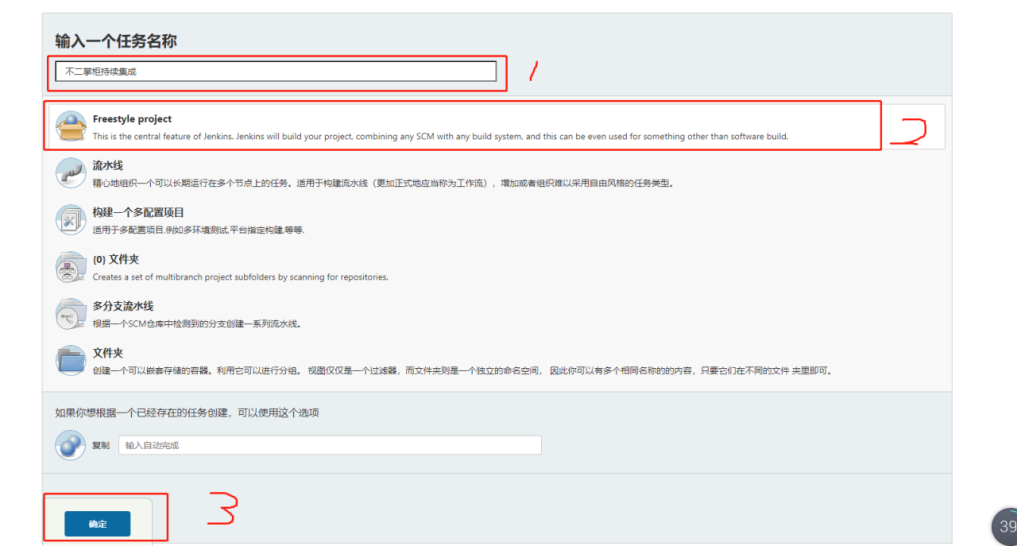
1.打开jenkins,创建一个job
在浏览器中,输入:http://你的阿里云ip地址:9000/
输入账号密码
点击登录点击新建Item任务名称为:不二掌柜持续集成
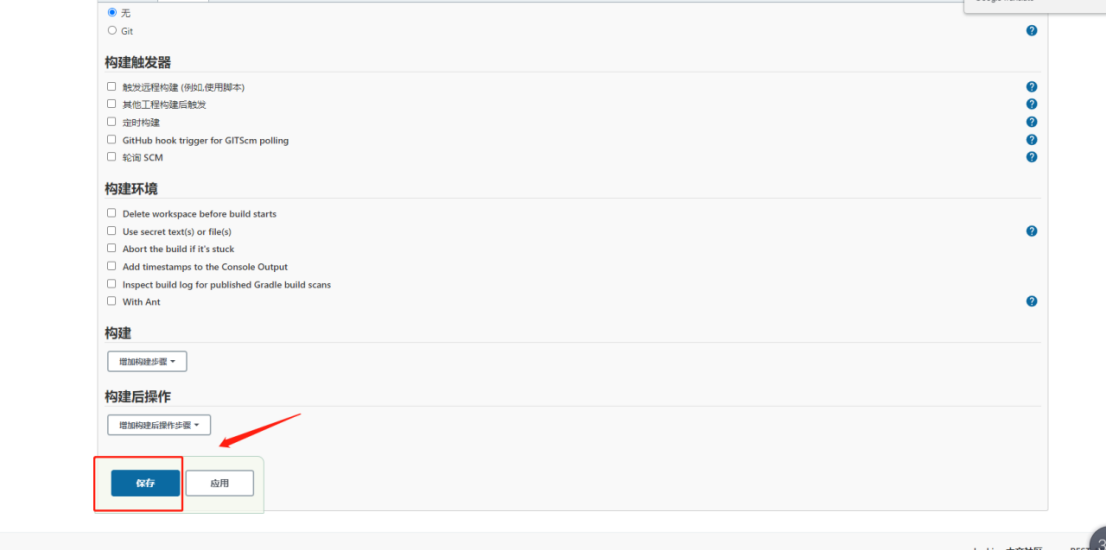
2.不做任何操作,点击保存
3、点击立即构建,并查看jenkins的工作空间路径
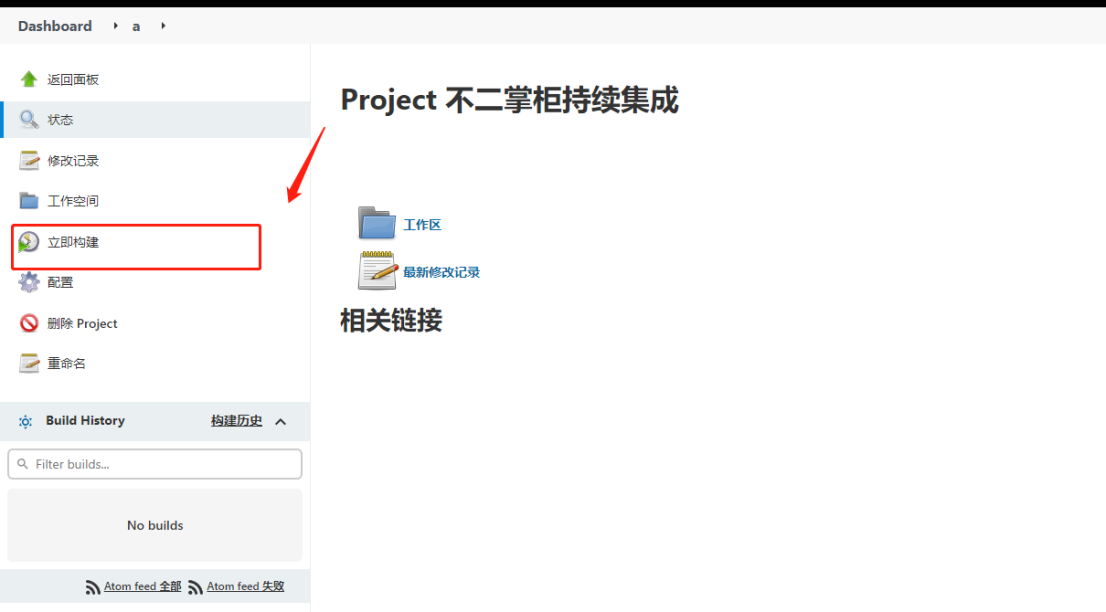
点击下面的构建历史,查看此job的工作空间
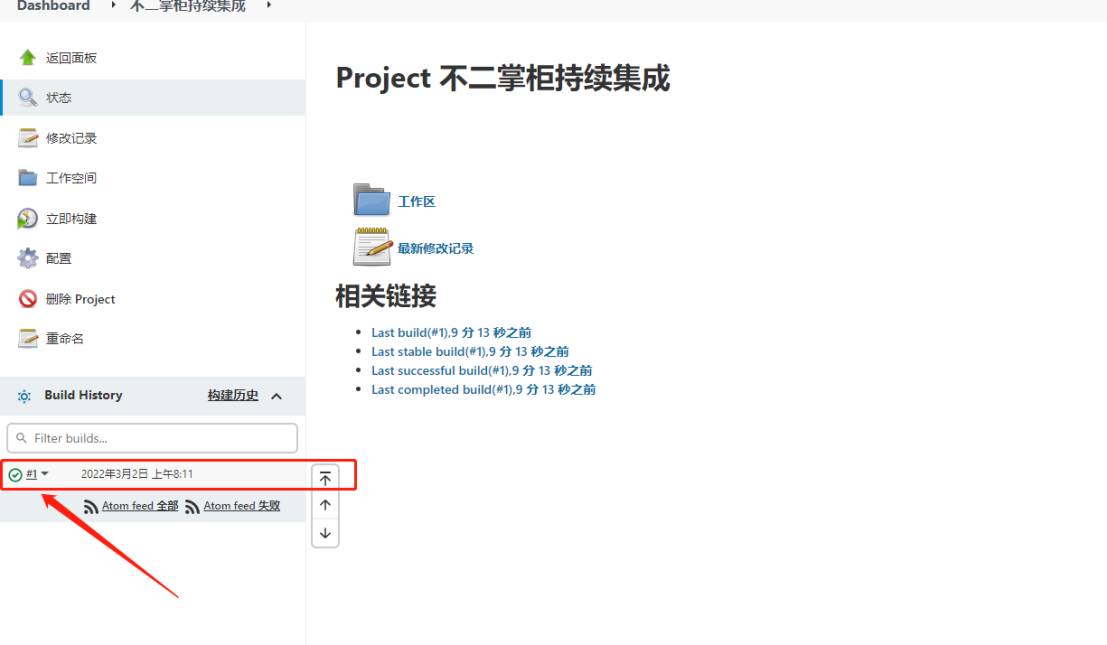
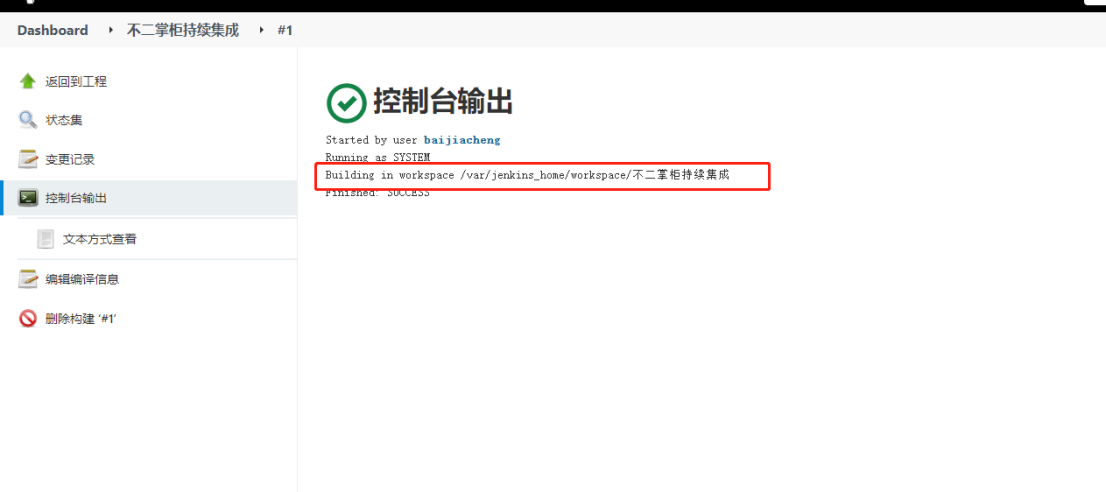 复制工作空间,下一步使用
4、获取build.xml内容
build.xml文件,请用svn拉取地址: svn://49.232.20.207/test/赵子龙
切记切记!!!!!!!!!**************************请将你的build.xml和要执行的jmx脚本放到你的SVN仓库里的目录下**********************************************************************为什么这么做?Jenkins拉取的时候,会一起拉取jmx脚本和build.xml
5、编辑build.xml文件
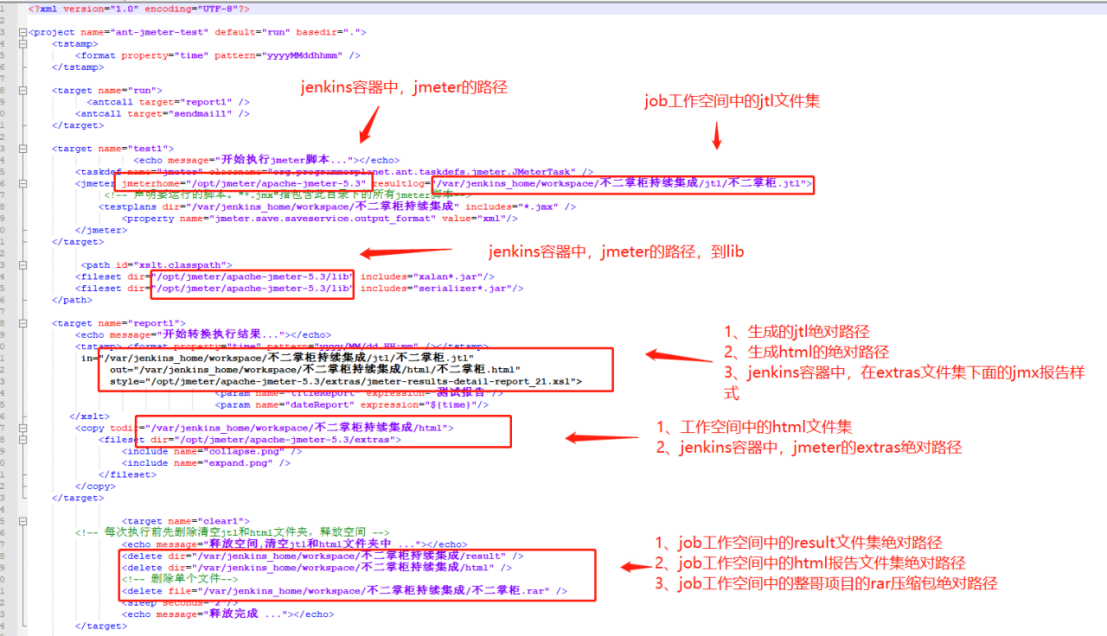
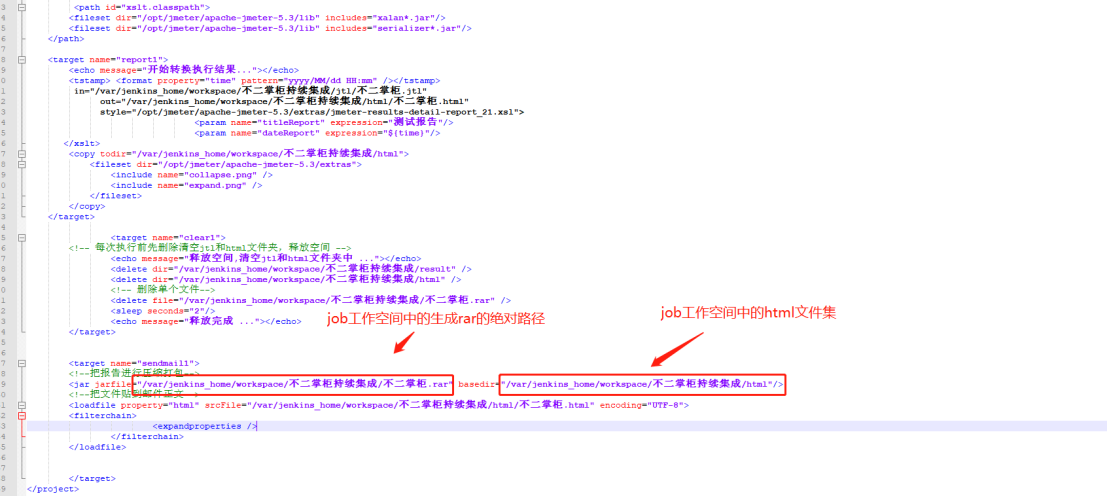
6、安装Jenkins插件
配置JDK环境变量进入jenkins—Manage Jenkins
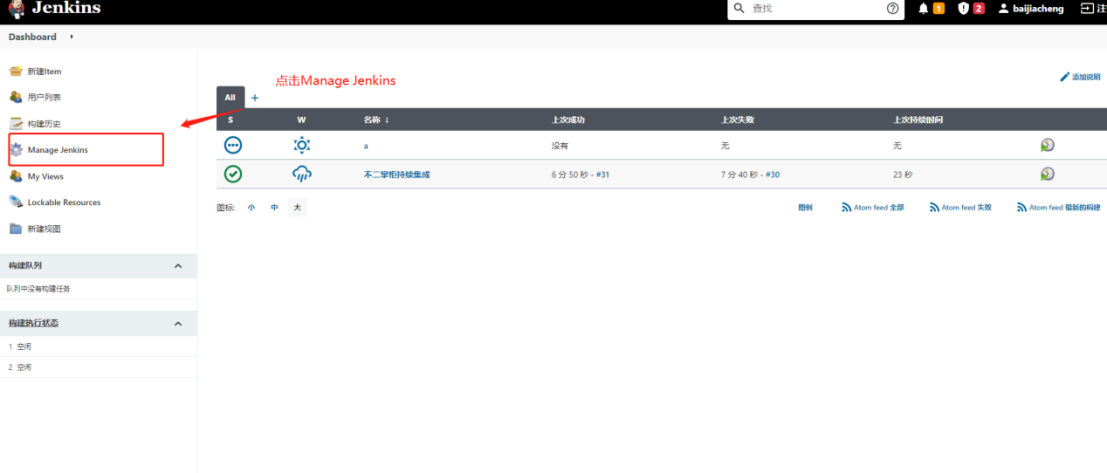
点击Global Tool Configuration 
配置JDK,点击JDK安装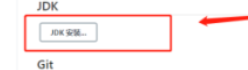
Name名称为:JAVA_HOME
JAVA_HOME为:/opt/java/openjdk (在jenkins容器的根目录里,使用命令:find -name java可以找到)
配置Ant环境变量,点击ant安装:
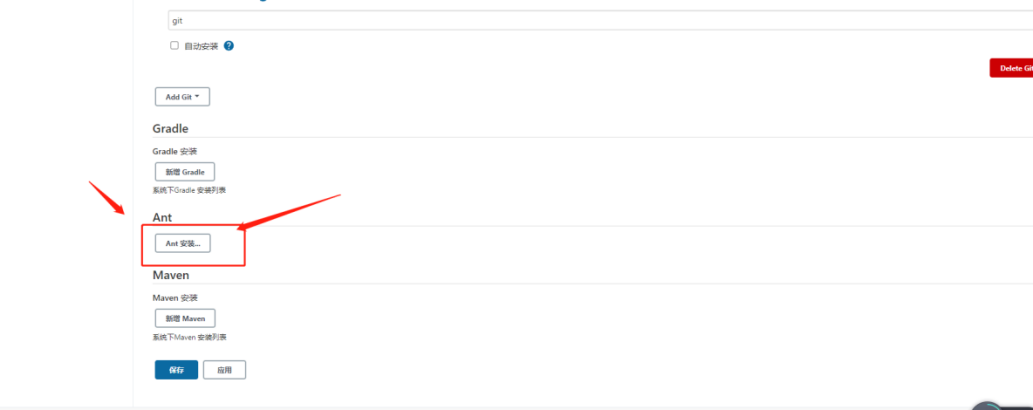
Name名称为:ant
ANT_HOME为:/opt/ant/apache-ant-1.9.16 (在jenkins容器的根目录里,使用命令:find -name ant可以找到)
安装svn插件点击Dashboard中的Manage Jenkins——>Manage Plugins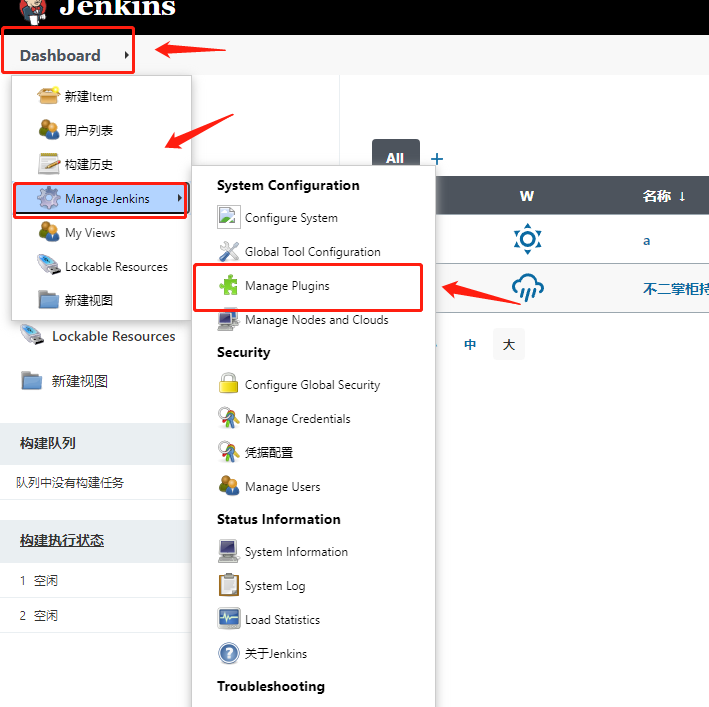
选择可选插件tab
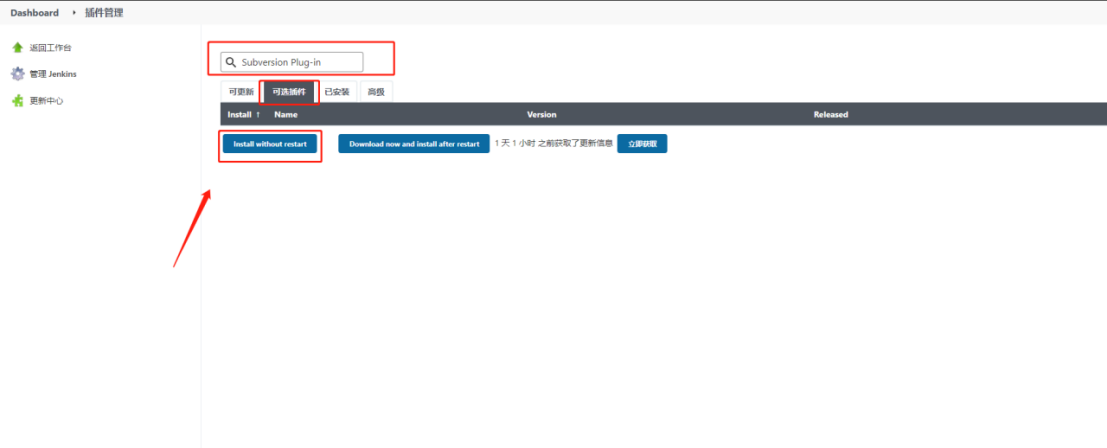
搜索SVN 1.3 Compatibility Plugin,点击Install without restart
********1.4的SVN有时候会报错******
7.配置job
进入jenkins,点击job
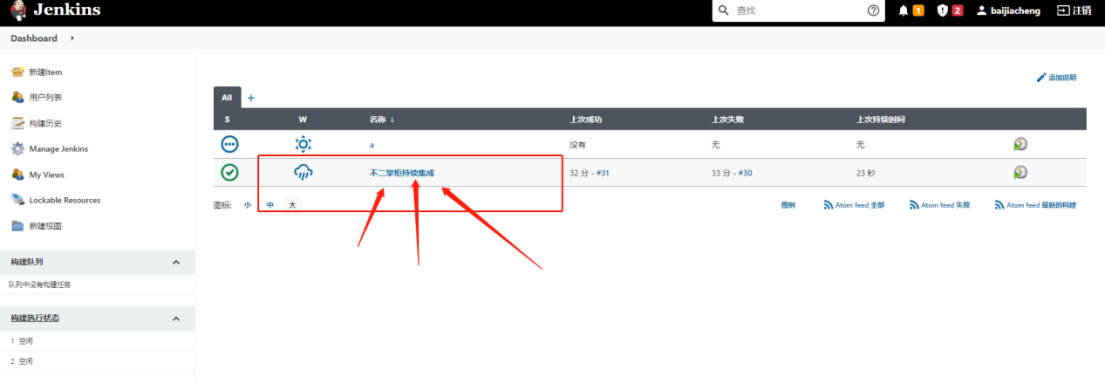
点击配置
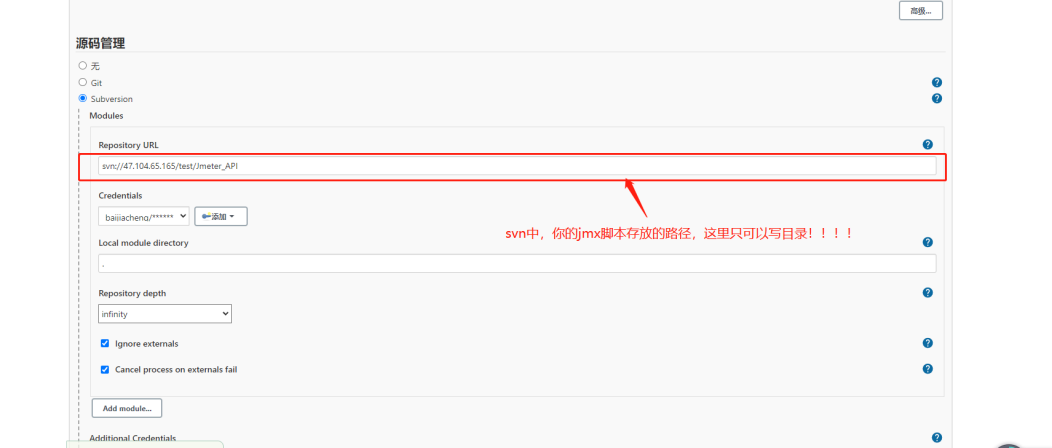
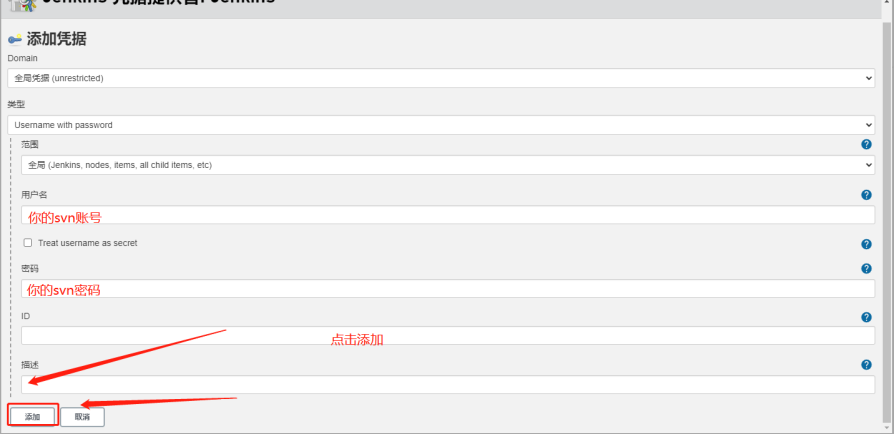
配置svn我的svn路径是:svn://49.232.20.207/test/Jmeter_API
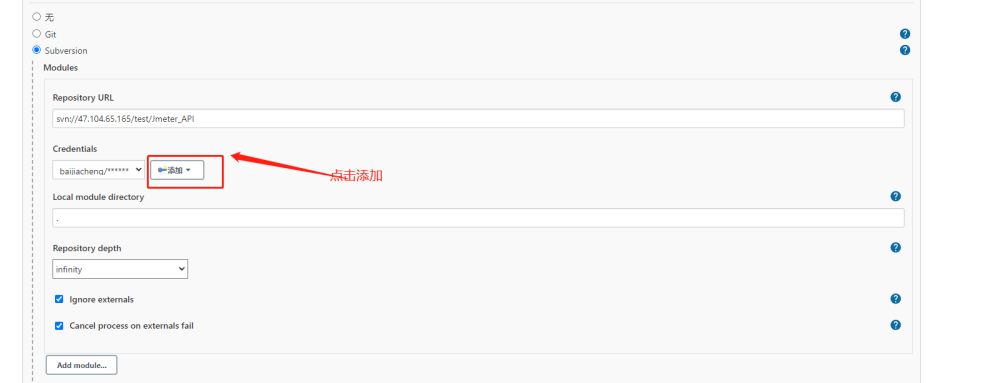
添加凭证
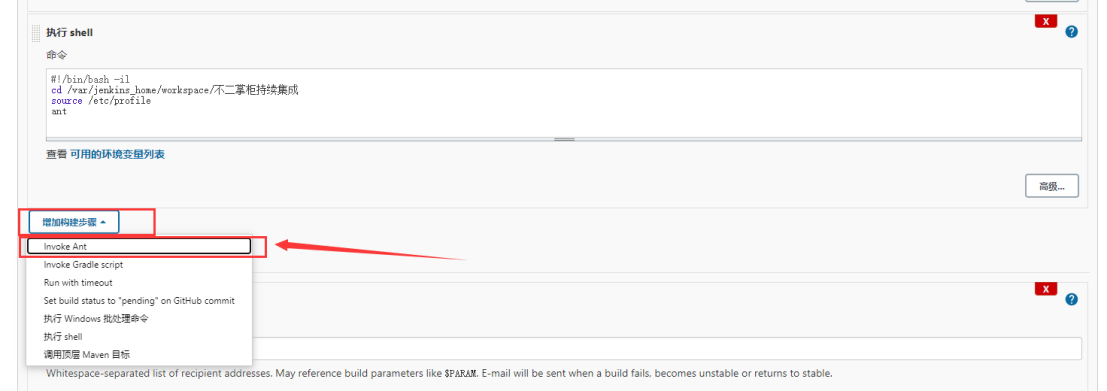
配置增加构建步骤
点击增加构建步骤——>点击 Invoke Ant
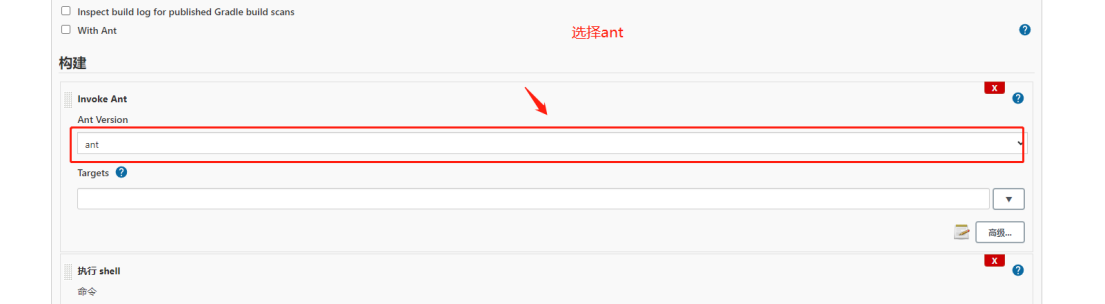
Ant Version 选择ant
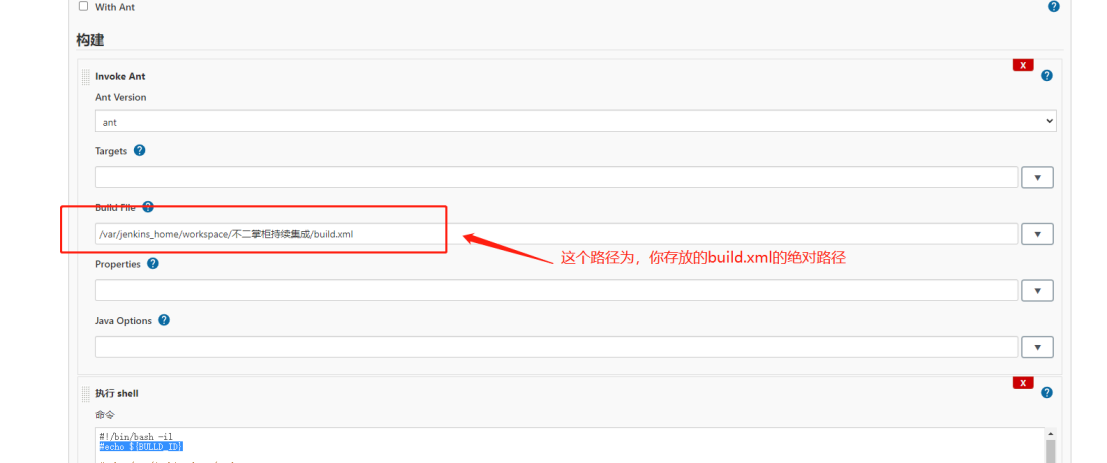
点击高级
Build File :放入build.xml在Linux中的绝对路径
配置 执行shell
点击增加构建步骤,选择 执行shell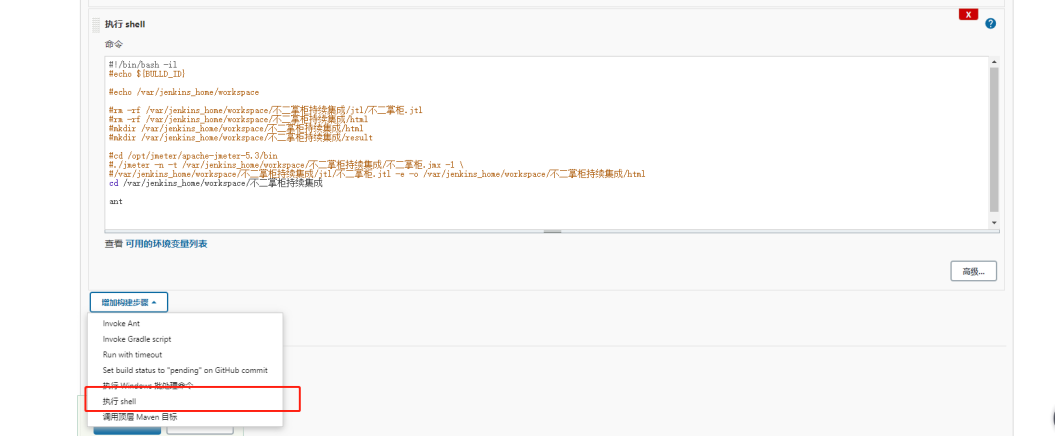
写入以下内容
声明shell命令可用: #!/bin/bash -il
Jenkins容器进入job工作空间内: cd /var/jenkins_home/workspace/不二掌柜持续集成
刷新ant环境变量: source /etc/profile
执行ant脚本: ant
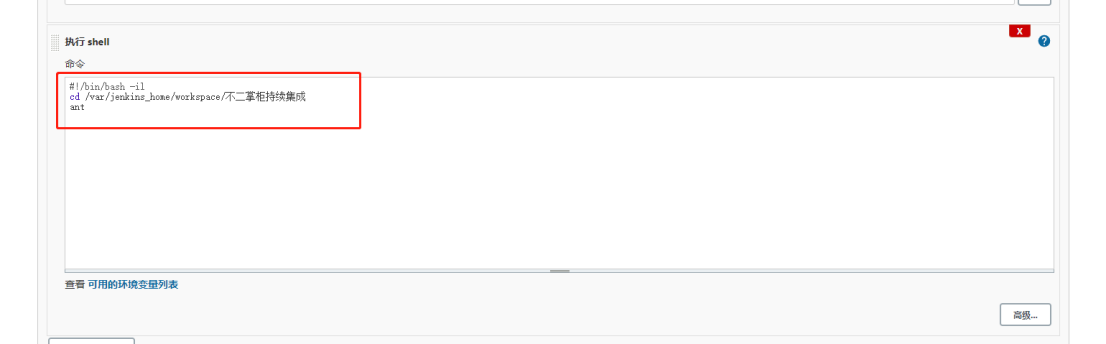
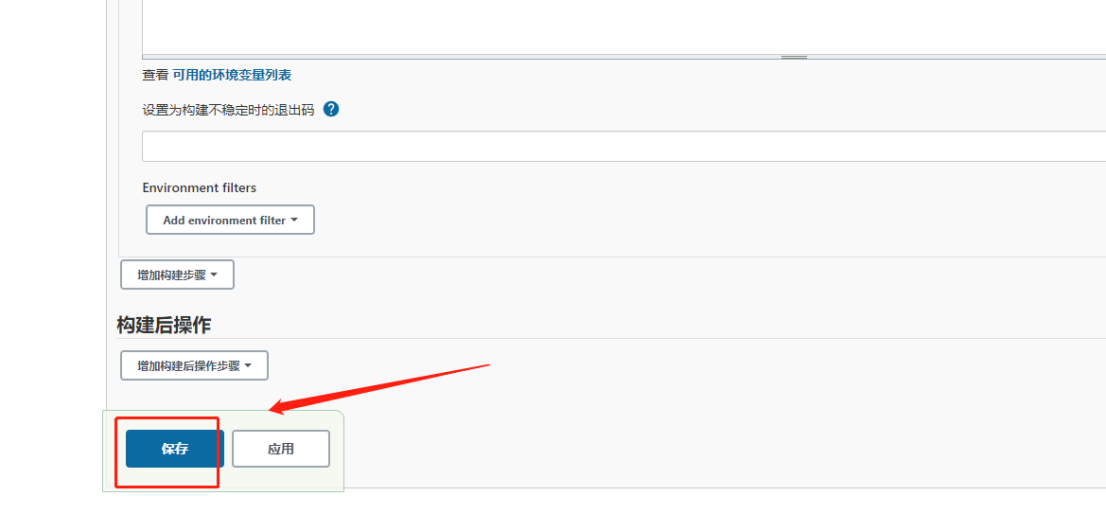
点击保存
 8、构建job
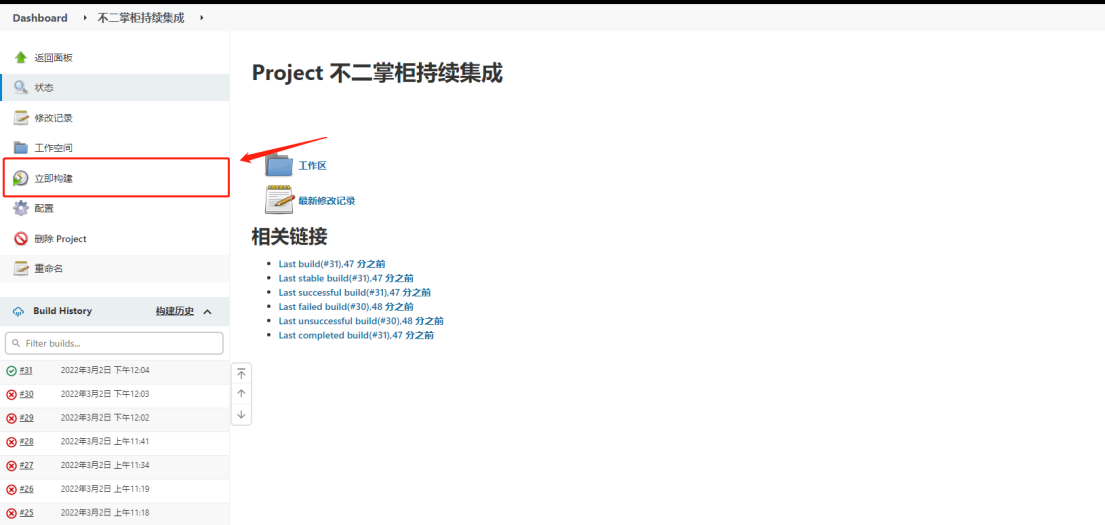
进入控制台中,查看打印出来的日志
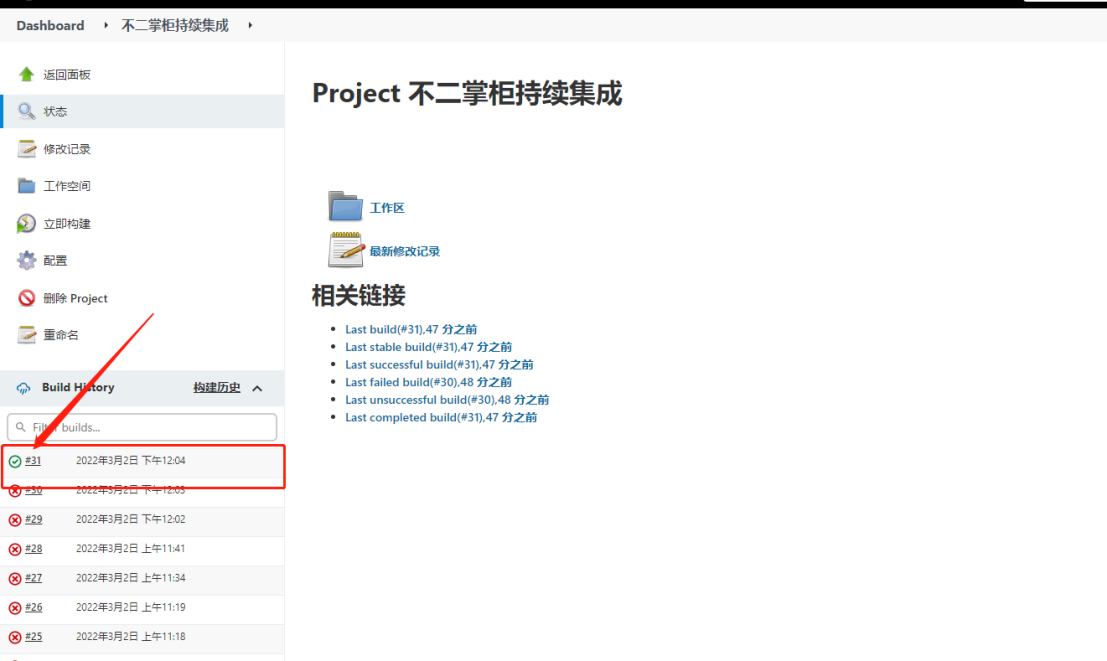
9.Jenkins内配置邮件发送
进入管理jenkins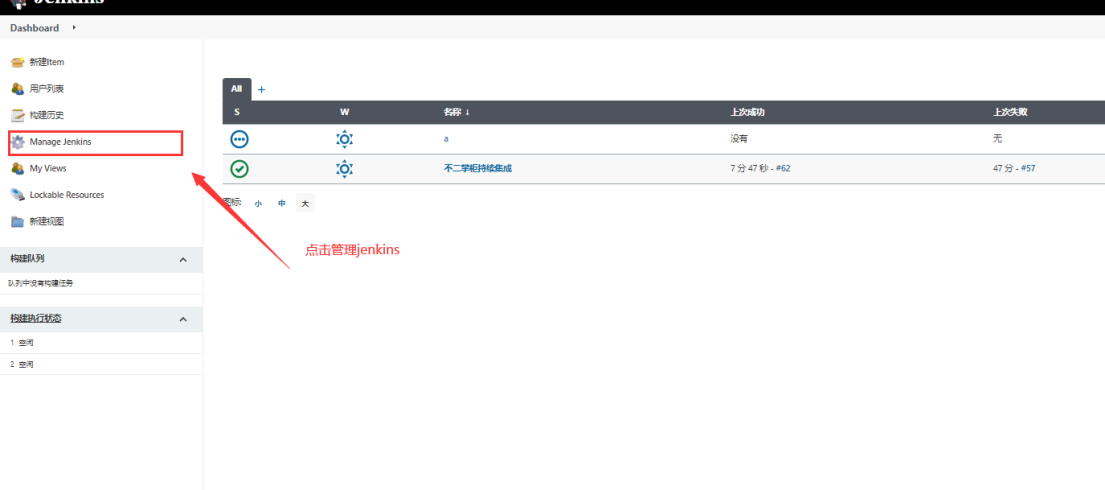
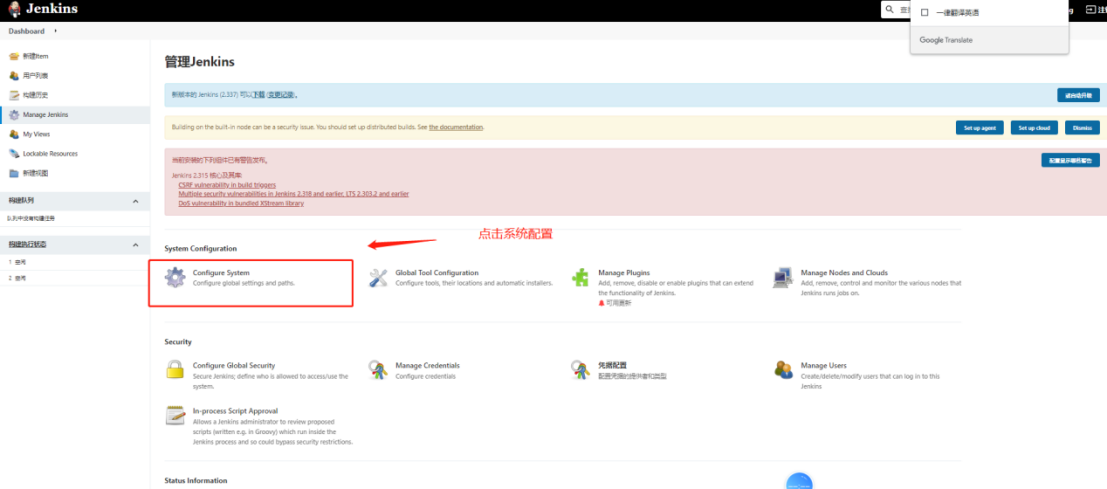 配置系统管理员邮件地址,填自己的邮箱通道
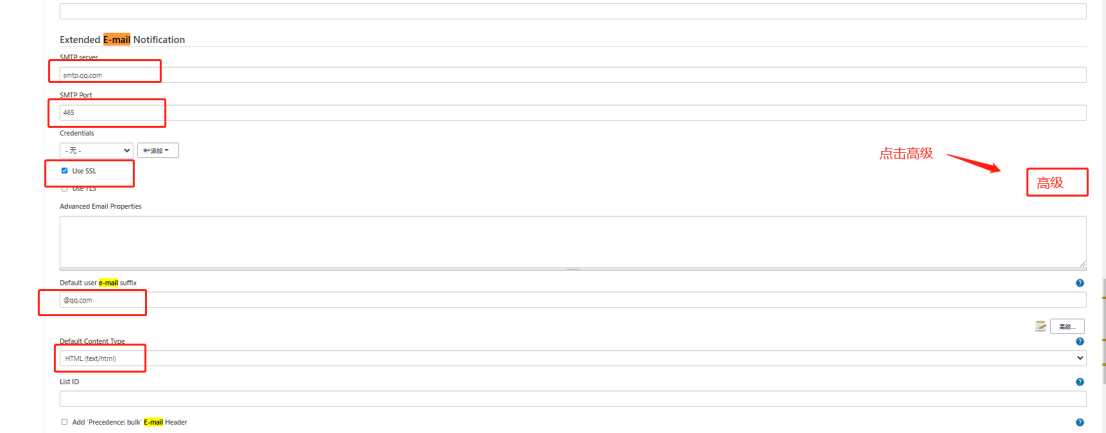
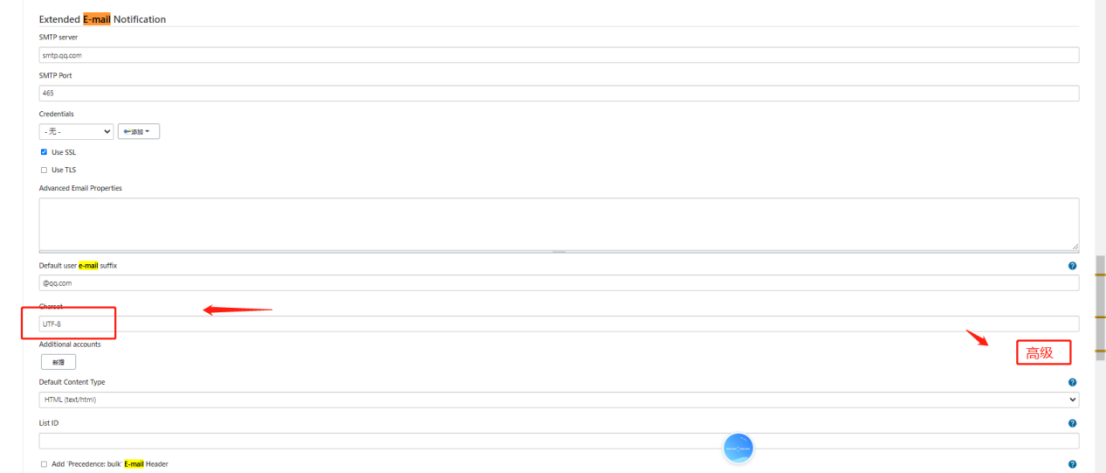
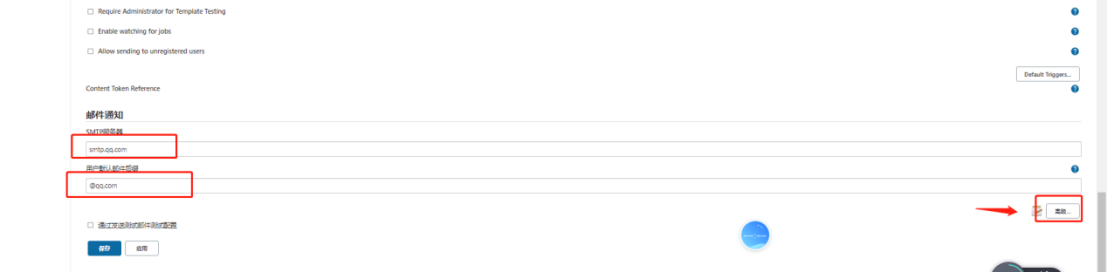
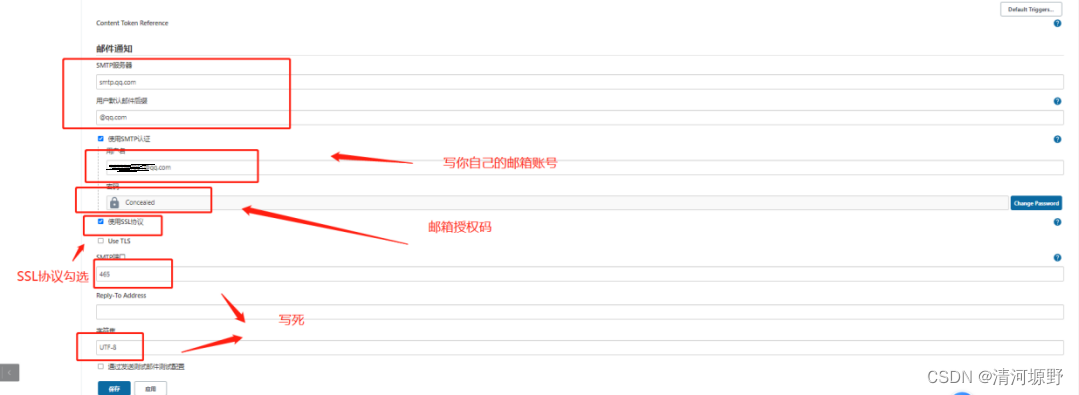
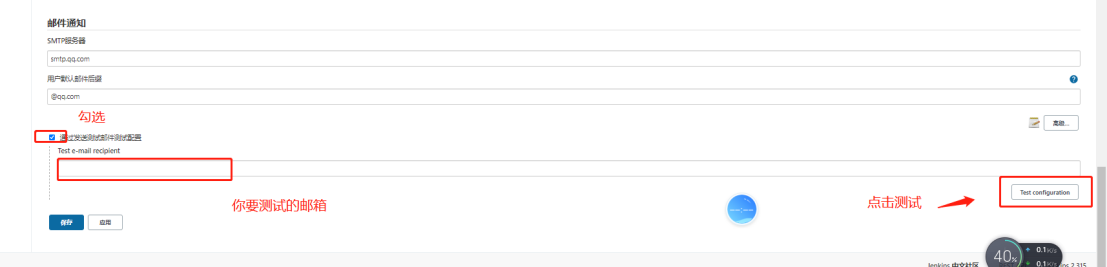
 10.Job内配置邮件发送
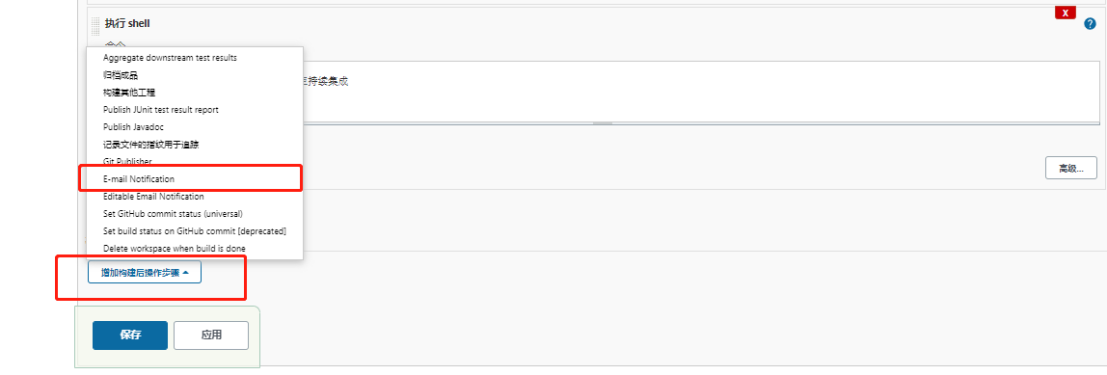
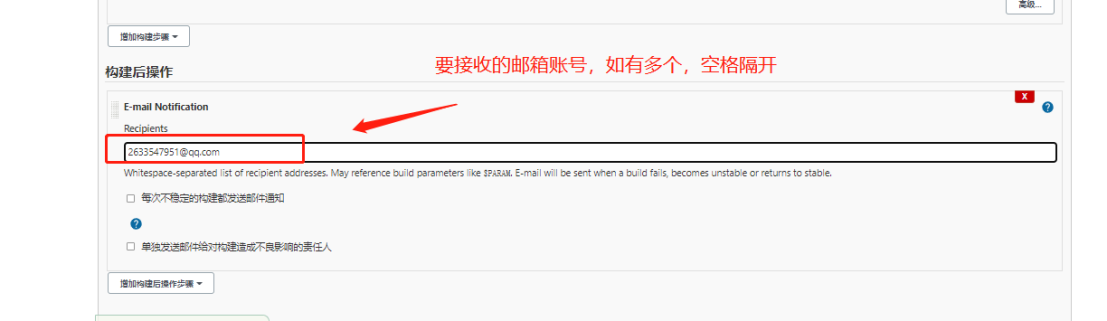
最后,应用、保存
*******逻辑*******:
构建失败会发送邮件
如果上次构建失败了,那么第一次构建成功也会发送邮件
如果上次构建成功了,那么后续不会收到邮件
**************搭建持续集成框架遇到的坑*********************
Q:cp /opt/jmeter/apache-jmeter-5.3/extras/ant-jmeter-1.1.1.jar /opt/ant/apache-ant-1.9.16/lib
A:这步执行的时候,有时候会报错。我后来是将步骤拆分,最后将ant-jmeter-1.1.1.jar,复制到了apache-ant-1.9.16/lib下
Q:构建报错
A:jenkins的job工作空间内,没有build.xml文件。后来我是在svn的仓库里加了build.xml文件
Q:构建报错。报了svn、java的一大堆错误
A:安装1.3的svn,1.4的会报错
Q:job配置的系统环境中,ant路径配置错误
A:新增ANT,ANT-HOME路径不对
Q:构建报错
A:在后面选择执行shell时,在cd和ant前面加了空格。配置完环境变量应该及时刷新(source /etc/profile 刷新环境变量)

腾讯云面向开发者汇聚海量精品云计算使用和开发经验,营造开放的云计算技术生态圈。
更多推荐
 1
1 0
0- 0


 已为社区贡献1条内容

所有评论(0)