Docker:docker部署Nginx
·
本教程是在windows上部署的,mac或者linux上部署是一样的,我简要记录一下步骤
- 拉取nginx镜像
docker pull nginx - 先启动容器,方便复制出里面的配置等信息
我这里本来想用80的,发现被占用了,所以映射的本机端口为81docker run --name nginx -p 81:80 -d nginx - 容器成功跑起来后,把一些配置copy到本机,可以先在本机建好对应的目录(后面改配置或者放网页里直接在本机就可以操作,不用跑到容器里执行)我的本机目录配的这个:
D:\data\docker\nginx

docker cp nginx:/etc/nginx/nginx.conf D:\data\docker\nginx\conf\nginx.conf docker cp nginx:/etc/nginx/conf.d D:\data\docker\nginx\conf\conf.d docker cp nginx:/usr/share/nginx/html/ D:\data\docker\nginx\www\ - 文件复制完了,先把这个容器移除,后面要加本地目录映射
docker stop nginx docker rm nginx - 加上本地目录映射,启动容器
为了方便看,我重新贴一下,直观点docker run -p 81:80 --name nginx -v D:\data\docker\nginx\conf\nginx.conf:/etc/nginx/nginx.conf -v D:\data\docker\nginx\conf\conf.d:/etc/nginx/conf.d -v D:\data\docker\nginx\log:/var/log/nginx -v D:\data\docker\nginx\www:/usr/share/nginx/html -d nginxdocker run -p 81:80 --name nginx
-v D:\data\docker\nginx\conf\nginx.conf:/etc/nginx/nginx.conf # 将本地nginx.conf映射到容器
-v D:\data\docker\nginx\conf\conf.d:/etc/nginx/conf.d # 将本地conf\conf.d目录映射到容器
-v D:\data\docker\nginx\log:/var/log/nginx # 将本地log目录映射到容器
-v D:\data\docker\nginx\www:/usr/share/nginx/html # 将本地www映射到容器
-d nginx - 验证结果是否正确
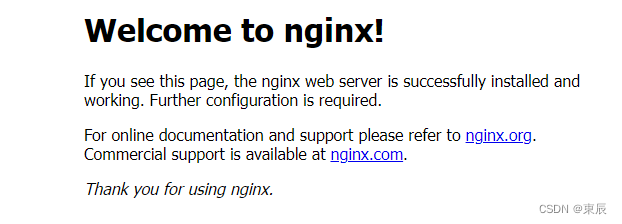
在浏览器中输入:http://localhost:81,显示如下则代表部署成功

腾讯云面向开发者汇聚海量精品云计算使用和开发经验,营造开放的云计算技术生态圈。
更多推荐
 0
0 0
0- 0


 已为社区贡献2条内容

所有评论(0)