node.js及npm安装(2022)巨细
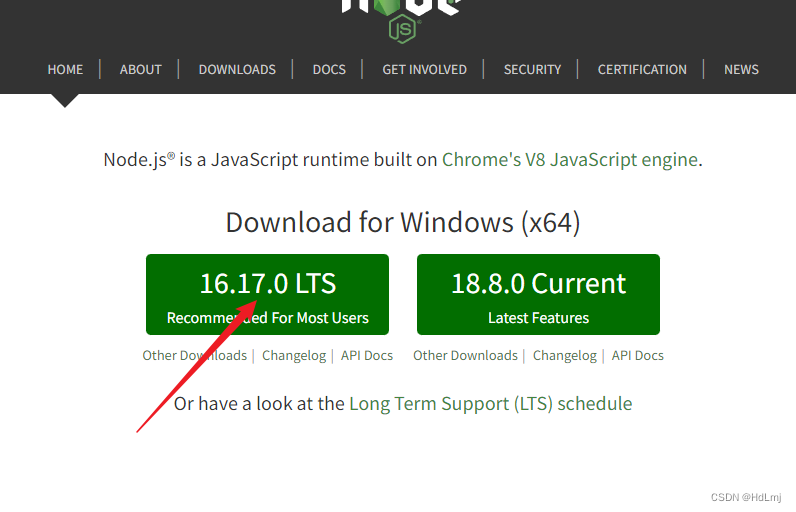
1.下载node.js
点此进入网址: Node.js
2.安装
一直点击Next,安装位置可改可不改,占不了多大内存


安装完成

3.检测
win+r 进去命令行
输入cmd

输入:node -v

输入:npm -v

有时候npm -v不会输出版本号,反而会输出两行空白,那是因为之前安装过node.js,没清理干净
解决方式:删除c盘用户文件夹中的【.npmrc】,里面是之前npm的配置文件

4.配置npm的全局模块的存放路径和cache的路径
找到安装的node.js路径
并创建两个文件夹
node_global
node_cache

在命令行输入以下命令
npm config set prefix "C:\Program Files\nodejs\node_global"
npm config set cache "C:\Program Files\nodejs\node_cache"
5.设置淘宝镜像(提升安装速度)
npm config set registry https://registry.npmmirror.com
出现WARN是因为刚才创建的两个文件夹权限未开放,所以开放权限
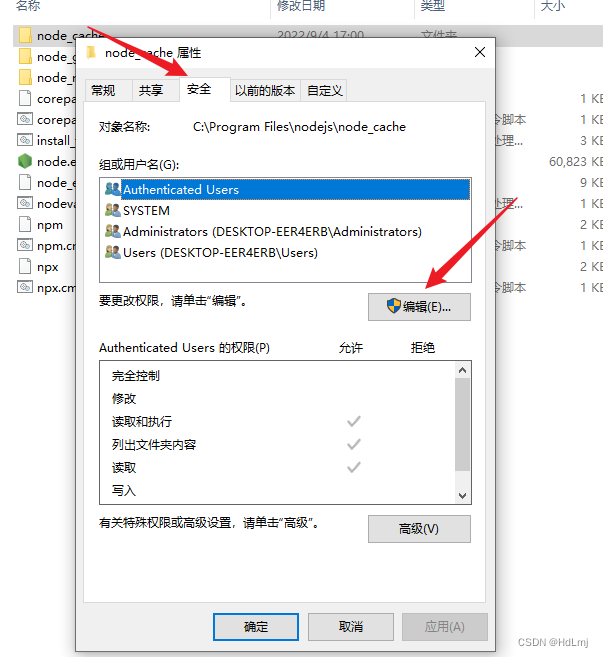
四个用户名有未勾选的全部勾选,然后应用


node_global文件夹重复上面操作
此时再输入淘宝镜像便不会报错了
检测是否配置成功
npm config get registry

6.查看所有配置
npm config list

7.配置环境变量
创建用户变量
变量名NODE_PATH,变量值填nodejs目录下的node_modules文件夹
变量名:NODE_PATH
变量值:C:\Program Files\nodejs\node_modules

创建系统变量:如果无法编辑说明是在搜索里面打开的,用控制面板打开环境变量即可编辑
将nodejs目录下的node_global文件夹加入系统变量下的path或者PATH(系统变量不区分大小写)
这个PATH系统变量是安装node.js时附带安装的,如果没有的话就自己创建一个
变量名PATH,变量值为nodejs的安装目录

 有时候点击编辑之后不会跳出编辑环境变量框,而是直接编辑PATH,此时直接复制node_global所在的文件夹,在原本的变量名后加个分号“ ;”,然后粘贴就行了

8.安装expree
管理员命令窗口启动该命令
npm install express -g
若是报错

解决方法:
1.删除.npmrc文件
该文件在:C:\Users{账户}\下的.npmrc文件,
一般这种类型的都是默认被隐藏,一定要选择将隐藏取消掉

删掉即可。
2.或者直接用命令清理就行,控制台输入:
npm cache clean --force
若是遇到下面这一种

说是版本低,那就再安装一个高版本
npm -g install npm@8.19.1

翻译:1个包正在寻找资金
运行npm fund了解详细信息
不是报错,只是开发者寻求捐赠支持
如果不想看到这段话,运行
npm install --no-fund

然后再次运行:npm install express -g

9.下载cnpm
npm config set registry https://registry.npmmirror.com

检测cnpm是否配置成功

结果发现报错,原因是目录不对,此时要在node_globe的目录下cnpm -v
cd..返回上一级
然后再cd node_global所在的目录
最后 cnpm -v
安装成功

腾讯云面向开发者汇聚海量精品云计算使用和开发经验,营造开放的云计算技术生态圈。
更多推荐
 1
 0
- 0


 已为社区贡献1条内容

所有评论(0)