Windows 安装 MongoDB (v3.6) 数据库
windows下安装MongoDB与遇到问题的解决办法。
一、下载
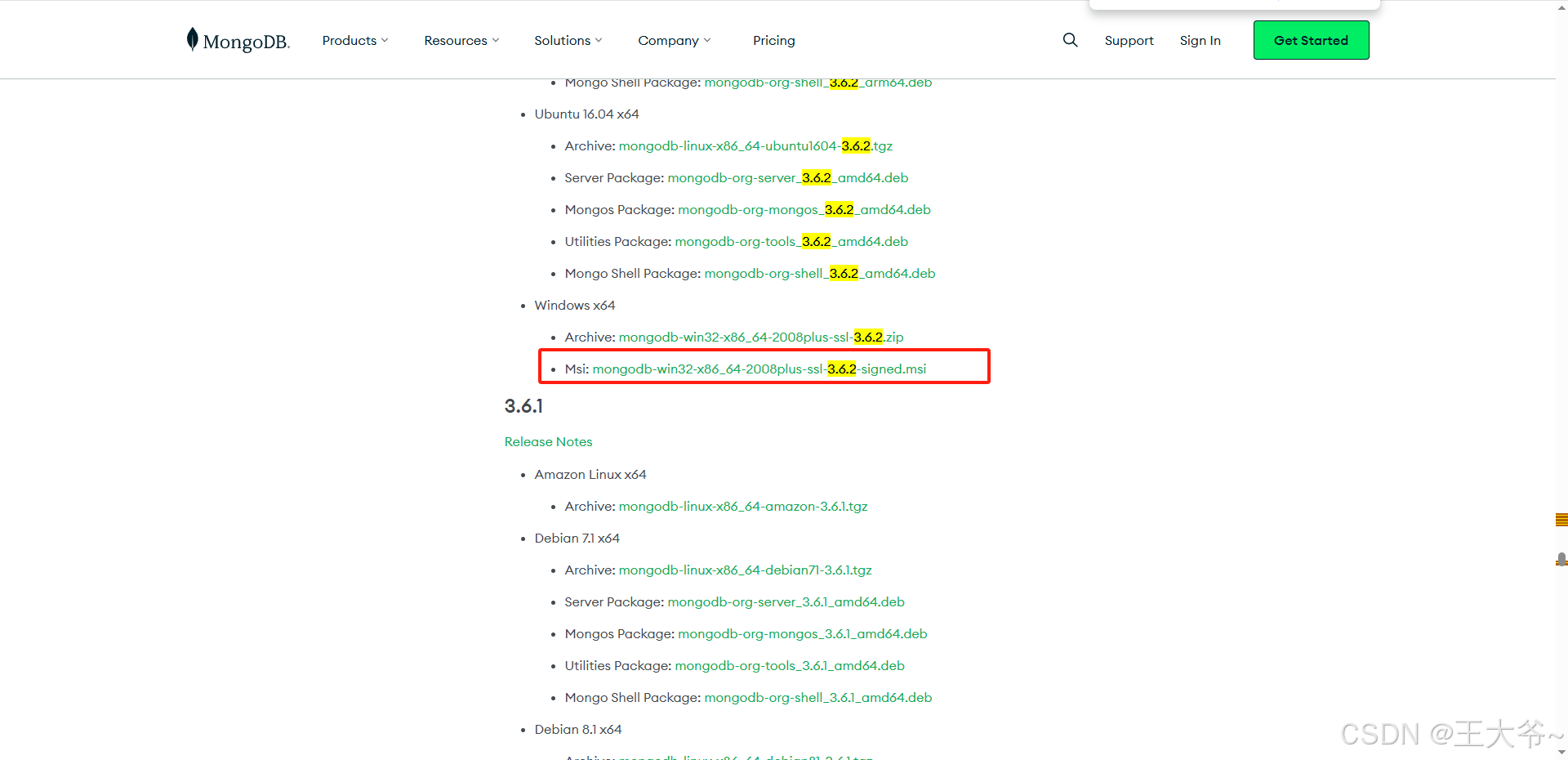
要在 Windows 系统上安装 MongoDB,首先需要在 MongoDB 的官网(https://www.mongodb.com/try/download/community)下载 MongoDB 的安装包,如下图所示:
下载 MongoDB 安装包

遇到的问题
4.4.2 高版本测试 , 在项目中遇到 $evel 错误, 高版本语法不支持导致 (项目tp3.2)
3.2.2 linux 版本, Windows 下载 3.2.2 版本, 执行报同样错误 $evel 错误
3.6.2 当前版本支持原生语法
下载地址:
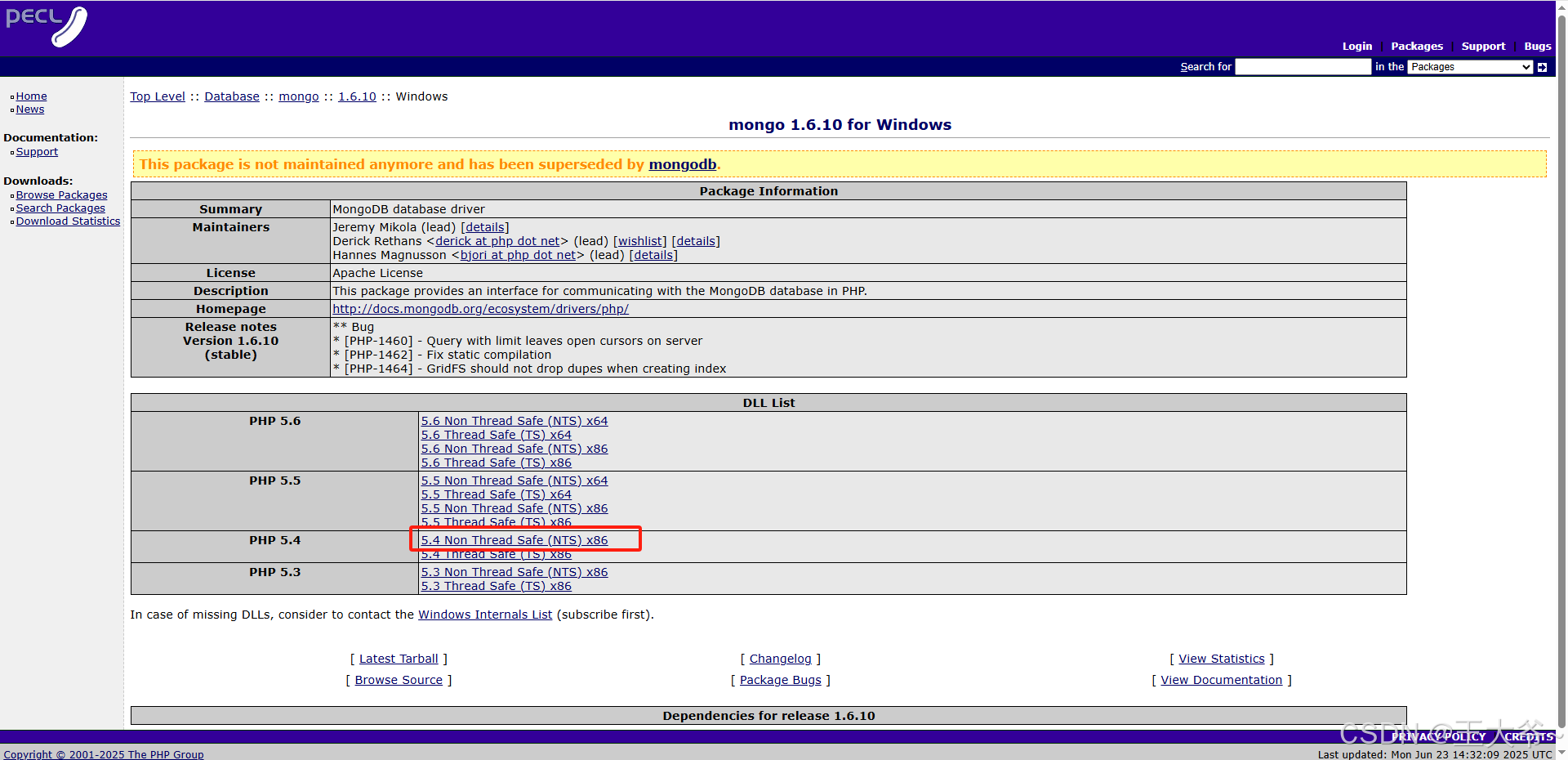
php5.4: 下载3.6.2版本
https://www.mongodb.com/try/download/community-edition/releases/archive
php扩展
https://pecl.php.net/package/mongo/1.6.10/windows
二、安装 MongoDB
【步骤 1】双击运行我们刚刚下载的 .msi 格式的 MongoDB 安装包,在弹出的窗口种单击 Next,如下图所示:

运行 MongoDB 安装包
【步骤 2】接受用户许可协议,并单击 Next,如下图所示:

接受用户协议
【步骤 3】单击 Custom(自定义)按钮来自定义安装,如下图所示:

【步骤 4】修改安装目录,并单击 Next,如下图所示:

直接点击Next。
【步骤 5】取消“Install MongoDB Compass”的勾选(当然您也可以选择安装它,但这样就需要花费更久的安装时间),MongoDB Compass 是一个图形界面管理工具,后面如果需要我们也可以再单独下载(https://www.mongodb.com/try/download/compass)和安装它,完成上述操作后单击 Next,如下图所示:
取消“Install MongoDB Compass”的勾选;

验证安装
不出意外的话,完成上面的一系列操作后 MongoDB 就成功安装到您的电脑上了。想要验证安装是否成功,您可以打开“服务”,如果能在服务列表中找到 MongoDB Server,就说明 MongoDB 已经安装成功。
MongoDB Server 服务

问题点:
1: 安装之后版本不符合, 卸载之后, MongoDB Server 启动不起来, 服务中找不到
cmd 管理员, 执行下面命令, 删除
sc delete MongoDB
重新安装服务,创建目录!!! 报错的话, 在 MongoDB 安装 bin 目录创建 data\db 目录和 logs 目录;
mongod -dbpath "D:\Program Files\MongoDB\Server\3.6\data\db" -logpath "D:\Program Files\MongoDB\Server\3.6\logs\mongo.log" -install -serviceName "MongoDB"
2: 安装了4.4版本之后, 切换到3.6.2安装失败
安装的时候, 取消“Install MongoDB Compass”的勾选; 安装成功了

腾讯云面向开发者汇聚海量精品云计算使用和开发经验,营造开放的云计算技术生态圈。
更多推荐
 0
0 0
0- 0


 已为社区贡献2条内容

所有评论(0)