【github提交代码】入门学习-简易总结版(git使用commit命令后显示Author identity unknown+两种将代码提交到Git+本地仓库的分支master重命名为main)
目录
- 1 安装Git,SSH绑定,部分记录截图
- 2 两种通过Git将代码提交到GitHub的方法
- ❤ 安装好后,日常提交代码❤
- 删除库中代码并同步
- 3 过程中遇到的问题+解决方法
- 1)git使用commit命令后显示Author identity unknown的解决方法
- 2)error: key does not contain a section: –-global
- 3)fatal: unable to access 'https://github.com/xxxx/java-basics.git/': Failed to connect to github.com port 443 after 21091 ms: Timed out
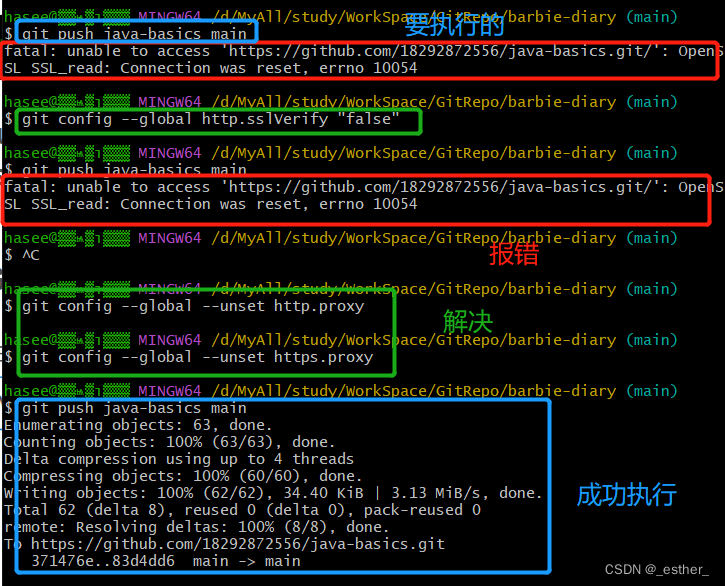
- 4)fatal: unable to access 'https://github.com/xxxxx/java-basics.git/': OpenSSL SSL_read: Connection was reset, errno 10054
- 5) fatal: unable to access 'https://github.com/1xxxxxxx用户名/库名.git/': Recv failure: Connection was reset
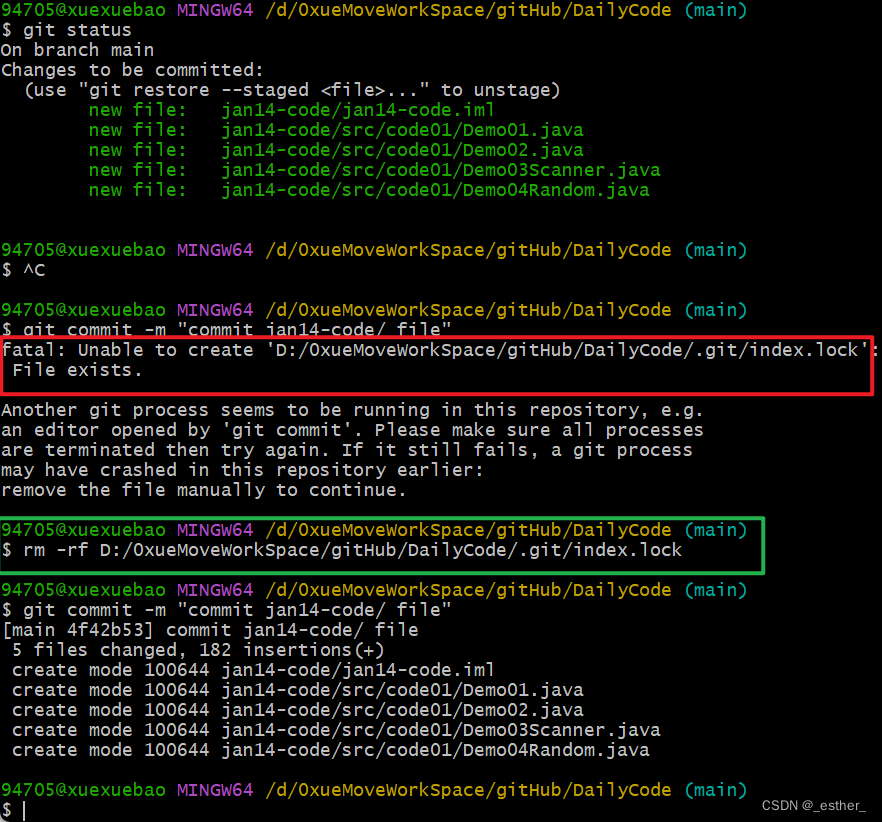
- 6) fatal: Unable to create '……/.git/index.lock': File exists.
- 7)查看状态时,有deleted提醒,log查看q退出
- 4 两个module分别add,commit只需要一次就行
- 5 本地仓库在D盘爆满了,换到C盘
参考文章史上最简单的 GitHub 教程
1 安装Git,SSH绑定,部分记录截图
进入git官网下载git
- 进入git官网 https://git-scm.com/
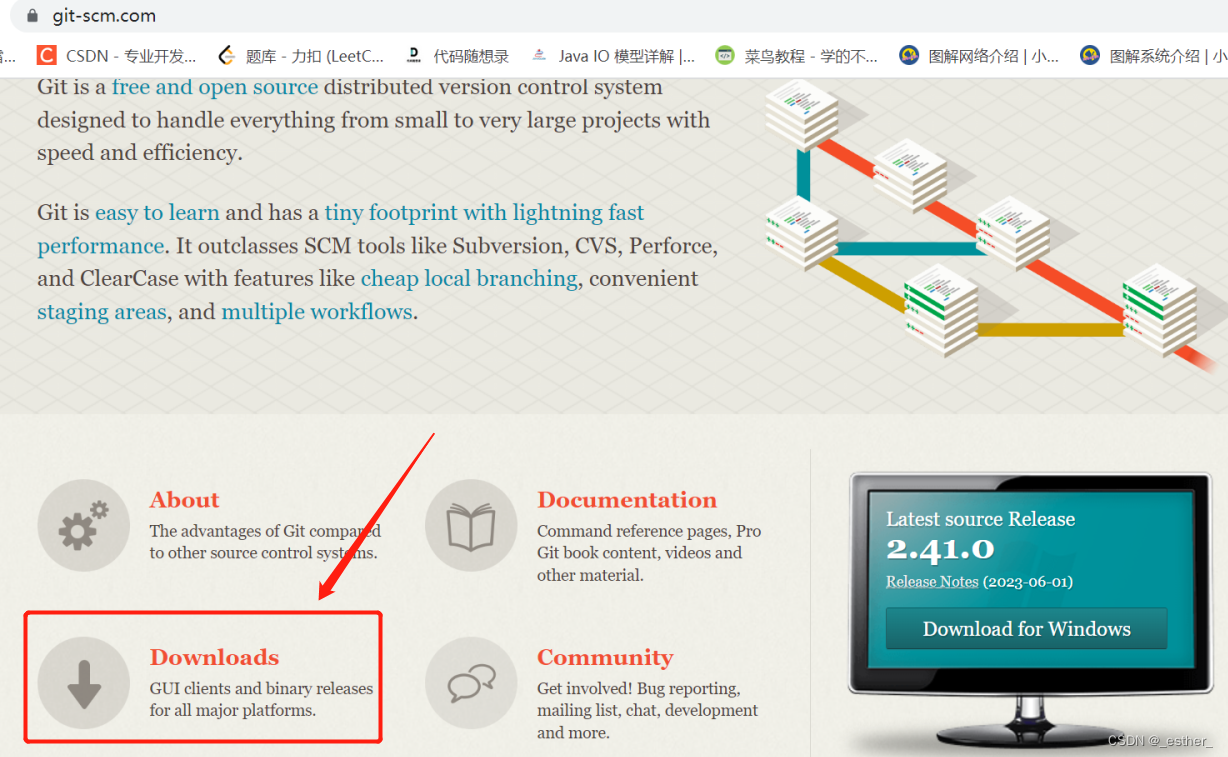
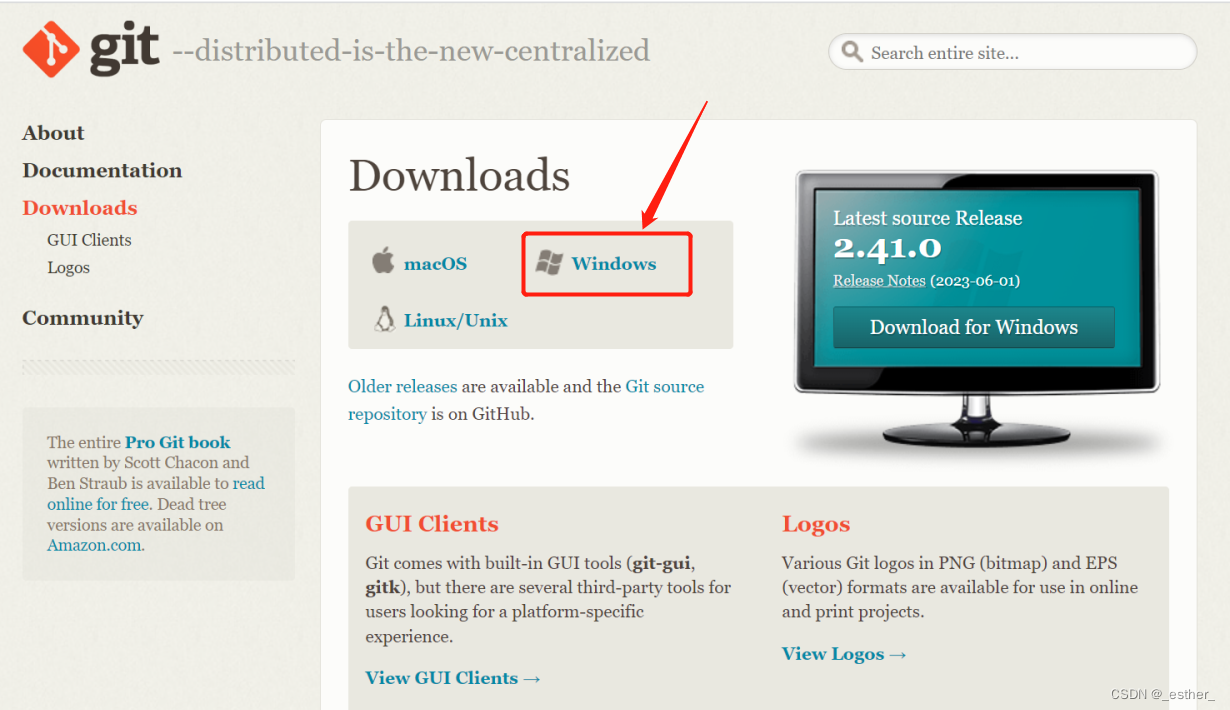
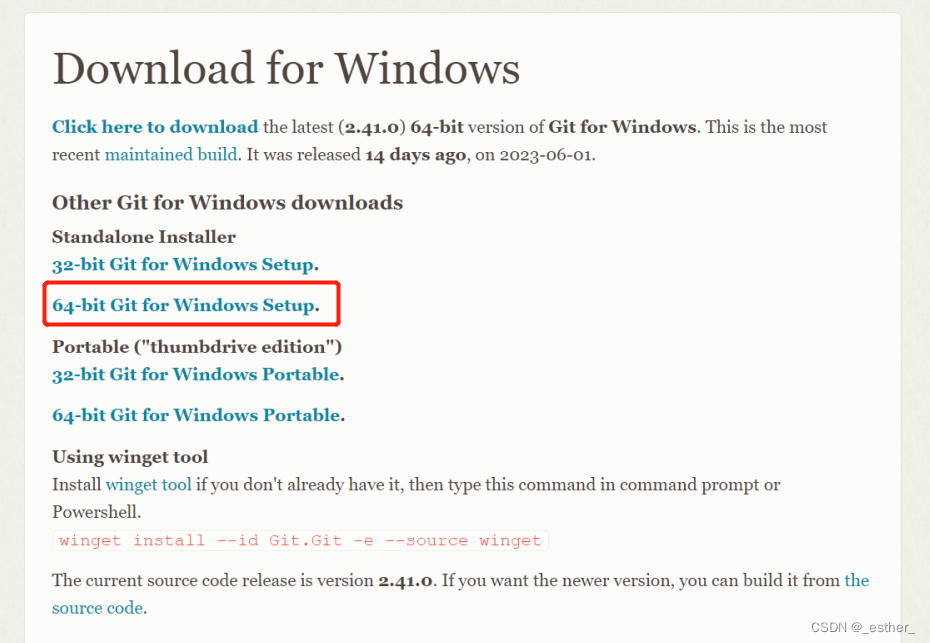
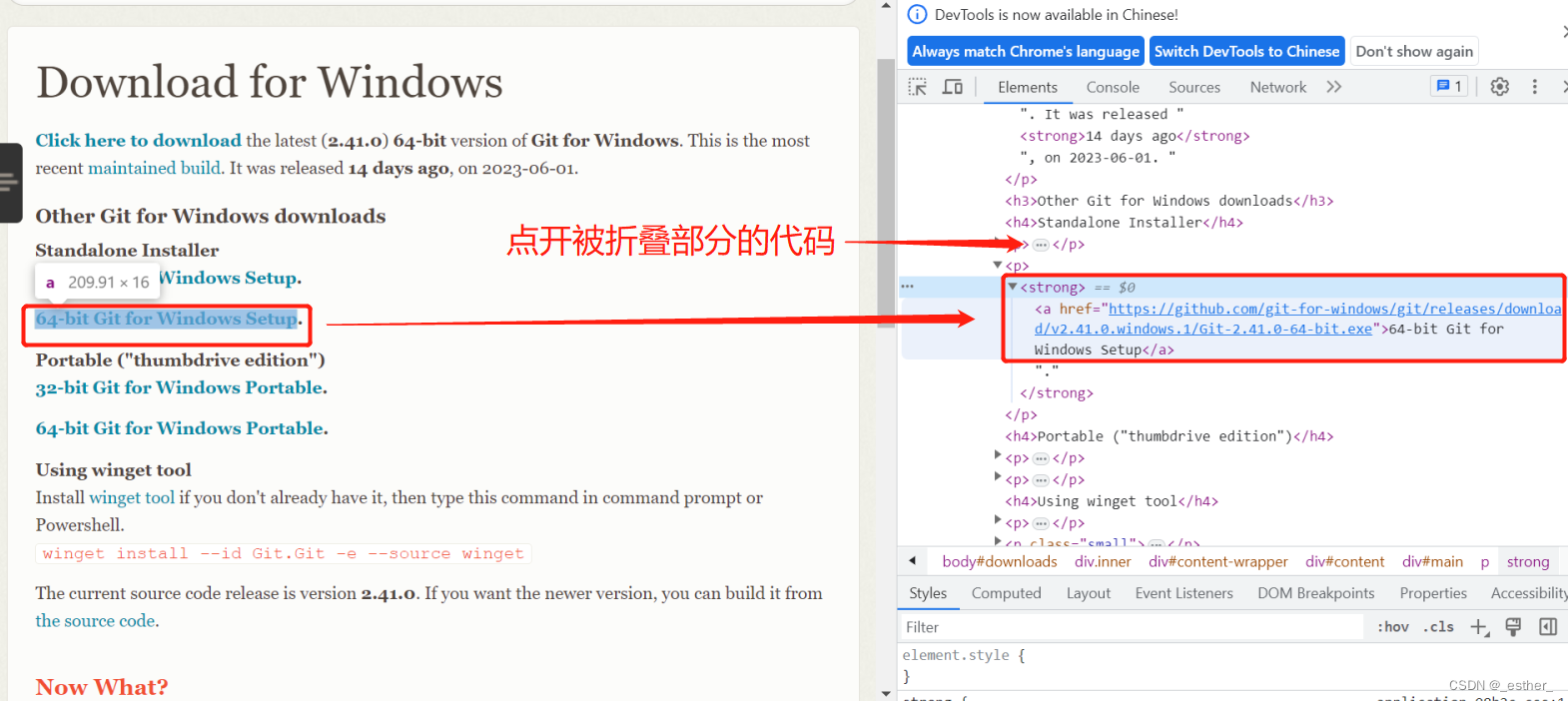
- 这里我下载链接点不开,加载不出来。在前一个网页上F12,查看这一句的代码,复制地址再搜索
https://github.com/git-for-windows/git/releases/download/v2.41.0.windows.1/Git-2.41.0-64-bit.exe
- 开始成功下载
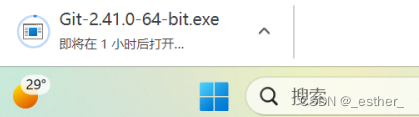
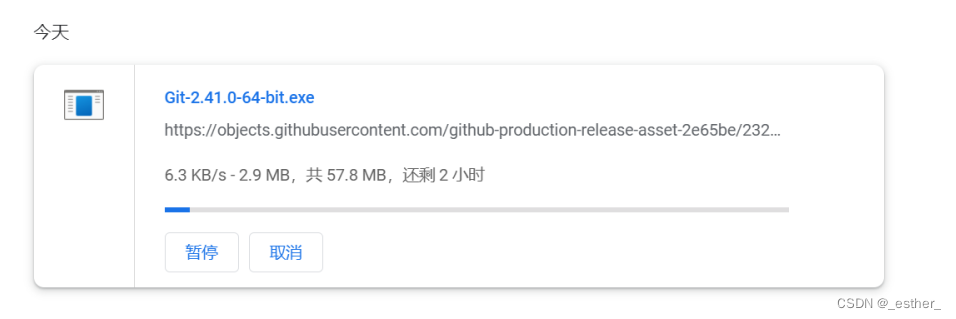
Git安装
- 设置安装路径
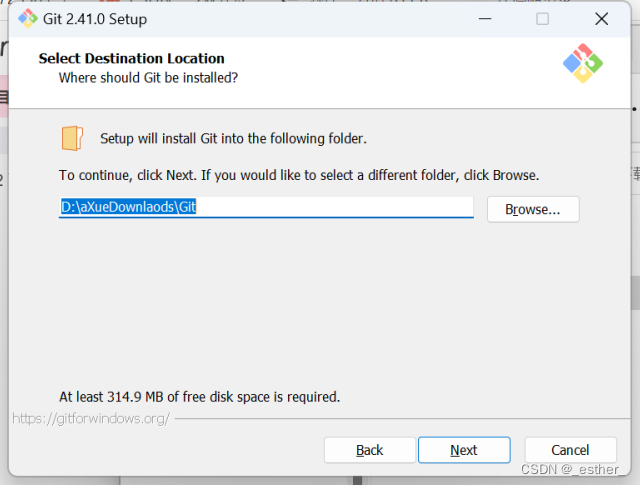
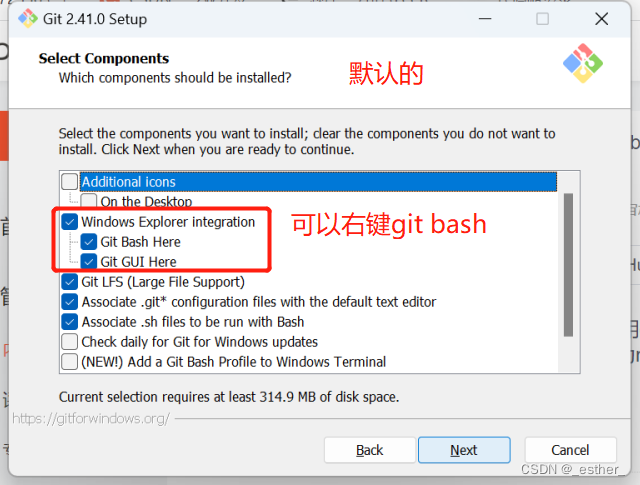
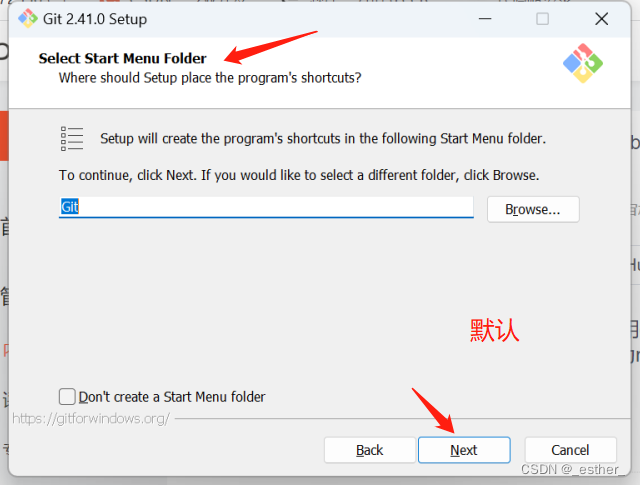
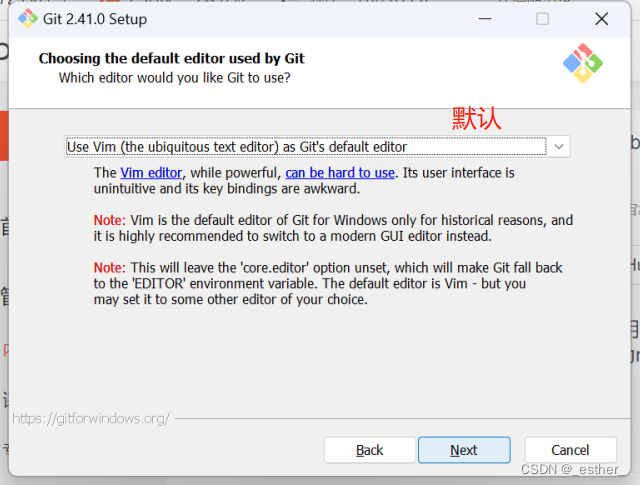
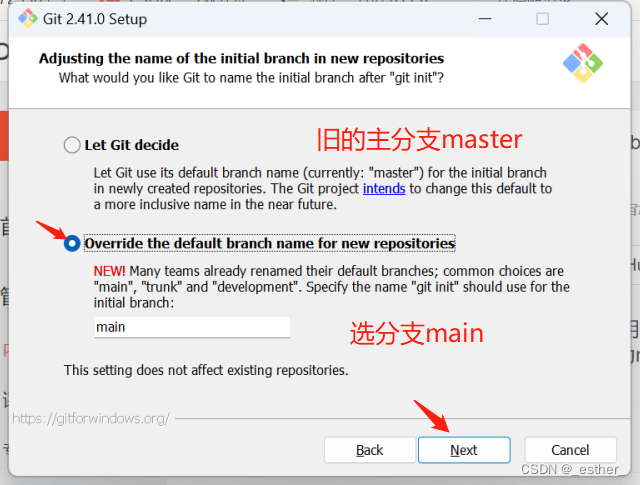
- 其他选择全默认选项,这一项我选的分支main,因为在github上创建的都是main分支
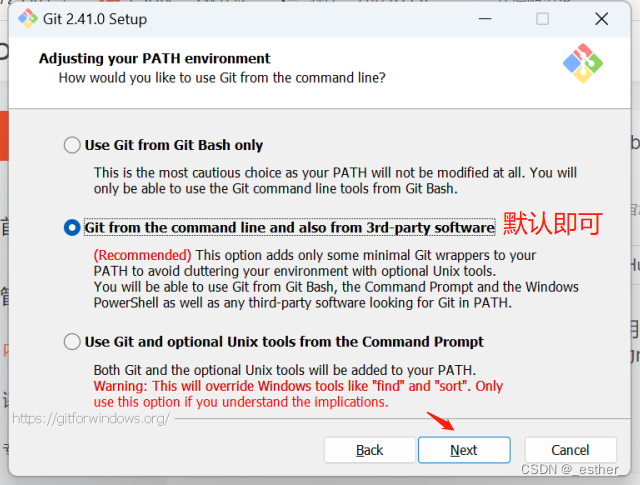
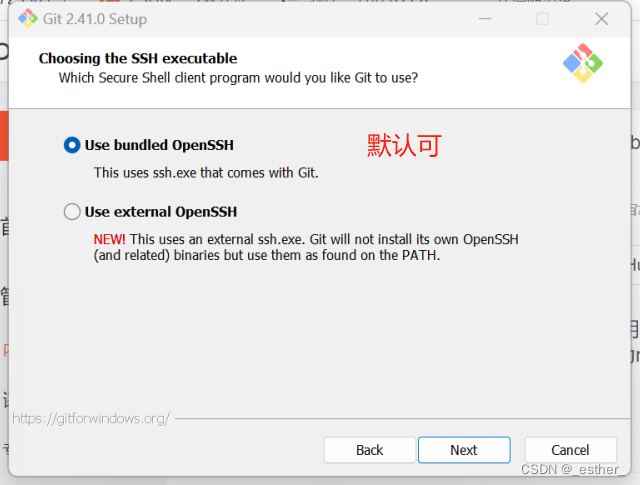
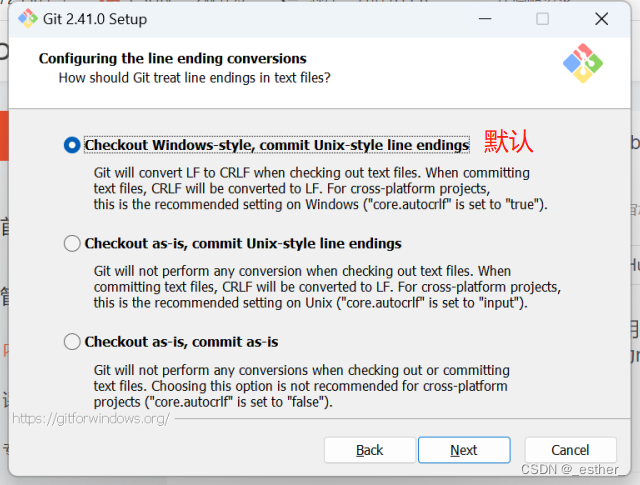
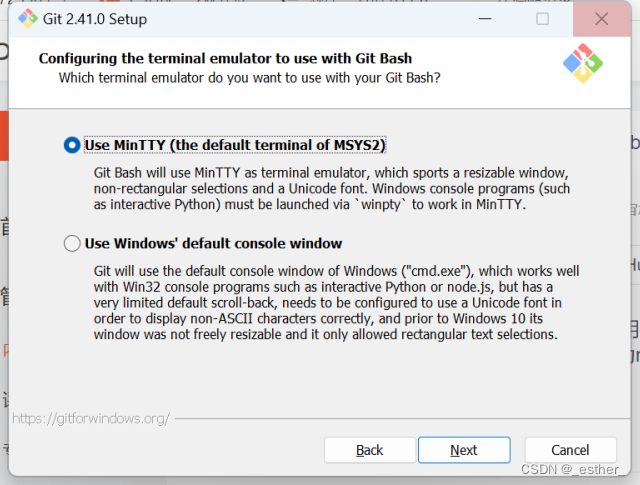
-
最后一步,没选这些新功能
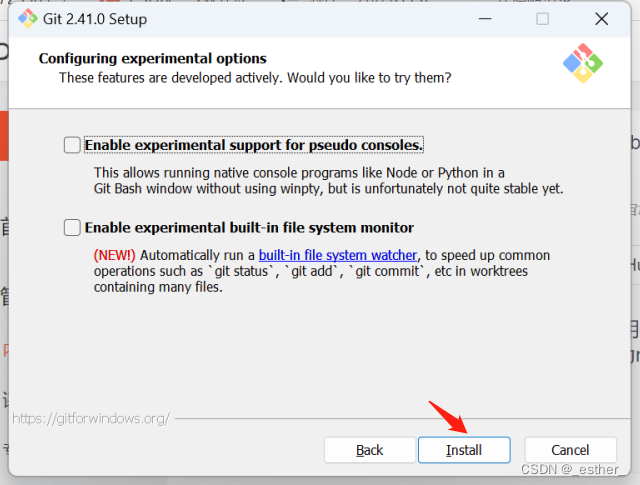
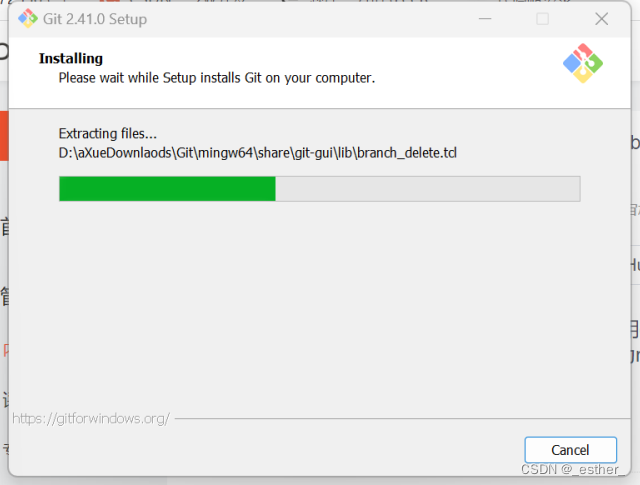
-
安装好了,选择第一个,打开gitBash
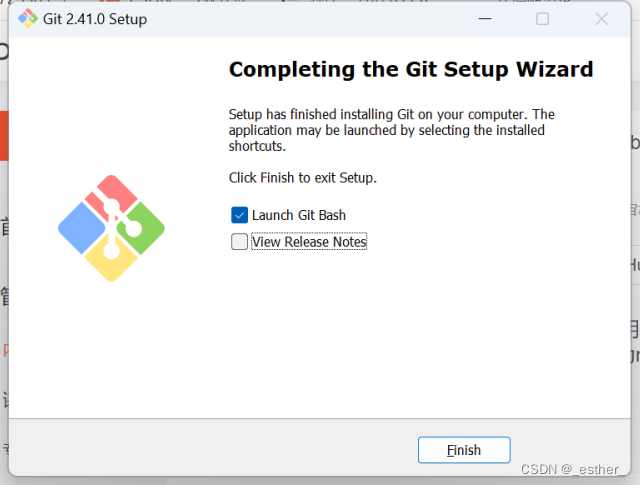
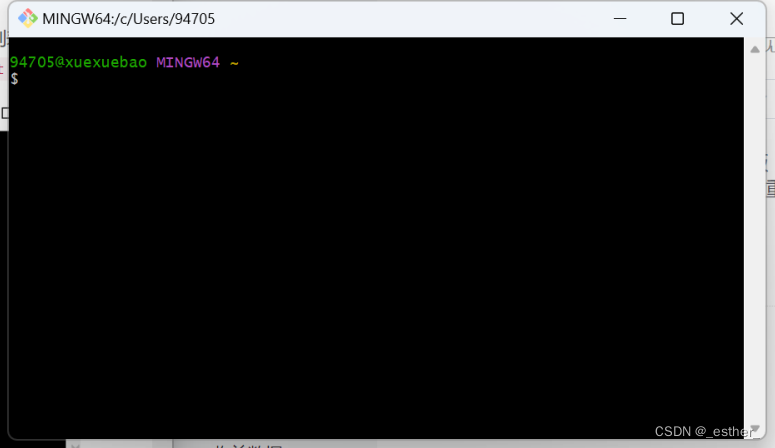
-
输入git命令,显示如下。Git已准备就绪!
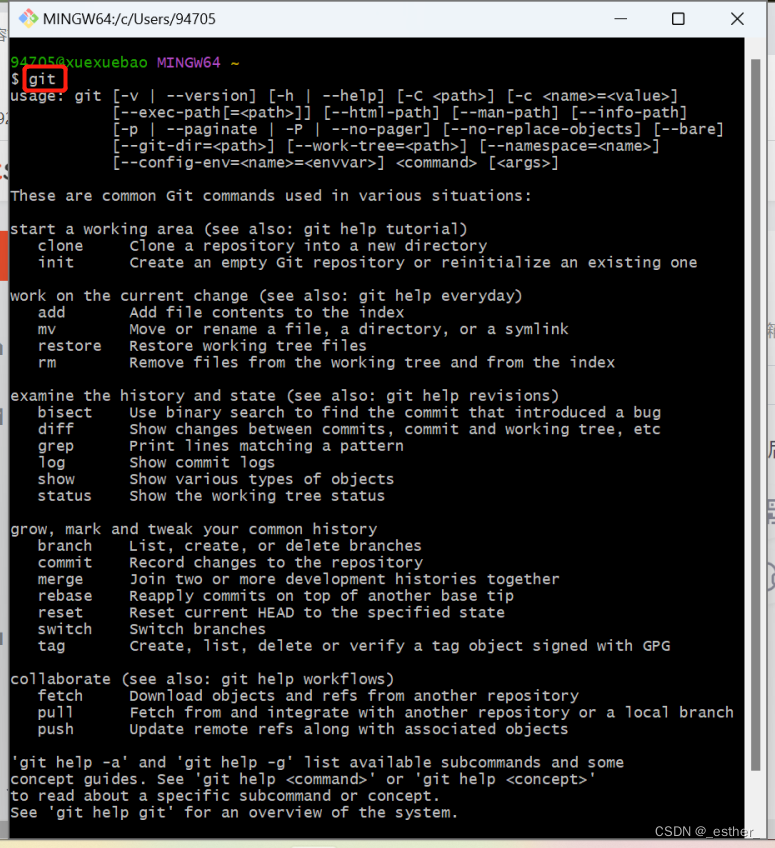
利用 SSH 完成 Git 与 GitHub 的绑定
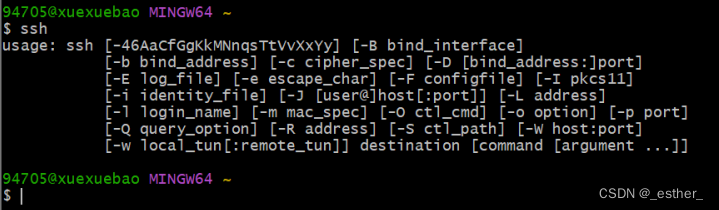
- 在Git上输入
ssh,如图所示,此结果表示我们已经安装 SSH
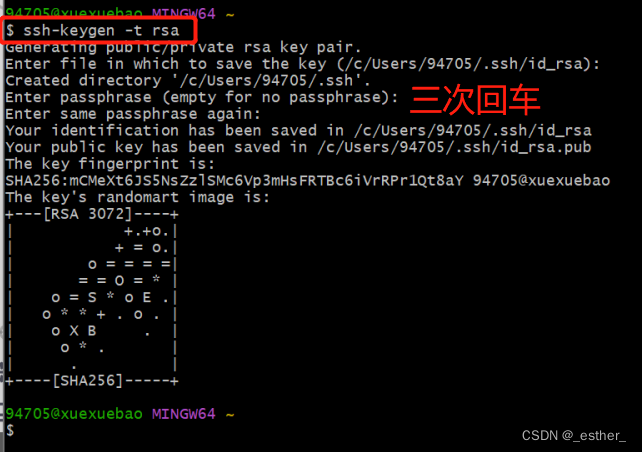
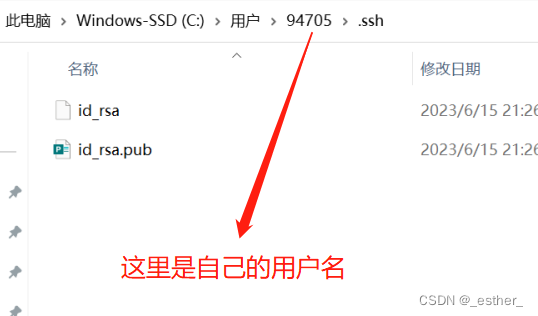
输入ssh-keygen -t rsa命令,表示我们指定 RSA 算法生成密钥,然后敲三次回车键,期间不需要输入密码,之后就就会生成两个文件,分别为id_rsa和id_rsa.pub,即密钥id_rsa和公钥id_rsa.pub. 对于这两个文件,其都为隐藏文件,默认生成在以下目录:
Linux 系统:~/.ssh
Mac 系统:~/.ssh
Windows 系统:C:\Documents and Settings\username\\.ssh
Windows 10 ThinkPad:C:\Users\think\.ssh
- ssh生成的密钥和公钥
密钥和公钥生成之后,我们要做的事情就是把公钥id_rsa.pub的内容添加到 GitHub,这样我们本地的密钥id_rsa和 GitHub 上的公钥id_rsa.pub才可以进行匹配,授权成功后,就可以向 GitHub 提交代码啦!
添加SSH key
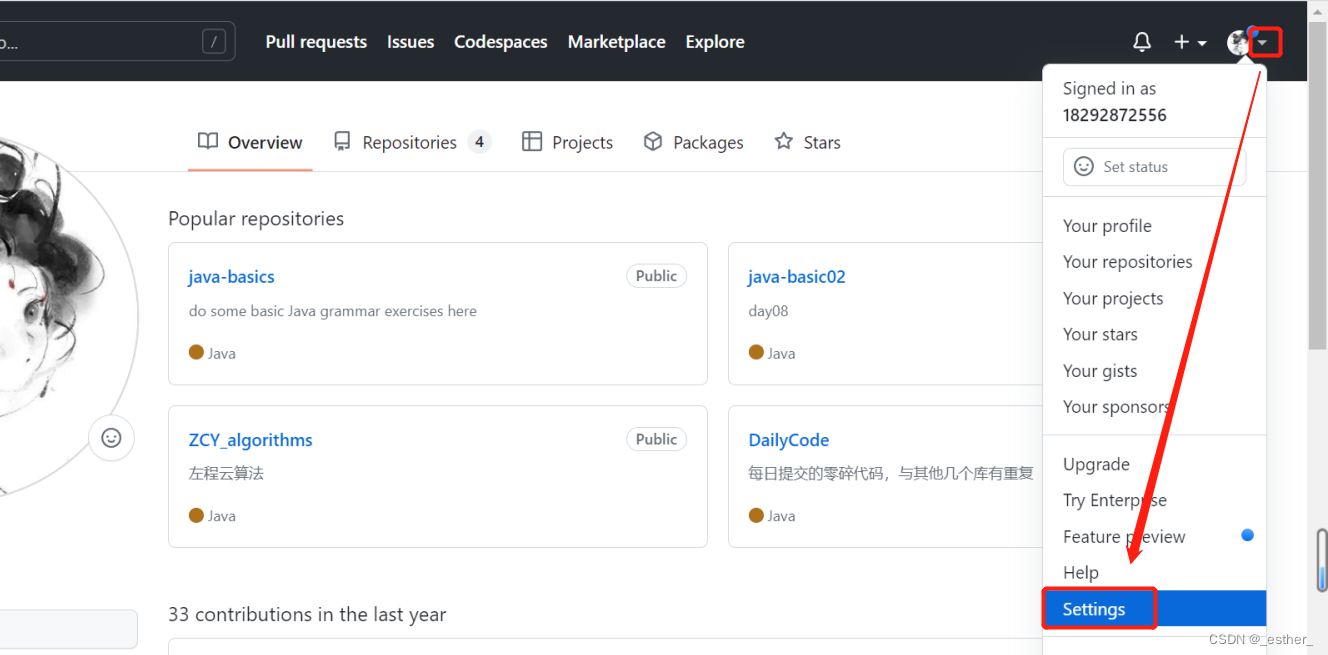
如图所示,进入我们的 GitHub 主页,先点击右上角所示的倒三角▽图标,然后再点击Settins,进行设置页面;点击我们的头像亦可直接进入设置页面:
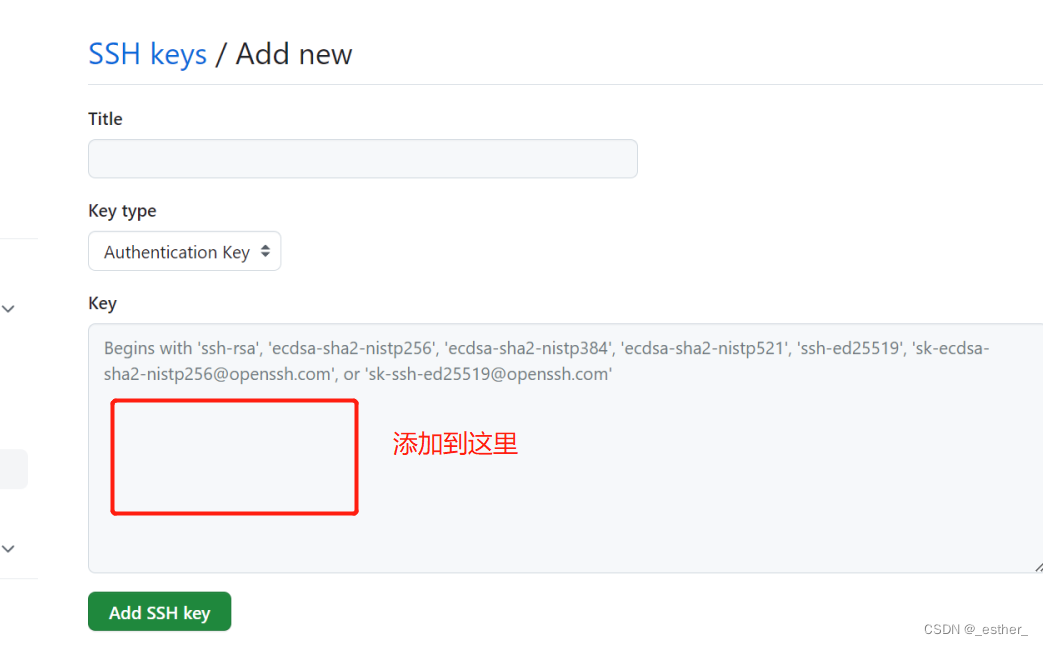
选择SSH and GPG keys 选 New SSH key 。图所示,我们只需要将公钥id_rsa.pub(记事本打开)的内容粘贴到Key处的位置(Titles的内容不填写也没事),然后点击Add SSH key 即可
检测Git与GitHub是否绑定成功
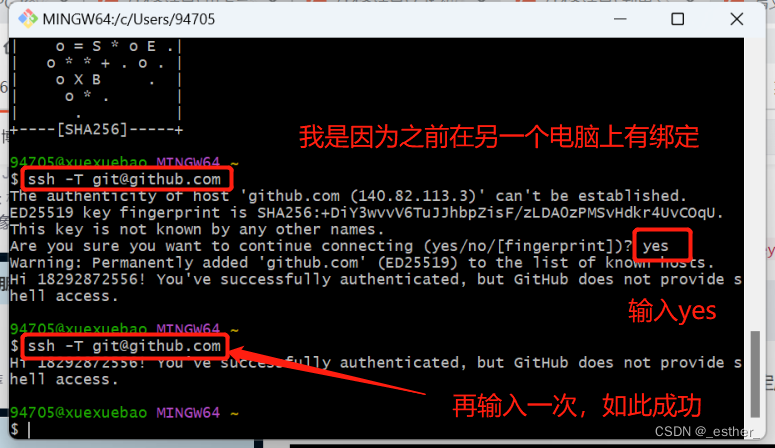
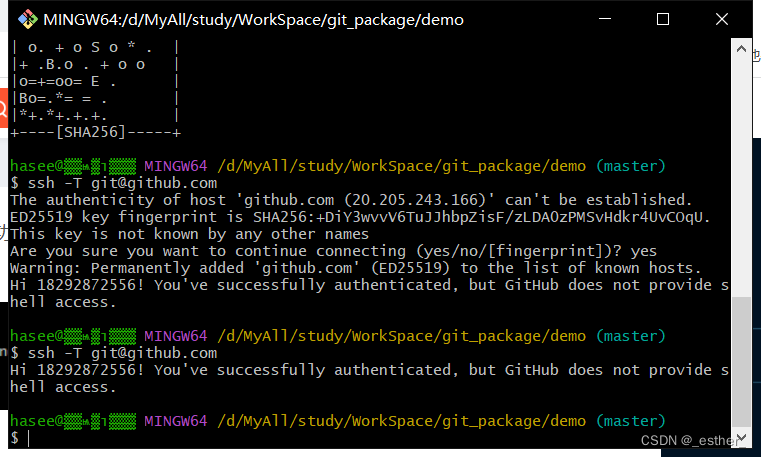
- 连接后授权
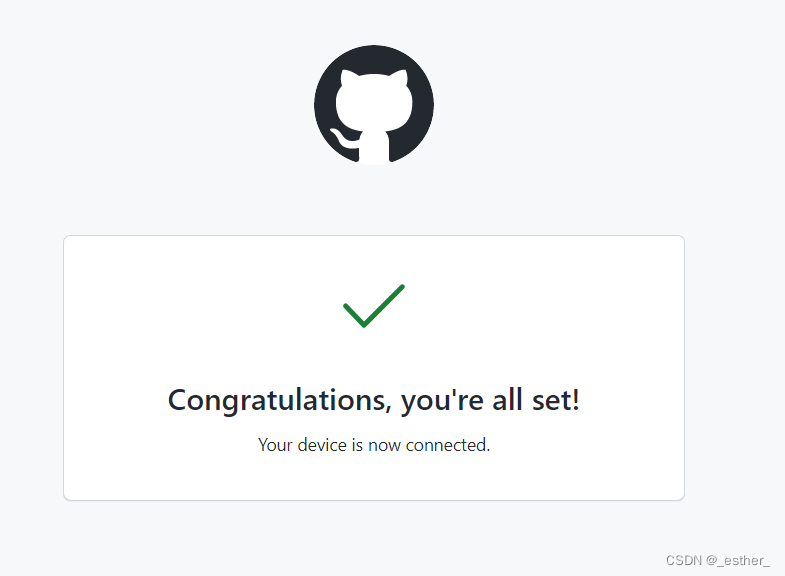
- 添加成功了!
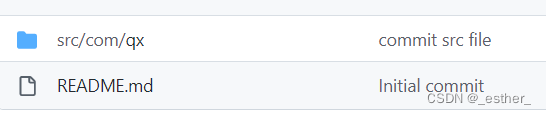
- 主页自动识别了语言添加了标签java
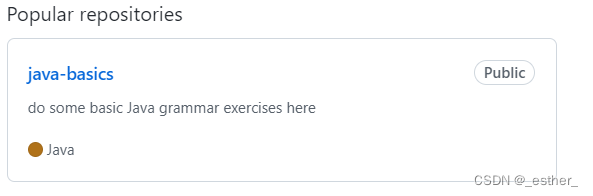
2 两种通过Git将代码提交到GitHub的方法
- 基础指令含义
push:该单词直译过来就是“推”的意思,如果我们本地的代码有了更新,为了保持本地与远程的代码同步,我们就需要把本地的代码推到远程的仓库,代码示例:
git push origin master
pull:该单词直译过来就是“拉”的意思,如果我们远程仓库的代码有了更新,同样为了保持本地与远程的代码同步,我们就需要把远程的代码拉到本地,代码示例:
git pull origin master
注:
origin为远程仓库名,即github上创建的仓库
一般情况下,我们在push操作之前都会先进行pull操作,这样不容易造成冲突。
2.1 本地没有 Git 仓库,通过Git将代码提交到GitHub
(1) 创建远程仓库的方式
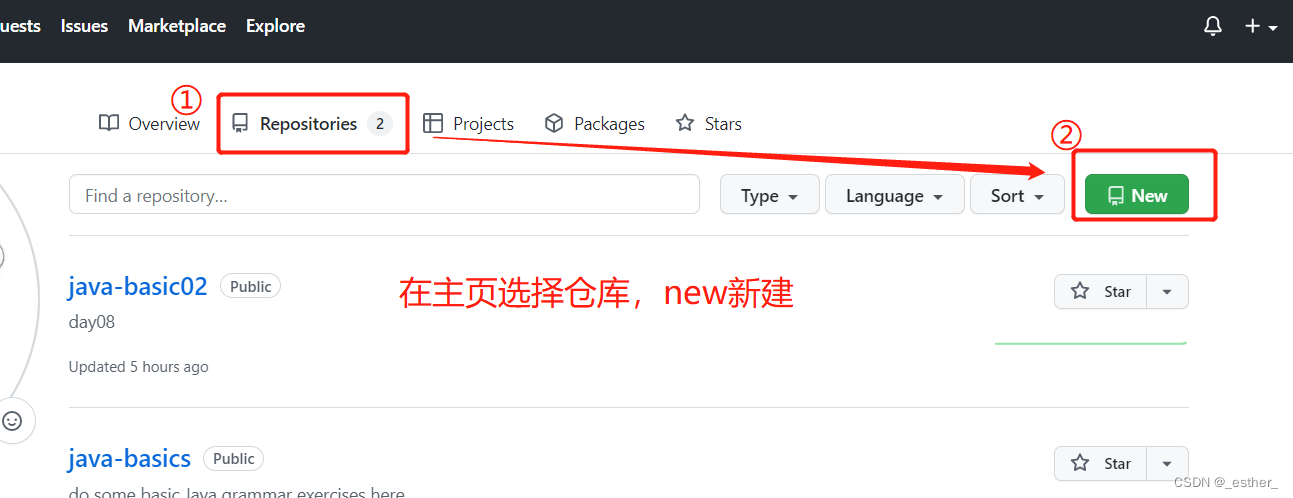
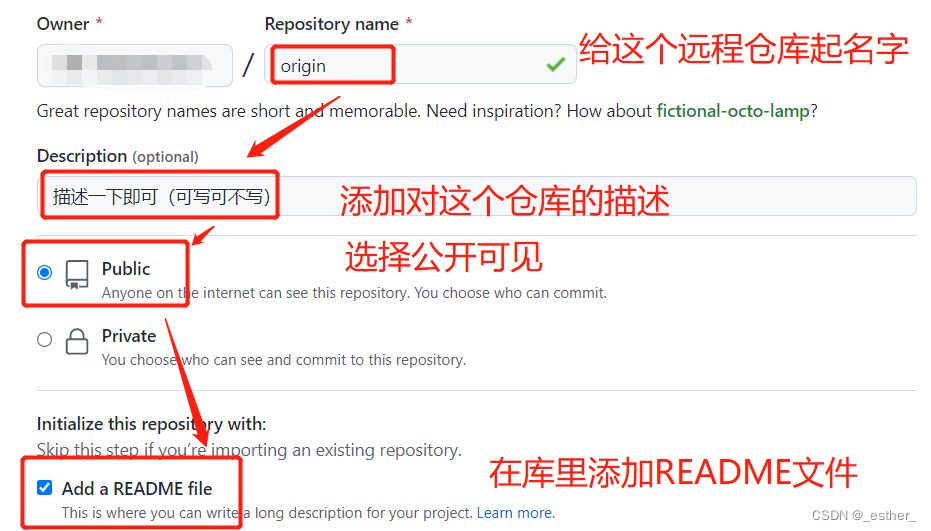
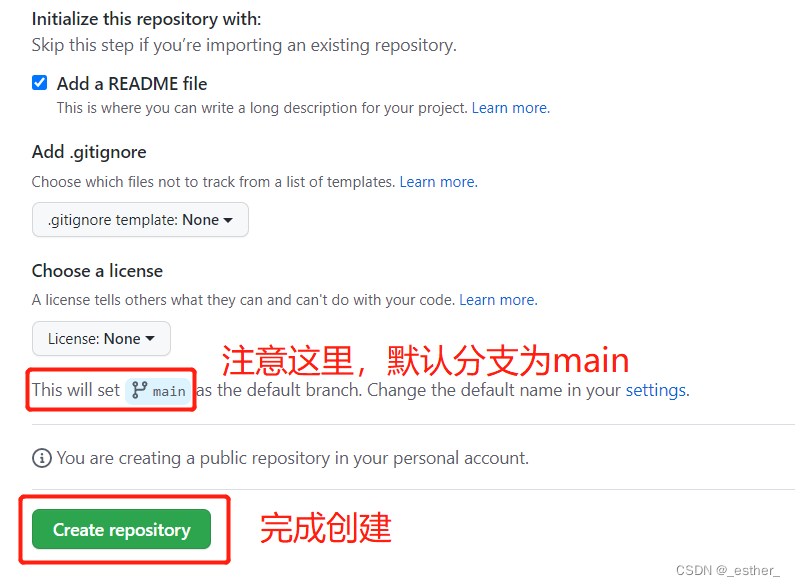
(2) 提交代码
这时我们就可以直接将远程仓库clone到本地。通过clone命令创建的本地仓库,其本身就是一个 Git仓库了,不用我们再进行init初始化操作,而且自动关联远程仓库。
我们只需要在这个仓库进行修改或者添加等操作,然后commit提交即可。
- 1.获取远程仓库地址(我直接用已经创建好的仓库java-basic02)
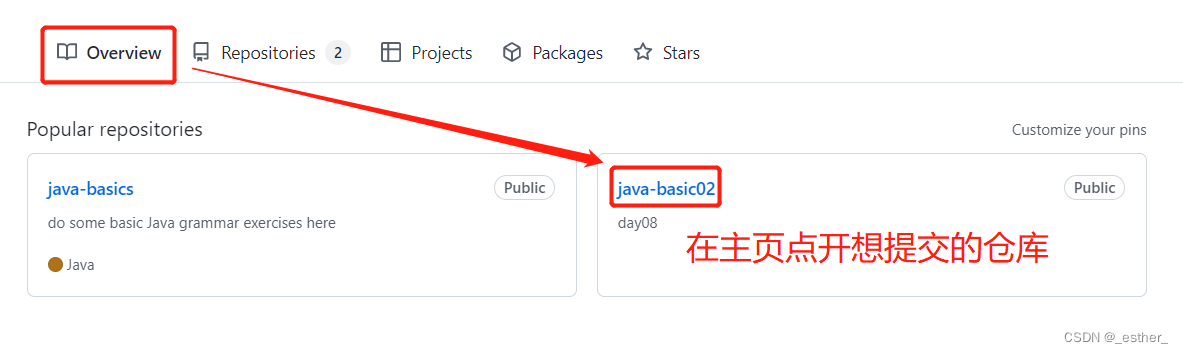
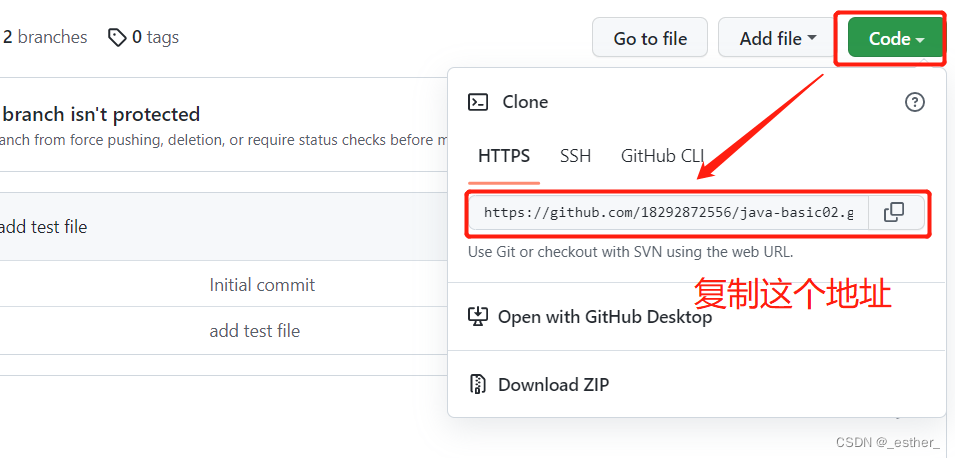
- 2.进入
Git Bash,将远程仓库java-basic02克隆到本地文件夹qx-warehouse下,因为是克隆的远程仓库,所以克隆过来的java-basic02是一个本地仓库,无需进行init初始化成一个仓库
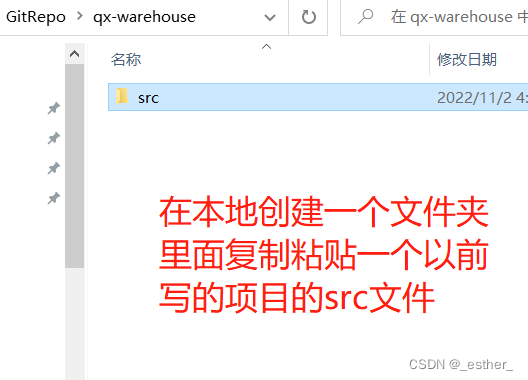
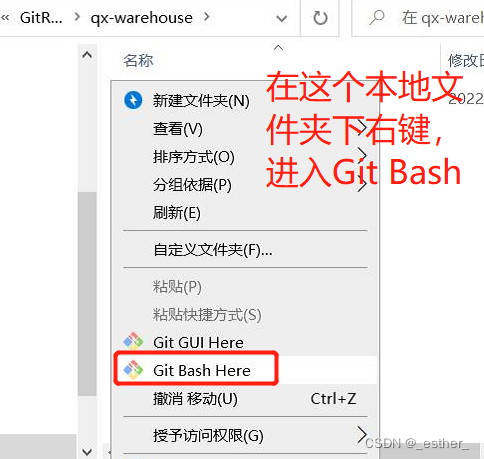
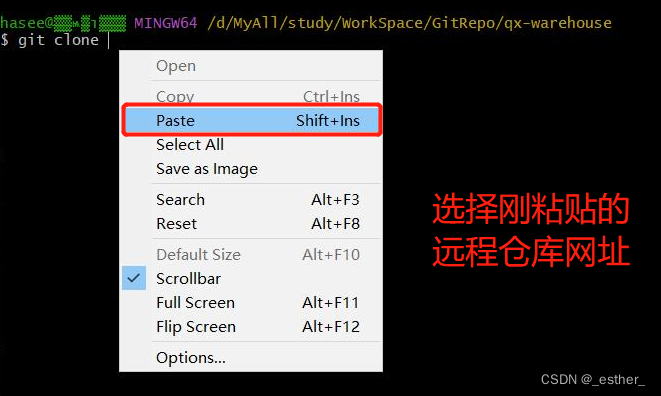
输入指令后回车
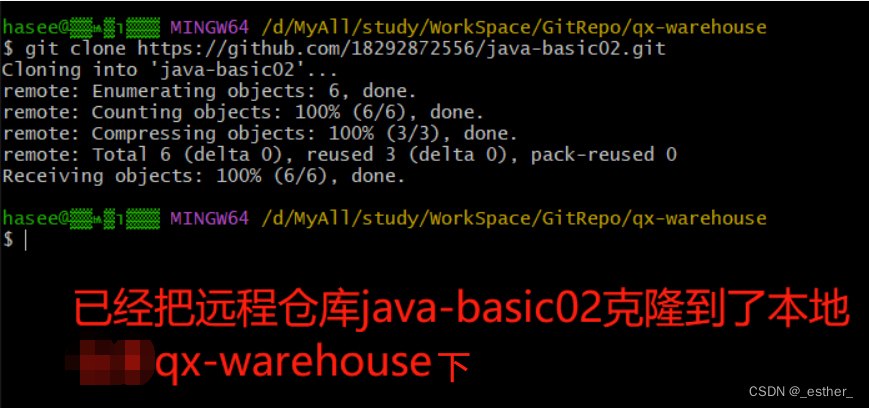
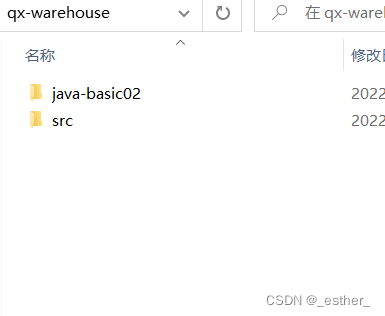
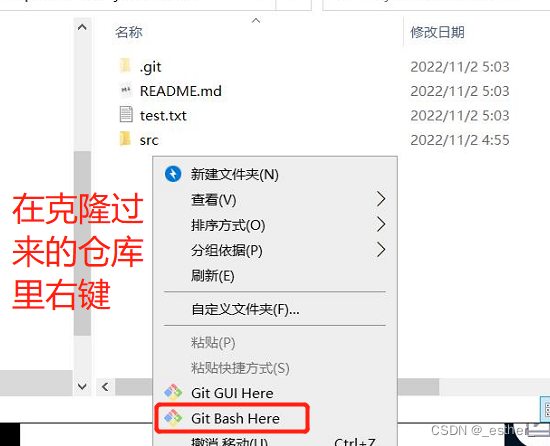
打开克隆到本地的仓库java-basic02
.git文件夹说明他所在文件夹是一个git仓库
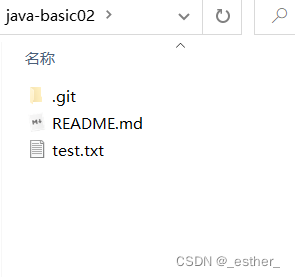
- 3.将代码提交到本地仓库java-basic02
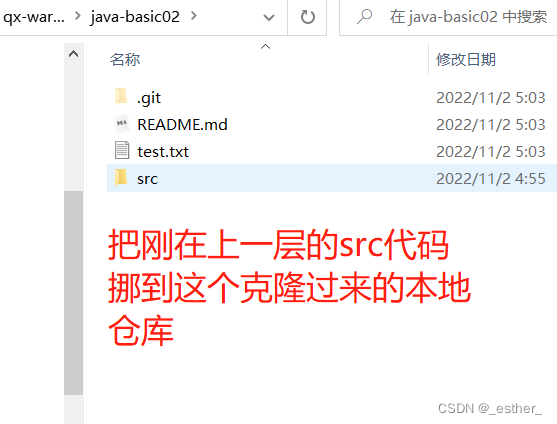
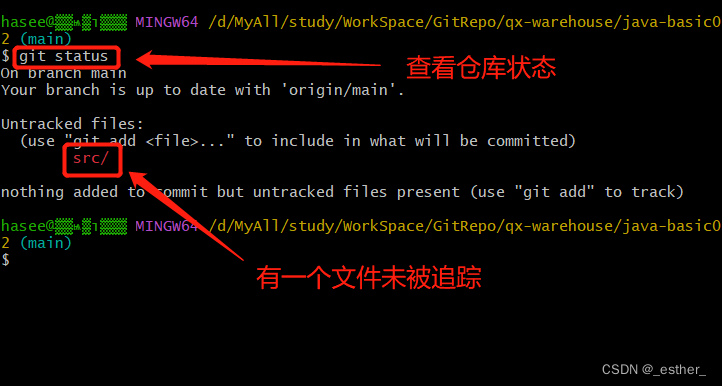
在输入git status命令后显示有两个文件未被追踪,
也就是我们刚刚复制过来的src文件没有提交。
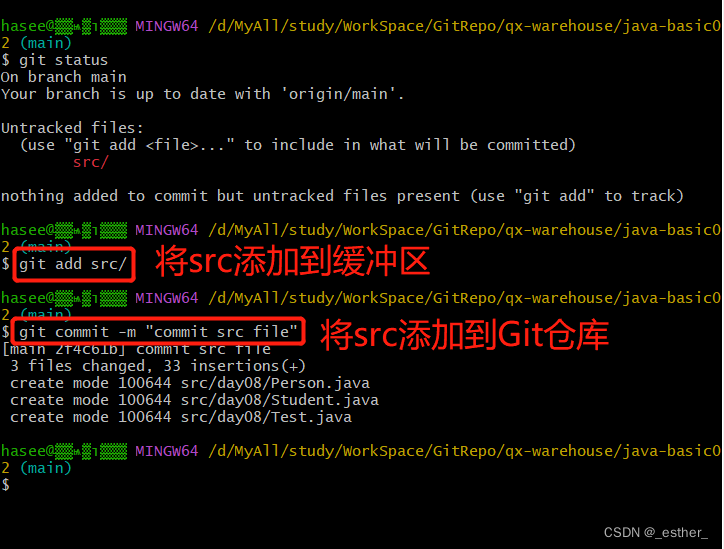
在真正提交代码之前,需要先进行git add操作,
git add命令并没有把文件提交到 Git 仓库,而是把文件添加到了「临时缓冲区」
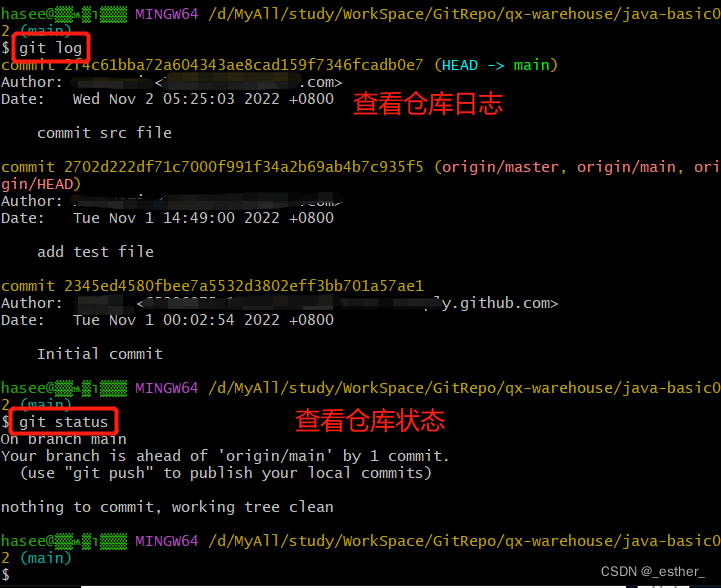
git log 查看仓库日志,按q退出日志
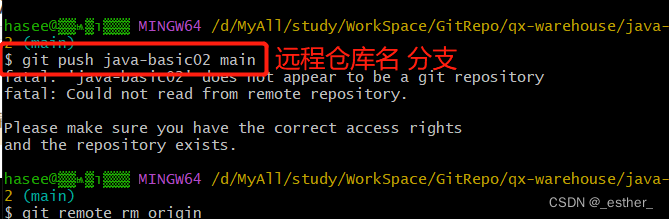
- 4.已经将代码提交到本地仓库了,我们将本地仓库的内容push到远程仓库,输入git push java-basic02 main命令:
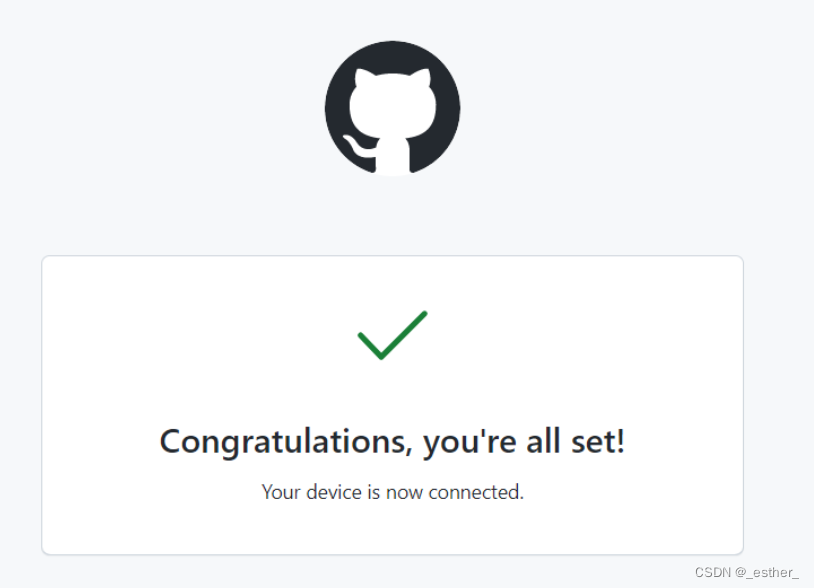
如果上句运行正常,又是第一次向远程仓库提交代码的时候,
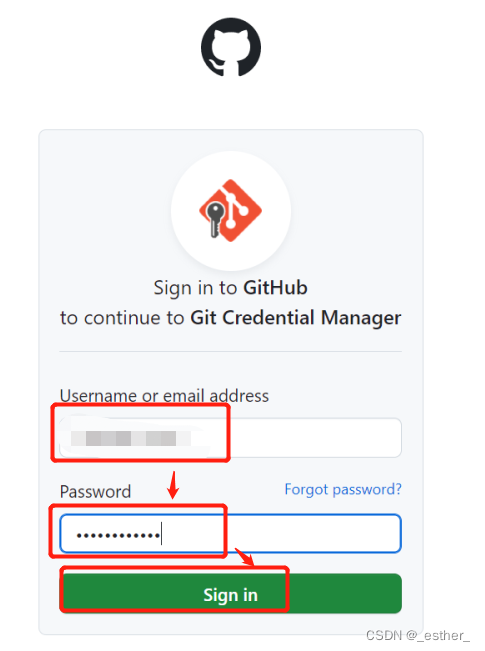
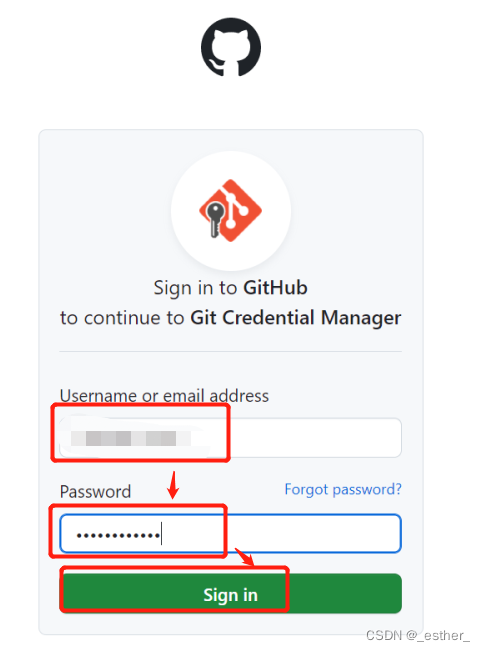
会弹出验证窗口。如果浏览器正在登着github账号,直接选浏览器验证即可,验证后如下
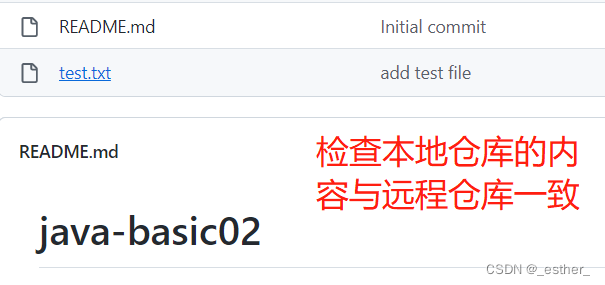
然后检查远程仓库有刚push的内容就成功了
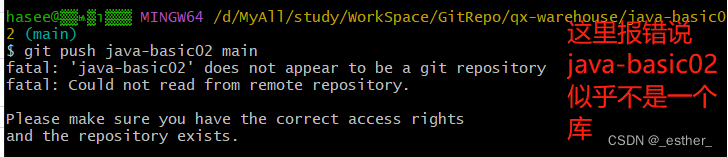
如果不正常,我这里是不正常,报错显示java-basic02不是一个库
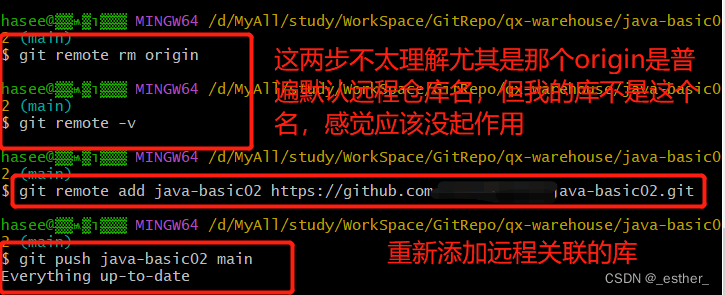
应该是克隆过来自动关联出错了,就重新添加一下远程关联的库
git remote add java-basic02 地址
地址就是远程仓库java-basic02的code->https那里复制
参考这篇解决git 操作报错(fatal: ‘xxx’ does not appear to be a git repository)
- 重新连接本地仓库与远程仓库
- 第一次链接需要登录一下github账号
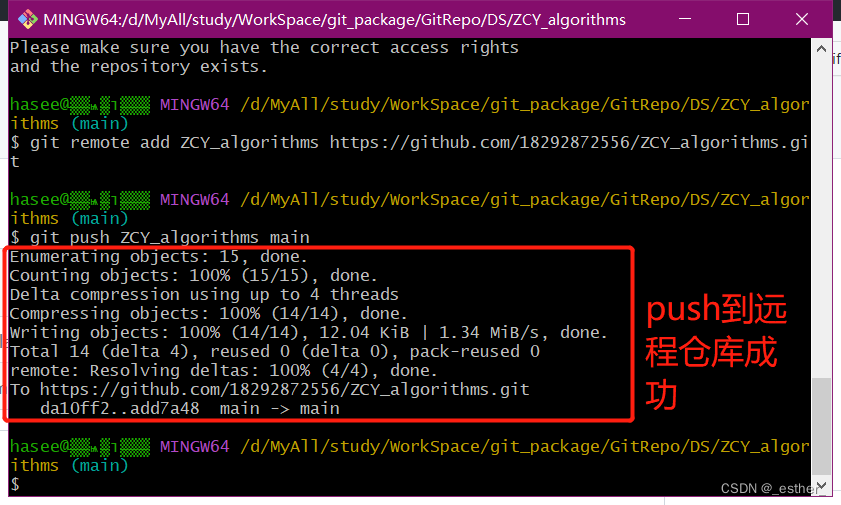
检查远程仓库
发现已经push成功刚刚提交到本地仓库的src
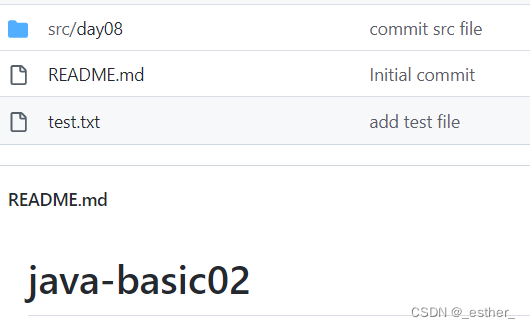
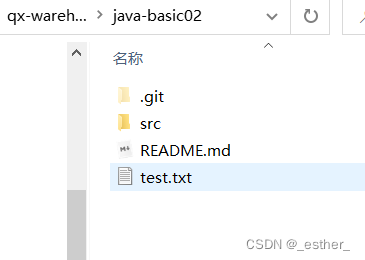
最后咋们就是说,检查了一下远程仓库跟本地仓库内容完全一样,src也在!
就是一整个美美成功
2.2 本地有 Git 仓库,并且我们已经进行了多次commit操作,通过Git将代码提交到GitHub
简述:
在本地新建项目,并init初始化成本地仓库。
根据远程仓库的地址,remote关联远程仓库
改本地仓库默认分支master为main,再把远程代码pull拉到本地,保持同步
最后将本地仓库push填到远程仓库
(1)初始化本地仓库,并关联远程仓库
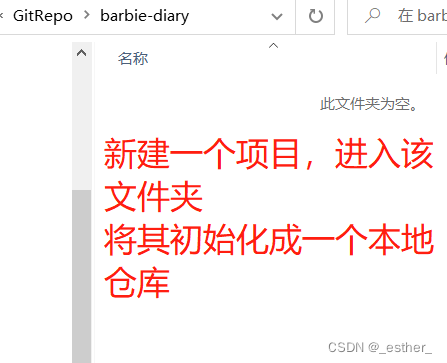
- 新建一个文件夹作为本地仓库,这里创建文件夹
barbie-diary作为本地仓库与远程仓库java-basics关联
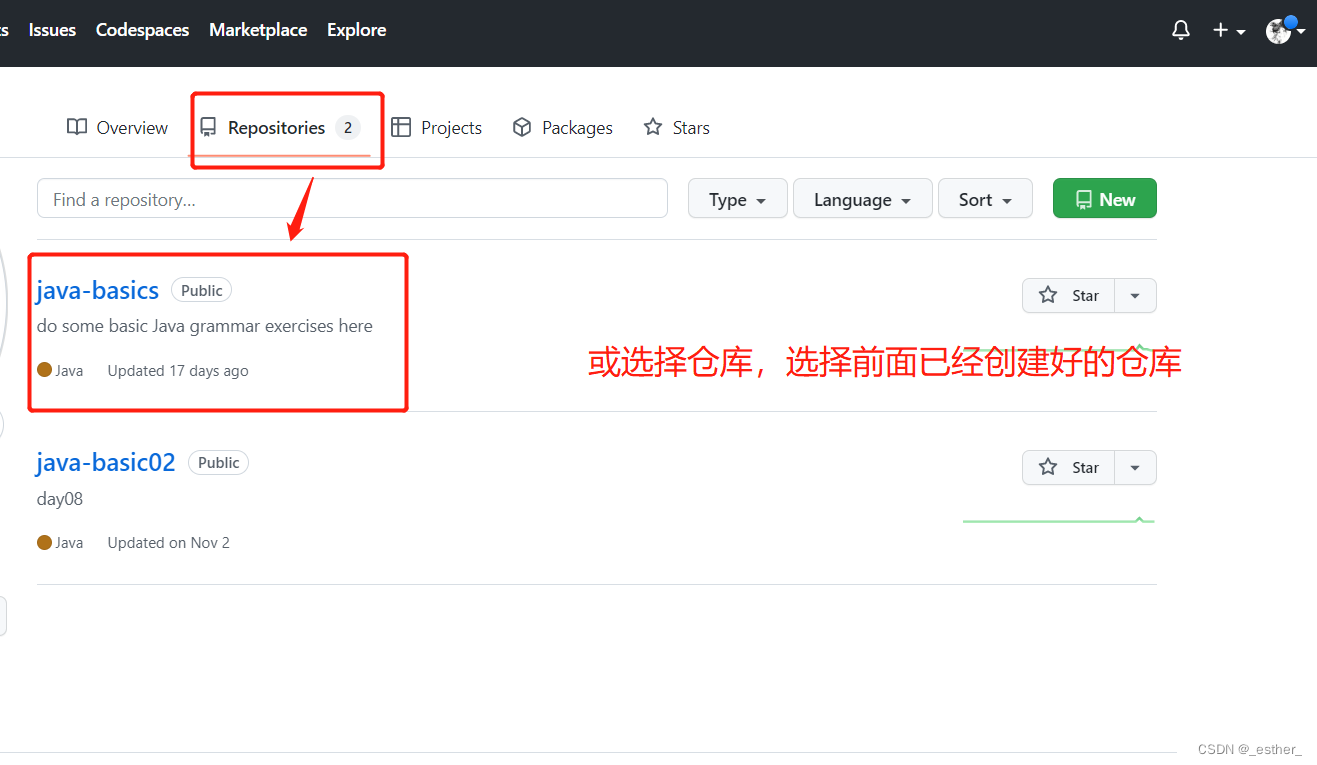
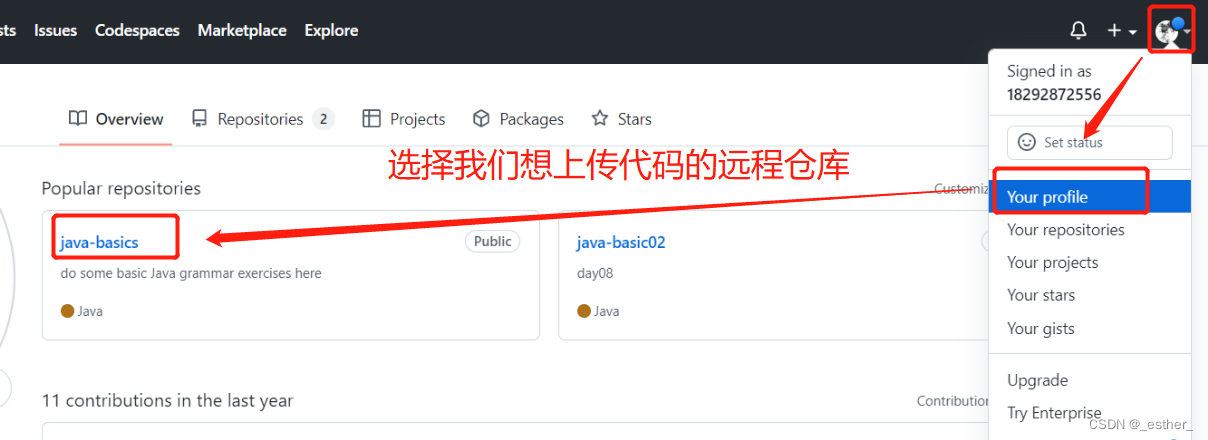
- 在github上点击头像->Your profile 打开主页,选择仓库->选择一个前面创建好的远程仓库,这里选择
java-basics - 或者在主页有显示最近的仓库,直接点击打开也可以
-
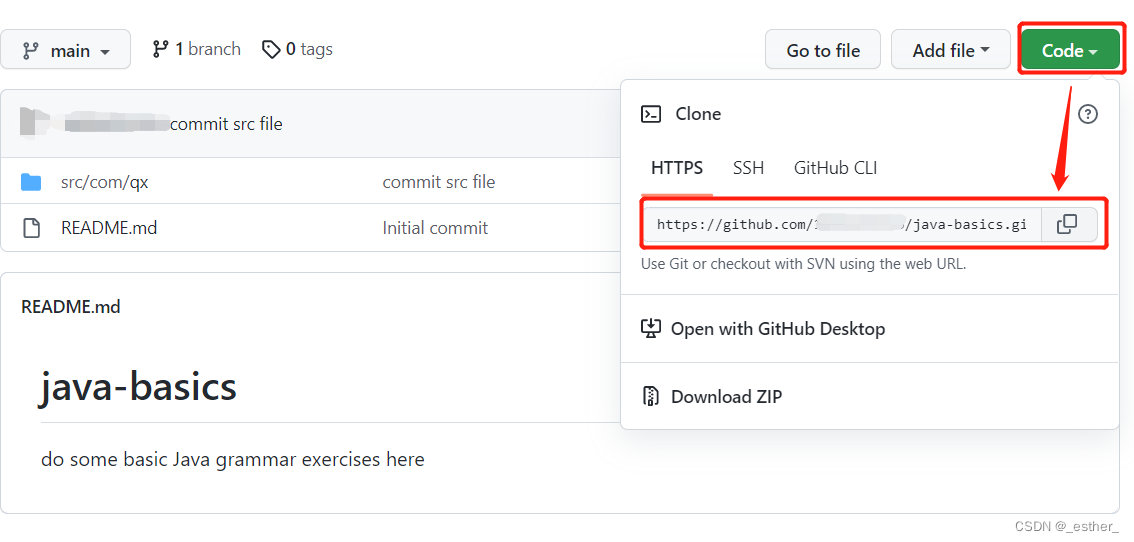
打开以后,复制该远程仓库的地址
-
打开git
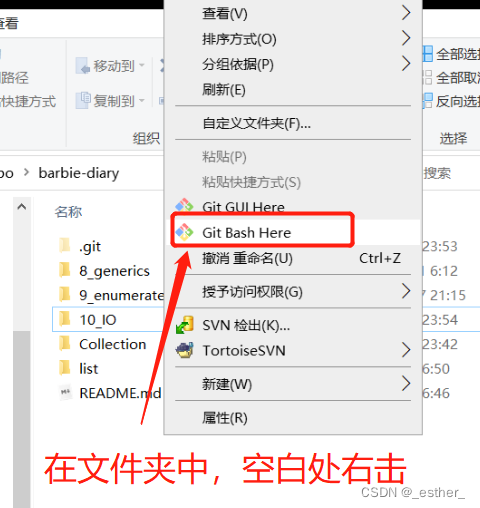
-
git init把当前文件夹初始化成一个仓库,初始化过后文件夹中会有一个.git文件夹,说明此文件夹是一个本地仓库。 -
git remote add 远程仓库名 远程仓库地址关联本地和远程,注意,赋值远程仓库地址时右键选择paste,不可以Ctrl+V
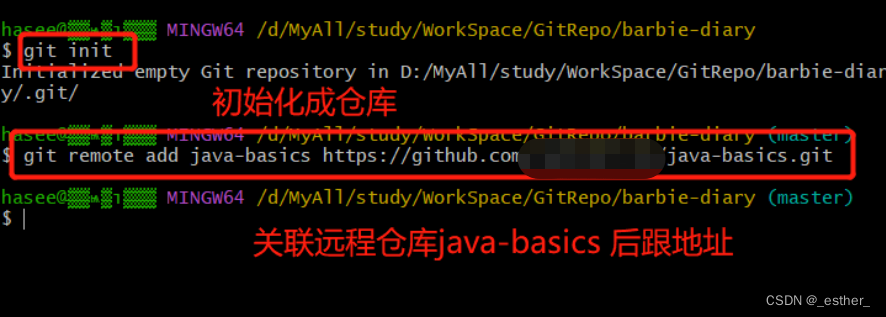
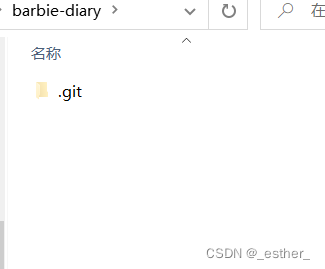
- 再次查看远程关联
git remote -v
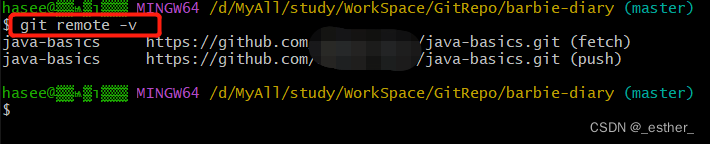
■ 此处可能出现的问题(如果未出现就跳过这一步直接看2.): 把本地仓库的默认分支master重命名为main
我们的远程仓库默认分支是main,但init初始化的本地仓库分支为master 需要将master改为main
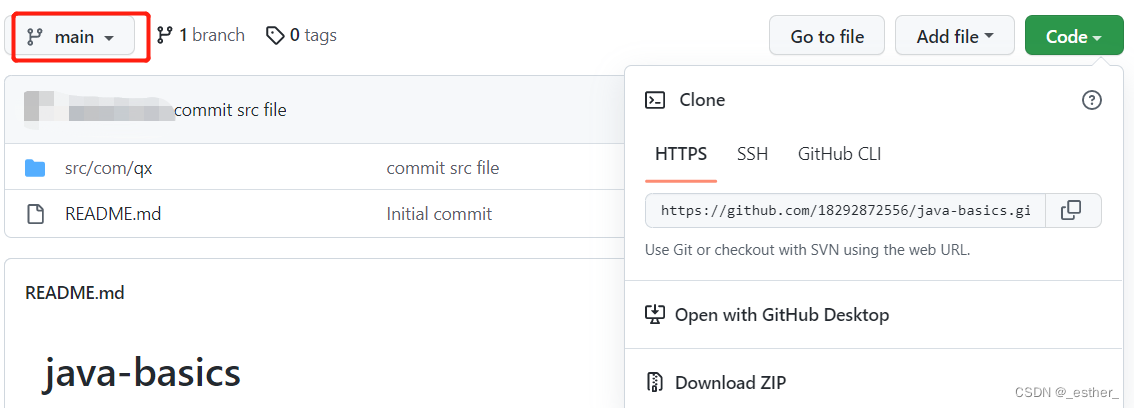
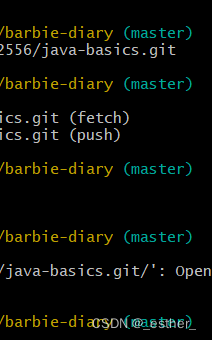
参考文章把git的默认分支master修改成main
注意: 个人目前理解,默认分支即主分支
1) 修改已创建项目的主分支为main
git branch查看仓库的分支情况,名称前带*的为主分支
看后缀如果不在master分支下,则git checkout master切换到主分支master
重命名分支master为main: git branch -M main
修改成功的效果

过程
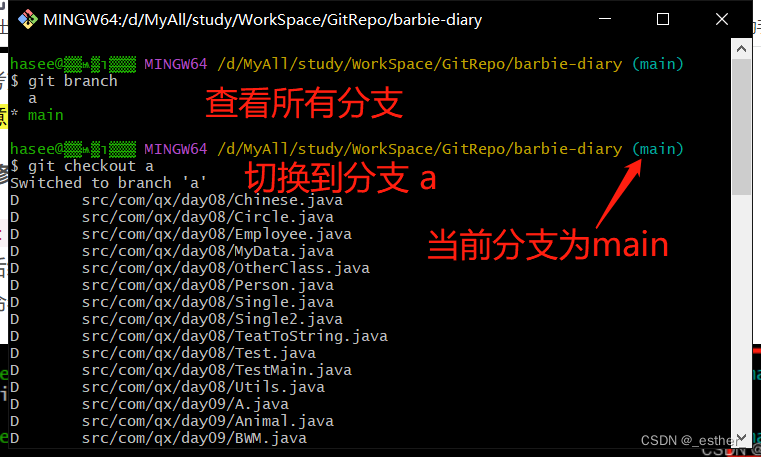
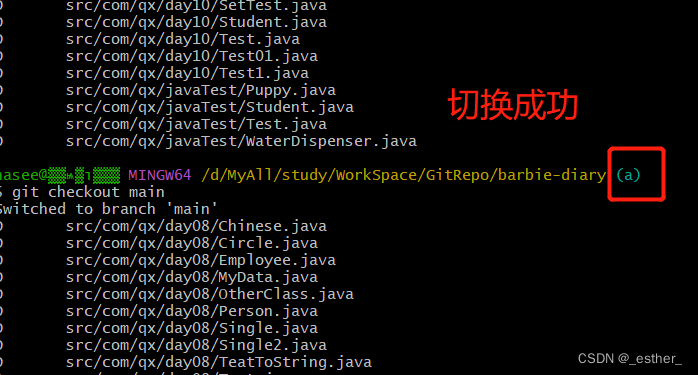
2 ) 一次性修改,把默认分支改为main,这样之后再初始化本地仓库主分支都会是main而不是master
需要使用2.28版本以后的git
windows中git的配置文件在C:\Users\<用户名>下
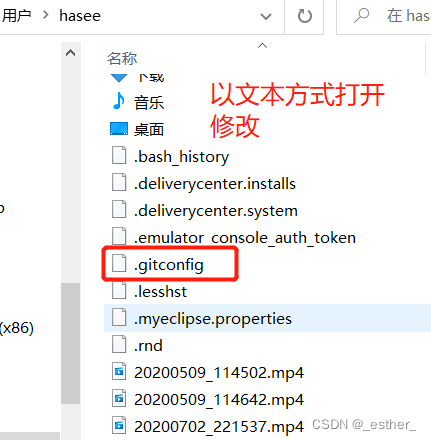
添加这句,然后Cirl+S保存
[init]
	defaultBranch = main
如图
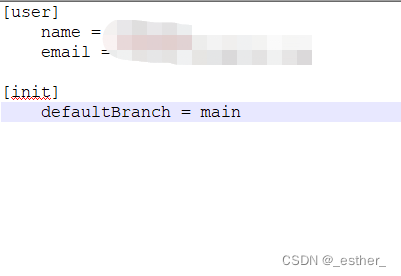
经过上面的修改, 当我们使用git init初始化某个项目的时候, 默认就会使用main做为主分支
除了手动修改配置文件外, 也可以使用git命令, 效果和手动修改没区别
git config --global init.defaultBranch main
方法2)只是让以后创建的项目默认分支为main, 但对于已经创建的项目则无能为力
因为现在的远程仓库分支是main,在Bash执行一些操作时,需要将教程中部分指令的master改为main
(2) 同步远程仓库和本地仓库,即把远程代码拉到本地。并且提交代码到本地仓库
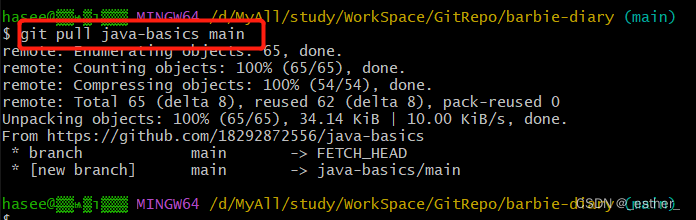
- 输入
git pull java-basics main命令,将远程仓库的内容同步到本地仓库
-
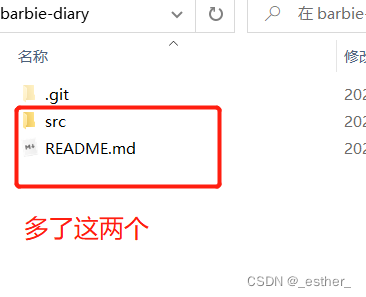
同步成功,观察本地仓库拥有了与远程仓库一样的内容
-
如上图所示,显然我们已经把远程
java-basics仓库里面的README.md文件和src同步到了本地仓库。接下来,在本地仓库粘贴src文件,里面是本次想提交的代码。如果直接粘贴另一个项目的src将覆盖之前的,所以重命名新的src为list
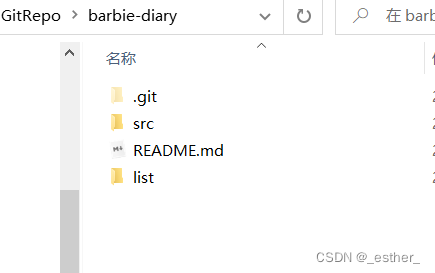
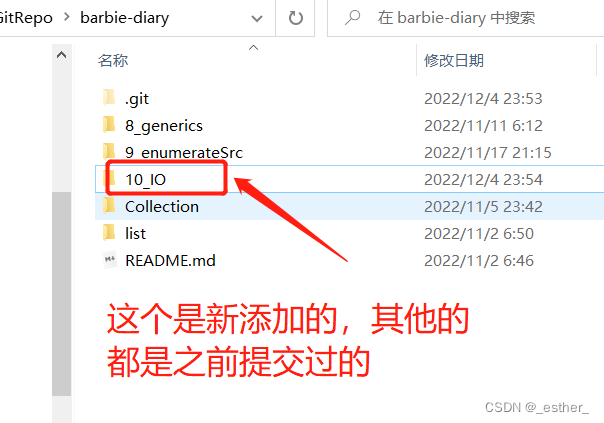
- 下次提交时,同样来到文件夹,先把要提交的代码放到粘贴到文件夹中,我一般是粘贴项目的src文件夹,然后成准备放在远程仓库的项目名,此处改为
10_IO
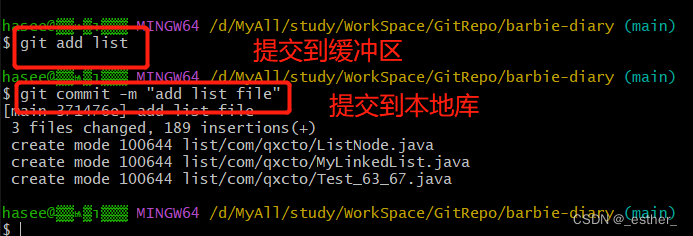
- 输入
git add文件名和git commit -m "add 文件名 file"命令,将文件list添加并提交到barbie-diary本地仓库:
(3) 将本地仓库添加(或者修改)的内容提交到远程仓库**
- 前面已经将代码提交到了本地仓库,现在提交到远程仓库
输入git push java-basics main命令,将本地仓库修改(或者添加)的内容提交到远程仓库:

■ push出现的问题,产生原因:一般是这是因为服务器的SSL证书没有经过第三方机构的签署,所以才报错
参考网上解决办法:解除ssl验证后,再上传就OK了
git config --global http.sslVerify "false"
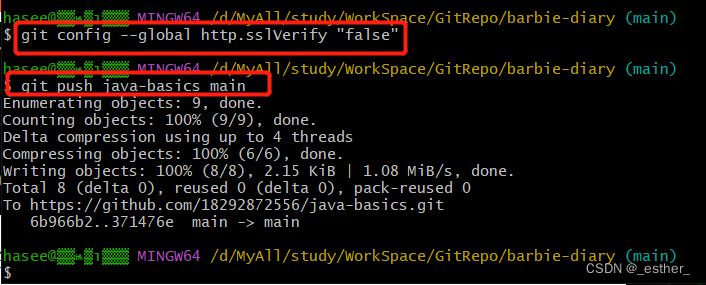
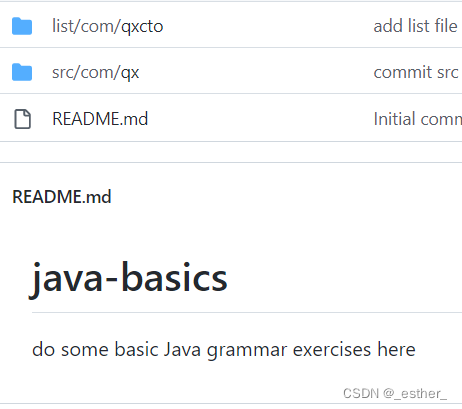
如图,已经将本地仓库barbie-diary的内容同步到了远程仓库java-basics。
❤ 安装好后,日常提交代码❤
日常检查
git status
git log q退出
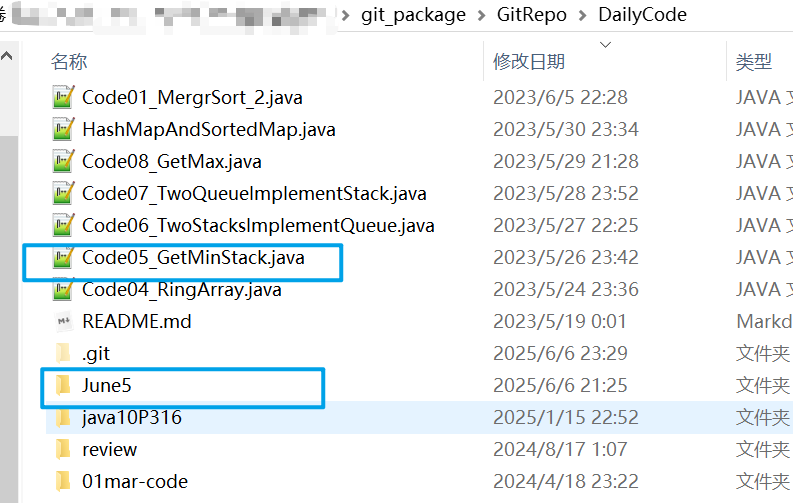
步骤1: 将要提交的代码(文件or文件夹)拖进之前初始化同步好的本地库内(和远程库同名),在本地库中右键git bush
步骤2: 提交到缓冲区
git add [文件名]
步骤3: 提交缓冲区到本地库
git commit -m "add [文件名] file"
步骤4: 将全部提交推送
git push [库名] [分支名](一般为main)
删除库中代码并同步
[]中需自己替换对应
步骤1: 在本地库中右键git bush
用rm删除文件
git rm [要删除的文件路径]
步骤2: 提交删除到本地库
git commit -m "删除文件 [要删除的文件名]"
步骤3: 推送操作到远程github库
git push [远程库名] [分支名]
3 过程中遇到的问题+解决方法
1)git使用commit命令后显示Author identity unknown的解决方法
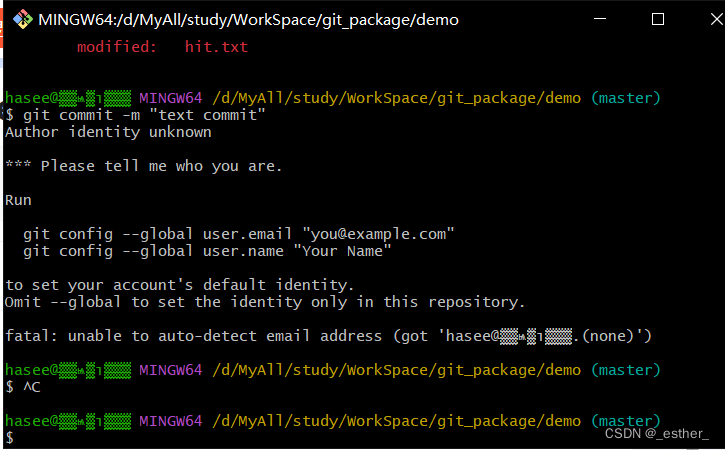
在git命令行中重新输入命令:
先输入:$ git config --global user.name “你的名字”
回车后,
再输入:$ git config --global user.email “你的邮箱地址”
完成后再提交就没问题了。
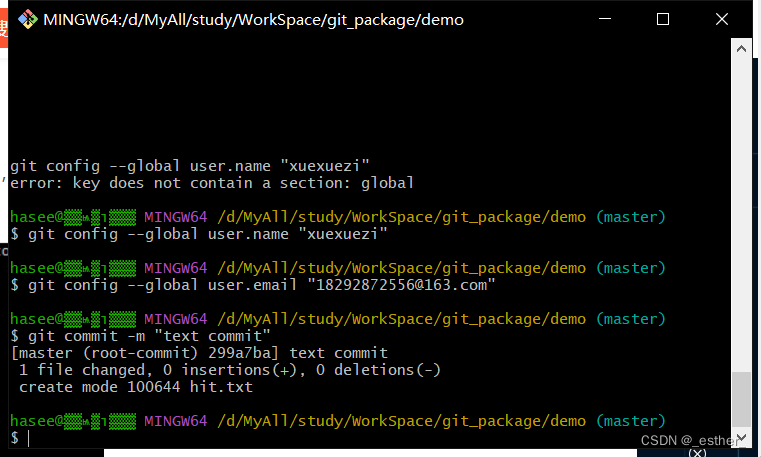
2)error: key does not contain a section: –-global
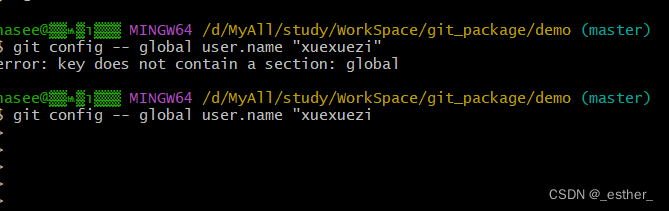
输入- - global 的时候, 用自己的键盘敲出来!多敲几次,确认没有打错
3)fatal: unable to access ‘https://github.com/xxxx/java-basics.git/’: Failed to connect to github.com port 443 after 21091 ms: Timed out
原因:
因为git在拉取或者提交项目时,中间会有git的http和https代理,但是我们本地环境本身就有SSL协议了,所以取消git的https代理即可,不行再取消http的代理。
原因还有一个,当前代理网速过慢,所以偶尔会成功,偶尔失败。
解决方法:
git config --global --unset http.proxy
git config --global --unset https.proxy
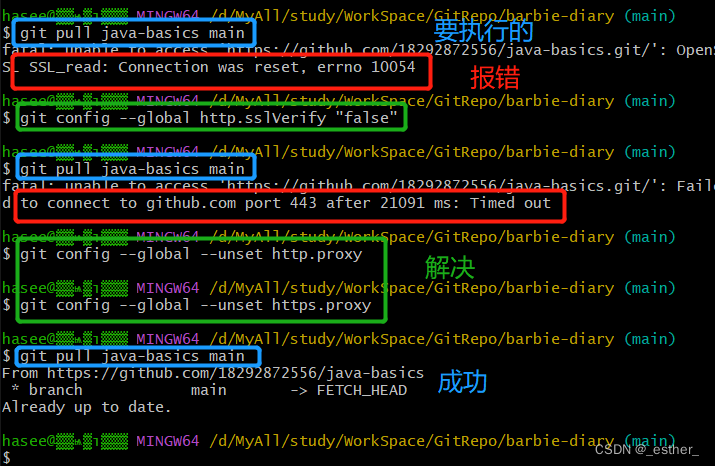
4)fatal: unable to access ‘https://github.com/xxxxx/java-basics.git/’: OpenSSL SSL_read: Connection was reset, errno 10054
原因:
取消git本身的https代理,使用自己本机的代理,如果没有的话,其实默认还是用git的
解决方法:
git config --global http.sslVerify "false"
git config --global --unset http.proxy
git config --global --unset https.proxy
5) fatal: unable to access ‘https://github.com/1xxxxxxx用户名/库名.git/’: Recv failure: Connection was reset
参考完美解决,fatal unable to access ‘httpsgithub.comxxxxxxxxxxx.git’ Recv failure Connection was reset
说明:不能进入这个git仓库,连接被重设(重新设置)了
删除代理,如果本身你没有开代理,那就不要配置代理信息
先查看git配置
git config --global -l
git config --global --unset.http.proxy
git config --global --unset.https.proxy
从Windows搜索中输入打开cmd,将ipconfig/flushdns复制,点击回车,清理DNS缓存
成功解决!
6) fatal: Unable to create ‘……/.git/index.lock’: File exists.
解决方法参考:git的坑–fatal:Unable to create“…/.git/index.lock“ 的错误
因为commit的时候,输错了,没有带-m
导致错误,手动删除index文件即可rm -rf ……/.git/index.lock
7)查看状态时,有deleted提醒,log查看q退出
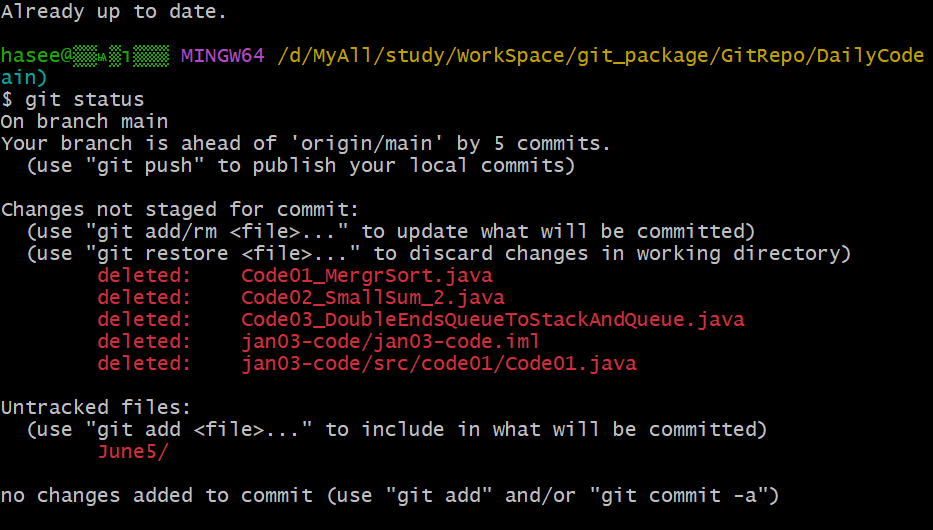
查看发现本地文件夹没有这几个文件,但远程仓库有。所以报错
使用git pull DailyCode main 拉取后查看仓库状态依然报红。
报错显示,本地我的branch比远程origin领先6个提交。其中除了June5是还未提交的,其他5个都是本地已经删掉的。
可以采取两种措施
1,删掉远程仓库多出的
"git add/rm <file>..."更新将提交的内容,即删除操作
2,取消本地要删除的操作,即恢复本地手动删除但没同步成功的文件
"git restore <file>..."放弃工作目录的更改
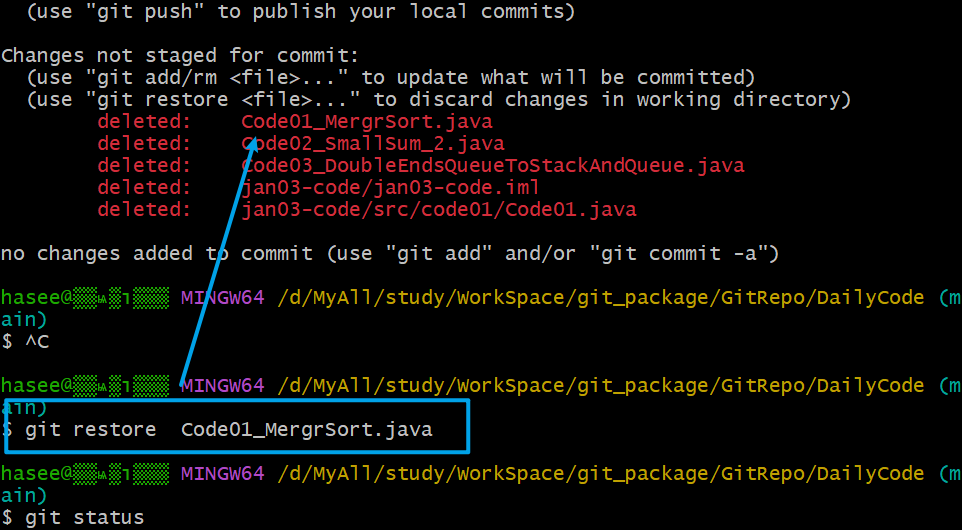
彻底删除的步骤
-
"git rm <file>..."多次,有几个文件敲几次
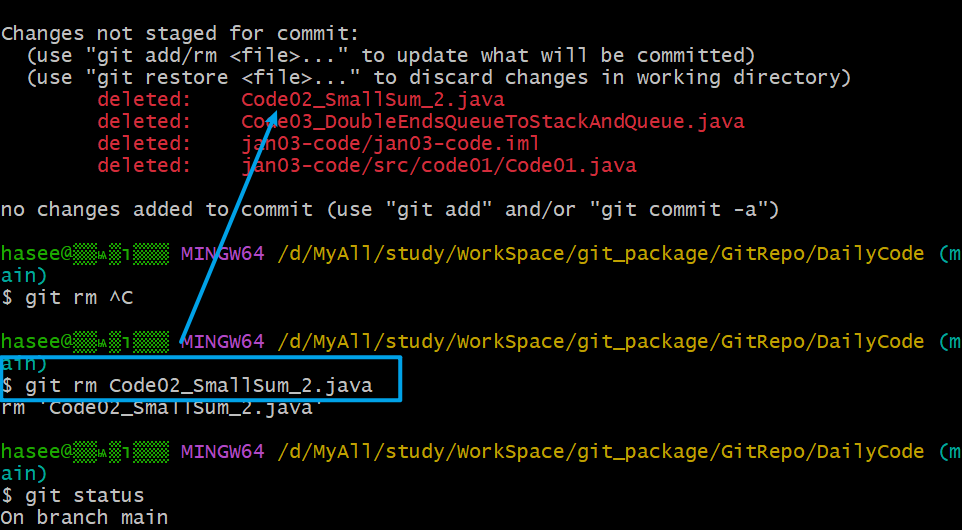
删除请求全部提交后,统一一次提交到本地库 -
$ git commit -m "删除文件 Code03_DoubleEndsQueueToStackAndQueue.java"提交一次删除文件的操作到本地库 -
再push一次,提交本地操作到远程库git push 库名 分支名$ g
it push DailyCode main
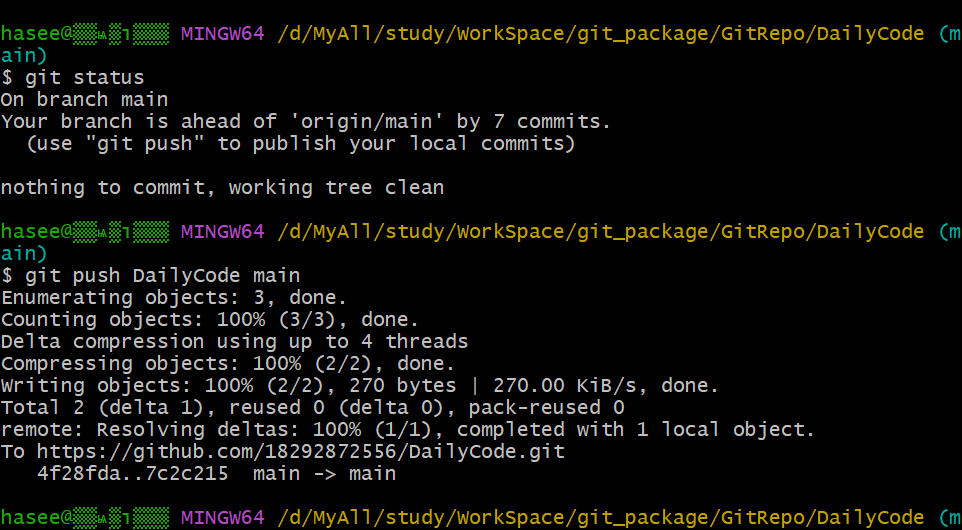
?问题: git status查看状态依然显示有7个提交没有推送,因为刚刚push提交完,仅仅只是本地git状态不一致git fetch --all解决同步一下
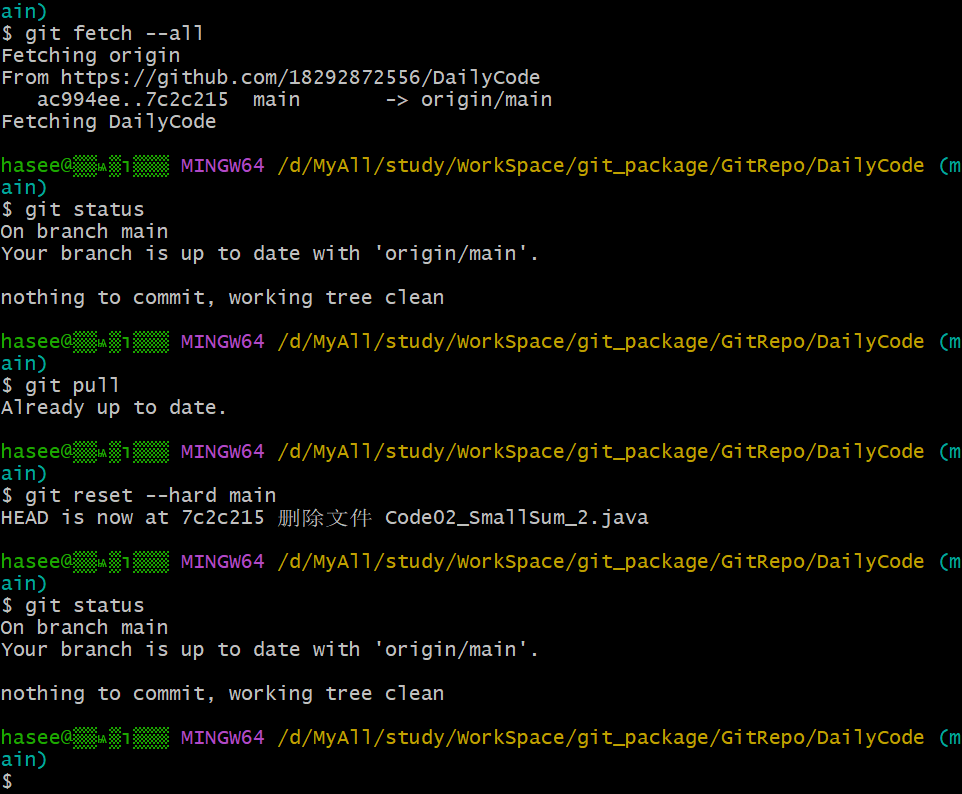
验证结果
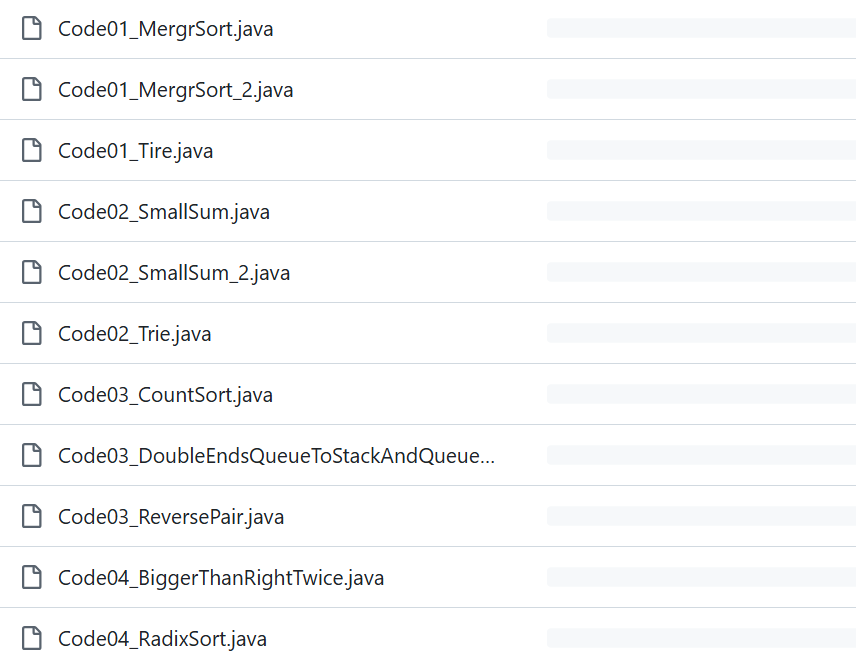
远程仓库,删除前
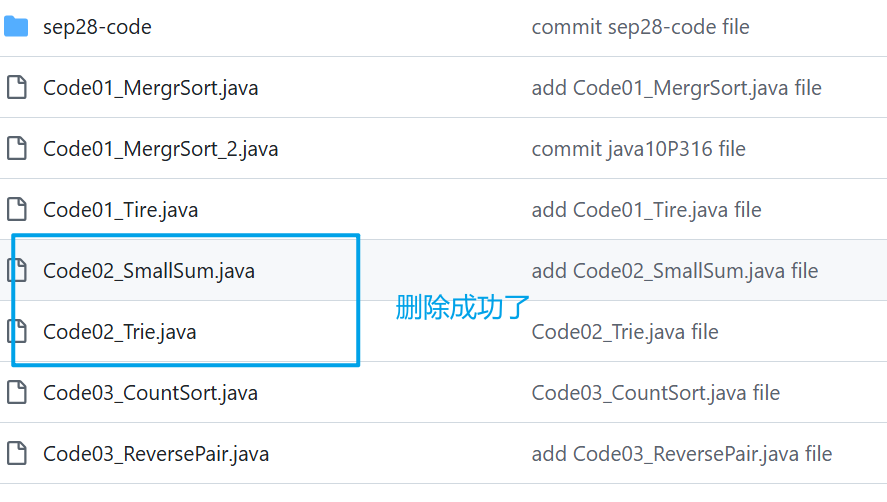
删除并同步状态后
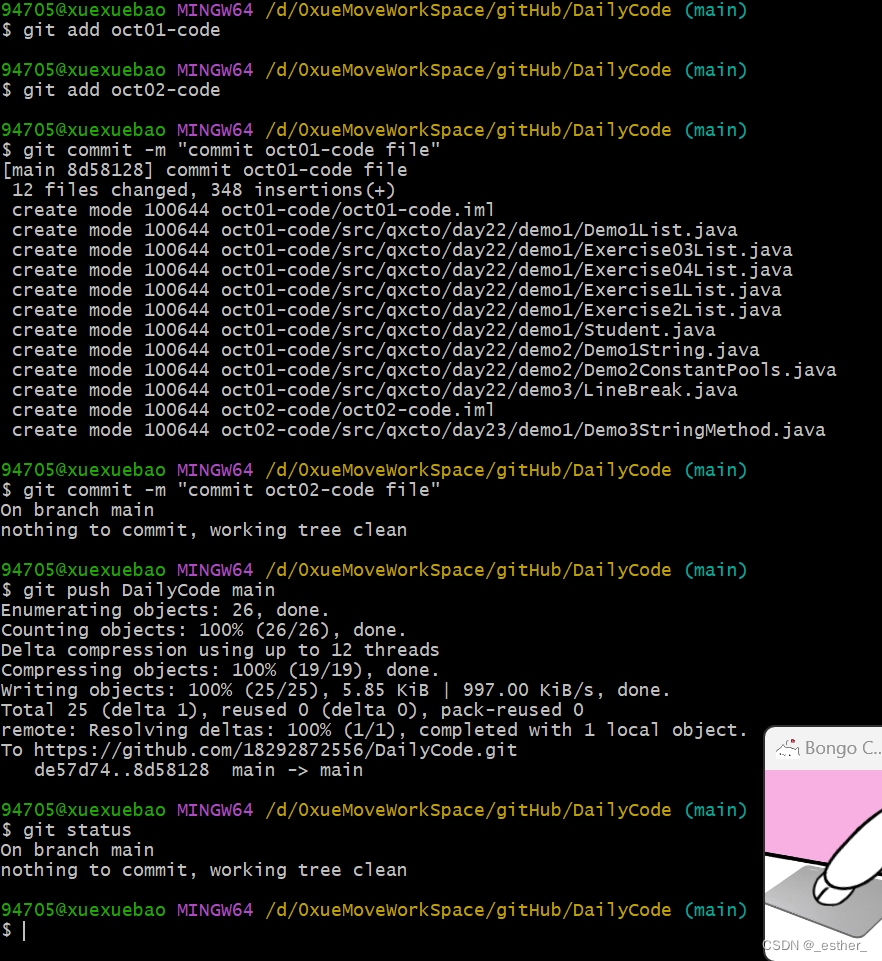
4 两个module分别add,commit只需要一次就行
5 本地仓库在D盘爆满了,换到C盘
直接剪切到目标就行
然后
git states
git remove -v检查就行

腾讯云面向开发者汇聚海量精品云计算使用和开发经验,营造开放的云计算技术生态圈。
更多推荐
 1
1 0
0- 0


 已为社区贡献2条内容

所有评论(0)