怎么更换vscode背景图,放入自己喜欢的图片
·
安装background插件
vscode插件市场下载插件
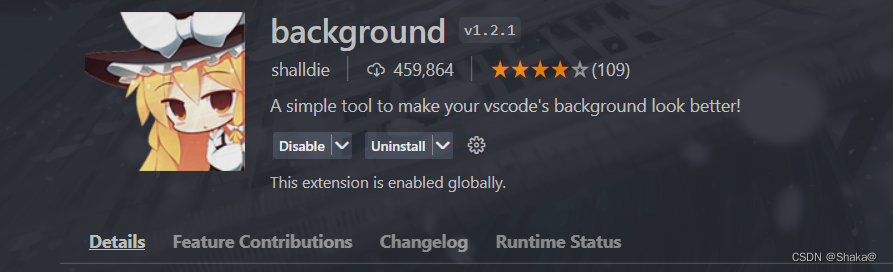
然后配置
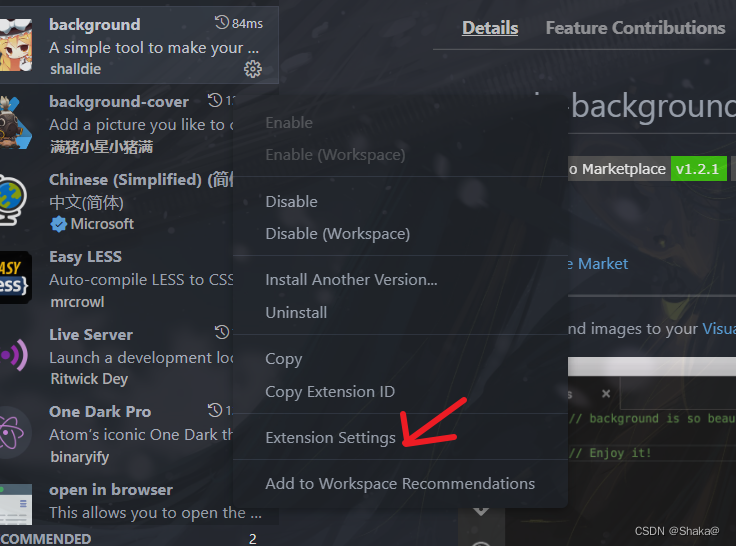
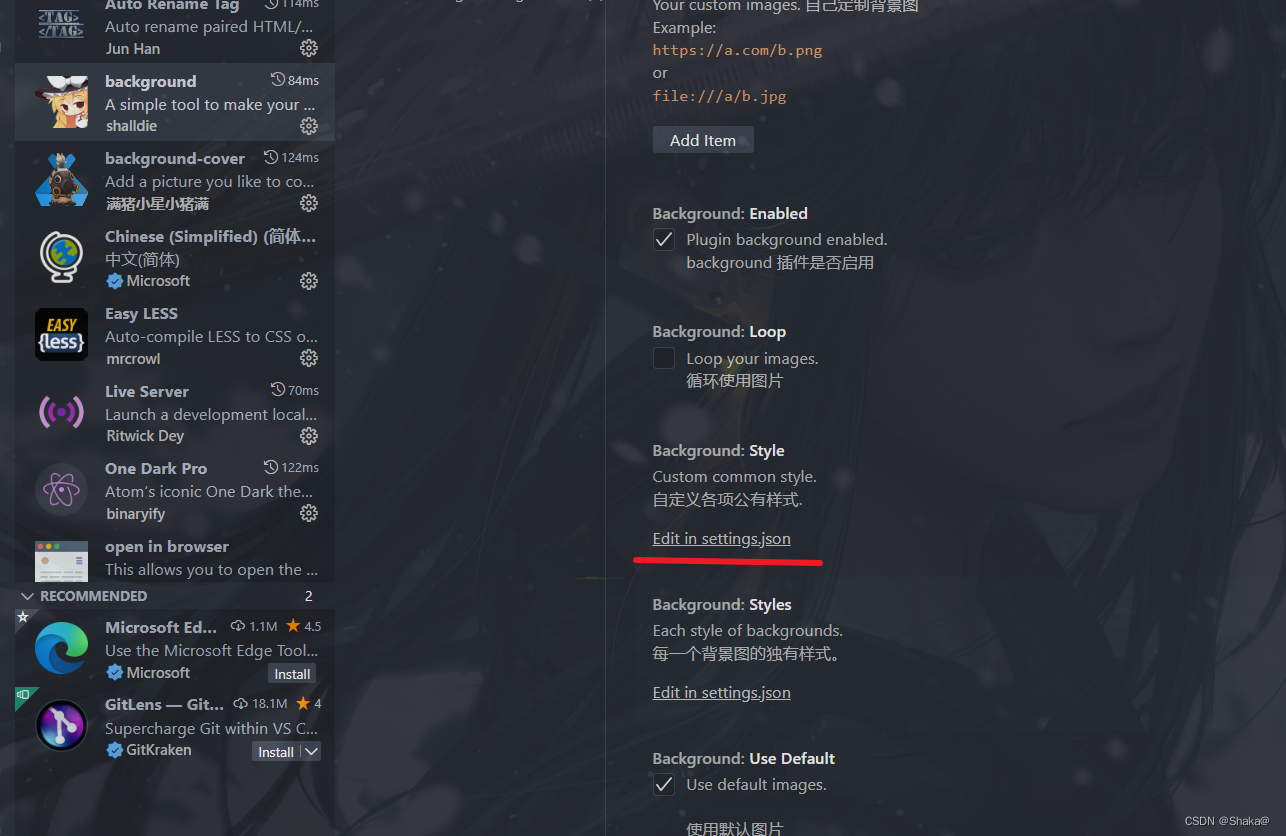
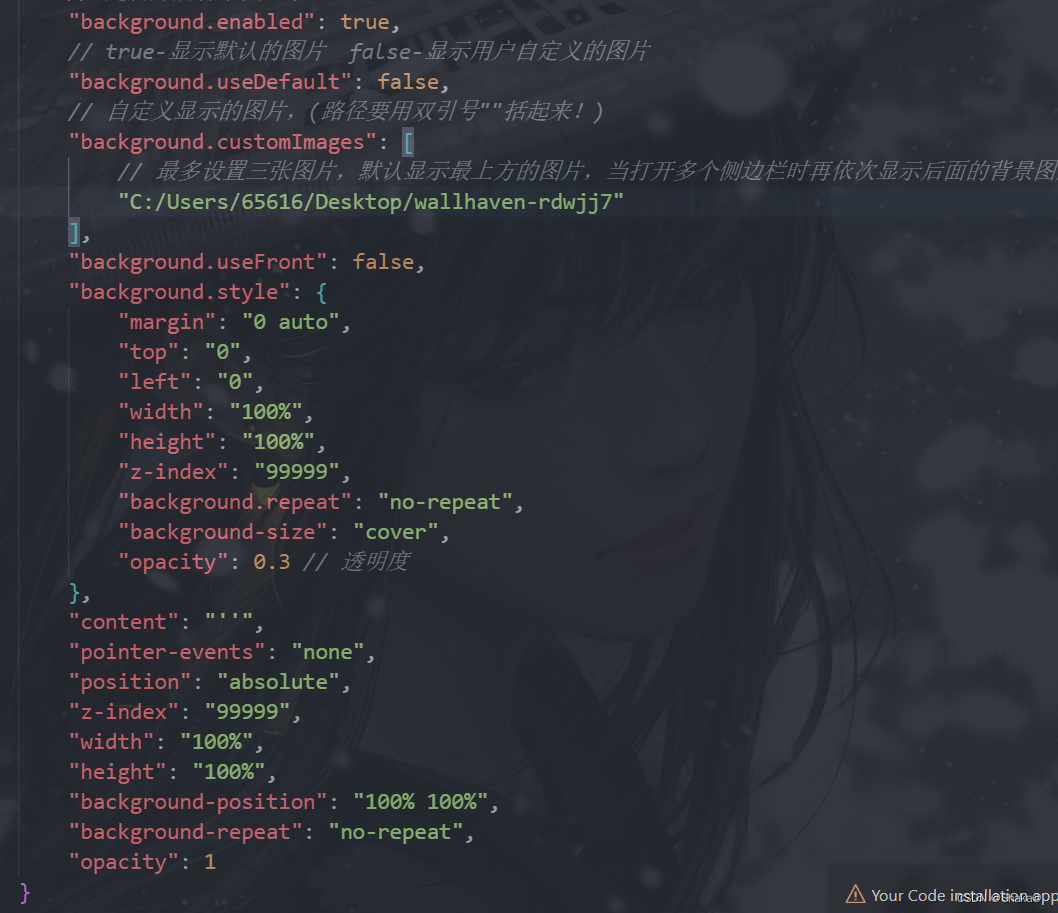
这里配置给大家
  	// 是否开启背景图显示
    "background.enabled": true,
    // true-显示默认的图片  false-显示用户自定义的图片
    "background.useDefault": false,
    // 自定义显示的图片,(路径要用双引号""括起来!)
    "background.customImages": [
    // 最多设置三张图片,默认显示最上方的图片,当打开多个侧边栏时再依次显示后面的背景图片
        	"file:///D:/桌面/壁纸/bg1.jpg",
            "file:///D:/桌面/壁纸/bg2.jpg",
            "file:///D:/桌面/壁纸/bg3.jpg",
    ],
    "background.useFront": false,
    "background.style": {
        "margin": "0 auto",
        "top": "0",
        "left": "0",
        "width": "100%",
        "height": "100%",
        "z-index": "99999",
        "background.repeat": "no-repeat",
        "background-size": "cover",
        "opacity": 0.3 // 透明度
    }
然后重启vscode即可
安装background-cover插件
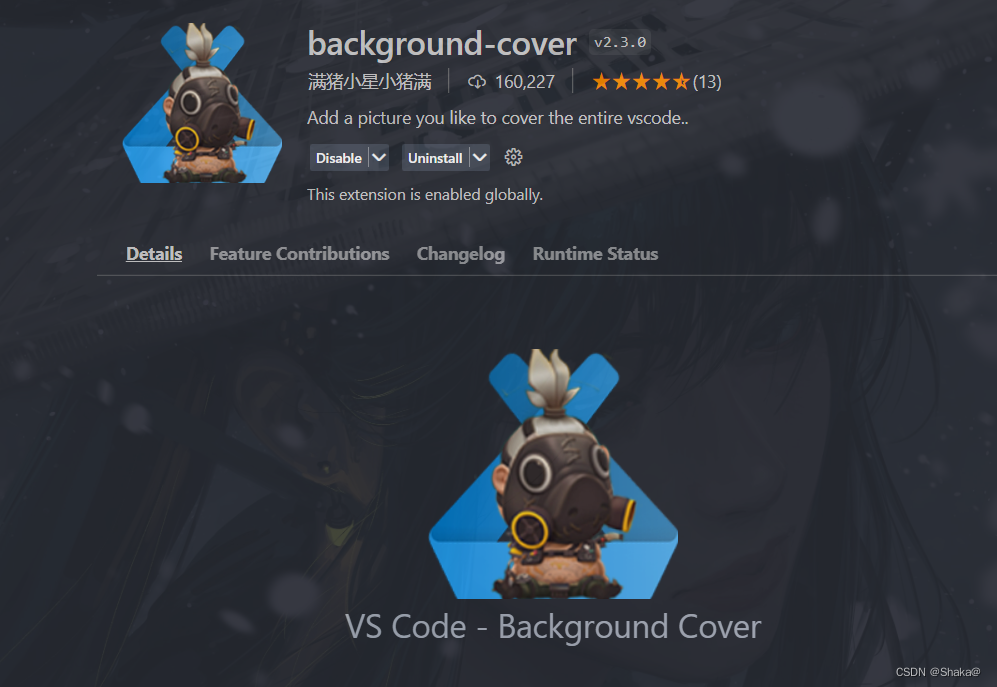
安装即可
这里注意,有的电脑不支持直接下载,需要手动安装,这个时候按照提示走就行,他会打开浏览器给你下载
下载完之后点击右下角
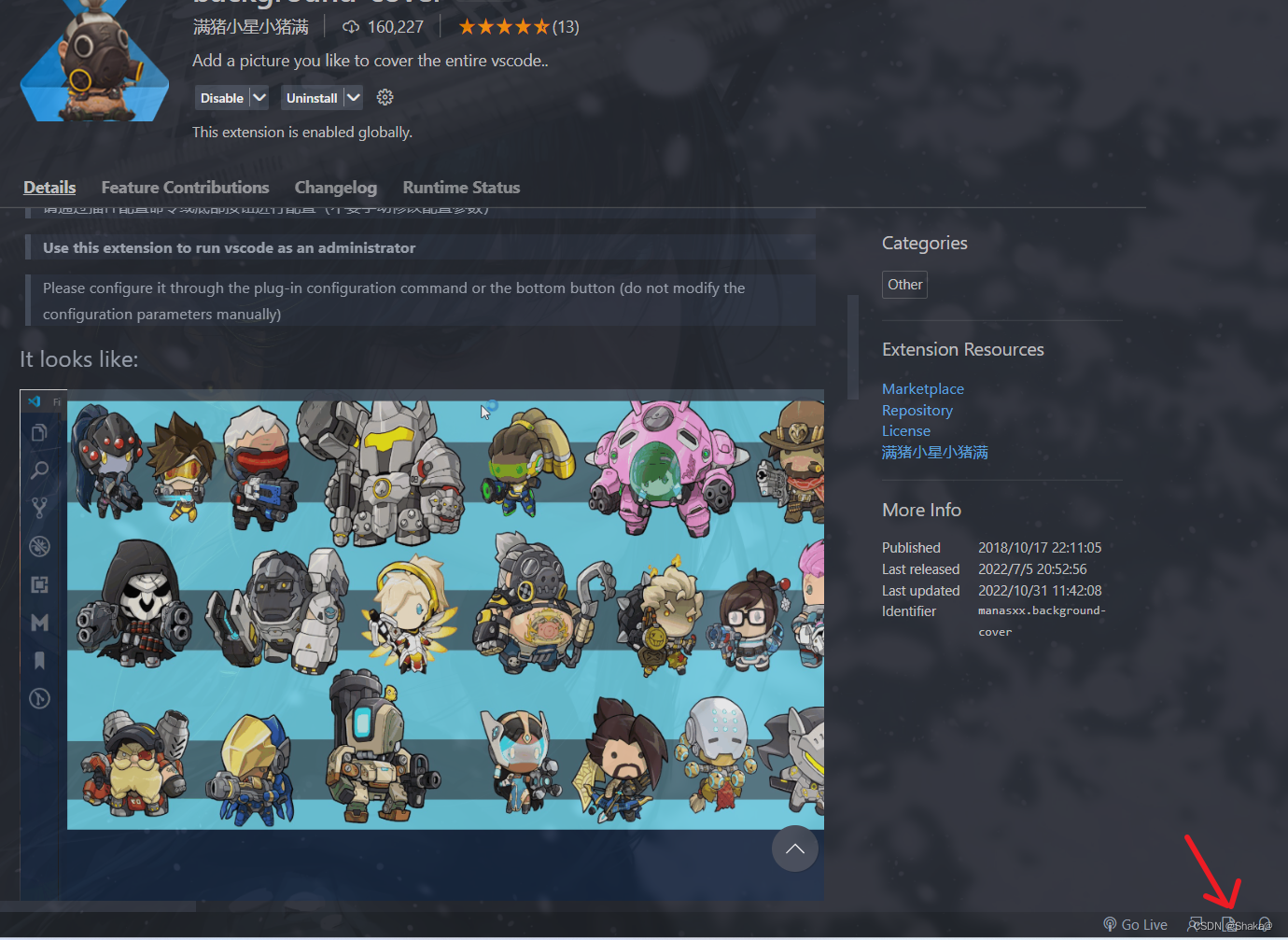
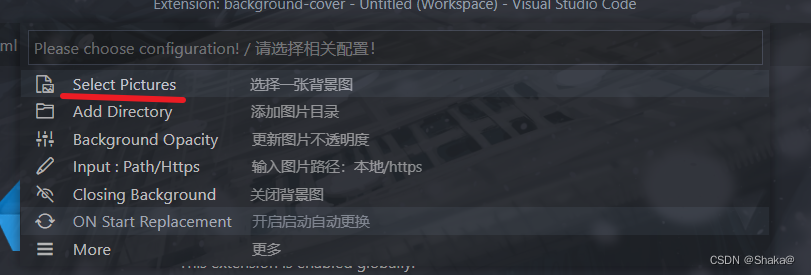
然后继续选择自己想要的图片即可,透明度也在这里设置就可以
注意,有的电脑会不生效,这个时候要用管理员的身份允许vscode
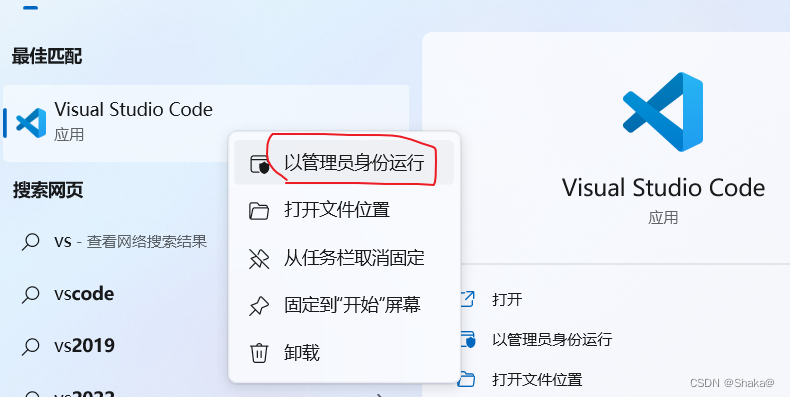
然后重复以上步骤即可

腾讯云面向开发者汇聚海量精品云计算使用和开发经验,营造开放的云计算技术生态圈。
更多推荐
 0
0 0
0- 0


 已为社区贡献2条内容

所有评论(0)