Joplin使用腾讯云对象存储(COS)进行同步
坚果云免费版的流量和速度已经能够满足我的笔记同步的需求,但是免费版还有一个很大的问题,就是如果在某个时间段内链接数太大的话,坚果云的WebDAV服务器就会返回“Too many requests……要解决此问题,可以选择付费升级坚果云账号,也可以使用腾讯云的对象存储进行同步。,点击“创建存储桶”,输入名称,选择地域(建议选择离自己较近的地域以降低访问时延)和访问权限(建议选择“私有读写”),点击之
本人之前是使用坚果云的WebDAV功能进行同步。坚果云免费版的流量和速度已经能够满足我的笔记同步的需求,但是免费版还有一个很大的问题,就是如果在某个时间段内链接数太大的话,坚果云的WebDAV服务器就会返回“Too many requests……”的错误信息,从而导致同步中断的问题,本人也因此丢失了部分笔记。
问题详情:
joplin使用坚果云webdav同步时出现以下问题如何解决?32 关注 · 13 回答问题
要解决此问题,可以选择付费升级坚果云账号,也可以使用腾讯云的对象存储进行同步。由于本人的笔记多以文字为主,容量不大,因此选择腾讯云的对象存储服务。
创建存储桶
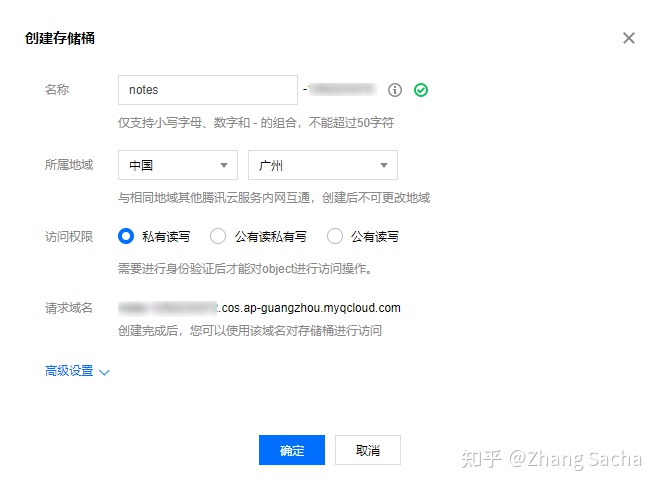
打开腾讯云的存储桶列表,点击“创建存储桶”,输入名称,选择地域(建议选择离自己较近的地域以降低访问时延)和访问权限(建议选择“私有读写”)。
创建专用子用户
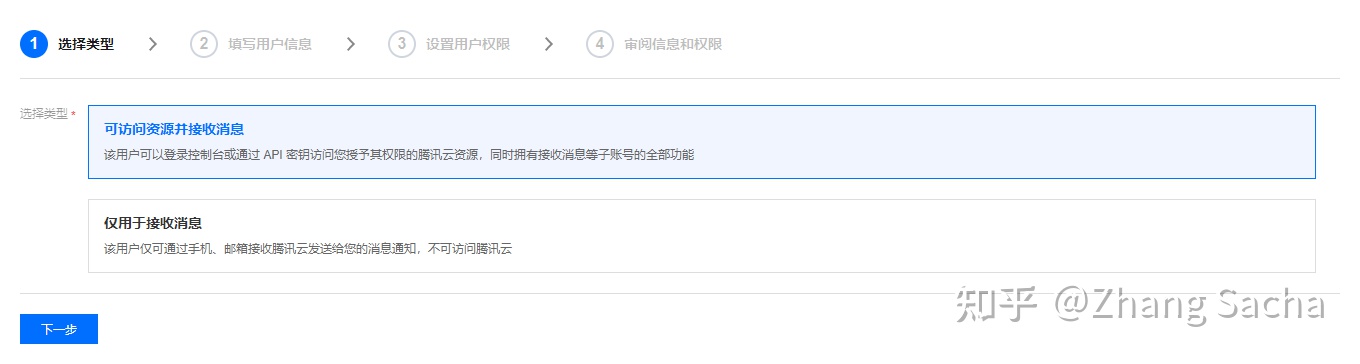
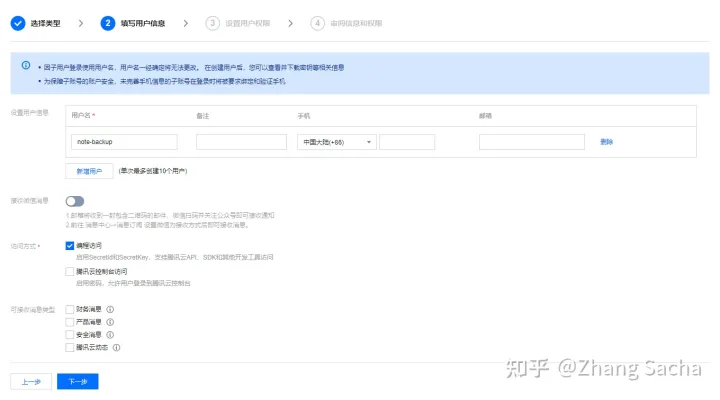
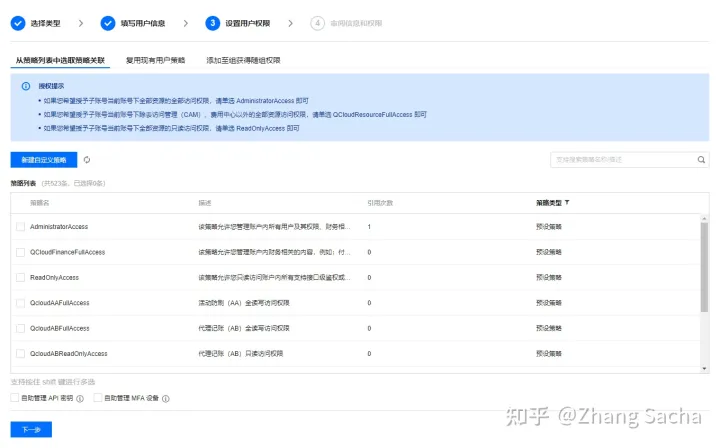
为了保证安全性,这里不建议使用根用户直接进行访问。点击新建子用户,按照下图依次填写即可。
注:可能需要短信验证
- 选择类型
2. 填写用户信息
3. 设置用户权限(什么都不用选)
4. 审阅信息和权限
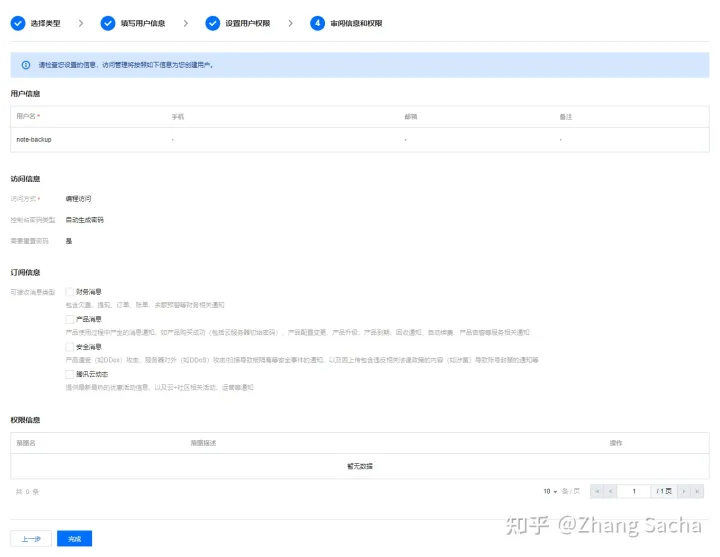
完成后会显示该用户的SecretId和SecretKey,将它们复制出来备用。
注:如果忘记保存,可前往用户列表->目标用户->API密钥进行获取
授权子用户访问存储桶
回到存储桶列表,点击之前创建的存储桶,点击左侧的权限管理->存储桶访问权限,在“用户权限”部分点击“添加用户”。
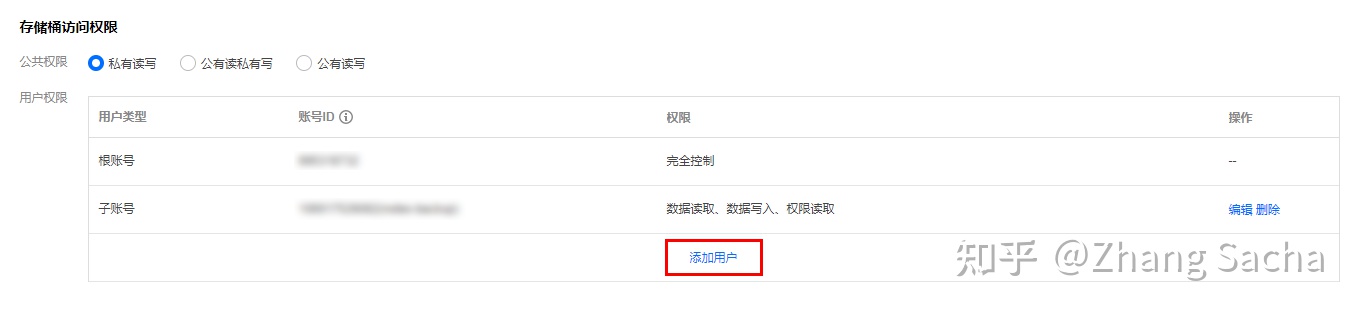
选择相应的子账号和权限并保存即可。

在Joplin中设置同步方式
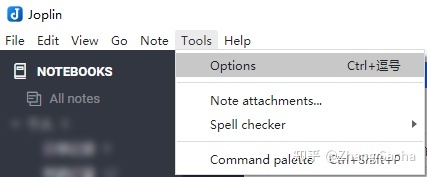
点击Tools(工具)->Options(选项)。
点击左侧的Synchronisation(同步),按以下要求输入:
- Synchronisation target:AWS S3 (Beta)
- AWS S3 bucket:填写创建的存储桶名称
- AWS S3 URL:填写以下地址
https://cos.<存储桶所属地域>.myqcloud.com/注:存储桶所属地域可在 地域和访问域名中获取
- AWS key:填写之前保存的SecretId
- AWS secret:填写之前保存的SecretKey
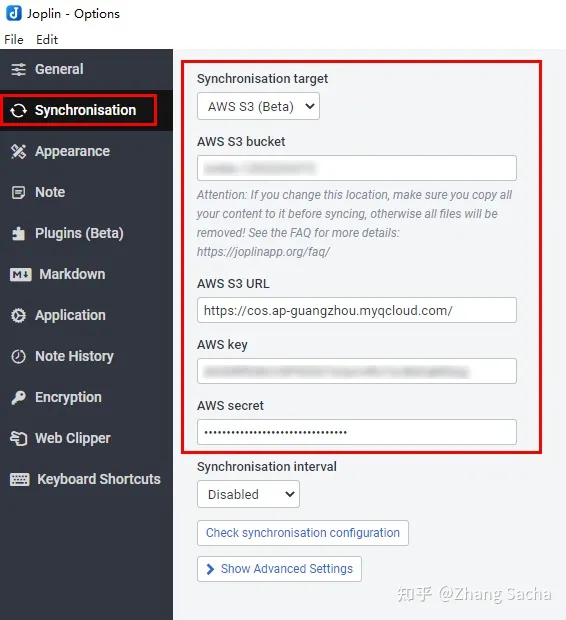
最后点击保存即可。

腾讯云面向开发者汇聚海量精品云计算使用和开发经验,营造开放的云计算技术生态圈。
更多推荐
 0
0 0
0- 0


 已为社区贡献6条内容

所有评论(0)