Git——Windows平台创建github私有仓库详解
目录
1. 注册github,登录
1.1 注册
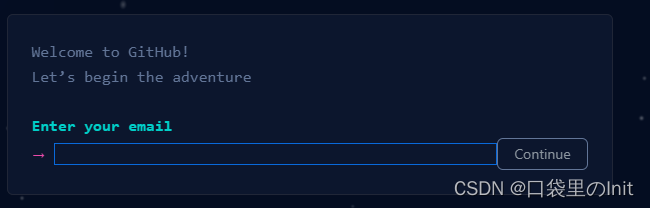
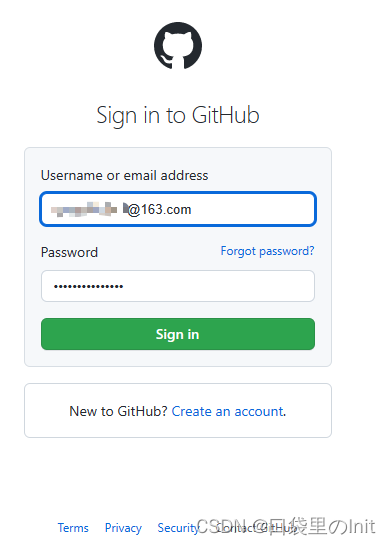
1.2 登录
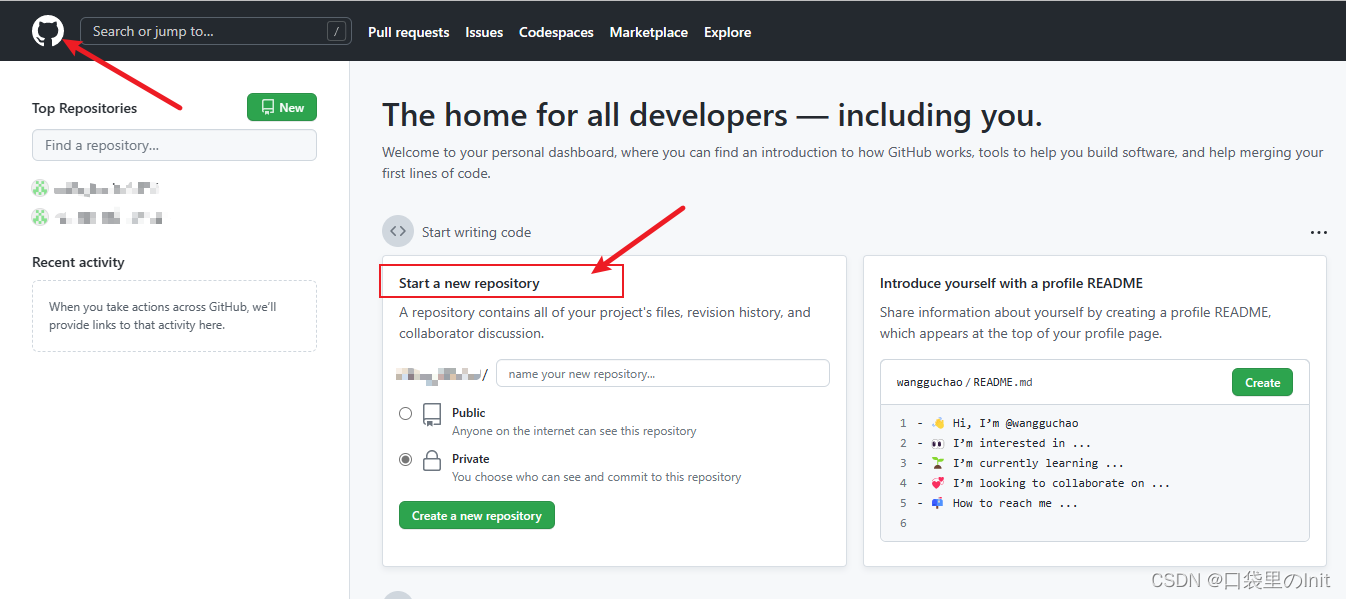
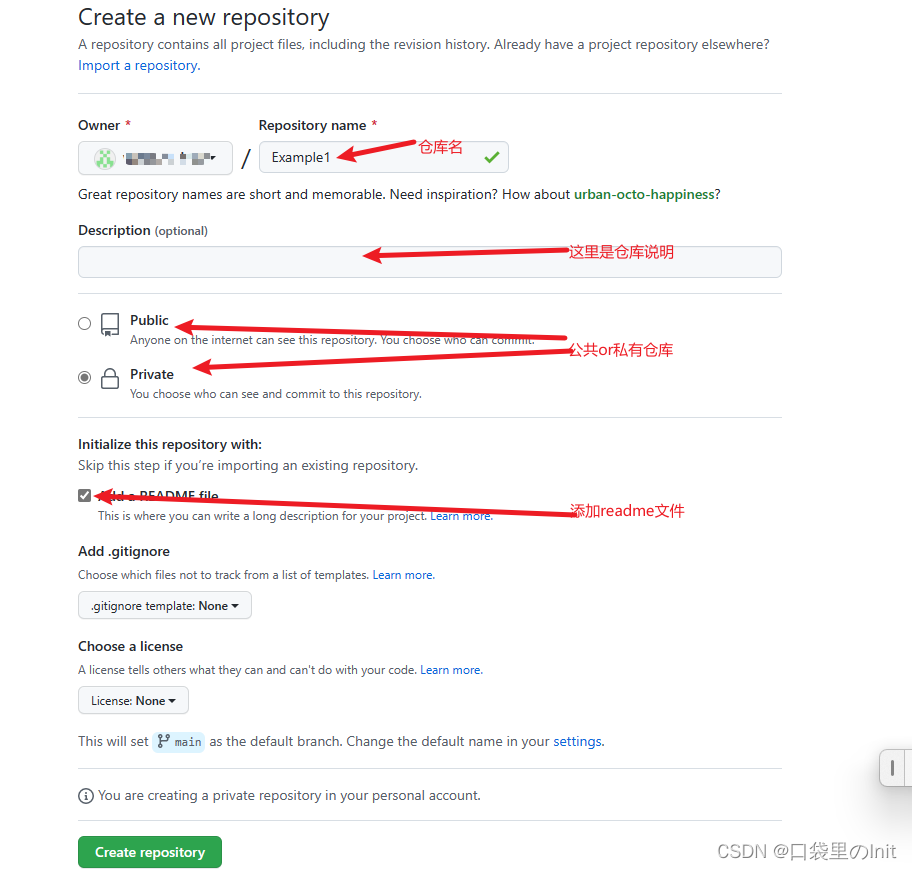
2. 创建仓库
根据需要选择:
3. GitBash使用
3.1 UI界面下载
GUI客户端下载:Git - Downloads
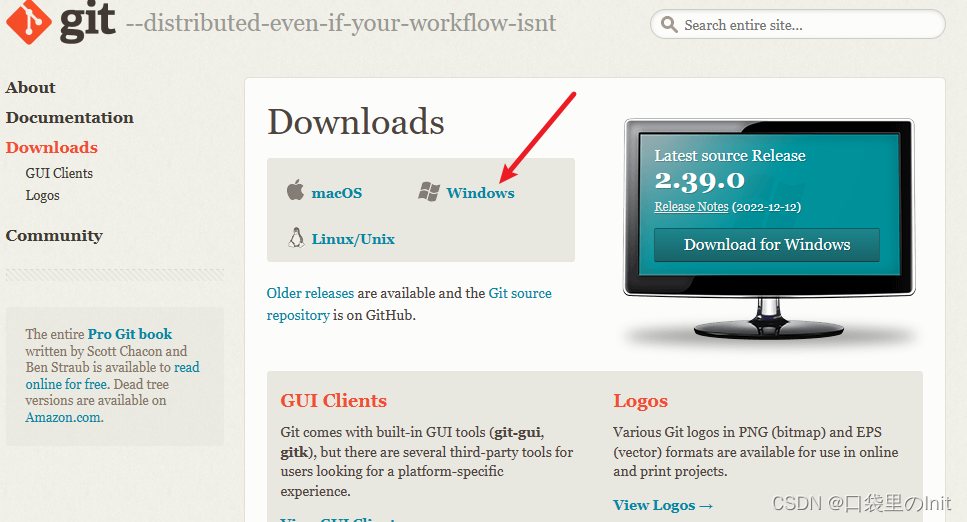
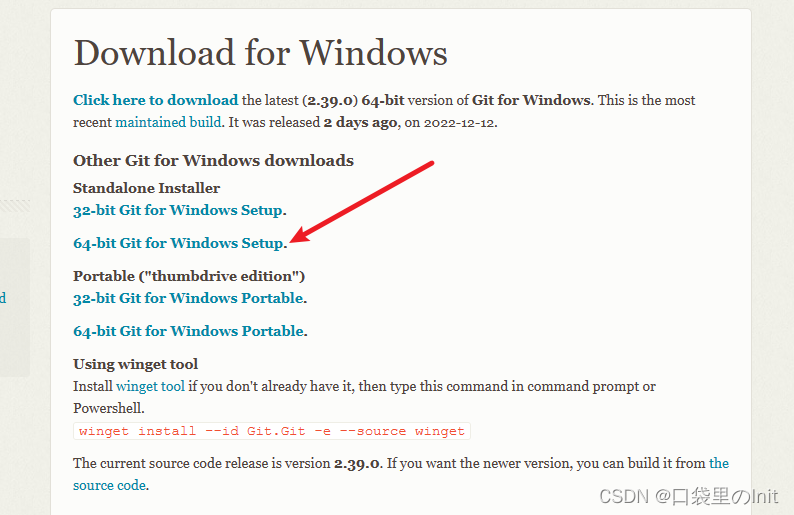
除了安装路径,其他点击"next"即可,建议不要改变默认设置。
3.2 配置本地
(1)打开终端
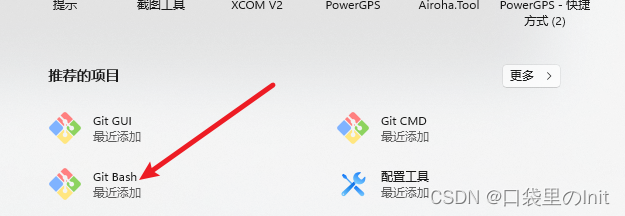
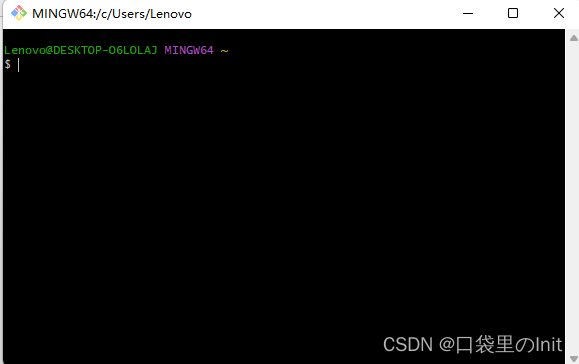
(2)配置git
1) 输入ssh-keygen –t rsa –C "邮箱地址",Enter。这里括着邮箱的双引号是需要的
2) 出现页面为保存密钥路径,建议默认。Enter
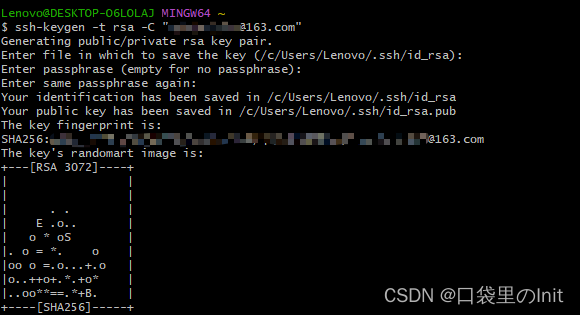
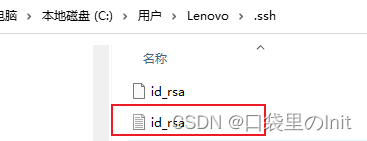
记事本方式打开id_rsa,里面内容是密钥,下面要复制使用。
3.3 配置github
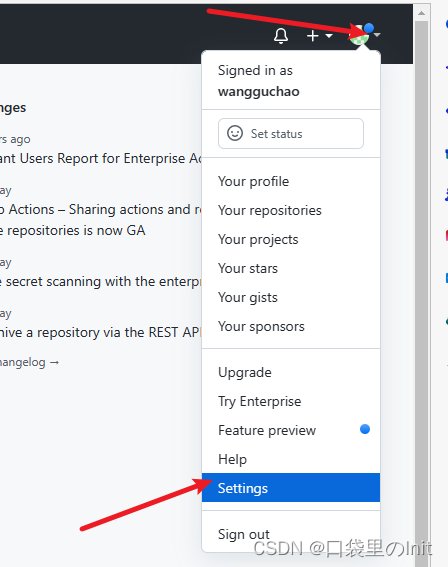
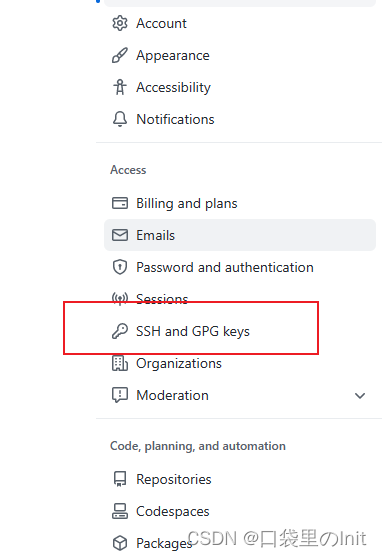
(1)打开github网站,配置ssh key
步骤:setting --> SSH and GPG keys --> New SSH key --> Title "ssh key" -> Key " 密钥" --> Add SSH key
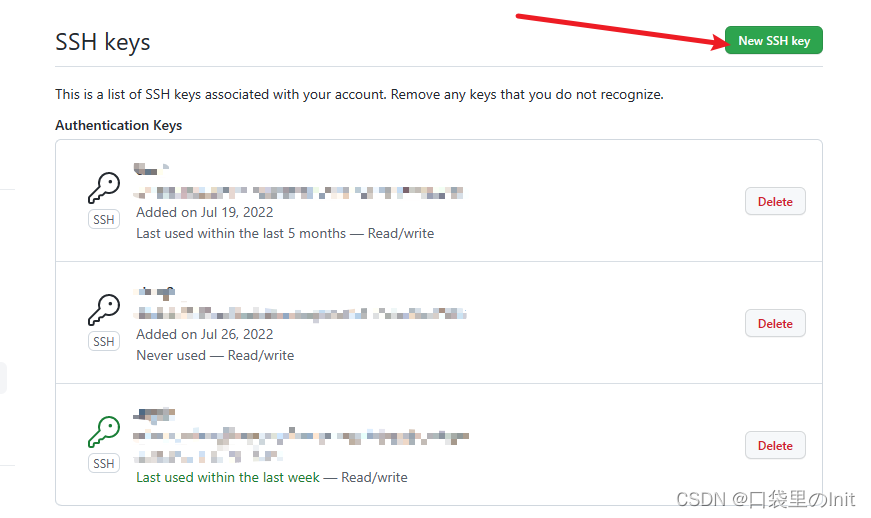
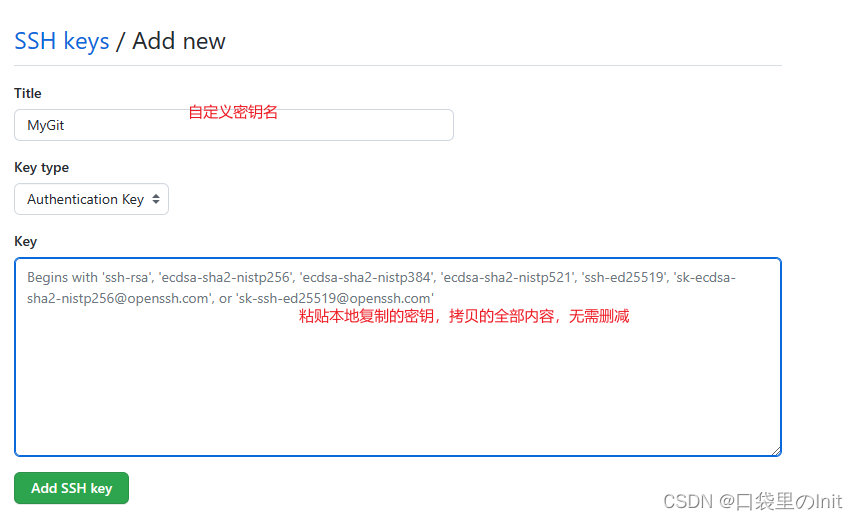
(2)验证是否配置成功
在git bash输入命令 ssh -T git@github.com,第一次配置会让你输入yes/no,输入yes。
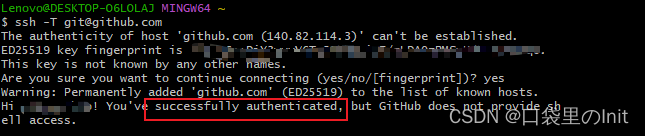
(3)配置用户名和邮箱
git config --global user.name "用户名"
git config --global user.email "邮箱"

4. 托管
(1) 本地新建一个文件夹。

(2)右击目录,点击 Git Init Here(如果没有这个选项,点击Git Bash Here,在出现的窗口中输入命令git init)。
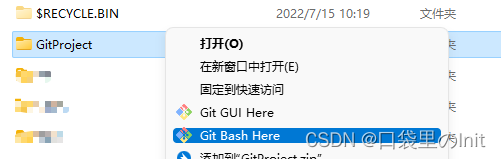
在创建的文件夹下生成一个管理git仓库的文件夹.git,里面包括所有git操作所需要的文件。
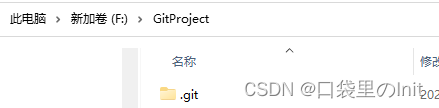
(3)在GitProject目录下打开的Git Bash窗口,输入命令:
git remote add origin git@github.com:githubname/depotname.git【注】:githubname是你的注册用户名,depotname是前面创建的仓库名。
(4)同步仓库内容,输入命令:
git pull git@github.com:githubname/depotname.git这时GitProject目录下多出原本在github上的文件。
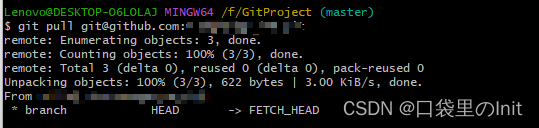
(5)把我们本地的上传到仓库
1) 执行增加命令:
git add . add后面的点,表示的是提交所有文件,如果想指定提交文件,可以写文件名。
2) 执行提交命令:
git commit -m '提交信息: 这是个测试例子,没有具体功能,这里做个备注'。-m后面是提示信息。
(6)推送
命令:
git push git@github.com:githubname/depot.git 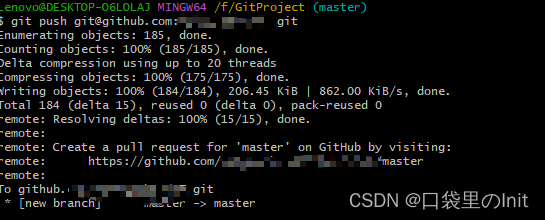

腾讯云面向开发者汇聚海量精品云计算使用和开发经验,营造开放的云计算技术生态圈。
更多推荐
 5
5 0
0- 0


 已为社区贡献1条内容

所有评论(0)