KVM虚拟化技术学习笔记3
虚拟化技术学习笔记
1、KVM虚拟机管理工具部署
学习目标:
能够为KVM虚拟机管理工具部署准备环境
能够部署KVM虚拟机管理工具
KVM虚拟机管理工具环境检查:
支持硬件辅助全虚拟化;
CPU有无相关特性:svm
2、KVM系统需求:
1)Host system requirements:
1核心、2G内存、6G硬盘
2)KVM hypervisor requirements:
lscpu虚拟化:VT-x # intel虚拟化技术
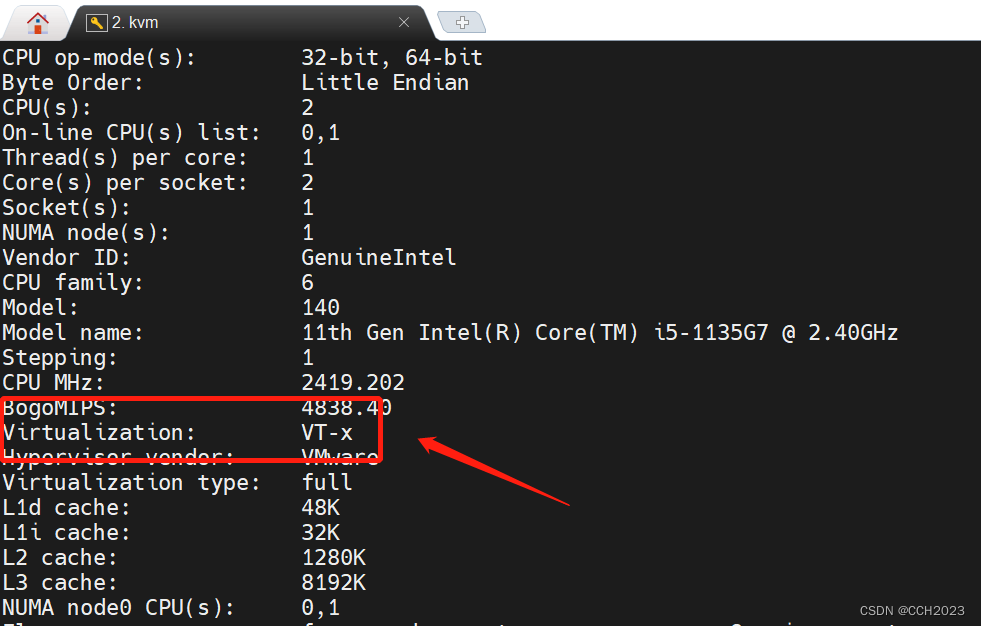
3)检查CPU有无相关特性:
egrep “svm|vmx" /proc/cpuinfo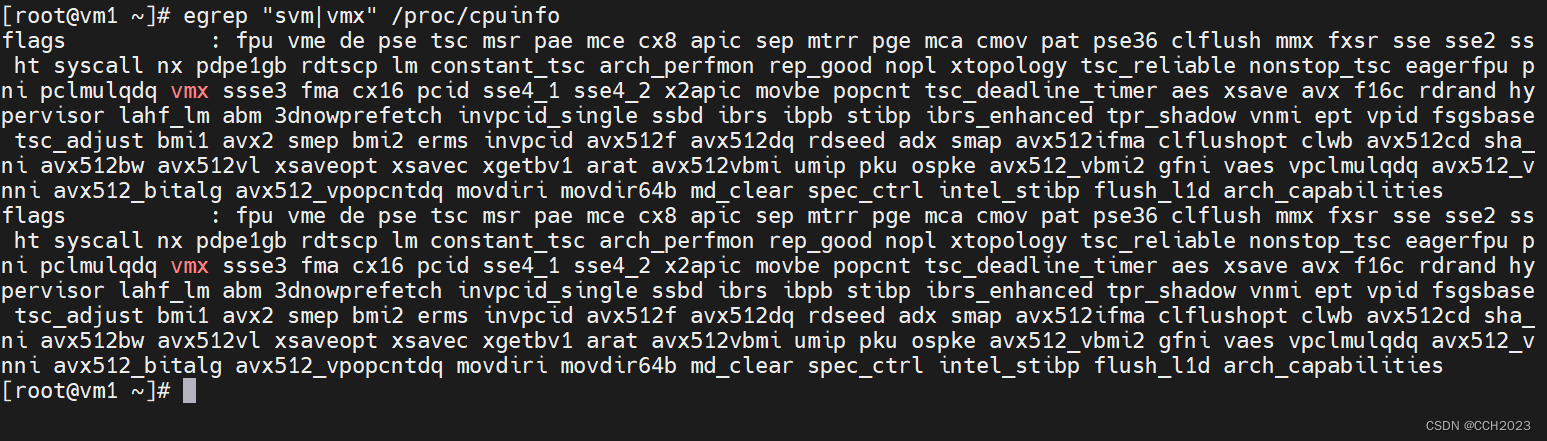
4)内核模块是否含有kvm:内核是自带有kvm的。如果没有,可以升级内核:
[root@vm1 ~]# lsmod |grep kvm
kvm_intel             188740  0
kvm                   637289  1 kvm_intel
irqbypass              13503  1 kvm
4)BIOS Enable Virtualizaiton
Intel CPU: VT-x AMD CPU: AMD-V
总结:
物理机BIOS开启虚拟化支持。
检查CPU flags是否包含vmx、smx。(CPU flags: 称为CPU 特性)
3、虚拟化主机的部署:
1)查看环境分组:
[root@vm1 ~]# yum grouplist
Loaded plugins: fastestmirror
Repository cr is listed more than once in the configuration
Repository fasttrack is listed more than once in the configuration
Repodata is over 2 weeks old. Install yum-cron? Or run: yum makecache fast
There is no installed groups file.
Maybe run: yum groups mark convert (see man yum)
Determining fastest mirrors
Available Environment Groups:
   Minimal Install
   Compute Node
   Infrastructure Server
   File and Print Server
   Basic Web Server
   Virtualization Host
   Server with GUI
   GNOME Desktop
   KDE Plasma Workspaces
   Development and Creative Workstation
Available Groups:
   Compatibility Libraries
   Console Internet Tools
   Development Tools
   Graphical Administration Tools
   Legacy UNIX Compatibility
   Scientific Support
   Security Tools
   Smart Card Support
   System Administration Tools
   System Management
Done
2)安装环境分组:
虚拟化分组:
yum -y groupinstall "Virtualization*"然后我们再检查环境分组:可以看到虚拟化主机环境分组已安装:
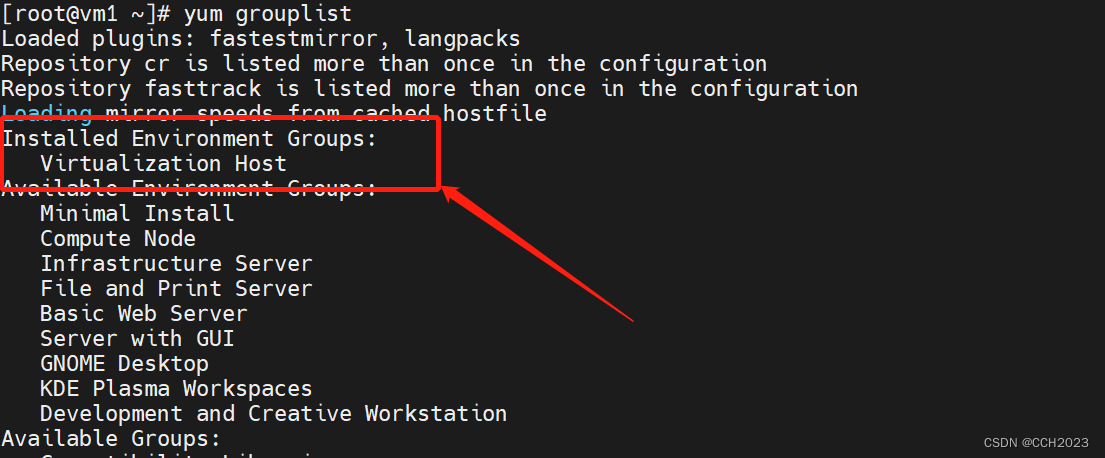
3)虚拟化主机验证:
检查环境分区是否可用:
libvirtd是否启用:
systemctl status libvirtd

# 如果没有启动
systemctl start libvirtd
systemctl enable libvirtd
kvm是否加载:
lsmod |grep kvm

modprobe kvm   # 如果没有加载,可以使用此命令进行加载
4)防火墙:
虚拟机网络连接状态:防火墙如果不设置的话,虚拟机会连不上网,所以需要搞清楚。
firewall-cmd --zone=public --permanent --add-masquerade

firewall-cmd --reload   # 更改了本地文件

[root@vm1 ~]# firewall-cmd --list-all
public (active)
  target: default
  icmp-block-inversion: no
  interfaces: ens33
  sources:
  services: dhcpv6-client ssh
  ports:
  protocols:
  masquerade: yes
  forward-ports:
  source-ports:
  icmp-blocks:
  rich rules:
iptables:
关闭firewalld及设置firewalld开机禁用:
yum -y install iptables-services


systemctl enable iptables; systemctl start iptables

iptables -F; iptables -t nat -F; iptables -t mangle -F; iptables -t raw -F; iptables -t secure -F;

iptables save
重启下libvirtd:网络还会通:
systemctl restart libvirtd网络:通过ip address show命令进行查看:
3: virbr0: <NO-CARRIER,BROADCAST,MULTICAST,UP> mtu 1500 qdisc noqueue state DOWN group default qlen 1000
    link/ether 52:54:00:1e:fc:fd brd ff:ff:ff:ff:ff:ff
    inet 192.168.122.1/24 brd 192.168.122.255 scope global virbr0
       valid_lft forever preferred_lft forever
4: virbr0-nic: <BROADCAST,MULTICAST> mtu 1500 qdisc pfifo_fast master virbr0 state DOWN group default qlen 1000
    link/ether 52:54:00:1e:fc:fd brd ff:ff:ff:ff:ff:ff
5)查看虚拟机列表:
[root@vm1 ~]# virsh list --all
 Id    Name                           State
----------------------------------------------------
在学习的过程中遇到:
“此平台不支持虚拟化的 Intel VT-x/EPT”的问题?
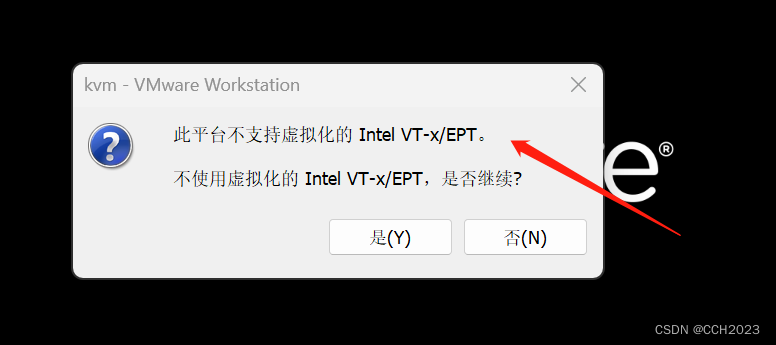
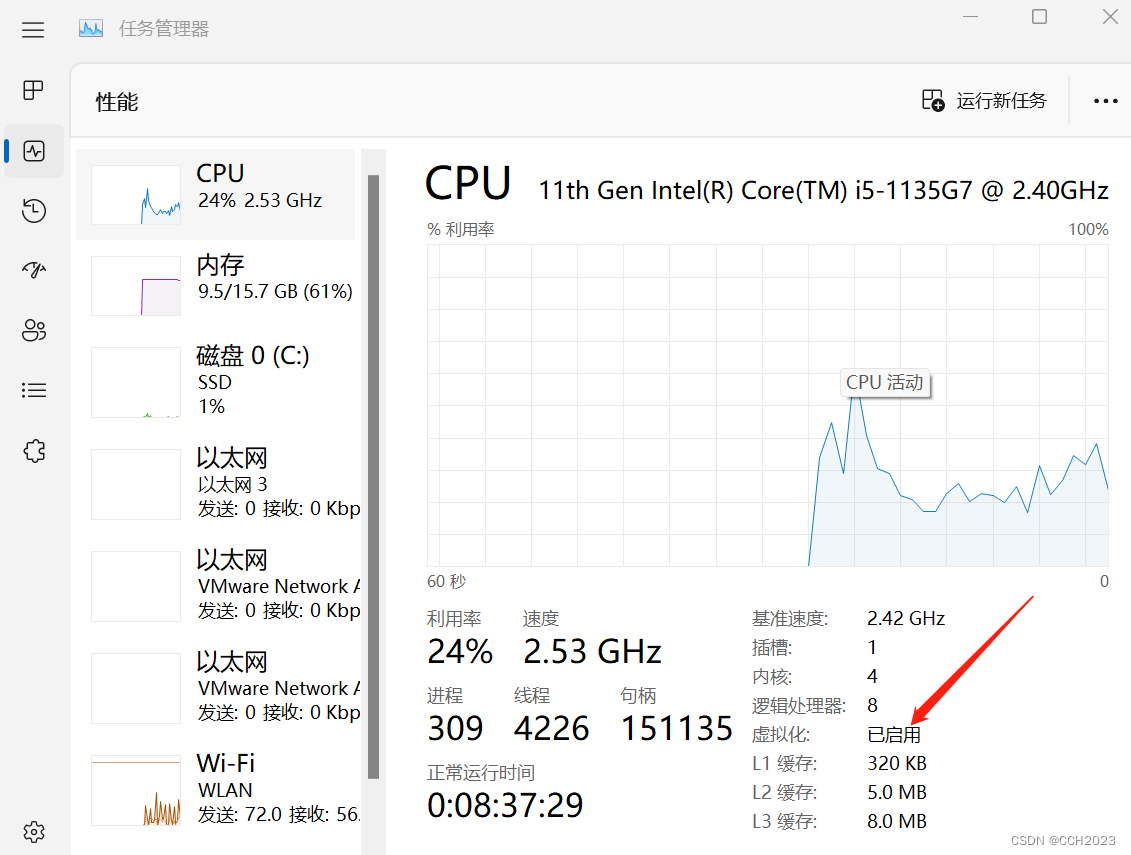
1)检查虚拟化已启动;
2)windows11专业版,检查Hyper-V是否已安装:
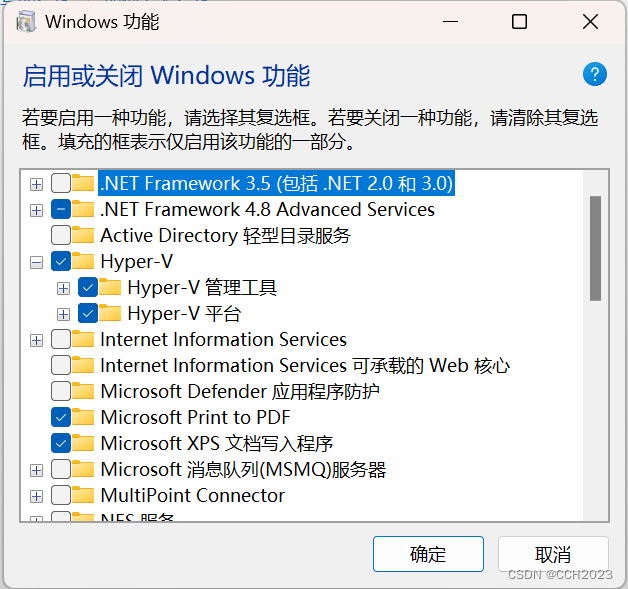
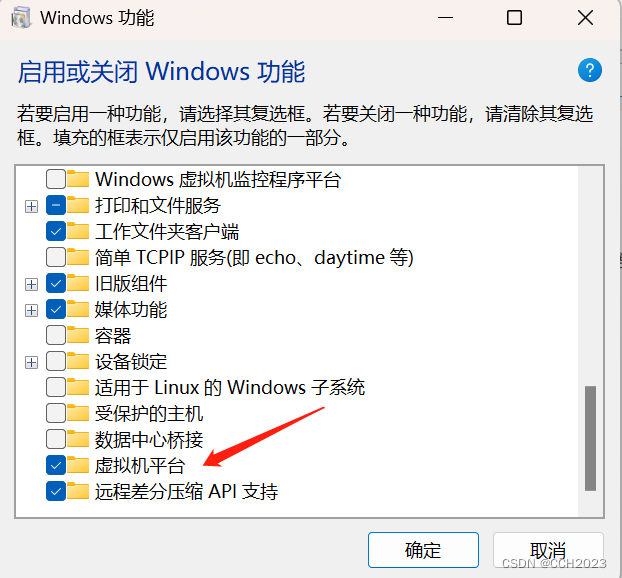
将虚拟机平台选项取消勾选、将Hyper-V进行关闭、还有一个windows沙盒需要关闭,暂时没看到。
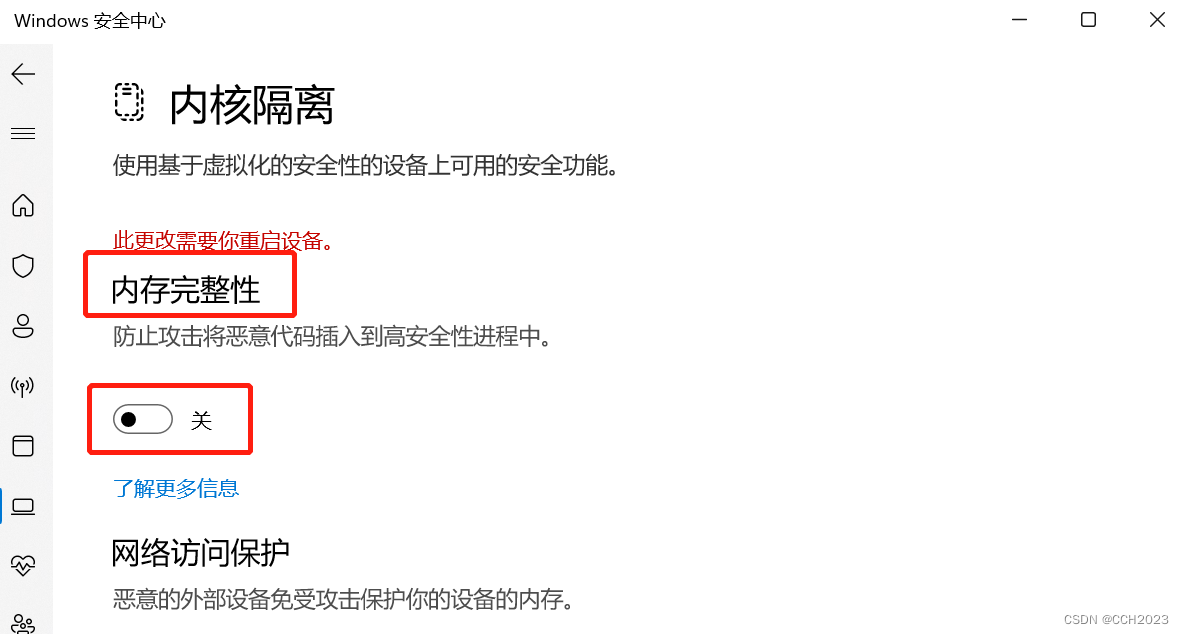
3)打开Windows安全中心>设备安全性>内核隔离,确保“DMA”已关闭。
4)在命令行中输入命令:
bcdedit /set hypervisorlaunchtype off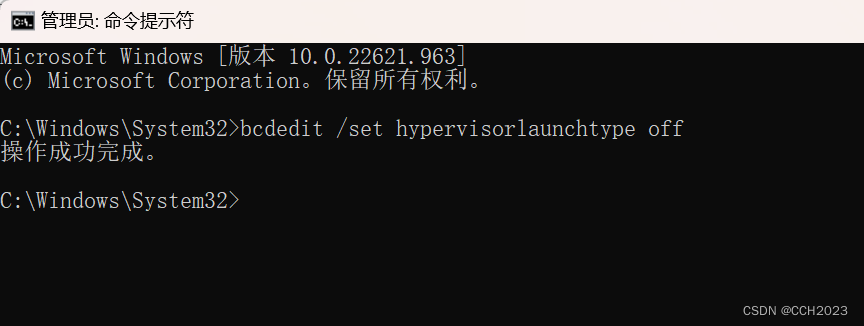
5)然后再重启电脑。
最后发现问题得到了解决。

腾讯云面向开发者汇聚海量精品云计算使用和开发经验,营造开放的云计算技术生态圈。
更多推荐
 1
1 0
0- 0


 已为社区贡献6条内容

所有评论(0)