# 使用IDEA创建java ee项目,并配置tomacat使其正确运行
·
使用IDEA创建java ee项目,并配置tomacat使其正确运行
创建java ee项目
1、File—>New—>Project
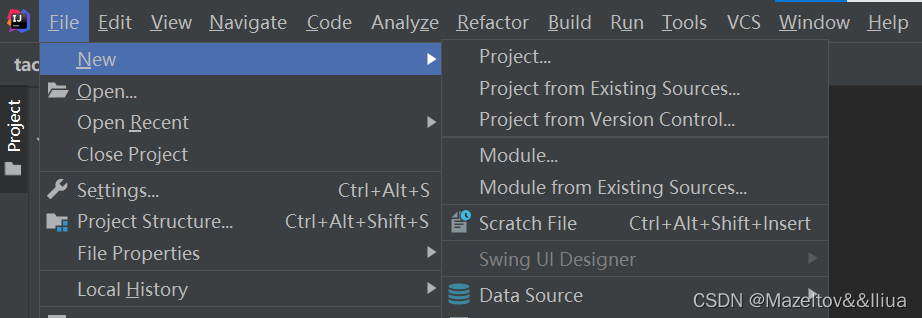
2、
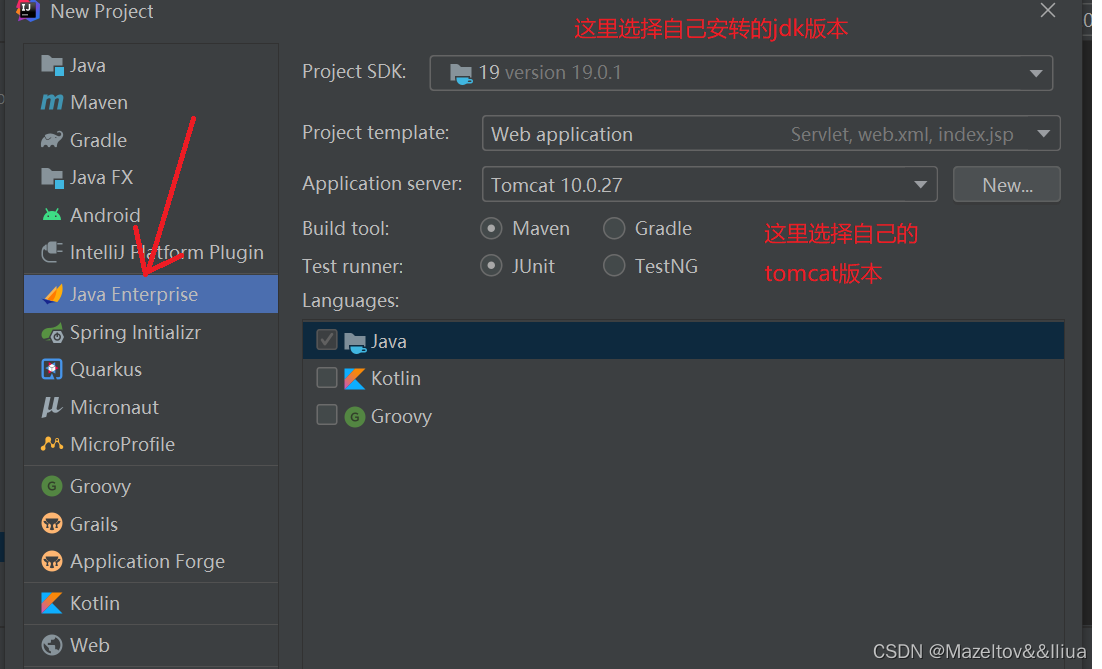
注意:很多小伙伴可能用的是较高版本的IDEA,之前我的就是,使用了较高版本的IDEA,在新建项目选择时,没有找到Java Enterprise选项,并且在网上尝试了很多方法都无法解决,这时候,我建议大家换一个较低版本的IDEA,我换了2020版的就可以了;
3、这里默认即可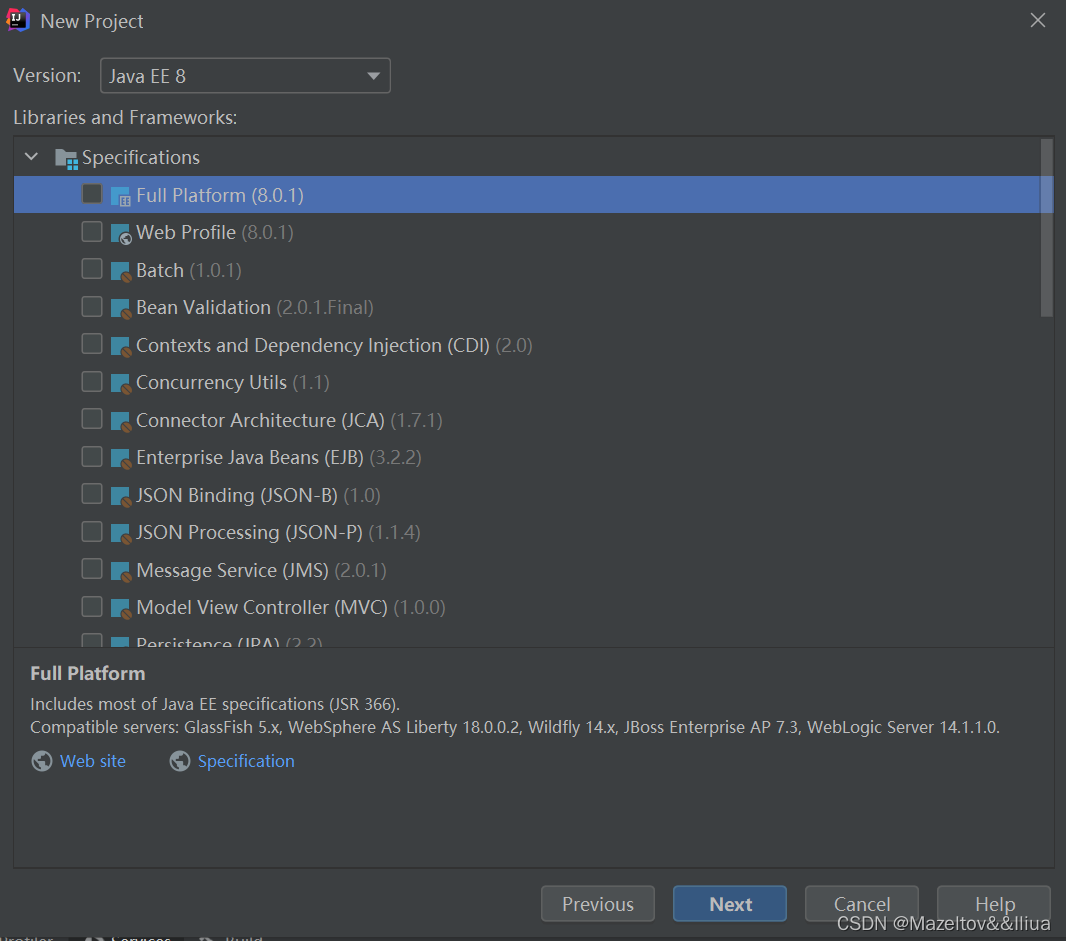
4、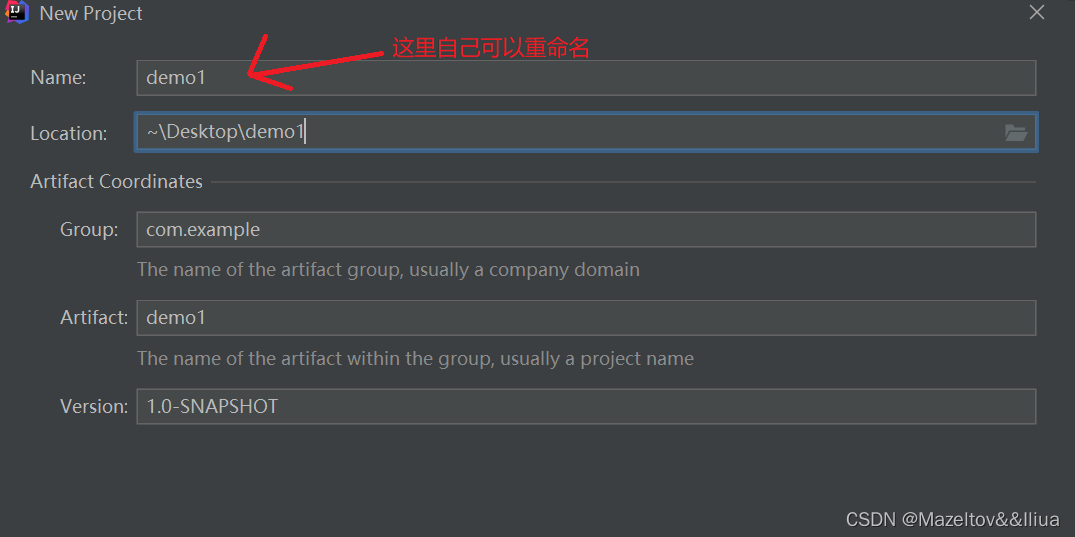
配置项目运行所需要的环境
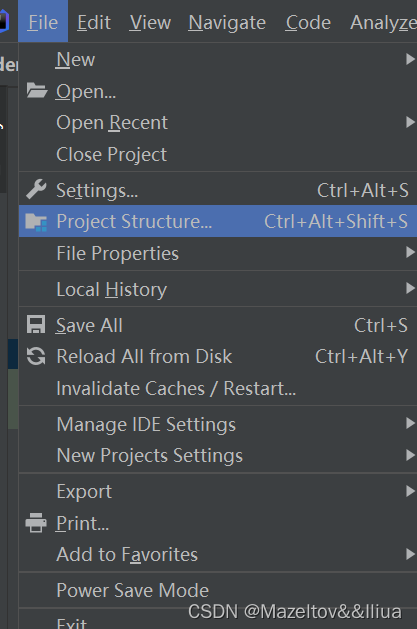
1、选择File下的Project Structure
2、首先查看Project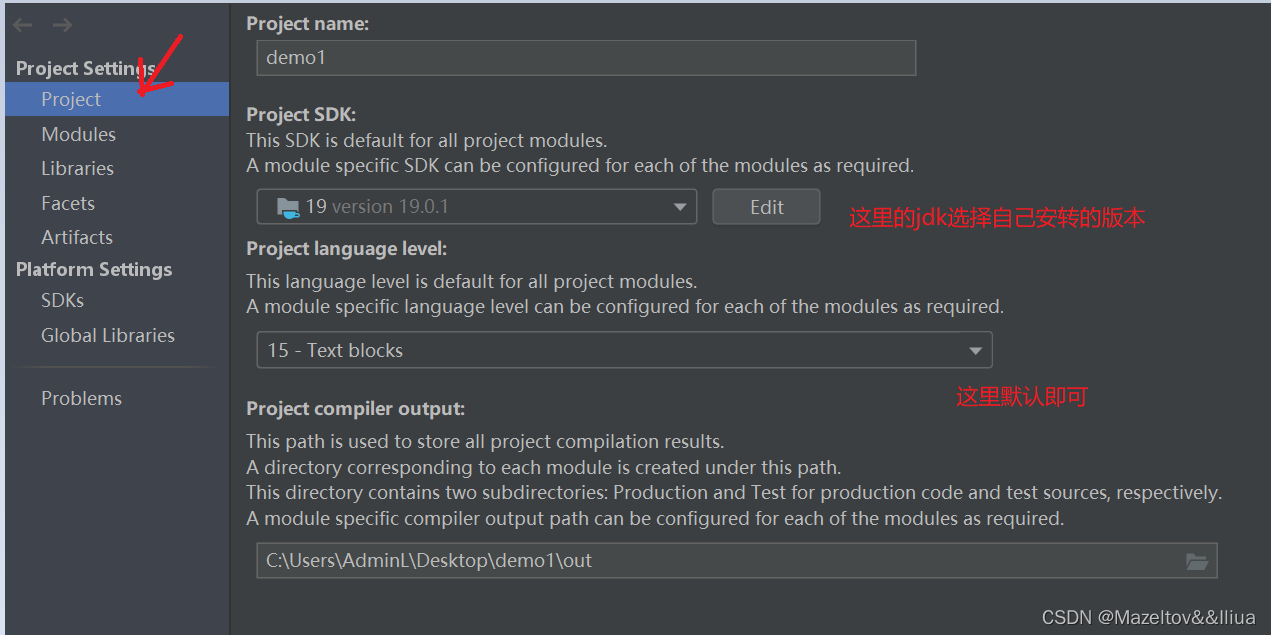
3、再查看Modules,在你的项目名称上点击右键–>Add–>Web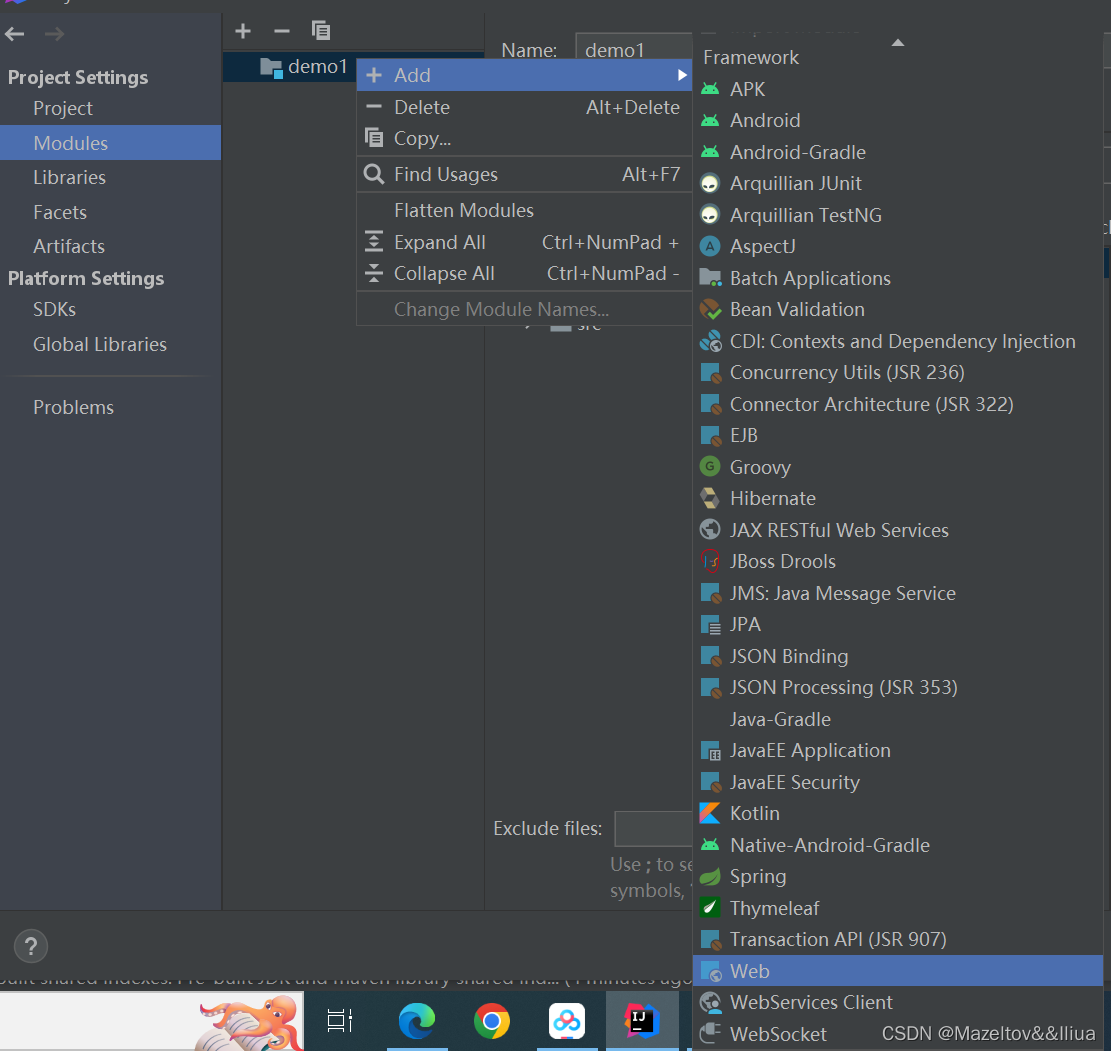
4、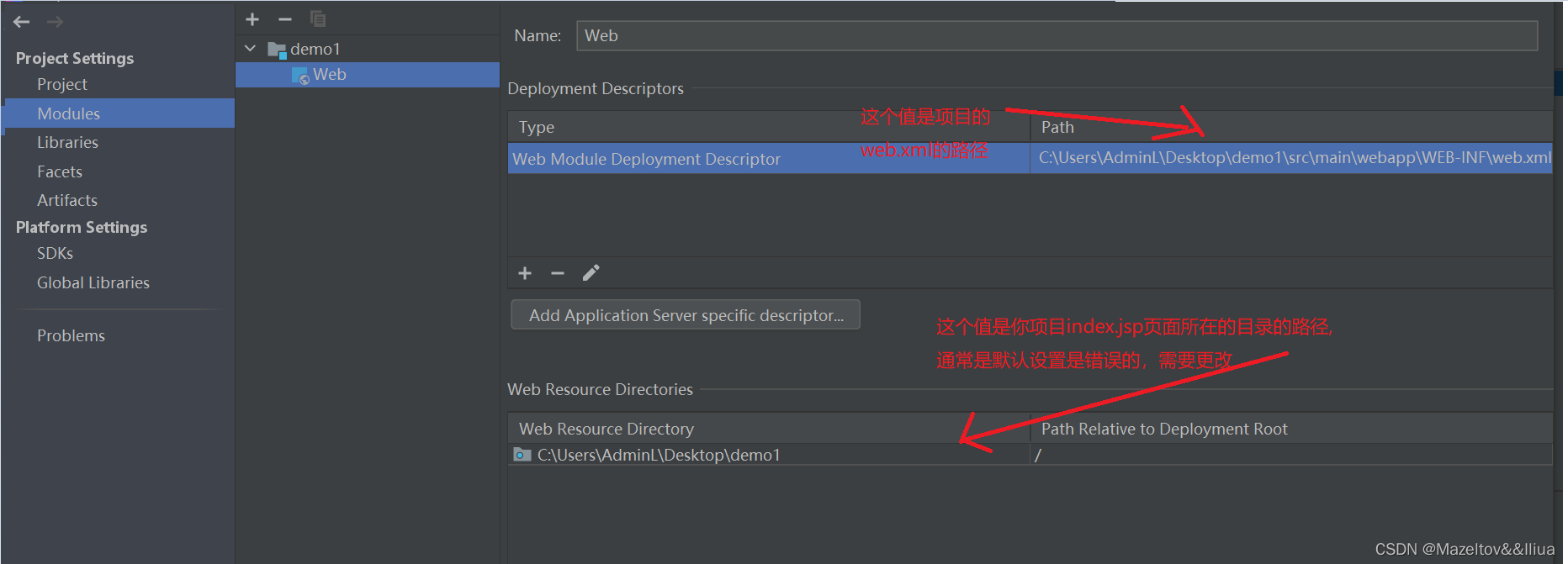
5、上述设置完成之后,点击Apply
6、找到Artifacts,点击右侧加号,选择web Application:Exploded,选择From Modules
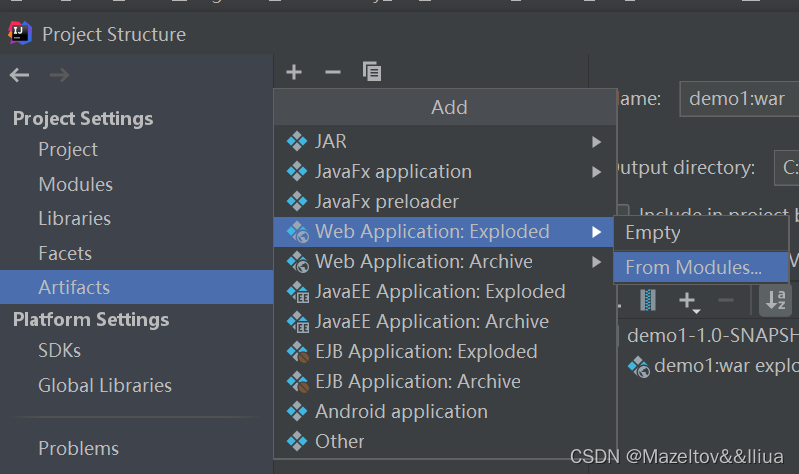
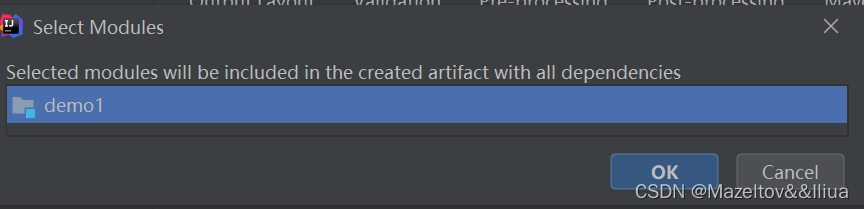
选择弹出的项目
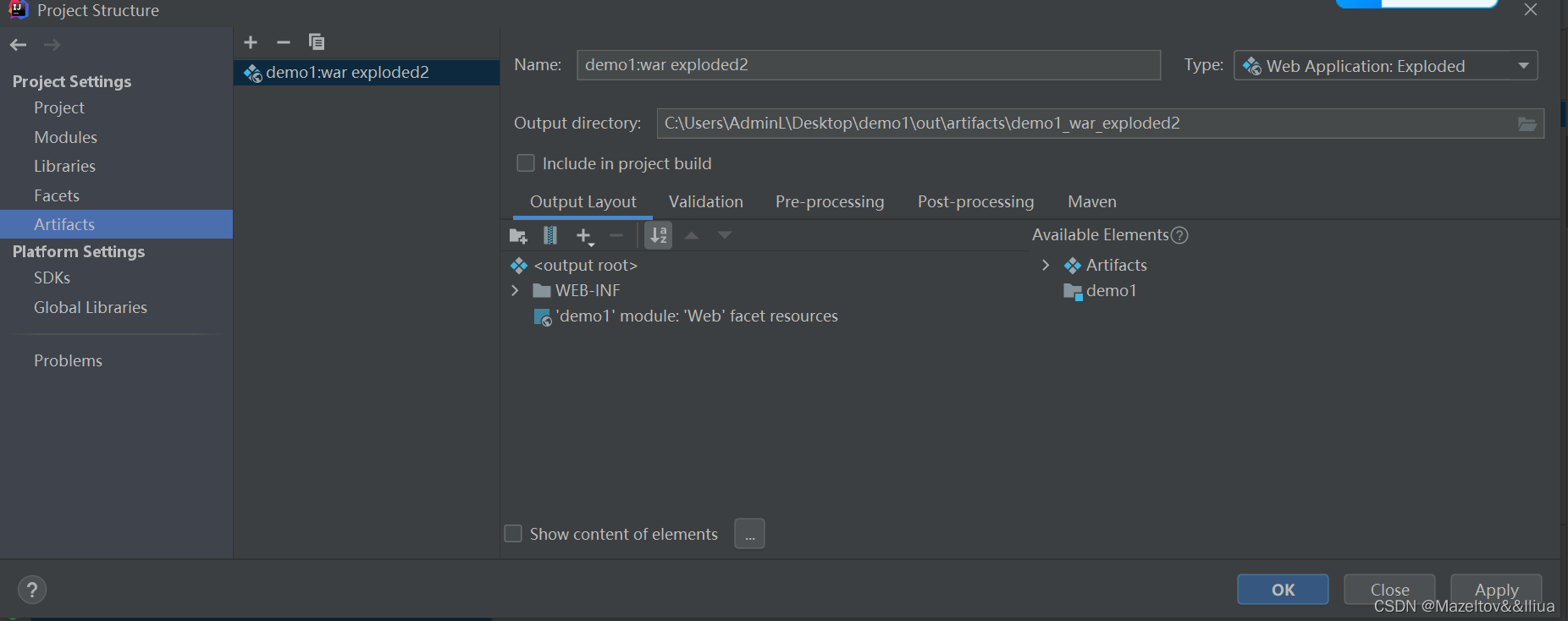
点击Apply,Ok
配置tomcat
1、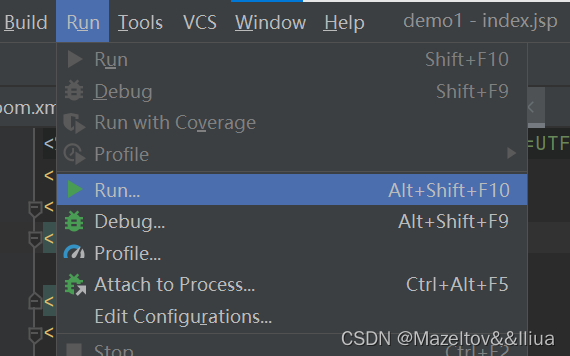
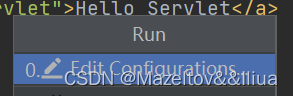
2、点击左侧加号,选择下面的选项
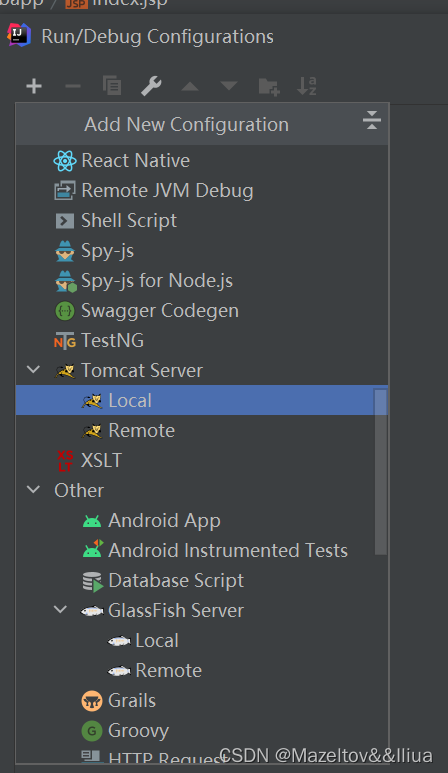
3、这些默认即可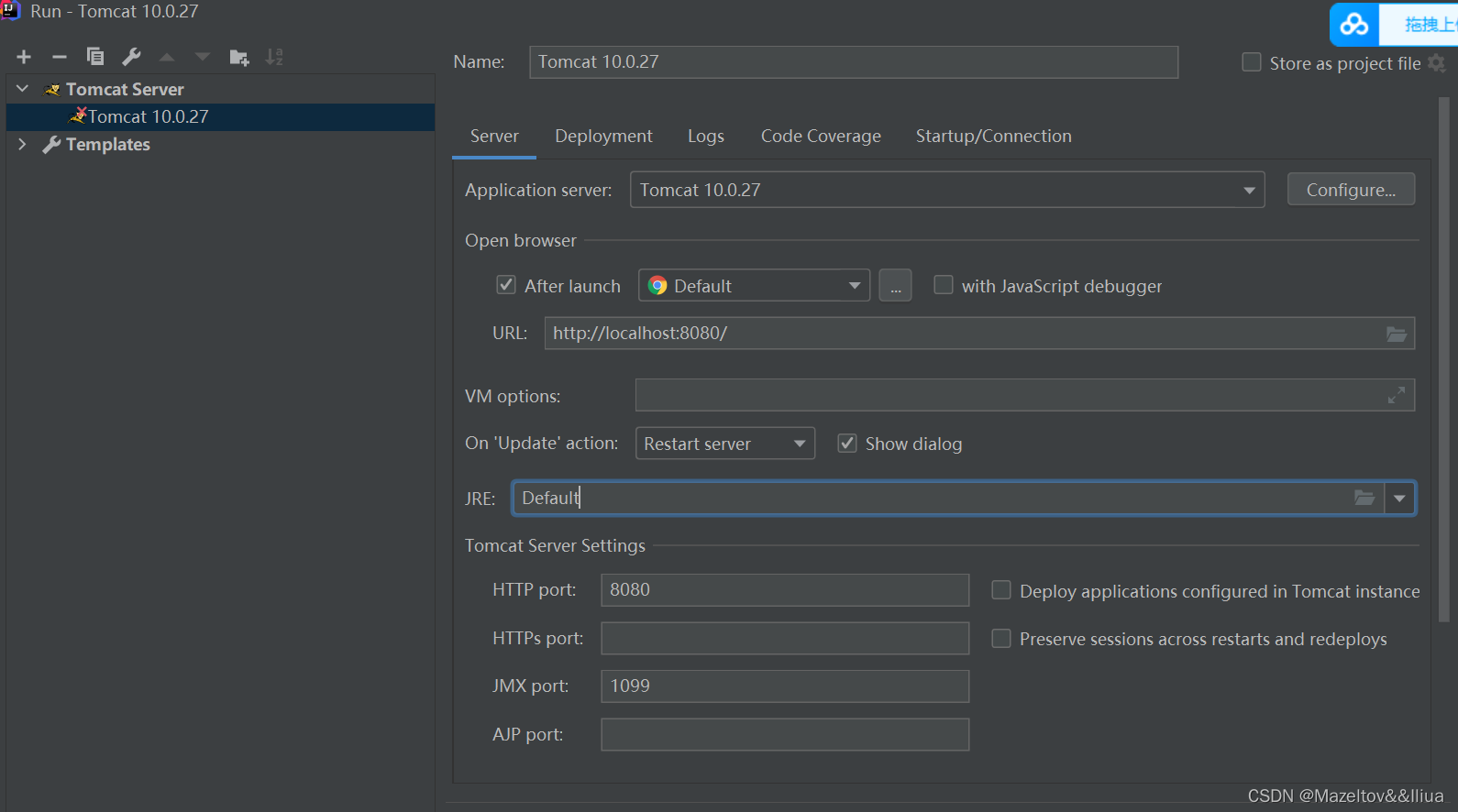
4、点击Deplioyment,点击下侧小加号,选择Artifact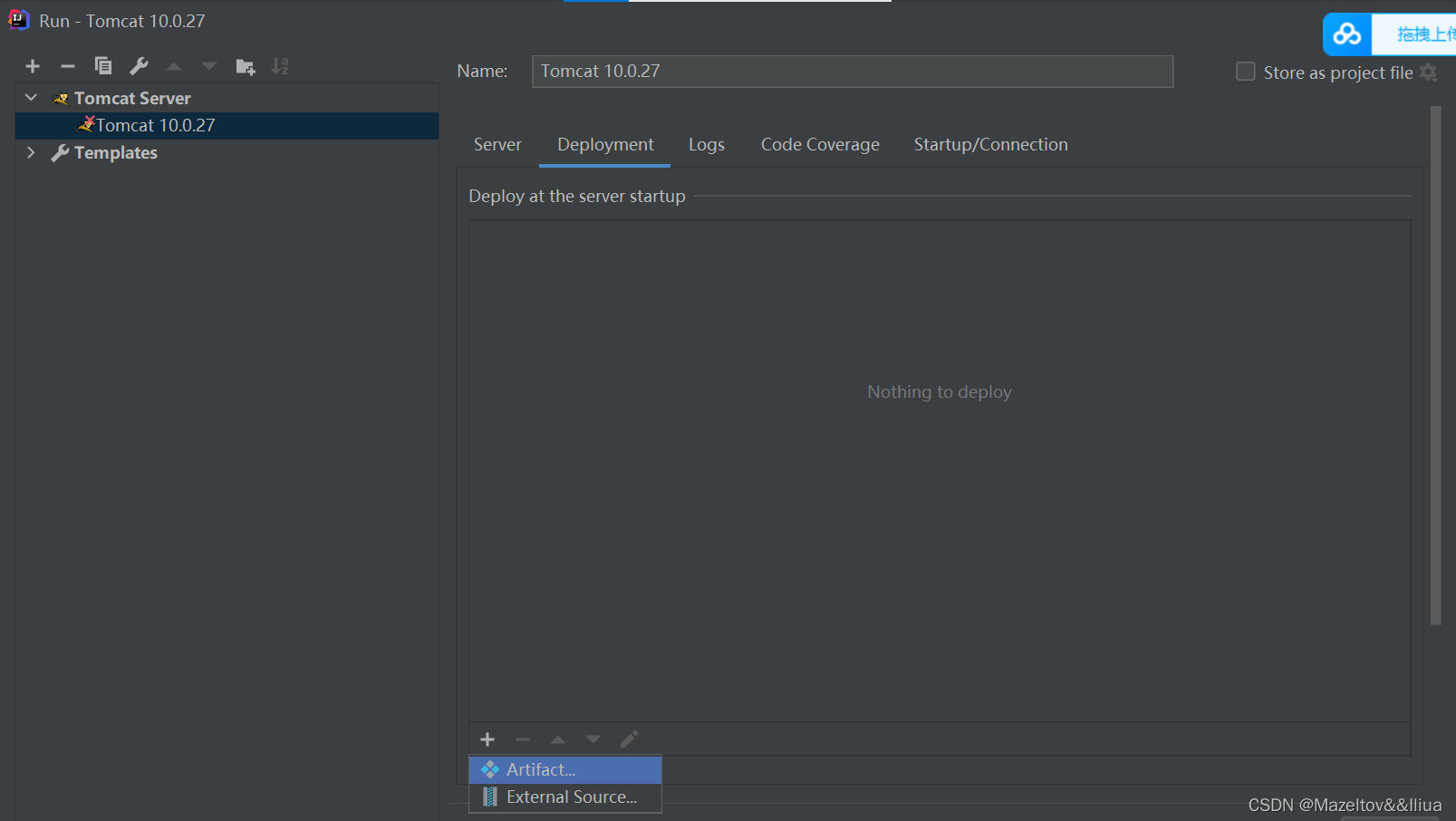
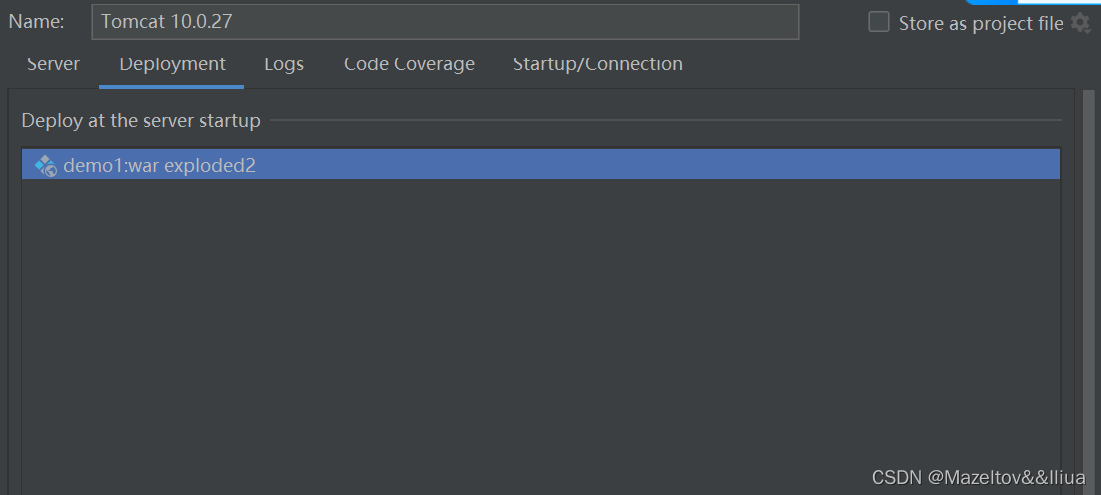
最后应用即可
然后启动tomcat,项目就可以正常运行了。
题外
如果项目运行后出现了下面这种情况:
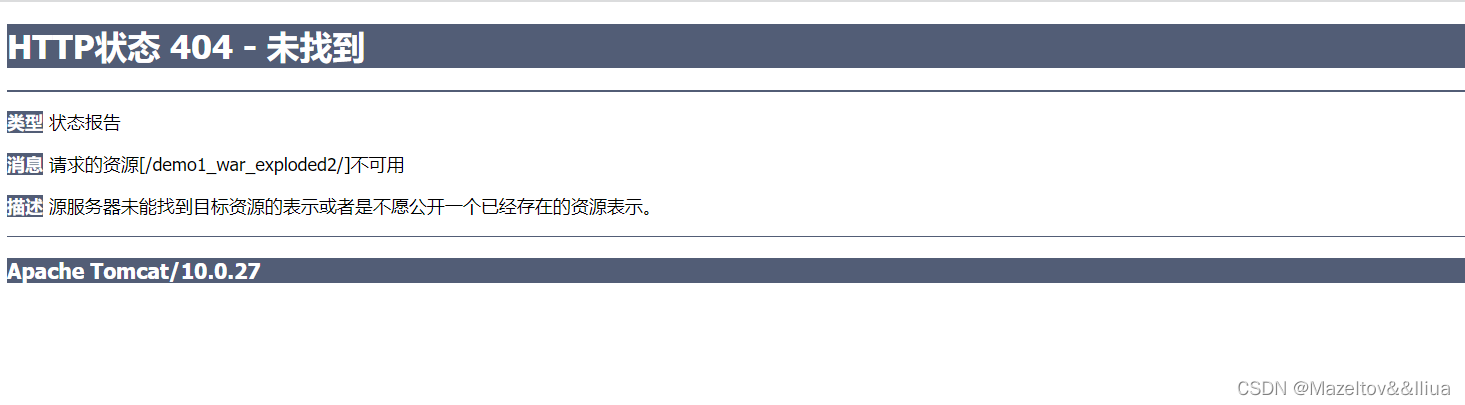
可能原因1:你的项目未创建index文件,在正确位置创建文件即可
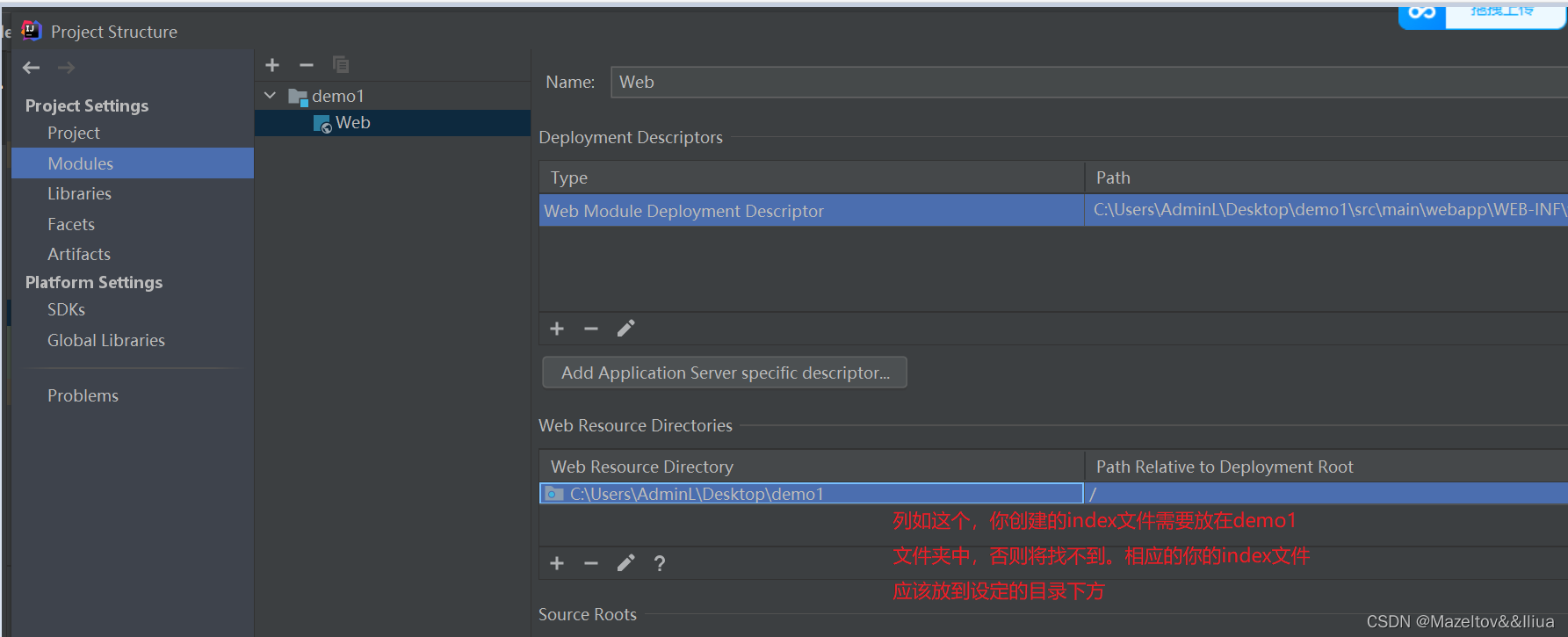
可能原因2:项目创建的index文件位置有误:

腾讯云面向开发者汇聚海量精品云计算使用和开发经验,营造开放的云计算技术生态圈。
更多推荐
 3
3 0
0- 0


 已为社区贡献2条内容

所有评论(0)