Echarts数据可视化 第4章 Echarts可视化图 4.10 热力图
Echarts数据可视化 第4章 Echarts可视化图 4.10 热力图
·
Echarts数据可视化
Echarts数据可视化:入门、实战与进阶
第4章 Echarts可视化图
4.10 热力图
热力图是一种密度图,使用不同颜色和不同颜色深浅程度来表示数据量的区别。
举个栗子
var hours = [
  '12a',
  '1a',
  '2a',
  '3a',
  '4a',
  '5a',
  '6a',
  '7a',
  '8a',
  '9a',
  '10a',
  '11a',
  '12p',
  '1p',
  '2p',
  '3p',
  '4p',
  '5p',
  '6p',
  '7p',
  '8p',
  '9p',
  '10p',
  '11p'
];
var days = [
  'Saturday',
  'Friday',
  'Thursday',
  'Wednesday',
  'Tuesday',
  'Monday',
  'Sunday'
];

var data = [
  [0, 0, 5],
  [0, 1, 1],
  [0, 2, 0],
  [0, 3, 0],
  [0, 4, 0],
  [0, 5, 0],
  [0, 6, 0],
  [0, 7, 0],
  [0, 8, 0],
  [0, 9, 0],
  [0, 10, 0],
  [0, 11, 2],
  [0, 12, 4],
  [0, 13, 1],
  [0, 14, 1],
  [0, 15, 3],
  [0, 16, 4],
  [0, 17, 6],
  [0, 18, 4],
  [0, 19, 4],
  [0, 20, 3],
  [0, 21, 3],
  [0, 22, 2],
  [0, 23, 5],
  [1, 0, 7],
  [1, 1, 0],
  [1, 2, 0],
  [1, 3, 0],
  [1, 4, 0],
  [1, 5, 0],
  [1, 6, 0],
  [1, 7, 0],
  [1, 8, 0],
  [1, 9, 0],
  [1, 10, 5],
  [1, 11, 2],
  [1, 12, 2],
  [1, 13, 6],
  [1, 14, 9],
  [1, 15, 11],
  [1, 16, 6],
  [1, 17, 7],
  [1, 18, 8],
  [1, 19, 12],
  [1, 20, 5],
  [1, 21, 5],
  [1, 22, 7],
  [1, 23, 2],
  [2, 0, 1],
  [2, 1, 1],
  [2, 2, 0],
  [2, 3, 0],
  [2, 4, 0],
  [2, 5, 0],
  [2, 6, 0],
  [2, 7, 0],
  [2, 8, 0],
  [2, 9, 0],
  [2, 10, 3],
  [2, 11, 2],
  [2, 12, 1],
  [2, 13, 9],
  [2, 14, 8],
  [2, 15, 10],
  [2, 16, 6],
  [2, 17, 5],
  [2, 18, 5],
  [2, 19, 5],
  [2, 20, 7],
  [2, 21, 4],
  [2, 22, 2],
  [2, 23, 4],
  [3, 0, 7],
  [3, 1, 3],
  [3, 2, 0],
  [3, 3, 0],
  [3, 4, 0],
  [3, 5, 0],
  [3, 6, 0],
  [3, 7, 0],
  [3, 8, 1],
  [3, 9, 0],
  [3, 10, 5],
  [3, 11, 4],
  [3, 12, 7],
  [3, 13, 14],
  [3, 14, 13],
  [3, 15, 12],
  [3, 16, 9],
  [3, 17, 5],
  [3, 18, 5],
  [3, 19, 10],
  [3, 20, 6],
  [3, 21, 4],
  [3, 22, 4],
  [3, 23, 1],
  [4, 0, 1],
  [4, 1, 3],
  [4, 2, 0],
  [4, 3, 0],
  [4, 4, 0],
  [4, 5, 1],
  [4, 6, 0],
  [4, 7, 0],
  [4, 8, 0],
  [4, 9, 2],
  [4, 10, 4],
  [4, 11, 4],
  [4, 12, 2],
  [4, 13, 4],
  [4, 14, 4],
  [4, 15, 14],
  [4, 16, 12],
  [4, 17, 1],
  [4, 18, 8],
  [4, 19, 5],
  [4, 20, 3],
  [4, 21, 7],
  [4, 22, 3],
  [4, 23, 0],
  [5, 0, 2],
  [5, 1, 1],
  [5, 2, 0],
  [5, 3, 3],
  [5, 4, 0],
  [5, 5, 0],
  [5, 6, 0],
  [5, 7, 0],
  [5, 8, 2],
  [5, 9, 0],
  [5, 10, 4],
  [5, 11, 1],
  [5, 12, 5],
  [5, 13, 10],
  [5, 14, 5],
  [5, 15, 7],
  [5, 16, 11],
  [5, 17, 6],
  [5, 18, 0],
  [5, 19, 5],
  [5, 20, 3],
  [5, 21, 4],
  [5, 22, 2],
  [5, 23, 0],
  [6, 0, 1],
  [6, 1, 0],
  [6, 2, 0],
  [6, 3, 0],
  [6, 4, 0],
  [6, 5, 0],
  [6, 6, 0],
  [6, 7, 0],
  [6, 8, 0],
  [6, 9, 0],
  [6, 10, 1],
  [6, 11, 0],
  [6, 12, 2],
  [6, 13, 1],
  [6, 14, 3],
  [6, 15, 4],
  [6, 16, 0],
  [6, 17, 0],
  [6, 18, 0],
  [6, 19, 0],
  [6, 20, 1],
  [6, 21, 2],
  [6, 22, 2],
  [6, 23, 6]
];

data = data.map(function (item) {
  return [item[1], item[0], item[2] || '-'];
});

option = {
  tooltip: {
    position: 'top'
  },
  animation: false,
  grid: {
    height: '50%', //控制热力图纵向宽度占比
    top: '10%' //热力图距离上部百分比
  },
  xAxis: {
    type: 'category',
    data: hours, //小时作为横轴
    splitArea: {
      show: true
    }
  },
  yAxis: {
    type: 'category',
    data: days, //星期作为纵轴
    splitArea: {
      show: true
    }
  },
  visualMap: {
    min: 0, //滑动条的最小值
    max: 10, //滑动条的最大值
    calculable: true, //滑动条显示数值
    orient: 'horizontal', //滑动条水平放置,默认竖直放置
    left: 'center', //滑动条居中
    bottom: '15%' //滑动条距离底部百分比距离
  },
  series: [
    {
      name: '',
      type: 'heatmap', //热力图
      data: data,
      label: {
        show: true //热力图显示数值
      },
      emphasis: {
        //鼠标悬停在热力图块时突出显示
        itemStyle: {
          shadowBlur: 10,
          shadowColor: 'rgba(0, 0, 0, 0.5)'
        }
      }
    }
  ]
};
渲染效果
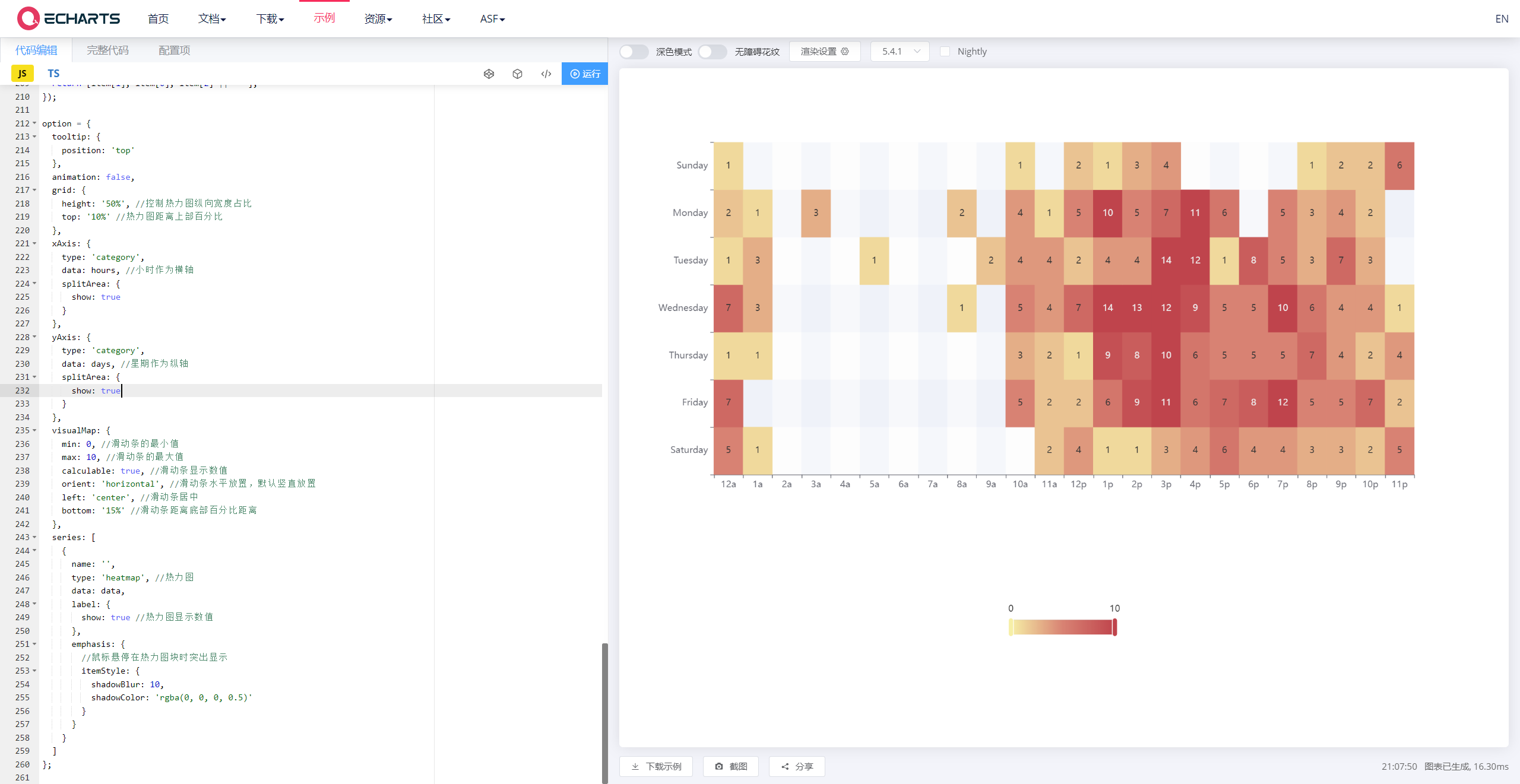
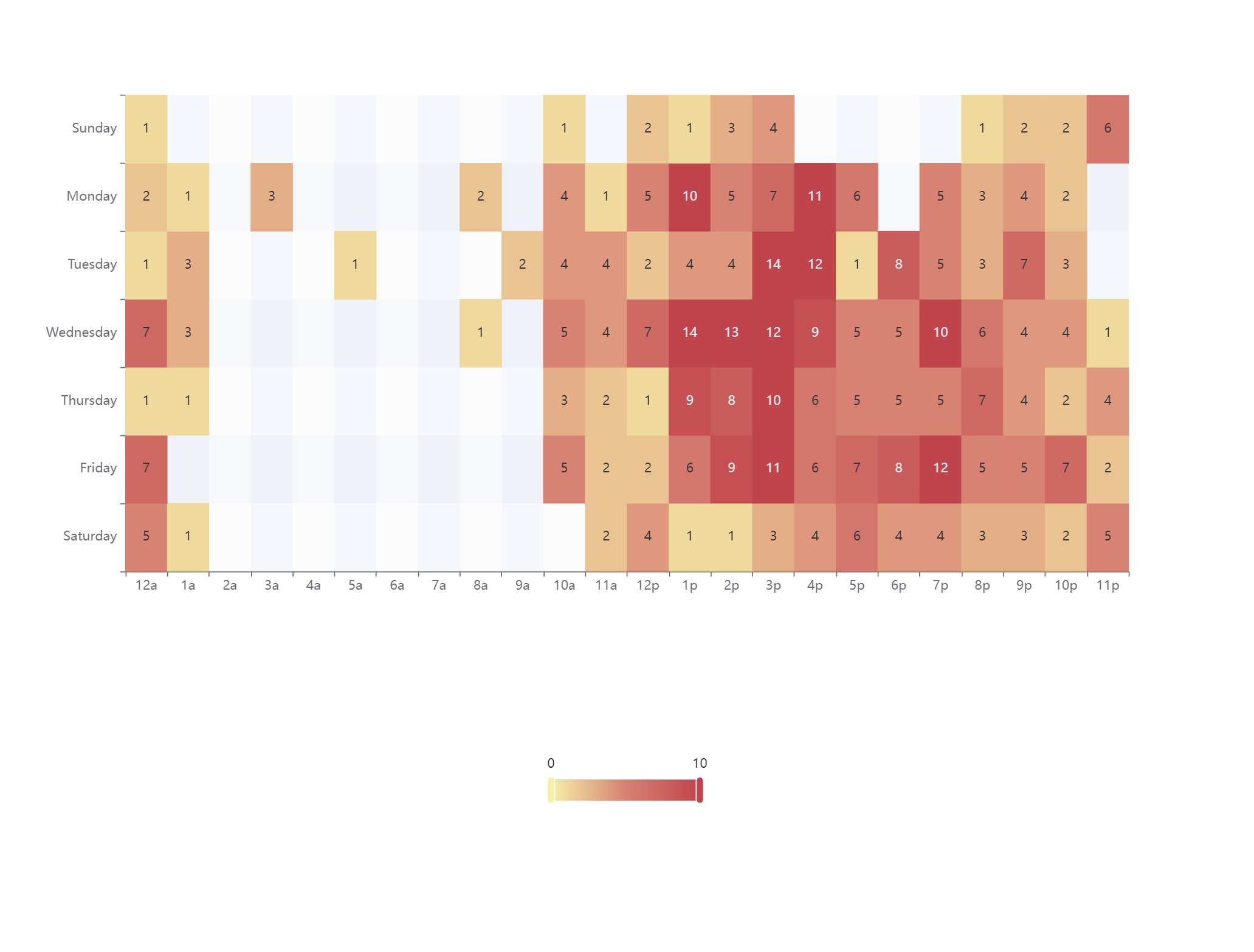
解释一下这个图
其中横轴代表小时,纵轴表示星期几,图中不同颜色的区块代表了数据量大小的差异。下方的滑动条可以拖放移动,从而筛选相关数据。
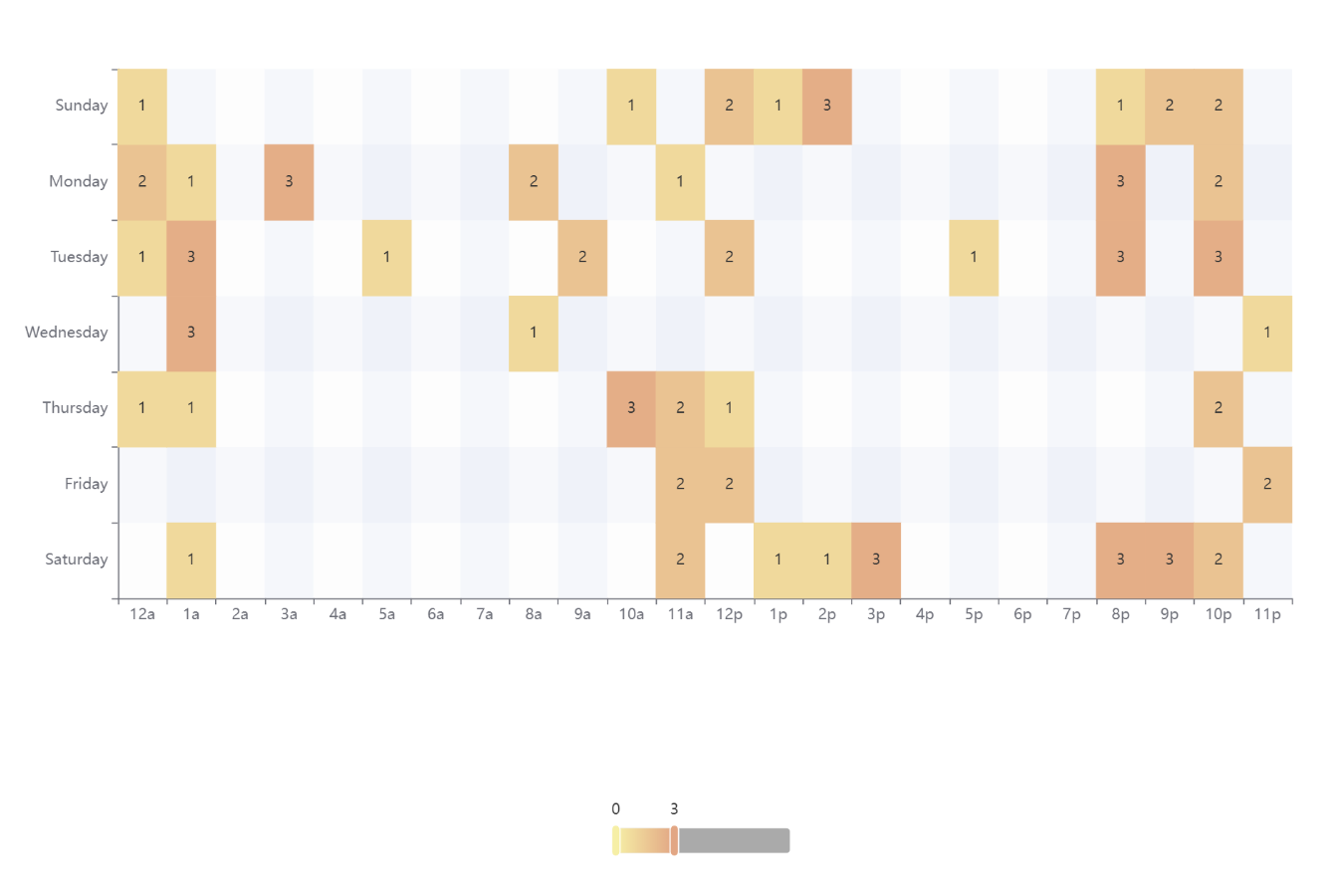
代码中,首先定义了hours和days 的数据【横纵轴的数据】
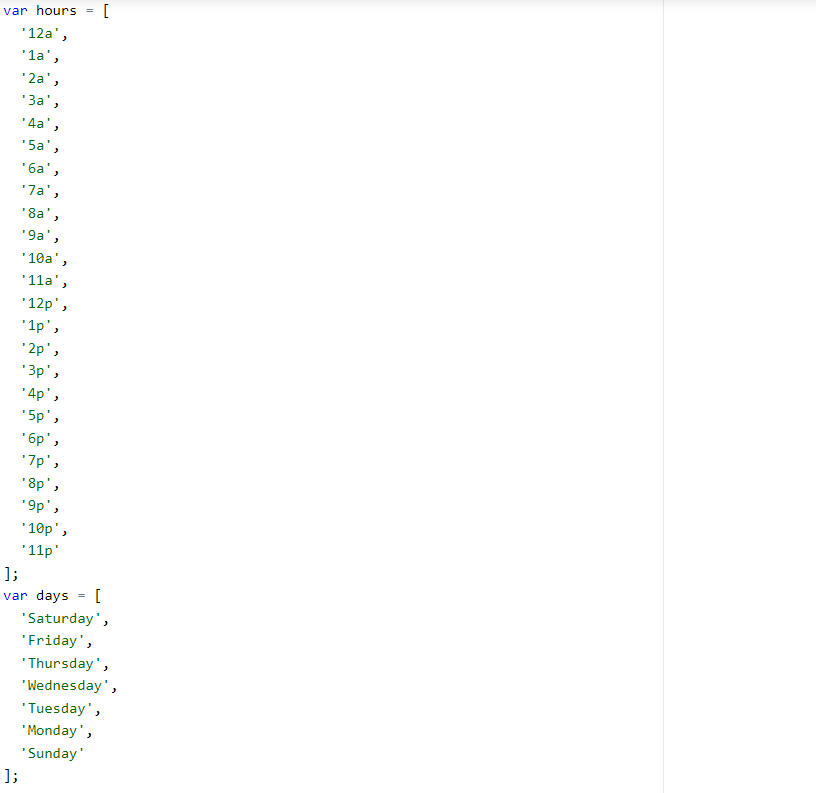
而后定义的data数据具有三个维度,分别表示横轴位置、纵轴位置和数值大小。
series 的type 参数为heatmap ,意为绘制热力图。

腾讯云面向开发者汇聚海量精品云计算使用和开发经验,营造开放的云计算技术生态圈。
更多推荐
 1
1 0
0- 0


 已为社区贡献15条内容

所有评论(0)