macOS 单机安装云原生操作系统
DCE 5.0 社区版简介
DCE 5.0 是高性能、高扩展的云原生操作系统,帮助用户管理、洞察集群、节点、应用和服务的健康指标,轻松与众多云原生生态产品对接,提供金融云、物联网、混合云等完整的解决方案。
DCE 5.0 社区版完全免费,包含了容器管理、全局管理、可观测性三大产品模块。
容器管理:基于 Kubernetes 开源技术构建的面向云原生应用的容器管理平台,基于原生多集群架构,解耦底层基础设施平台,实现多云与多集群统一化管理,简化企业的应用上云流程,降低运维管理和人力成本。
全局管理:以用户为中心的综合性服务板块,包含用户与访问控制、企业空间、审计日志、平台设置等基础服务模块。
可观测性:以应用为中心、开箱即用的新一代云原生可观测性平台。 能够实时监控应用及资源,采集各项指标、日志及事件等数据用来分析应用健康状态,不仅提供告警能力以及全面、清晰、多维度数据可视化能力,兼容主流开源组件,而且提供快捷故障定位及一键监控诊断的能力。
DCE 5.0 社区版内含的开源软件有:
Kubean(集群生命周期管理)
CloudTTY(专为 Kubernetes 云原生环境打造的 Web 终端和 Cloud Shell Operator)、
Clusterpedia(多集群检索)
Spiderpool(一个免费开源的 IPAM 管理软件)
HwameiStor(一款 Kubernetes 原生的容器附加存储 (CAS) 解决方案)
安装
DCE 5.0 社区版比较轻,甚至可以安装到一台 MacBook 笔记本电脑上。
本章说明如何使用 Docker 创建单节点的 kind 集群,然后在线安装 DCE 5.0 社区版。
这是针对初学者的简化安装体验步骤,实际生产很少会使用 macOS。
硬件环境
确认 MacBook 的性能和资源是否满足需求。最低配置为:
CPU:8 核
内存:16G
磁盘剩余空间:大于 20G
安装和调整 Docker
根据 MacBook 的芯片(Intel 或 M1),安装 Docker Desktop。
调整容器资源上限:
启动 Docker。
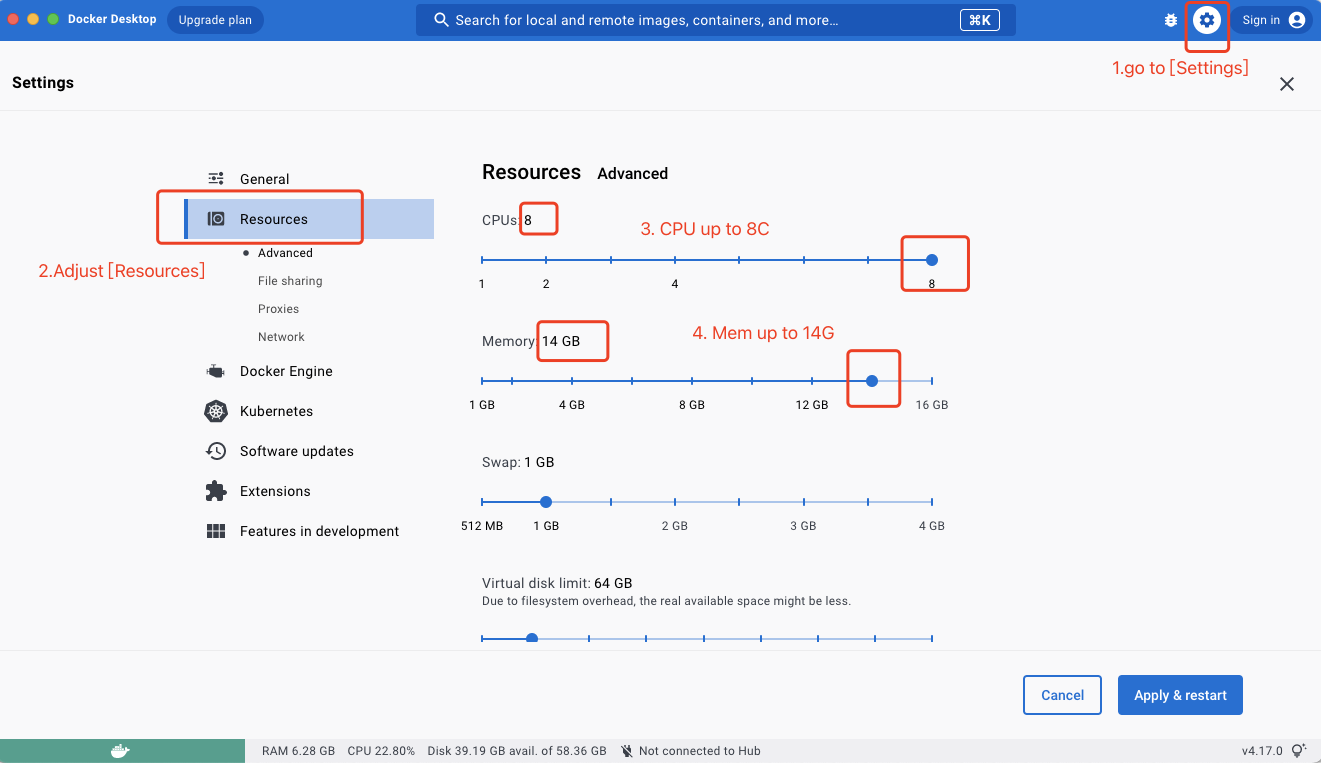
点击右上角的 ⚙️,以打开 Settings 页面。
点击左侧的 Resources,将启动容器的资源上限调节到 8C14G,点击 Apply & Restart 按钮。
安装 kind
按照实际电脑情况,以下任选其一,安装 kind。如果遇到其他问题,请参阅 kind 官方安装说明。
如果你的 Mac 是 Intel 芯片
[ $(uname -m) = x86_64 ]&& curl -Lo ./kind https://kind.sigs.k8s.io/dl/v0.17.0/kind-darwin-amd64如果你的 Mac 是 M1/ARM 芯片
[ $(uname -m) = arm64 ] && curl -Lo ./kind https://kind.sigs.k8s.io/dl/v0.17.0/kind-darwin-arm64
chmod +x ./kind
sudo mv kind /usr/local/bin/kind
如果通过 Homebrew 安装 kind
安装 Homebrew:
/bin/bash -c "$(curl -fsSL https://raw.githubusercontent.com/Homebrew/install/HEAD/install.sh)"安装 kind
brew install kind创建 kind 配置文件
暴露集群内的 32088 端口到 kind 对外的 8888 端口(可自行修改):
cat > kind_cluster.yaml << EOF
apiVersion: kind.x-k8s.io/v1alpha4
kind: Cluster
nodes:
- role: control-plane
  extraPortMappings:
  - containerPort: 32088
    hostPort: 8888
EOF
kind 创建 K8s 集群
以 K8s 1.25.3 版本为例,执行以下命令创建一个 K8s 集群:
kind create cluster --image docker.m.daocloud.io/kindest/node:v1.25.3 --name=fire-kind-cluster --config=kind_cluster.yaml确认 kind 集群创建是否成功:
docker exec -it fire-kind-cluster-control-plane kubectl get no期望输出:
NAME                              STATUS   ROLES           AGE   VERSION
fire-kind-cluster-control-plane   Ready    control-plane   18h   v1.25.3
安装 DCE 5.0 社区版
1. 安装依赖项
cat <<EOF | docker exec -i fire-kind-cluster-control-plane  bash
curl -LO https://proxy-qiniu-download-public.daocloud.io/DaoCloud_Enterprise/dce5/install_prerequisite.sh
bash install_prerequisite.sh online community
apt-get update && apt-get install -y wget
EOF
2. 下载 dce5-installer 二进制文件
docker exec -it fire-kind-cluster-control-plane /bin/bash假定 VERSION=v0.5.0
export VERSION=v0.5.0;
curl -Lo ./dce5-installer  https://proxy-qiniu-download-public.daocloud.io/DaoCloud_Enterprise/dce5/dce5-installer-$VERSION
chmod +x ./dce5-installer
exit
3. 安装 DCE 5.0 社区版
a. 先获取本机 IP
myIP=$(ip r get 1.1.1.1| awk '{print $NF}')如果报错 zsh: command not found: ip,有 2 个方案:
执行 myIP=$(ifconfig en0| grep "inet[ ]" | awk '{print $2}')
或通过 brew install iproute2mac 这类命令安装 iproute2mac 后重试
b. 开始安装,大概用时 30 分钟,取决于镜像拉取的网速
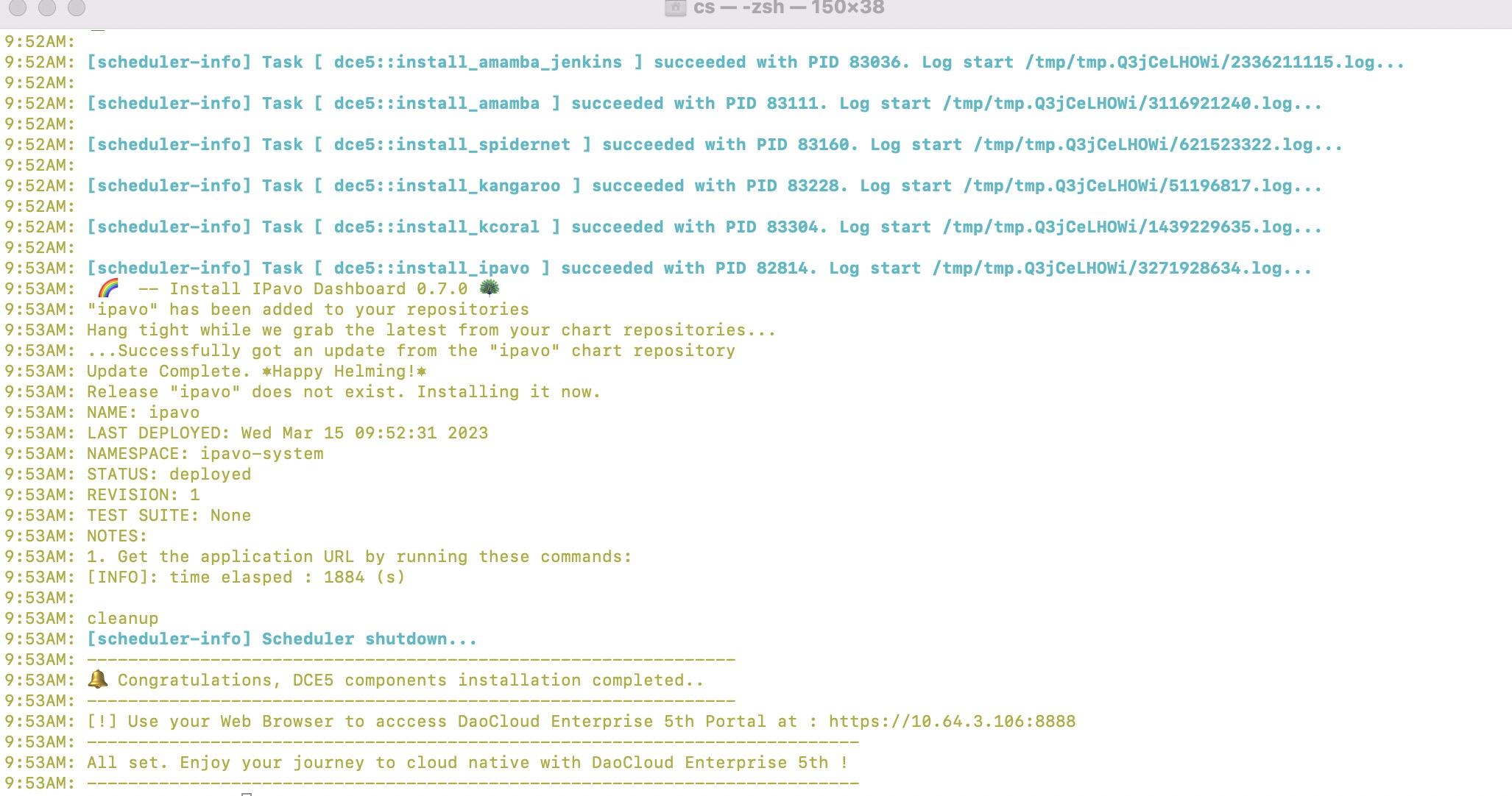
docker exec -it fire-kind-cluster-control-plane bash -c "./dce5-installer install-app -z -k $myIP:8888"当看到以下提示,则表示 DCE 5.0 社区版安装成功了。
4. 在安装过程中可以另起一个终端窗口,执行如下命令,观察安装过程中的 Pod 情况。
docker exec -it fire-kind-cluster-control-plane kubectl get po -A -w5. 输入默认用户和密码 (admin/changeme) 登录后,系统将提示申请永久免费的许可密钥。
体验使用
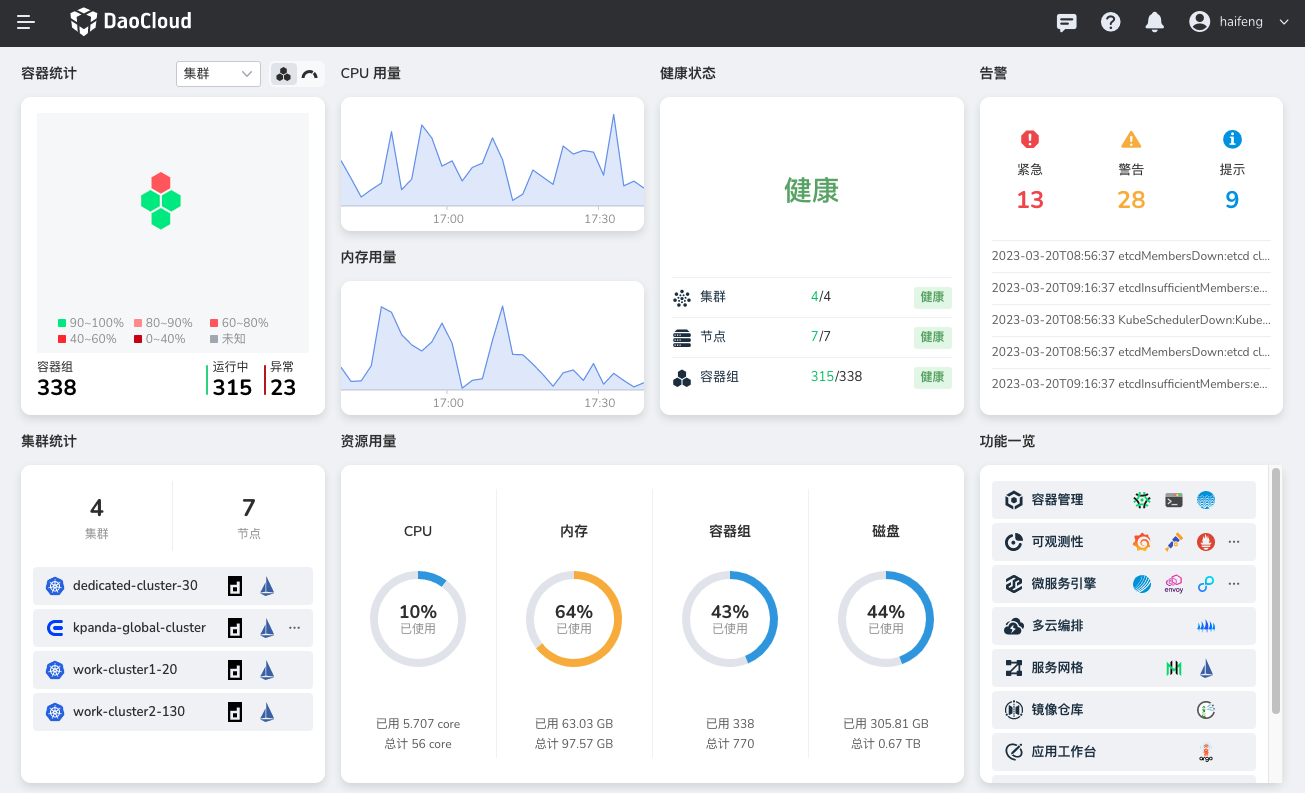
申请到许可证后,将成功登录到类似下图的 DCE 5.0 主界面,一个大屏显示当前安装的所有组件、集群/节点/资源、告警等信息。
你可以尝试:
卸载
1. 卸载DCE 5.0 社区版。
kubectl -n mcamel-system delete mysql mcamel-common-mysql-cluster
kubectl -n mcamel-system delete elasticsearches mcamel-common-es-cluster-masters
kubectl -n mcamel-system delete redisfailover mcamel-common-redis-cluster
kubectl -n ghippo-system delete gateway ghippo-gateway
kubectl -n istio-system delete requestauthentications ghippo
helm -n mcamel-system uninstall eck-operator mysql-operator redis-operator
helm -n ghippo-system uninstall ghippo
helm -n insight-system uninstall insight-agent insight
helm -n ipavo-system uninstall ipavo
helm -n kpanda-system uninstall kpanda
helm -n istio-system uninstall istio-base istio-ingressgateway istiod
2. 删除 kind 集群。
kind delete cluster --name=fire-kind-cluster3. 卸载 kind 本身。
rm -f $(which kind)4. 在应用列表中卸载 Docker。
至此你的 MacBook 恢复到了最初状态😊
更多参考

腾讯云面向开发者汇聚海量精品云计算使用和开发经验,营造开放的云计算技术生态圈。
更多推荐
 9
9 0
0- 0


 已为社区贡献1条内容

所有评论(0)