Autocad2017常用快捷键与功能(dist,offset,rectangular,trim,move)
·
Autocad2017常用快捷键与功能(dist,offset,rectangular,trim,move)
目录
(1)测量距离:dist
输入dist后,按顺序点击想测量的两个点,显示两个点之间的距离。
(2)根据一条已存在的线段画平行线:o(offset)
首先选中一条直线,再输入o,选择鼠标旁边自动弹出的列表中的offset,马上输入两个平行线间的距离,后点击回车确定距离。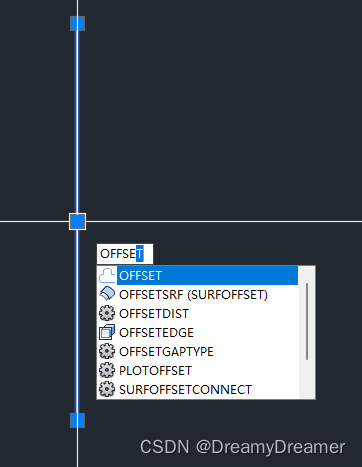
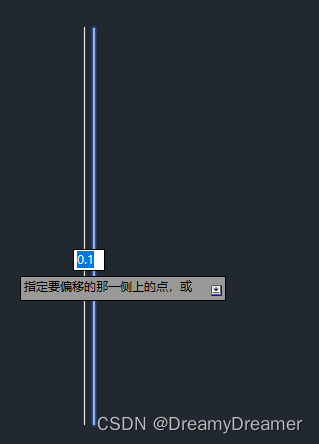
因为距离确定了,这时只需要确定另外一条线的位置是在这条线的哪一侧就可以了,将鼠标移动到想要的那一侧,发现已经显示了平行线,点击即可将其画出。
(3)根据长宽画矩形:rec(rectangular)
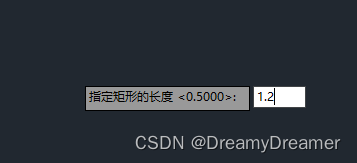
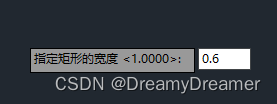
首先输入rec,选中第一个画矩形,选择一个点作为矩形的一个点,之后输入d,再输入长度(x方向尺寸)和宽度(y方向尺寸),现在矩形的形状确定了,再选择矩形延伸的方向(左上、左下、右上和右下)即可。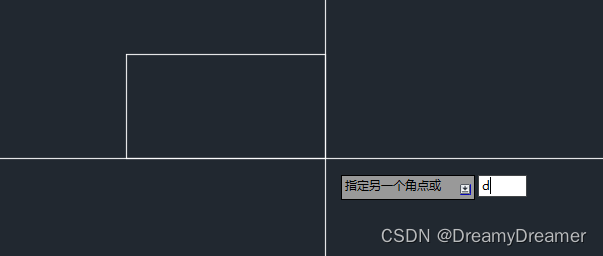
(4)交叉修剪:tr(trim)
tr指令用于将交叉的线以交叉点分成多条线段,并且选择删除某些不需要的线段。
首先选择两条交叉的线,输入tr,回车。即可选择删除这些线段。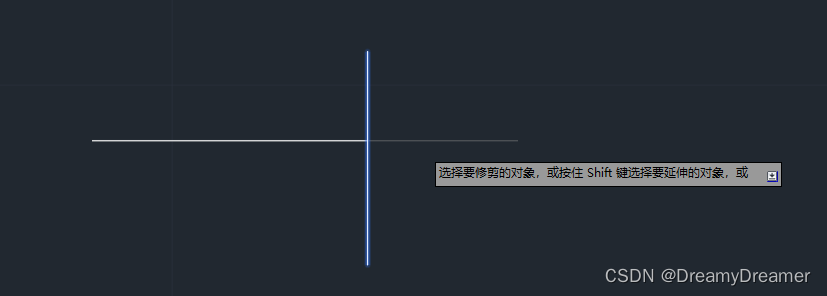
(5)移动:move
我们用move指令通常有两种方式,一种是让一个图形的某个点和另外一个图形的某个点重合,另一种是让一个图形沿着一个确定的矢量移动。
1)让一个图形的某个点和另外一个图形的某个点重合
选中需要被移动的图形,输入move,选择这个图形上的某个点,再移动到想重合的那个点即可。
2)让一个图形沿着一个确定的矢量移动
选中需要被移动的图形,输入move,之后随便选一个点,之后输入x,y(如1,0.5,下图是输入了1和逗号之后的图像,可见输入逗号后自动隔开了x方向和y方向的值),最后回车即可。
其中,x是沿着水平右方向移动的距离,y是沿着垂直上方向移动的距离。x和y可以是负数。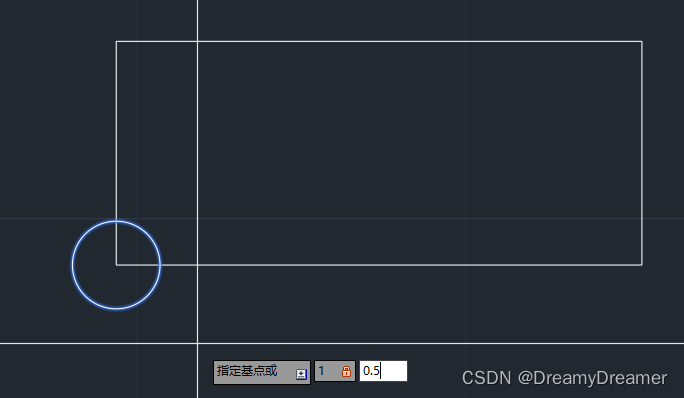

腾讯云面向开发者汇聚海量精品云计算使用和开发经验,营造开放的云计算技术生态圈。
更多推荐
 0
0 0
0- 0


 已为社区贡献1条内容

所有评论(0)