dockerDesktop基础功能AndIDEA中使用dockerDesktop
文章目录
一、docker是什么
1.1、基础信息
docker是一个提供虚拟化操作系统技术的软件,用虚拟化技术将项目直接打包到容器中,容器可以直接部署到几乎任何服务器上。
容器与容器直接完全独立,互不影响
-
GO语言开发
-
docker 是开源的
-
社区版和企业版—— 企业使用需要付费,个人无需
-
dotCloud Inc. 由 Kamel Founadi、Solomon Hykes 和 Sebastien Pahl [ 44 ]在Y Combinator 2010 年夏季创业孵化器小组期间创立,并于 2011 年正式启动,2013 年更名为 Docker Inc。
-
2020年8月windows10中恢复了WSL2 使得docker可以直接虚拟化在windows中
1.2、主要做什么
二、桌面版
2.1、dockerDesktop
2.2、汉化
这个仓库上有操作方式
https://github.com/asxez/DockerDesktop-CN
注意软件版本问题,汉化模块必须对应软件脚本
2.3 基本使用
搜索镜像的时候搜不到是因为国内是无法使用官方的提供的仓库,的需要配置对应镜像的地址,地址百度一下就有 (科学上网)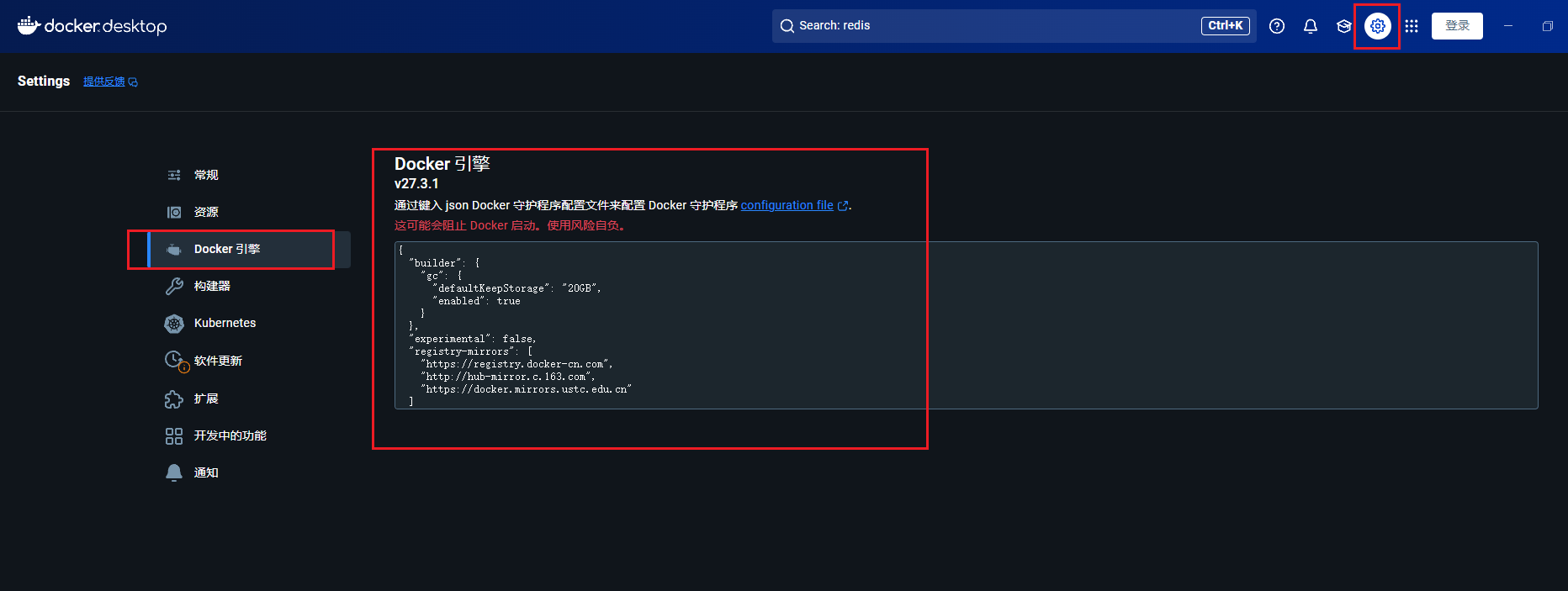
通过一下方法可以简单创建redis mysql 和nacos等,将一下琐事集中到docker中 ,轻松开发。
要创建容器需要先去下载镜像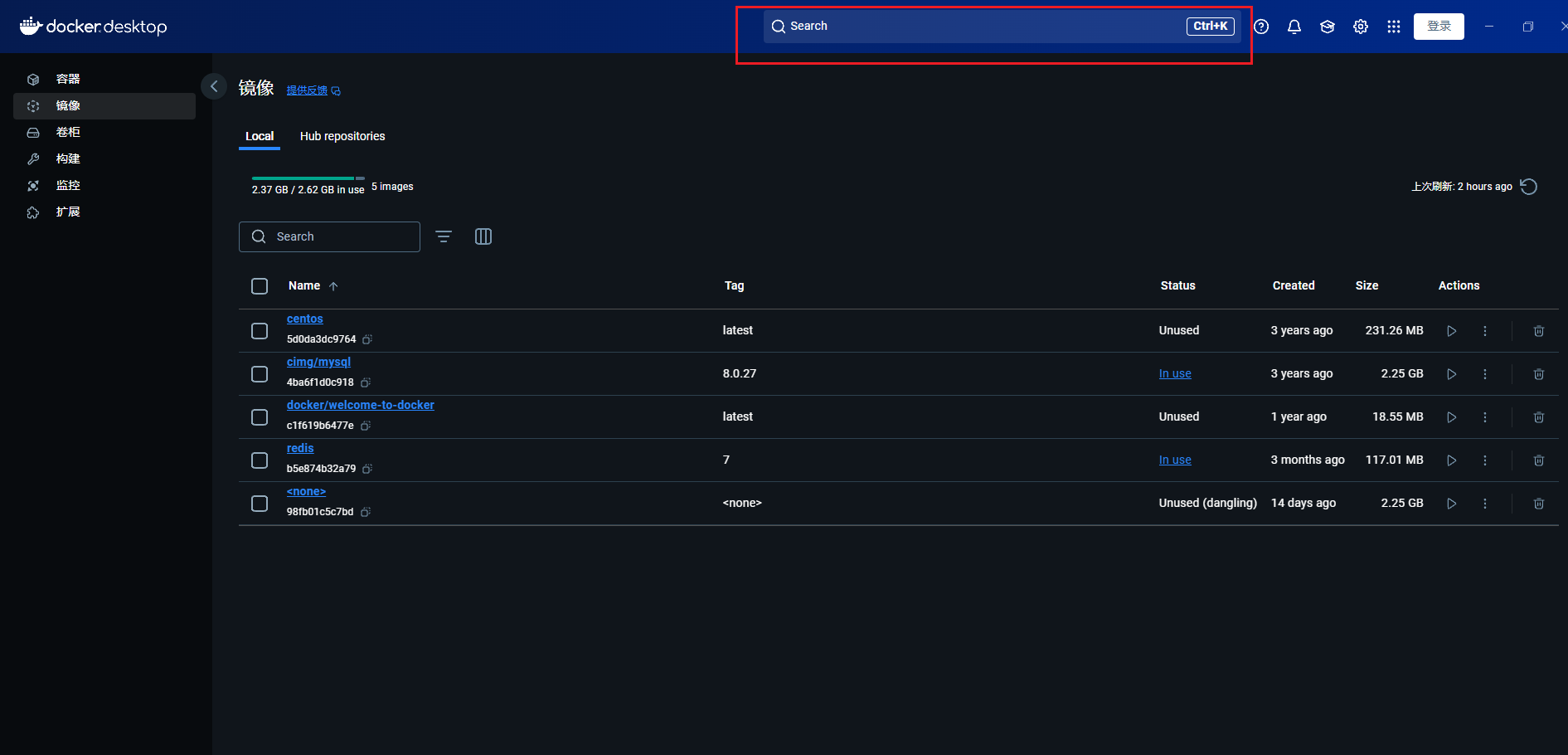
再search搜索你需要的镜像进行下载 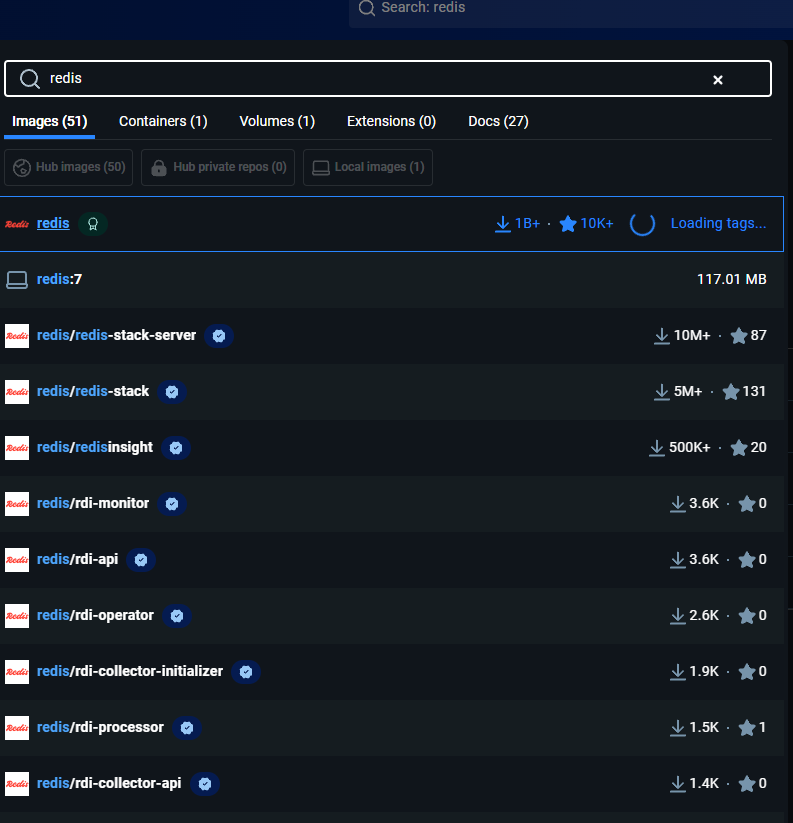
下载后,在镜像里面点击run启动镜像创建
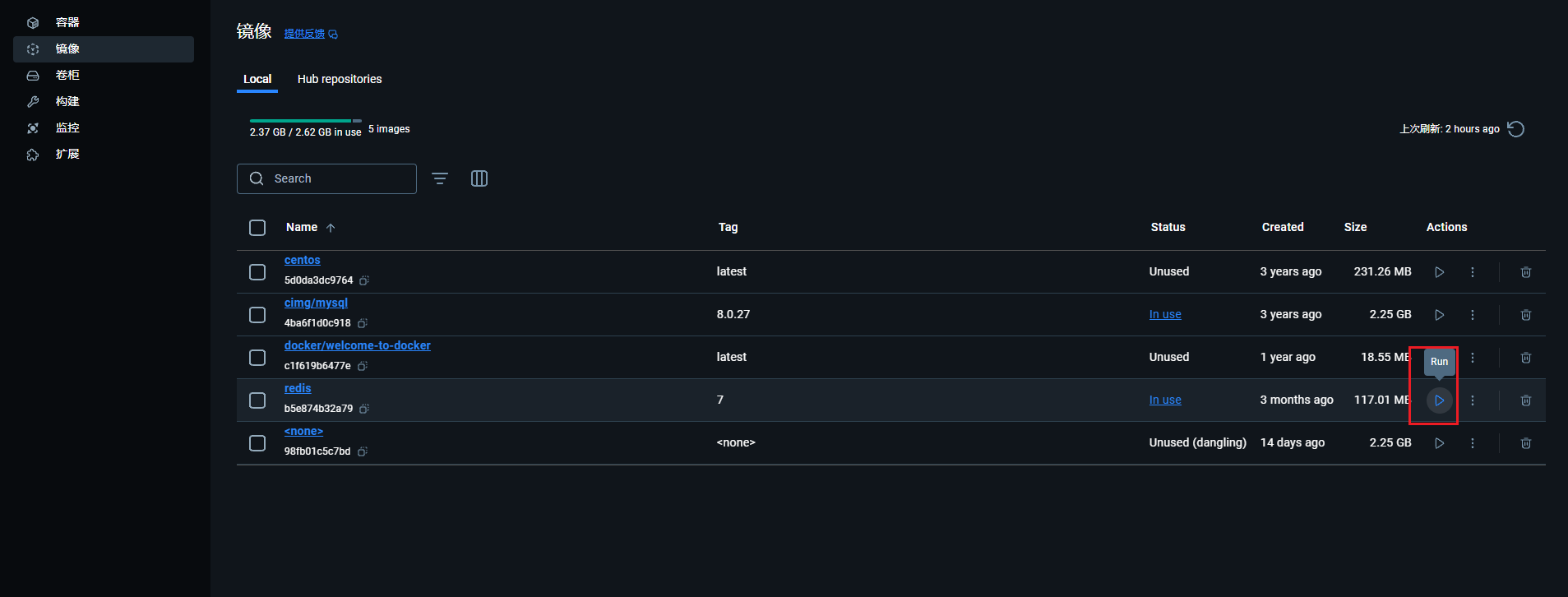
会提示你配置容器的基本信息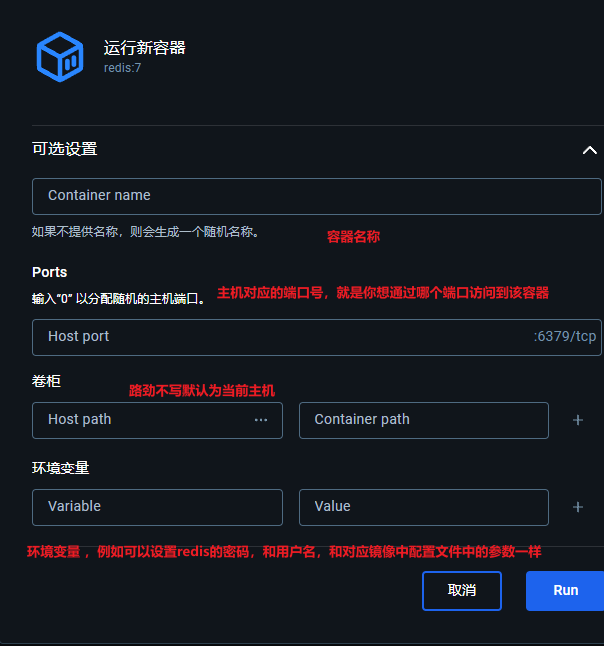
配置完成点击run之后,在容器菜单会出现你刚创建的容器,点击start运行标志启动容器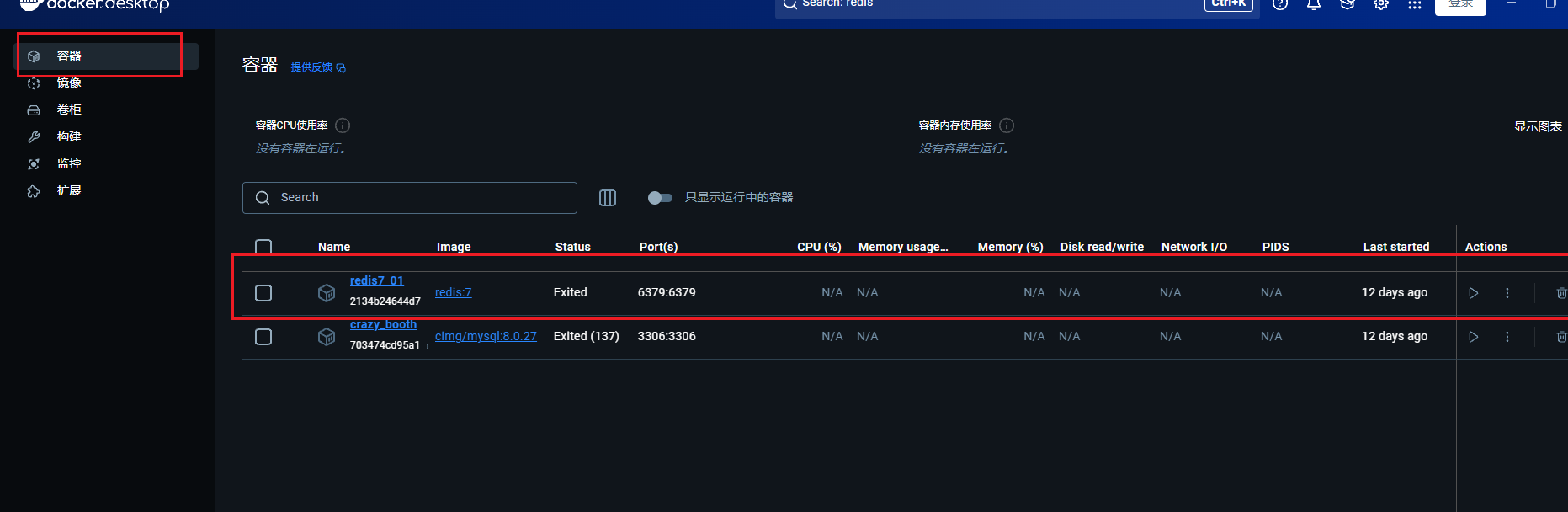
启动成功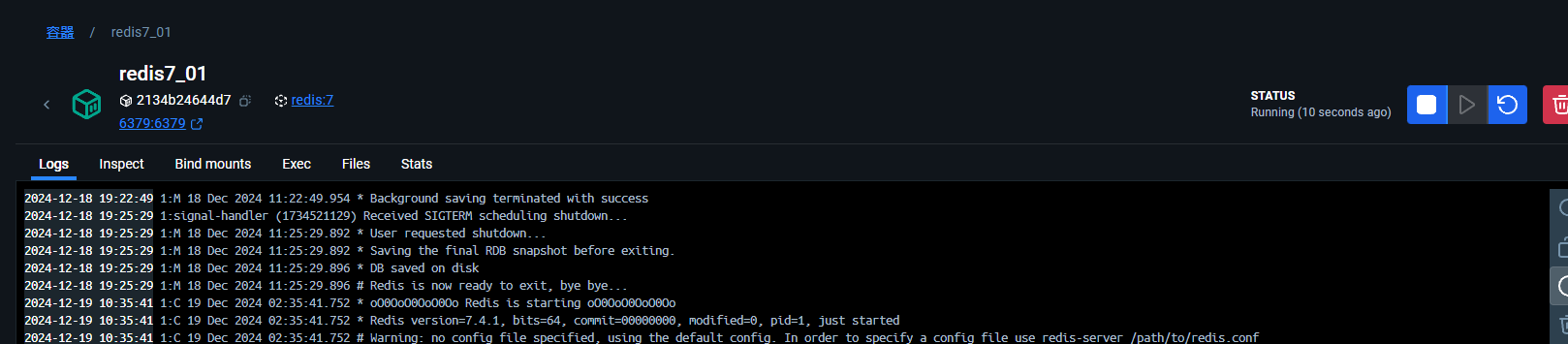
容器的命令直接在exec里面就行
Files是容器文件
启动之后就可以直接用你设置的端口连接容器了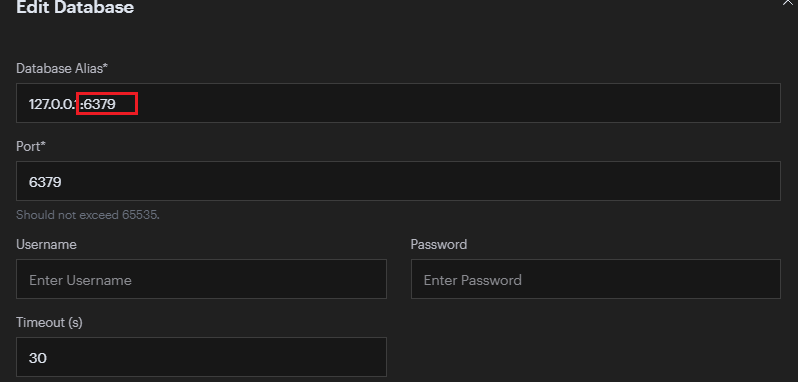
三、idea链接使用docker
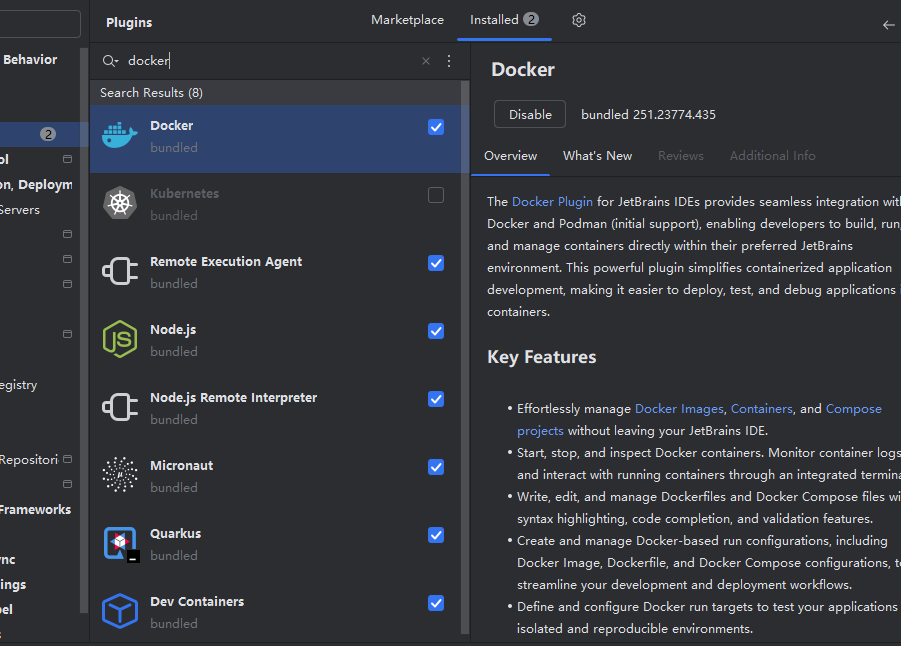
确保安装 docker 插件
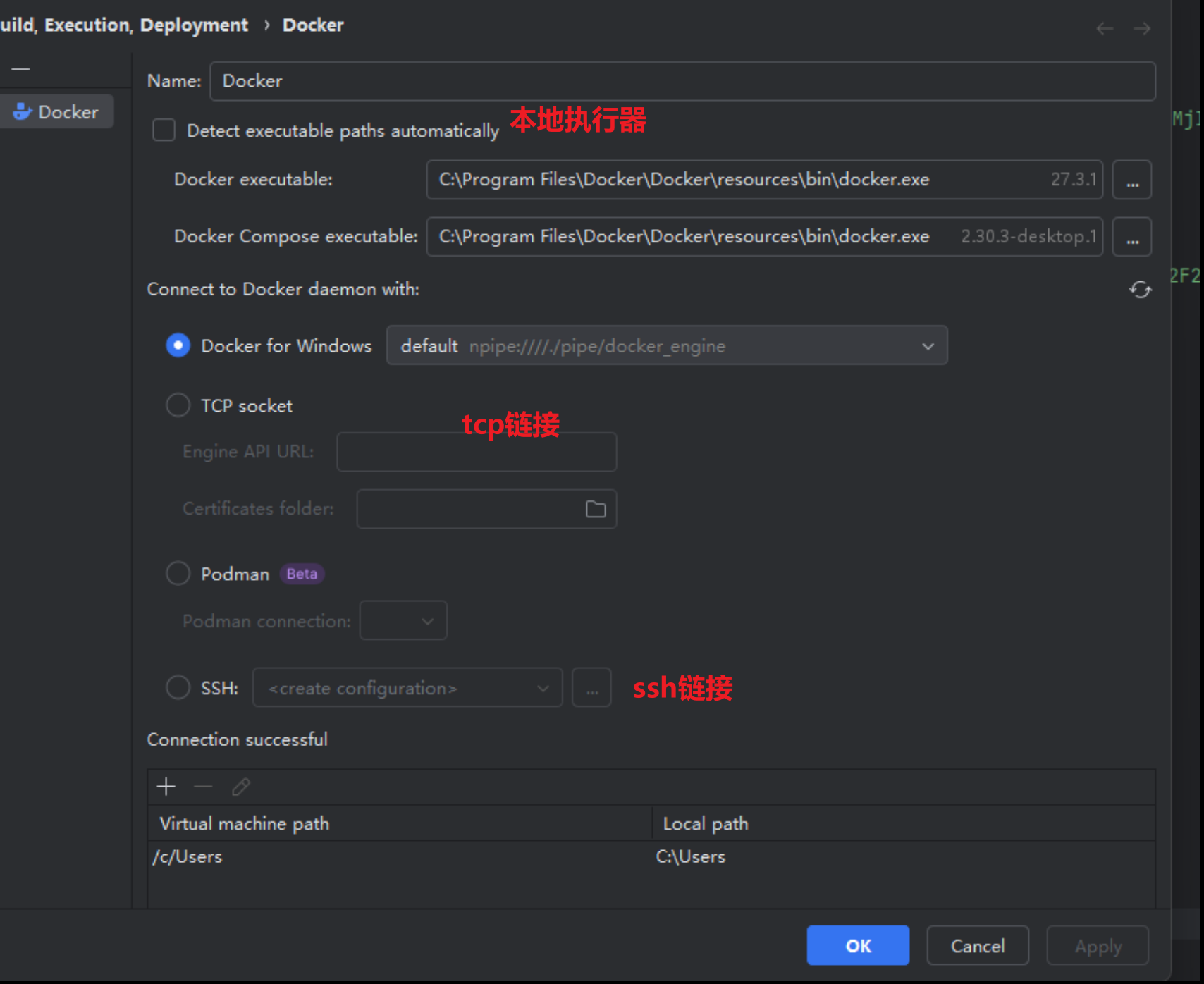
配置,本地执行器就是dockerDesktop安装的地方,可以点击加号新增docker链接
idea 视图中docker显示的对应信息
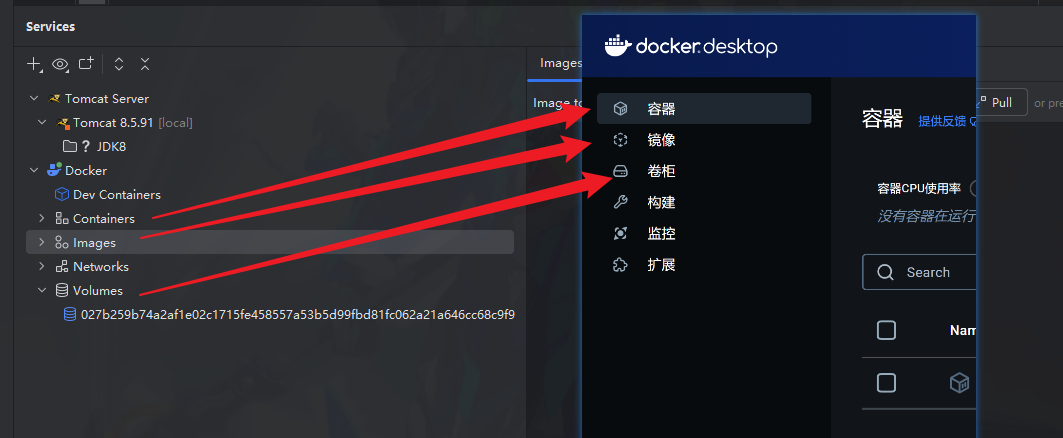
- Containers : 已有的容器
- Images :镜像
- Networks :网络模式 (Bridge 桥接, host 主机 none 独立网络命名空间)
- Volumes: 卷柜
3.1、Containers(容器)

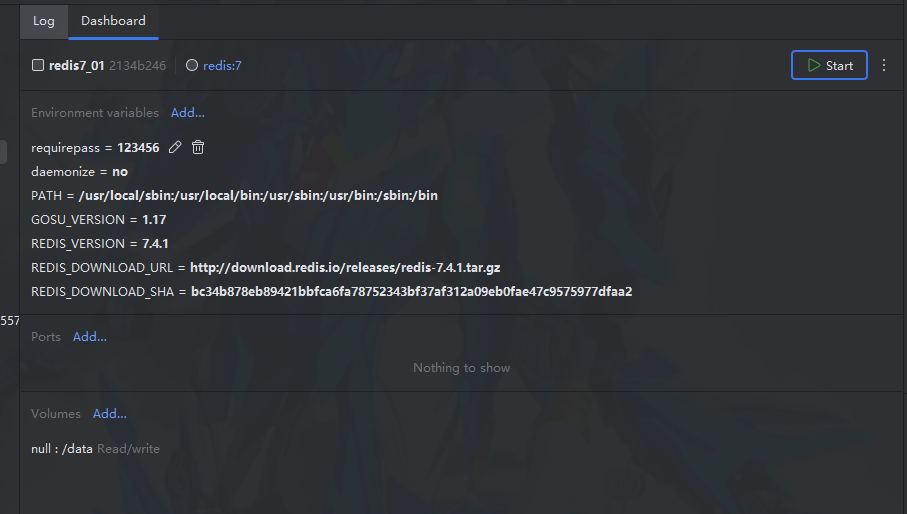
Log : 日志
Dashboard:详细信息(容器信息,环境变了 ,端口映射 ,地址映射)
Start:启动容器
3.1.1、启动容器
- 直接点击镜像 点击create containers 输入配置启动容器
- 点击DockerFile启动容器(先创建DockerFile的镜像在启动这个镜像的容器)
3.2、Images(镜像)
3.2.1、直接拉取公共镜像
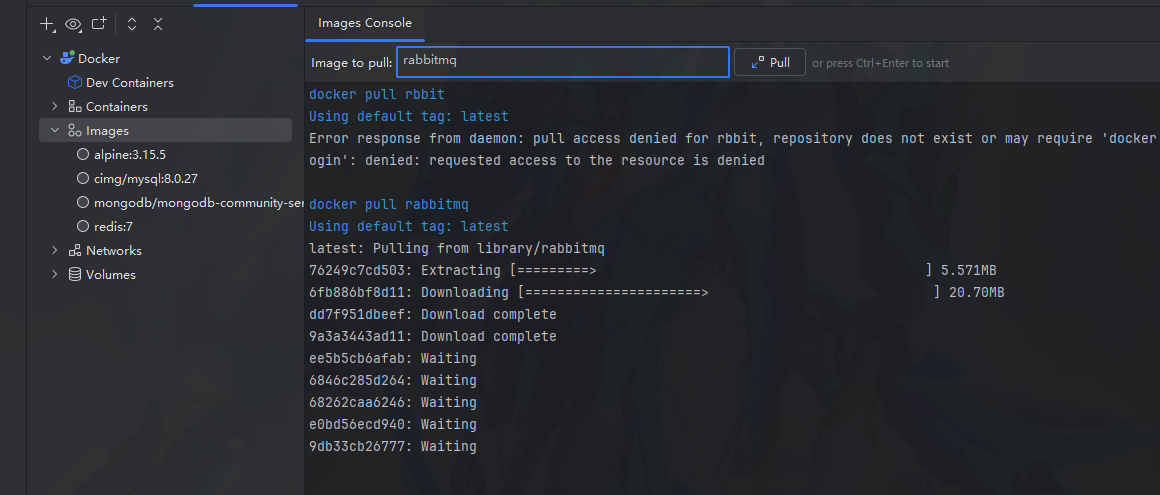
搜索rabbitmq选择对应镜像 chtrl + 回车下载(默认下载最新版)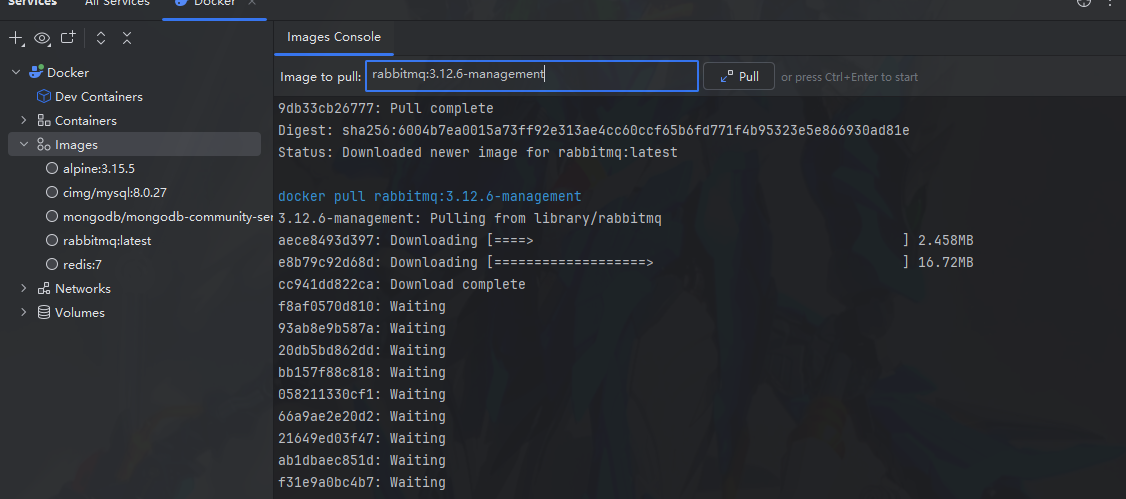
输入对应版本下载 rabbitmq:3.12.6-management
3.2.2 、dockerFile构建本地镜像
打开您想要从中构建镜像的 Dockerfile 或 Containerfile。
点击 在 Docker 上运行 在边栏中选择构建镜像。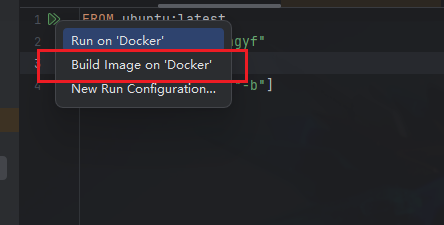
3.2.3、配置docker私有仓库(Registry)
https://www.jetbrains.com/zh-cn/help/idea/settings-docker-registry.html
创建registry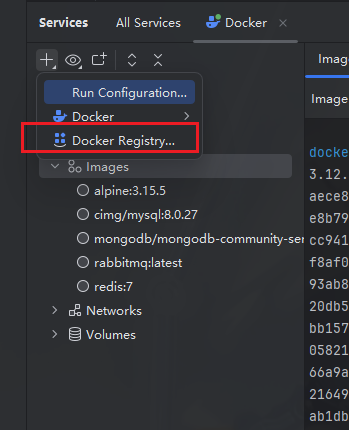
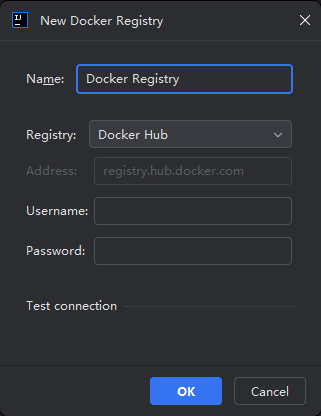
管理registry的位置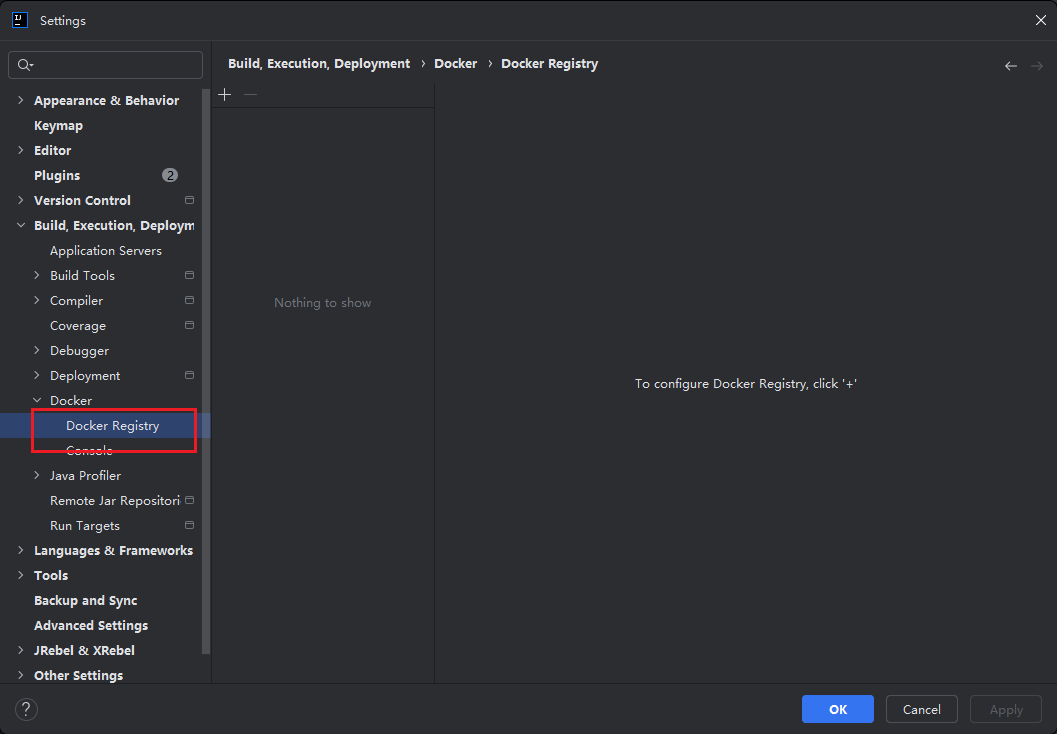
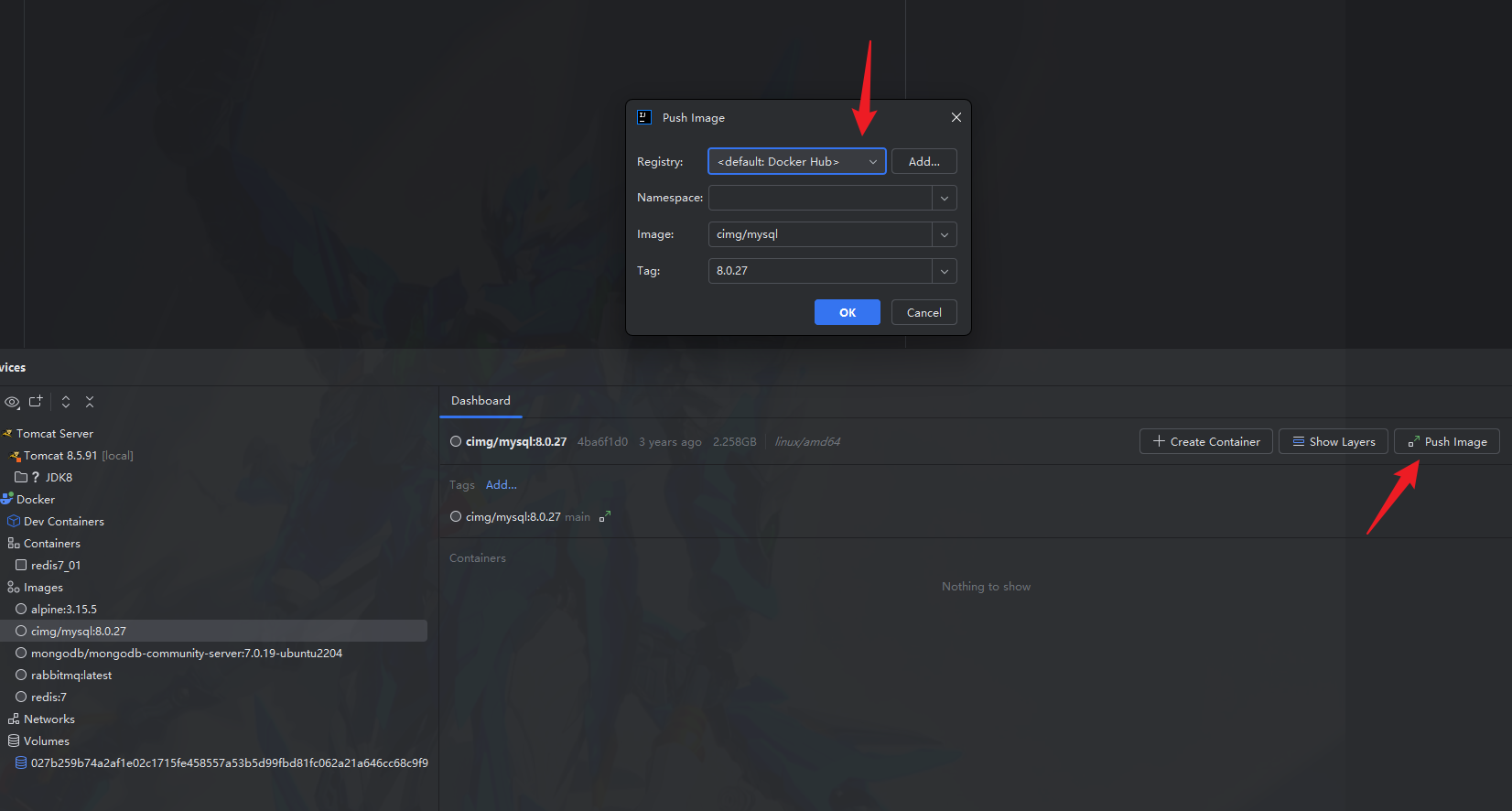
推送镜像到 Registry
3.2、docker 运行
3.2.1、docker 运行java程序
- 创建程序
- 创建dockerFlie
- 下载jdk17镜像
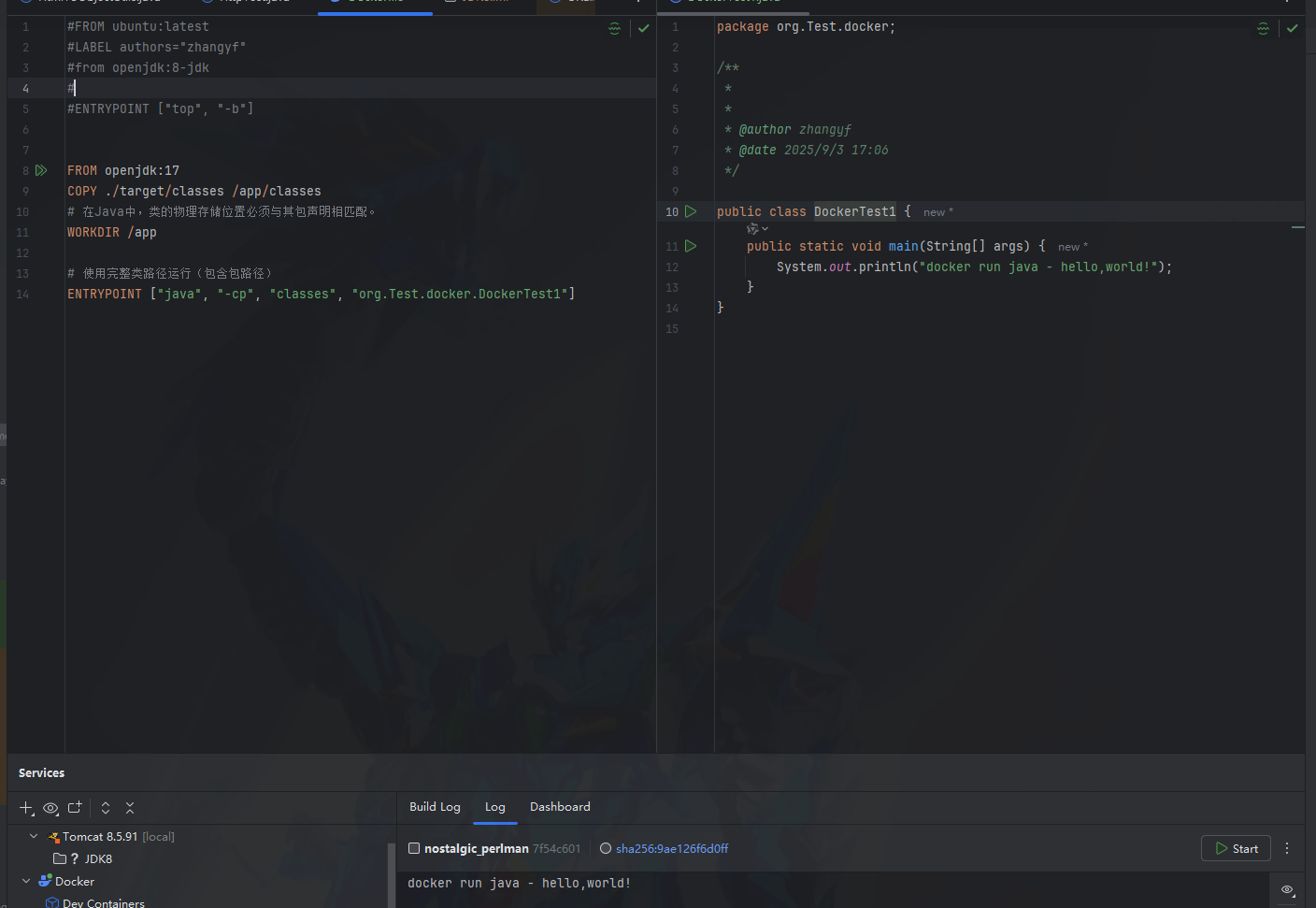
package org.Test.docker;

/**
 *
 *
 * @author zhangyf
 * @date 2025/9/3 17:06
 */

public class DockerTest1 {
    public static void main(String[] args) {
        System.out.println("docker run java - hello,world!");
    }
}
FROM openjdk:17
COPY ./target/classes /app/classes
# 在Java中,类的物理存储位置必须与其包声明相匹配。
WORKDIR /app

# 使用完整类路径运行(包含包路径)
ENTRYPOINT ["java", "-cp", "classes", "org.Test.docker.DockerTest1"]
将java程序推送成images
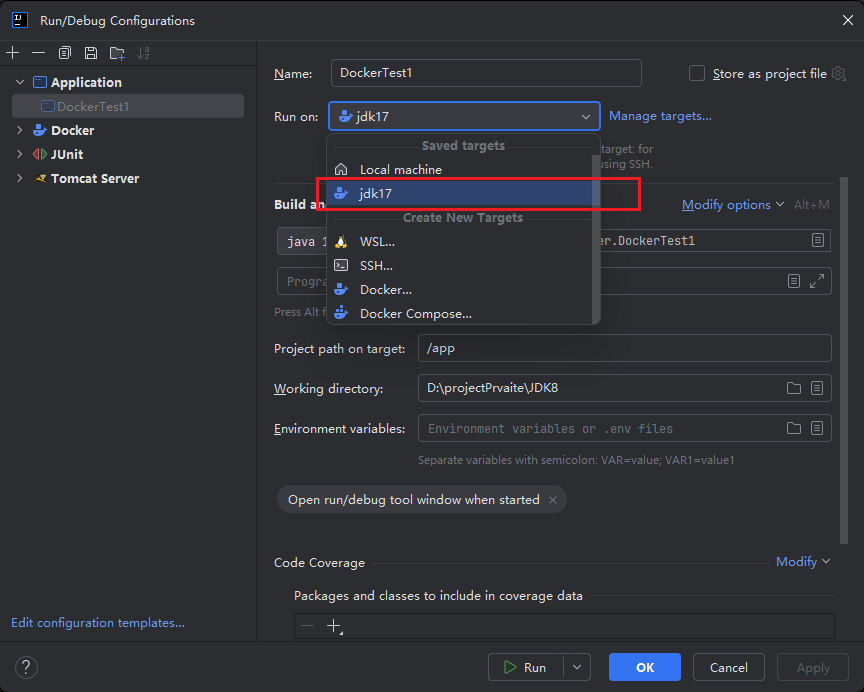
3.2.1、 调试docker运行java程序
- 创建jdk环境容器
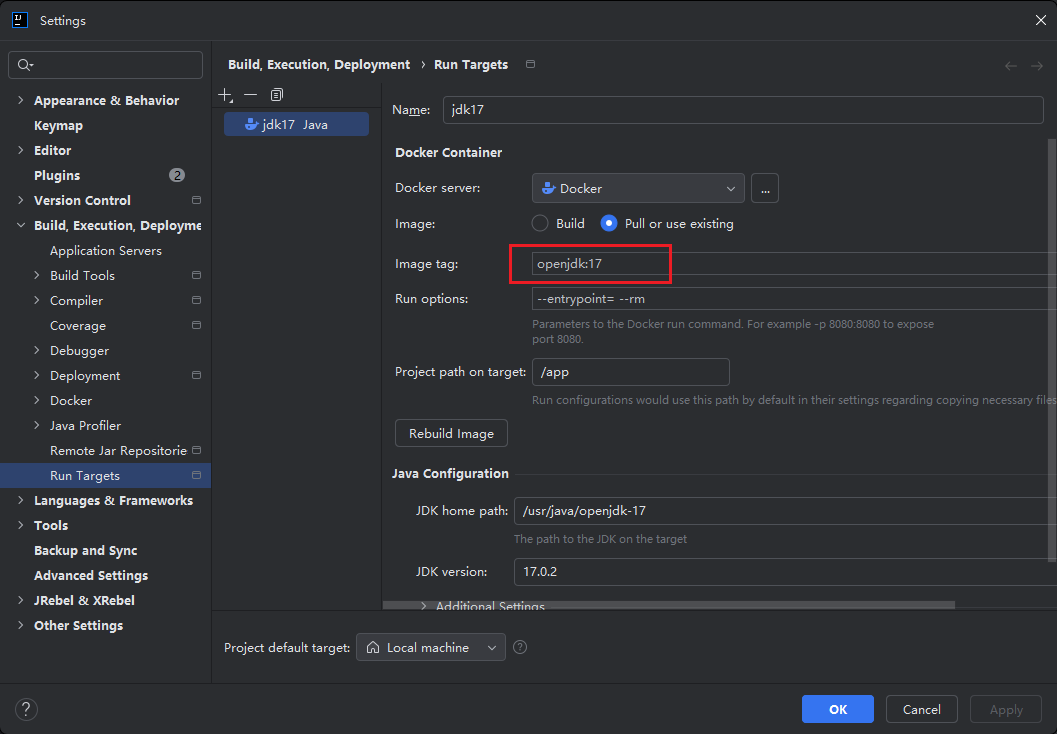
- 选择对应容器启动
参考 文 章
个人笔记,不同意见,望有交流
-
wikipedia

腾讯云面向开发者汇聚海量精品云计算使用和开发经验,营造开放的云计算技术生态圈。
更多推荐
 4
4 0
0- 0


 已为社区贡献2条内容

所有评论(0)