centos安装docker
·
文章目录
注意:
    1、以下用户使用root演示
 	2、如果服务器是虚拟机,建议先打个快照
    3、不是root用户的 每个命令前加sudo
       或者输入su,再输入密码,就能切换成root用户
       普通用户与root用户的区别:“ $:普通用户“,”#:root用户“
[yyy@centos-linux ~]$ su
密码:
[root@centos-linux yyy]#
一、删除
1、删除docker
# 删除所有容器
docker rm -f $(docker ps -aq)
# 删除所有镜像
docker rmi -f $(docker images -aq)
#停止docker服务
systemctl stop docker
#卸载Docker软件包
yum remove docker-ce docker-ce-cli containerd.io
# 删除Docker配置文件
rm -rf /etc/docker
# 删除Docker数据目录
rm -rf /var/lib/docker
# 删除Docker组
groupdel docker
# 删除创建的Docker用户
userdel docker

--------------------------------------------------------
# 如果使用压缩包安装的情况:
cd /usr/bin/
rm -rf containerd containerd-shim-runc-v2 docker docker-init runc containerd-shim ctr
# 删除 服务
rm -rf /etc/systemd/system/docker.service
# 重新加载一下服务
systemctl daemon-reload

# ps:
  1、删除可能会报找不到文件的错误,忽略就可以了。
  2、如果是用压缩包离线安装的只需要自行虚线下面的删除就好了。
  3、删除/卸载 命令建议复制,粘贴。
2、删除docker-compose
#1、确认是否安装了docker-compose
docker-compose --version
#显示如下就是有:
[root@centos-linux docker]# docker-compose --version
Docker Compose version v2.18.1

#否则就无需删除
#1、删除docker-compose二进制文件

#找到已经安装的docker-compose二进制文件
which docker-compose

#如果有输出
rm -rf $(which docker-compose)
#2、删除docker-compose相关文件

rm -rf /usr/local/bin/docker-compose
rm /usr/share/man/man1/docker-compose.1
二、安装docker
1、下载
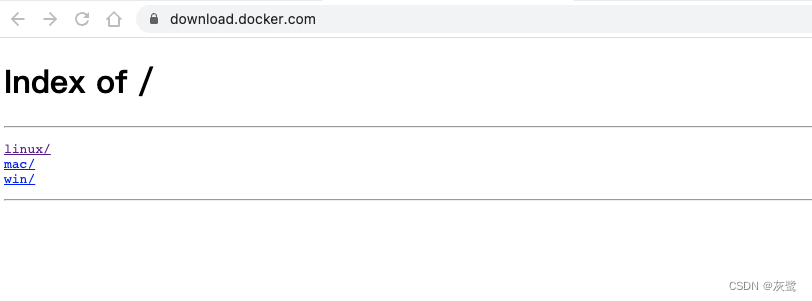
1.浏览器打开下载地址:https://download.docker.com/
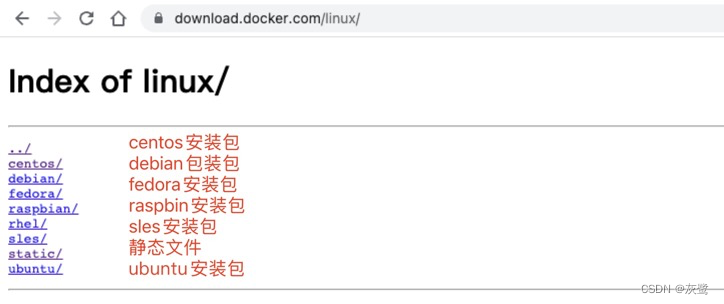
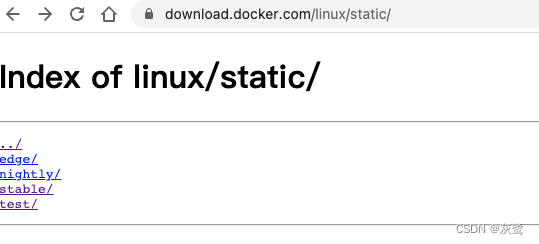
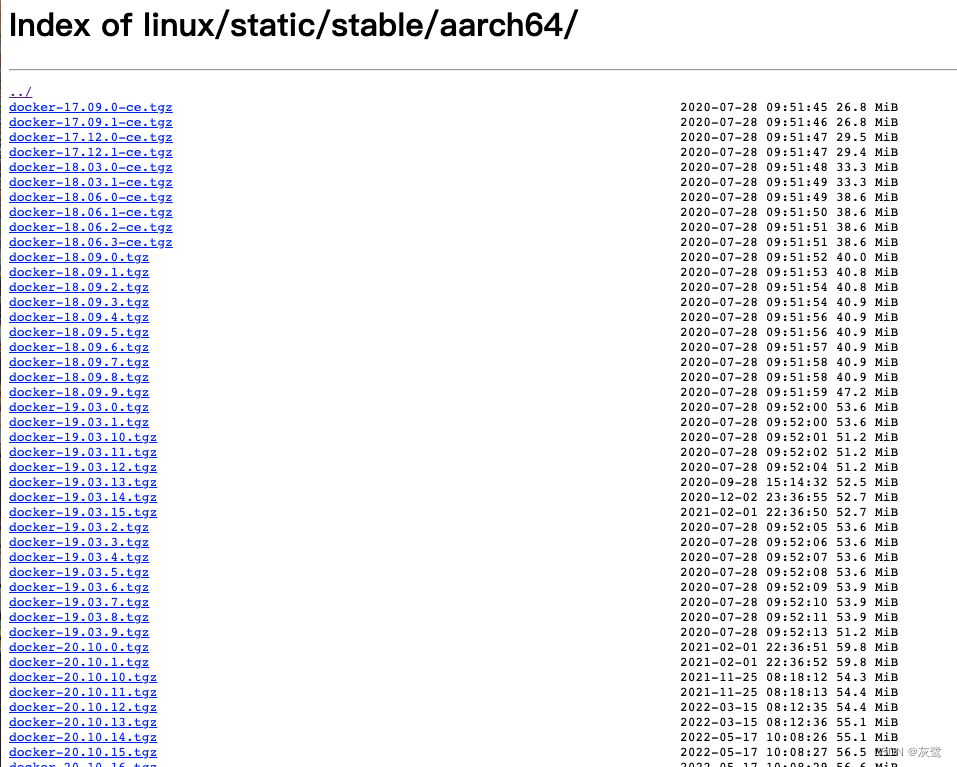
2、进入下载主页后选择:linux->static->stable
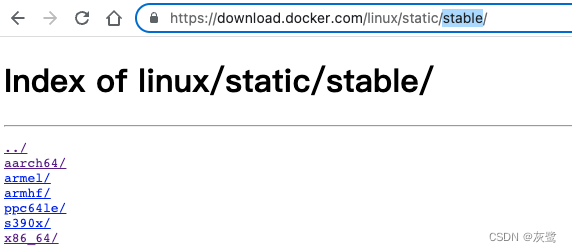
3、在‘Index of linux/static/stable/‘页面,根据自己的架构选择版本
    一般常用见的是:
       windows:x86-64 (也可能是其它的)
       mac m1/m2:aarch
 4、这里用mac m1演示:
      linux->static->stable->aarch64->选择需要的版本(20.10.10)

 注意:也可以吧地址复制下来直接用linux下载
选择linux
选择static
选择stable
根据自己的芯片架构选择(这里用m1演示所以选择了arm版的)
一般情况下:
 window:x86-64
 mac m1/m2 : aarch64
选择一个版本的压缩包,下载就可以了
这里我选择的是20.10.10
2、上传
创建文件
# 进入home路径
[root@centos-linux /]# cd /home/
#创建上传到的文件
[root@centos-linux home]# mkdir docker
# 查看是否创建成功
[root@centos-linux home]# ls
docker
#显示出docker就是创建成功了
上传
#上传的方式有很多,下面例举3个:
#1、使用xshell/xftp 可以下载学生版的
#2、进入服务器(如果服务器有网的话)wget下载:
 wget https://download.docker.com/linux/static/stable/aarch64/docker20.10.10.tgz
  #ps:地址是上面选择好的
#3、直接用sftp命令连接上服务器
   # stfp root@ip
   jksj@MacBook-Pro ~ % sftp root@10.211.55.10
   #输入密码(输入时密码不会显示),界面如下:
   # root@10.211.55.10's password:
   # 显示如下:
   # jksj@MacBook-Pro ~ % sftp root@10.211.55.10
   # root@10.211.55.10's password:
   # Connected to 10.211.55.10.
   # sftp>
   #进入刚才创建的docker文件
   cd /home/docker
   #上传下好的文件到服务器上 put 文件路径/文件名称
   put /Users/jksj/Downloads/docker-20.10.10.tgz
   #显示如下
   #sftp> put /Users/jksj/Downloads/docker-20.10.10.tgz
#Uploading /Users/jksj/Downloads/docker-20.10.10.tgz to /home/docker/docker-20.10.10.tgz
   # docker-20.10.10.tgz          100%   54MB 186.1MB/s   00:00
   # sftp>
   #退出 sftp
   exit
3、解压
#查看文件是否上传到当前目录
ls
[root@centos-linux docker]# ls
 docker-20.10.10.tgz
#解压 docker文件: tar -zxvf 文件名称
tar -zxvf docker-20.10.10.tgz
#解压好会有一个docker文件夹
[root@centos-linux docker]# ls
 docker  docker-20.10.10.tgz
4、移动
# 把解压出来的docker文件夹里面的全部文件拷贝到/usr/bin里面
cp docker/* /usr/bin/
5、docker注册为service服务
#进入/etc/systemd/system/
cd /etc/systemd/system/

#创建docker.service文件 把docker.service类容复制进去
vi docker.service

#把127.0.0.1的ip地址改为服务器的ip地址,
#不然其他主机远程连接操作docker时,就无法正确地注册和访问镜像仓库。
 1 键盘切换为英文输入法。
 2 输入i,进入编辑模式,把类容粘贴进去。
 2 按esc按键,退出编辑模式。
 3 输入 : 符号。
 4 在:后面接着输入 wq ,回车,确认就能退出编辑器了。

#创建好docker.service文件后,赋予docker.service文件权限
chmod 777 docker.service
# 显示如下:
[root@centos-linux system]# chmod 777 docker.service
[root@centos-linux system]#

#重新加载配置文件
systemctl daemon-reload
# 显示如下
[root@centos-linux system]# systemctl daemon-reload
[root@centos-linux system]#

ps:
  "i":进入编辑模式
  "q":不保存退出
  "wq":保存退出
  "q!":强制不保存退出
docker.service文件
[Unit]
Description=Docker Application Container Engine
Documentation=https://docs.docker.com
After=network-online.target firewalld.service
Wants=network-online.target

[Service]
Type=notify
# the default is not to use systemd for cgroups because the delegate issues still
# exists and systemd currently does not support the cgroup feature set required
# for containers run by docker
ExecStart=/usr/bin/dockerd --selinux-enabled=false --insecure-registry=127.0.0.1
ExecReload=/bin/kill -s HUP $MAINPID
# Having non-zero Limit*s causes performance problems due to accounting overhead
# in the kernel. We recommend using cgroups to do container-local accounting.
LimitNOFILE=infinity
LimitNPROC=infinity
LimitCORE=infinity
# Uncomment TasksMax if your systemd version supports it.
# Only systemd 226 and above support this version.
#TasksMax=infinity
TimeoutStartSec=0
# set delegate yes so that systemd does not reset the cgroups of docker containers
Delegate=yes
# kill only the docker process, not all processes in the cgroup
KillMode=process
# restart the docker process if it exits prematurely
Restart=on-failure
StartLimitBurst=3
StartLimitInterval=60s

[Install]
WantedBy=multi-user.target
6、启动
# 进入根目录(也可以不操作这步,主要是防止误操作)
[root@centos-linux system]# cd /

#启动docker
systemctl start docker
# 显示如下:
[root@centos-linux /]# systemctl start docker
[root@centos-linux /]#
7、检验是否安装成功
#查看docker版本
docker --version
#显示如下:
[root@centos-linux /]# docker --version
Docker version 20.10.10, build b485636

# 正确显示版本就是安装好了,不然就卸载,安装其他版本的。
8、开启开机自启
# 启动docker
systemctl  start docker

# 关闭docker
systemctl  stop docker

# 重新启动docker
systemctl  stop docker

# 开启docker开机自启
systemctl  enable  docker

#如果启动时显示 Is the docker daemon running,说明docker已经启动,只需要重新启动一下就好了

#查看docker状态
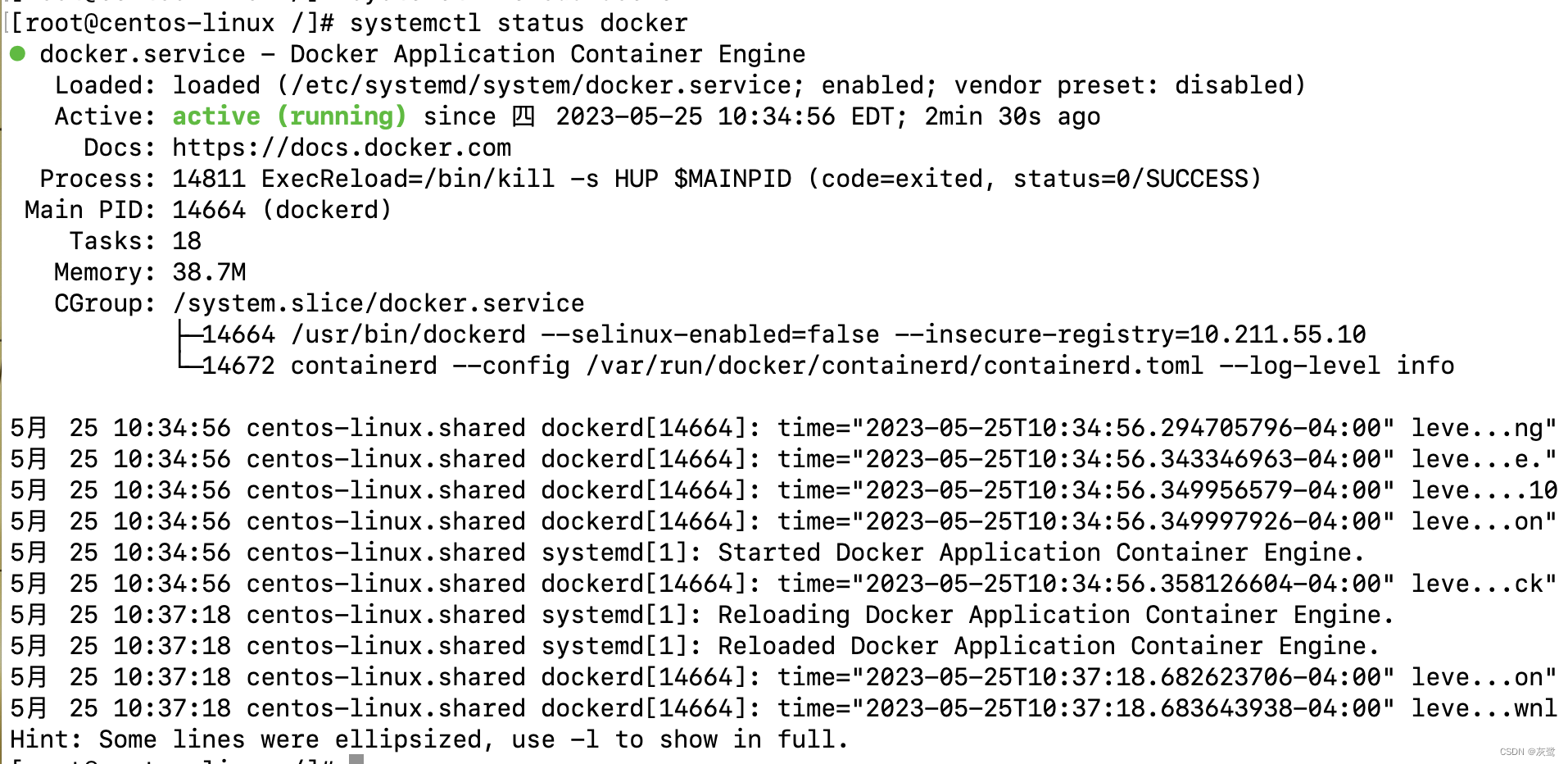
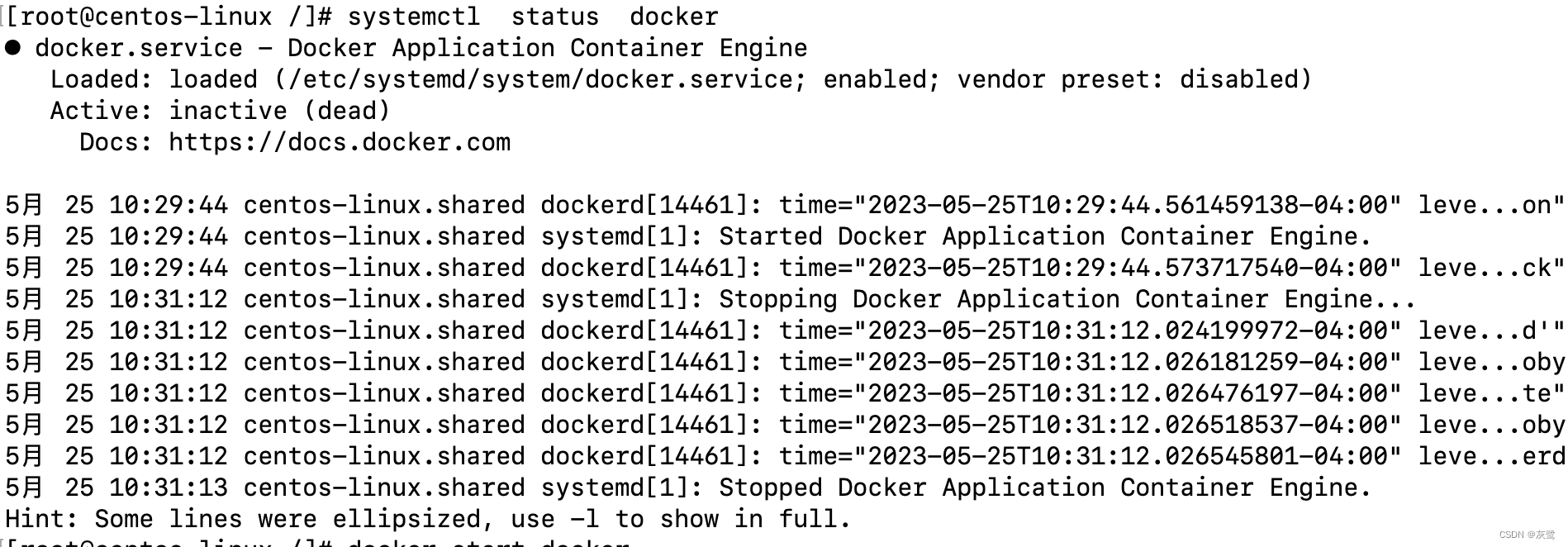
systemctl  status docker
如果docker启动显示如下:
如果docker没有启动显示如下:
docker安装end
三、安装docker-compose(不需要用的可以不用安装)
1、检查docker是否安装
# 查看docker是否安装
 docker --version
# 显示如下:
[root@centos-linux docker]# docker --version
Docker version 20.10.10, build b485636
2、下载
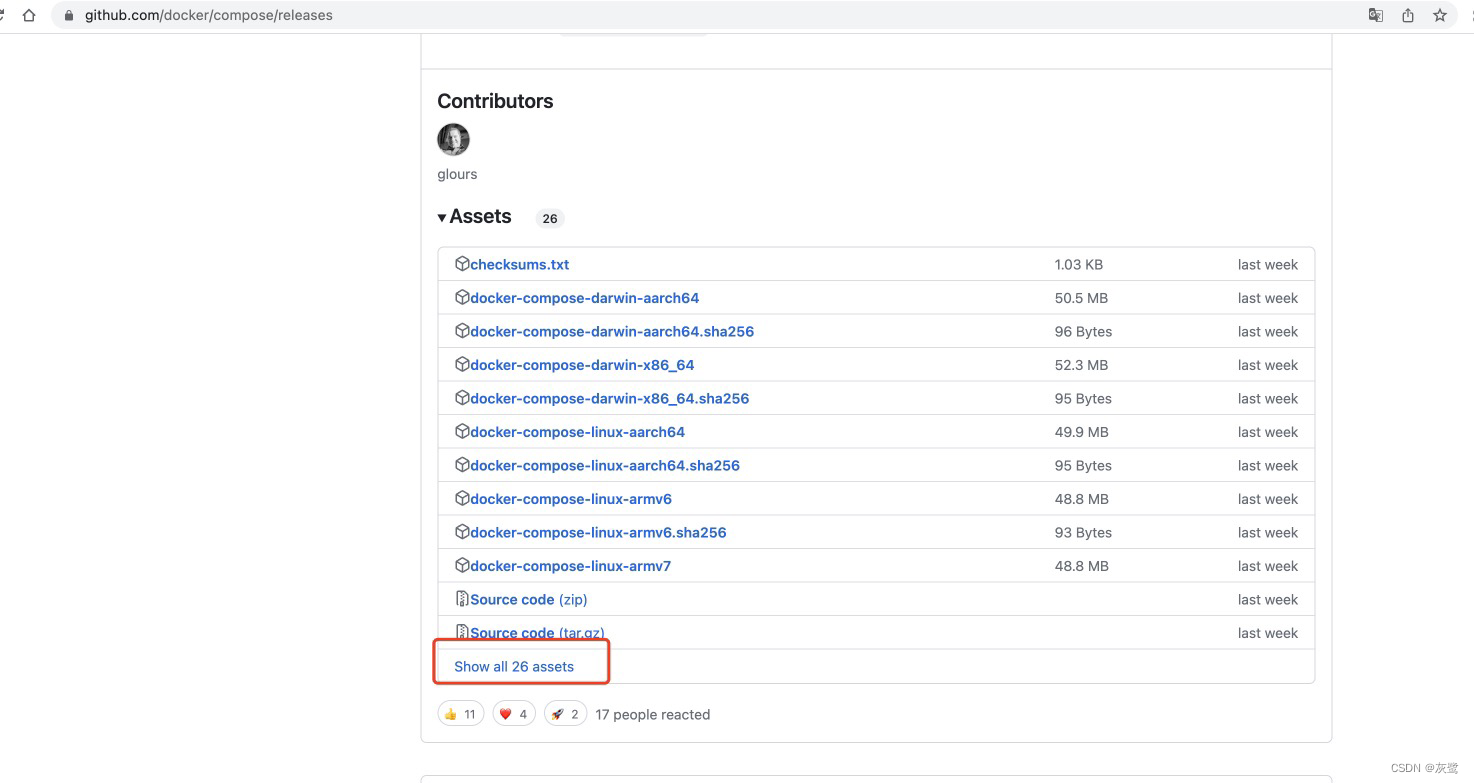
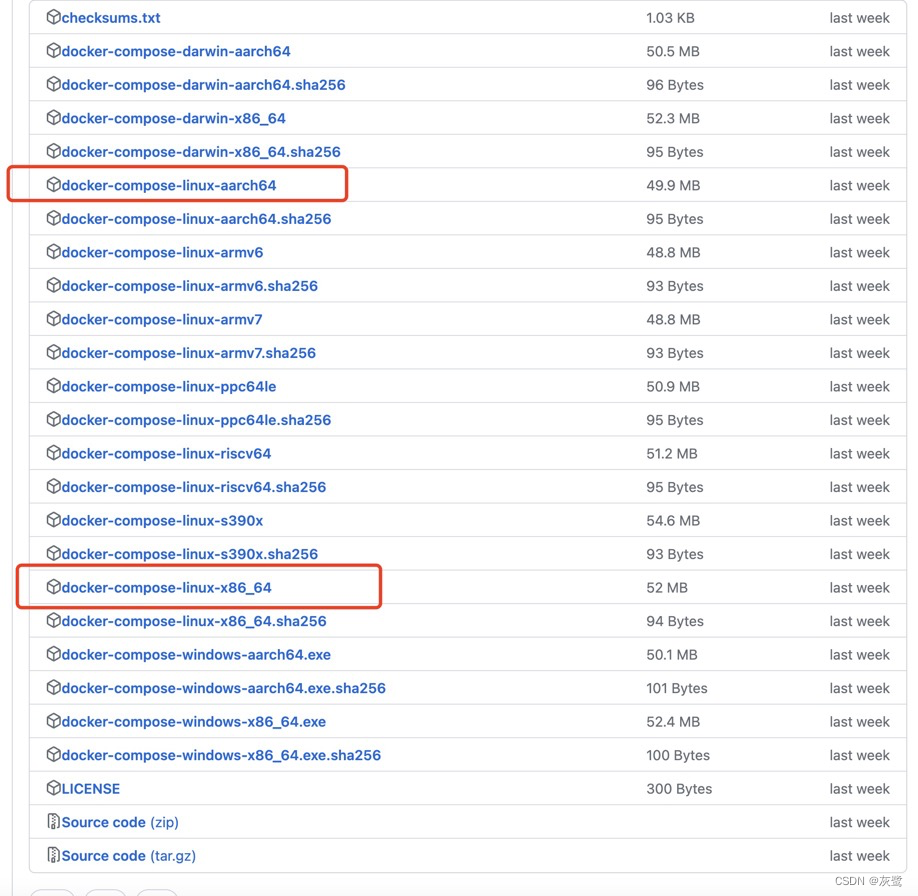
根据主机芯片型号选择需要下载的版本
一般情况下:
  windows:x86-64(也可能是其它的)
  mac m1/m2:aarch64

 1、点击显示全部
 2、下载自己需要的版本
 3、下载可能有点慢
3、上传
参考docker的上传方案
4、安装
#查看是否上传成功 (docker-compose-linux-aarch64)
#根据下载的版本,名字可能不一样(docker-compose-linux-aarch64)
ls
# 显示如下:
[root@centos-linux docker]# ls
docker  docker-20.10.10.tgz  docker-compose-linux-aarch64

#移动到/usr/local/bin/,并改名为docker-compose
#根据下载的版本,名字可能不一样(docker-compose-linux-aarch64)
mv docker-compose-linux-aarch64  /usr/local/bin/docker-compose
#显示如下:
[root@centos-linux docker]# mv docker-compose-linux-aarch64  /usr/local/bin/docker-compose
[root@centos-linux docker]#

#添加权限
chmod 777 /usr/local/bin/docker-compose
#显示如下:
[root@centos-linux docker]# chmod 777 /usr/local/bin/docker-compose
[root@centos-linux docker]#
5、检验
#查看是否安装完成
docker-compose -v
#显示如下
[root@centos-linux docker]# docker-compose -v
Docker Compose version v2.18.1
如果没有就删除,试一试其它版本的
docker-compose安装end

腾讯云面向开发者汇聚海量精品云计算使用和开发经验,营造开放的云计算技术生态圈。
更多推荐
 0
0 0
0- 0


 已为社区贡献1条内容

所有评论(0)