使用docker安装portainer
我们可以看到,第一个portainer/portainer的描述中说了,这个仓库已经被启用,叫我们用portainer/portainer-ce。接下来,拉取portainer的镜像。然后我们通过ifconfig命令查看虚拟机的IP,在windows宿主机的浏览器上通过IP:9000就可以访问portainer了。portainer是一个非常好用的docker可视化工具,这篇文章就介绍一下怎么使用
·
portainer是一个非常好用的docker可视化工具,这篇文章就介绍一下怎么使用docker来安装portainer。
第一步:在docker仓库查找portainer的版本
docker search portainer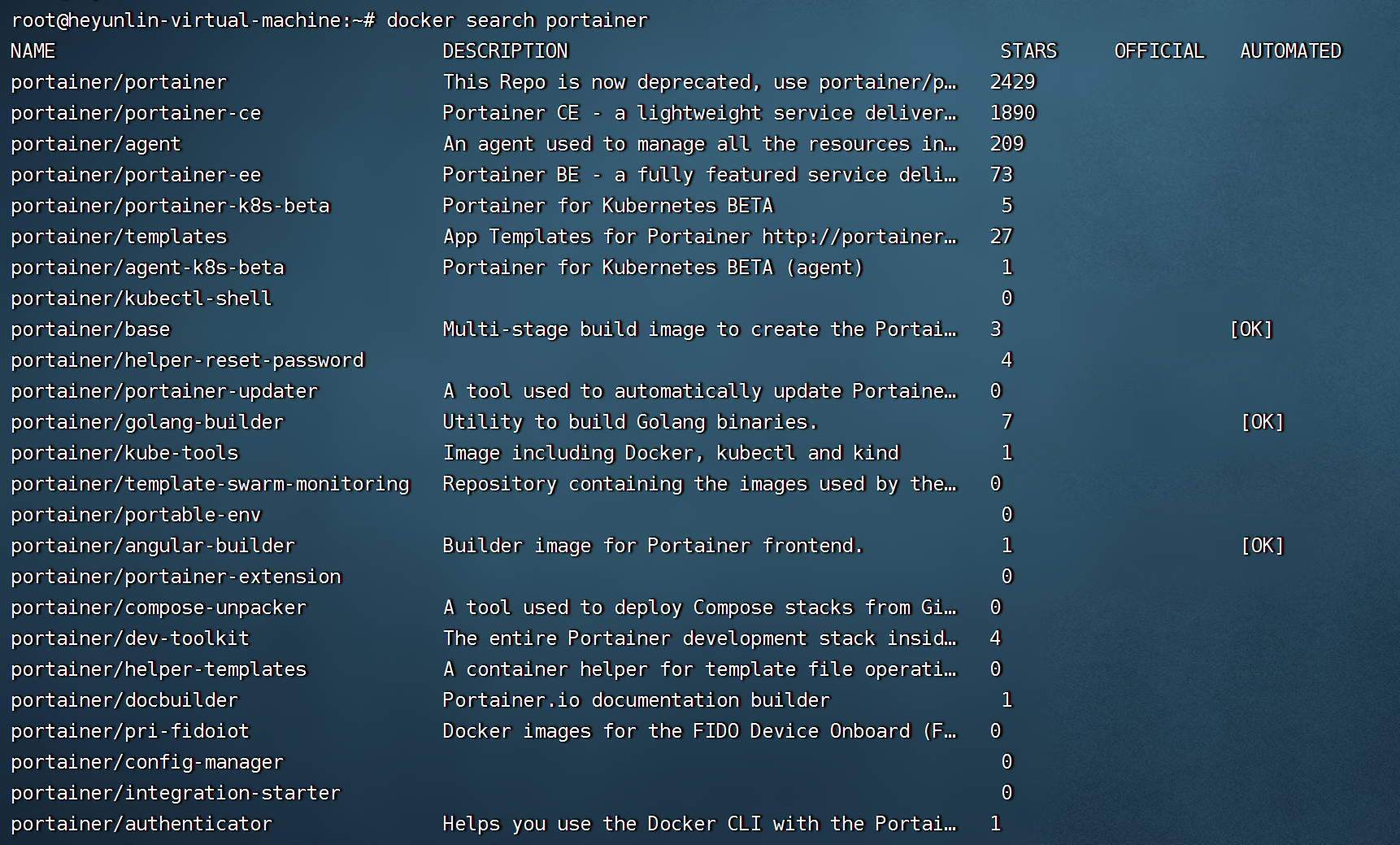
我们可以看到,第一个portainer/portainer的描述中说了,这个仓库已经被弃用,叫我们用portainer/portainer-ce。接下来,拉取portainer的镜像
docker pull portainer/portainer-ce等待最新镜像下载完成之后启动portainer。
docker run -d -p 9000:9000 --restart=always -v /var/run/docker.sock:/var/run/docker.sock --name portainer portainer/portainer-ce启动完成之后,通过ps命令查看运行情况
docker ps如图,已经正常启动

然后我们通过ifconfig命令查看虚拟机的IP,在windows宿主机的浏览器上通过IP:9000就可以访问portainer了
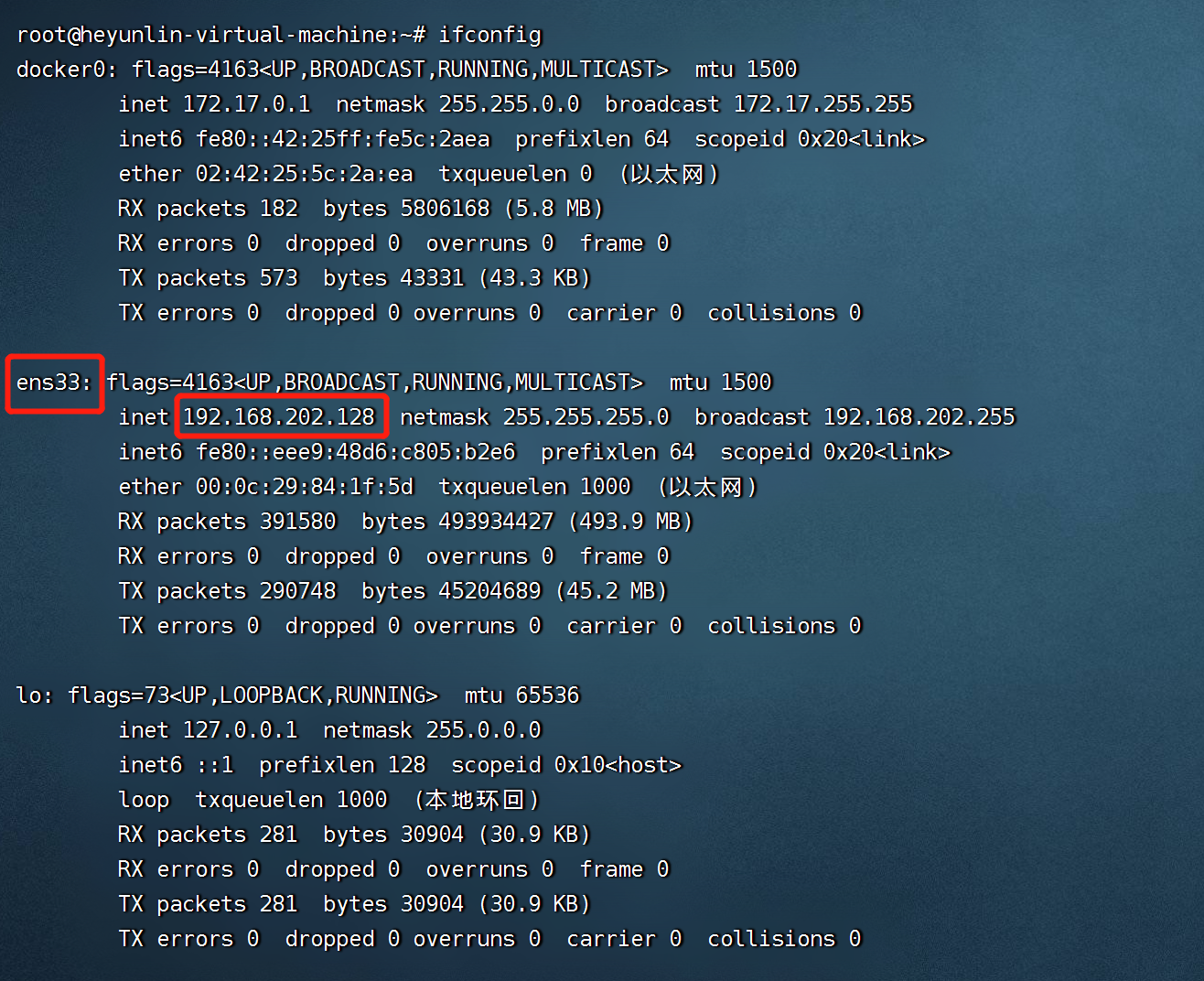
在windows浏览器输入192.168.202.128就能访问portainer的登录页面
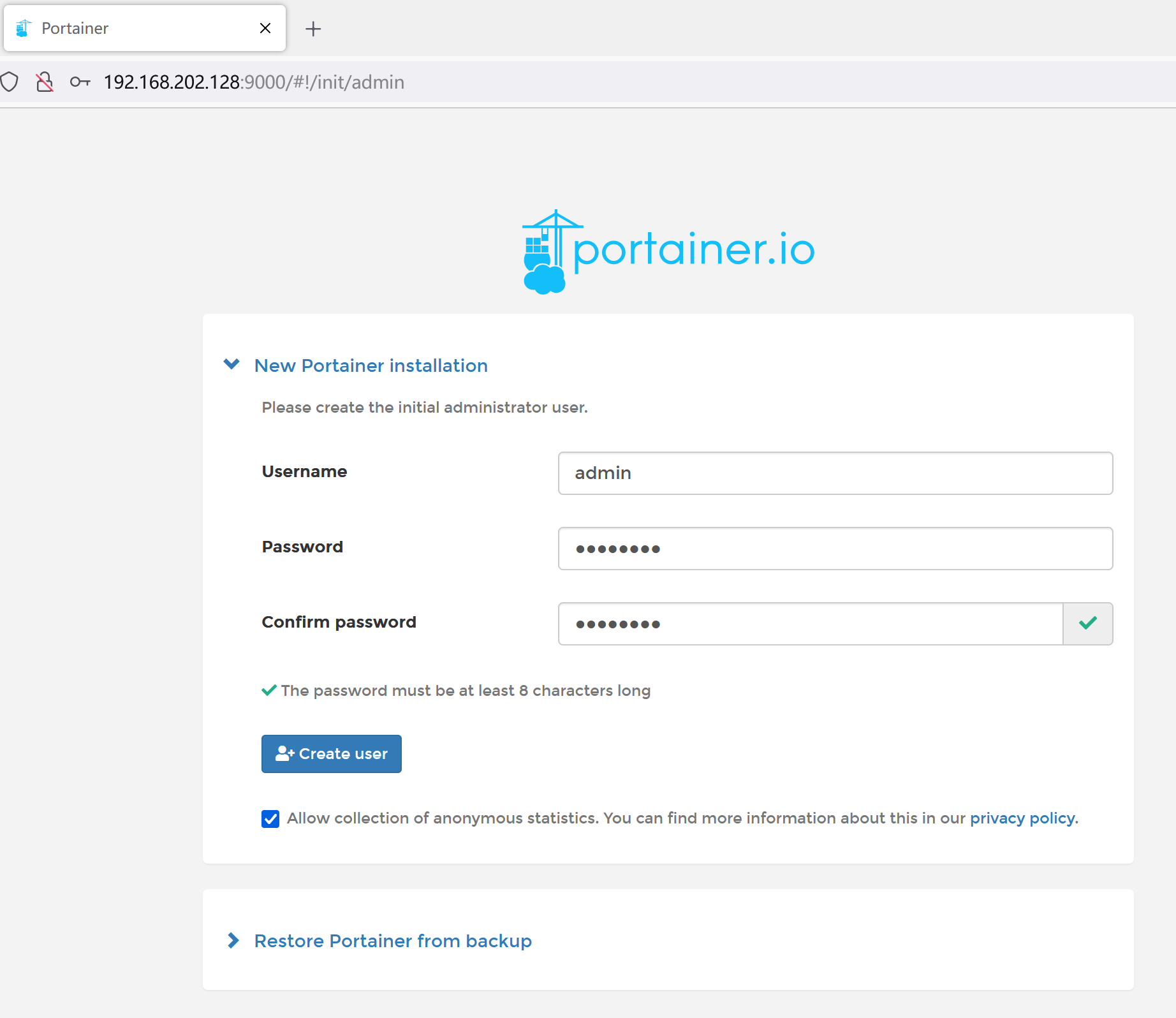
然后设置Admin用户的密码,就可以开始portainer的使用了~
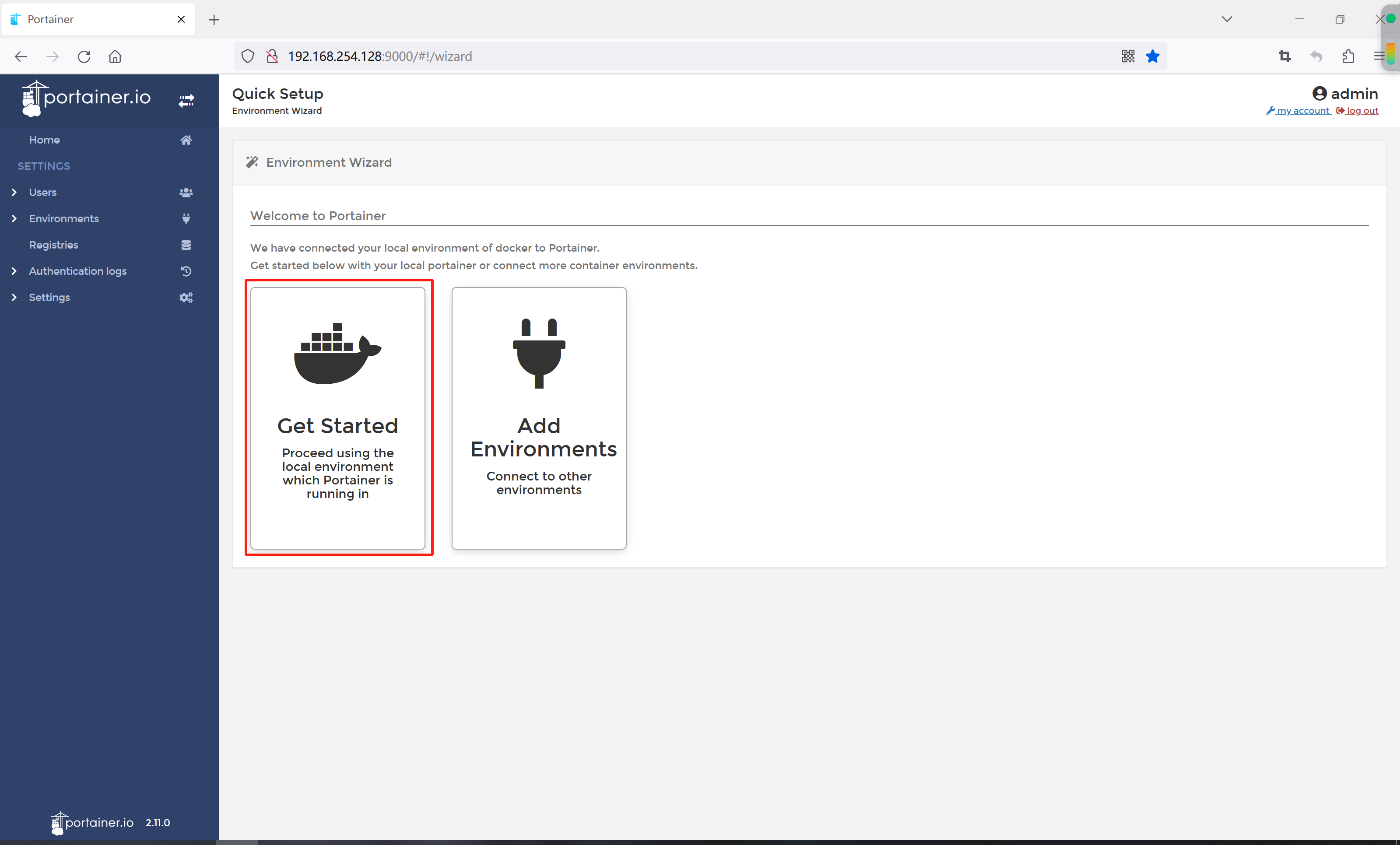
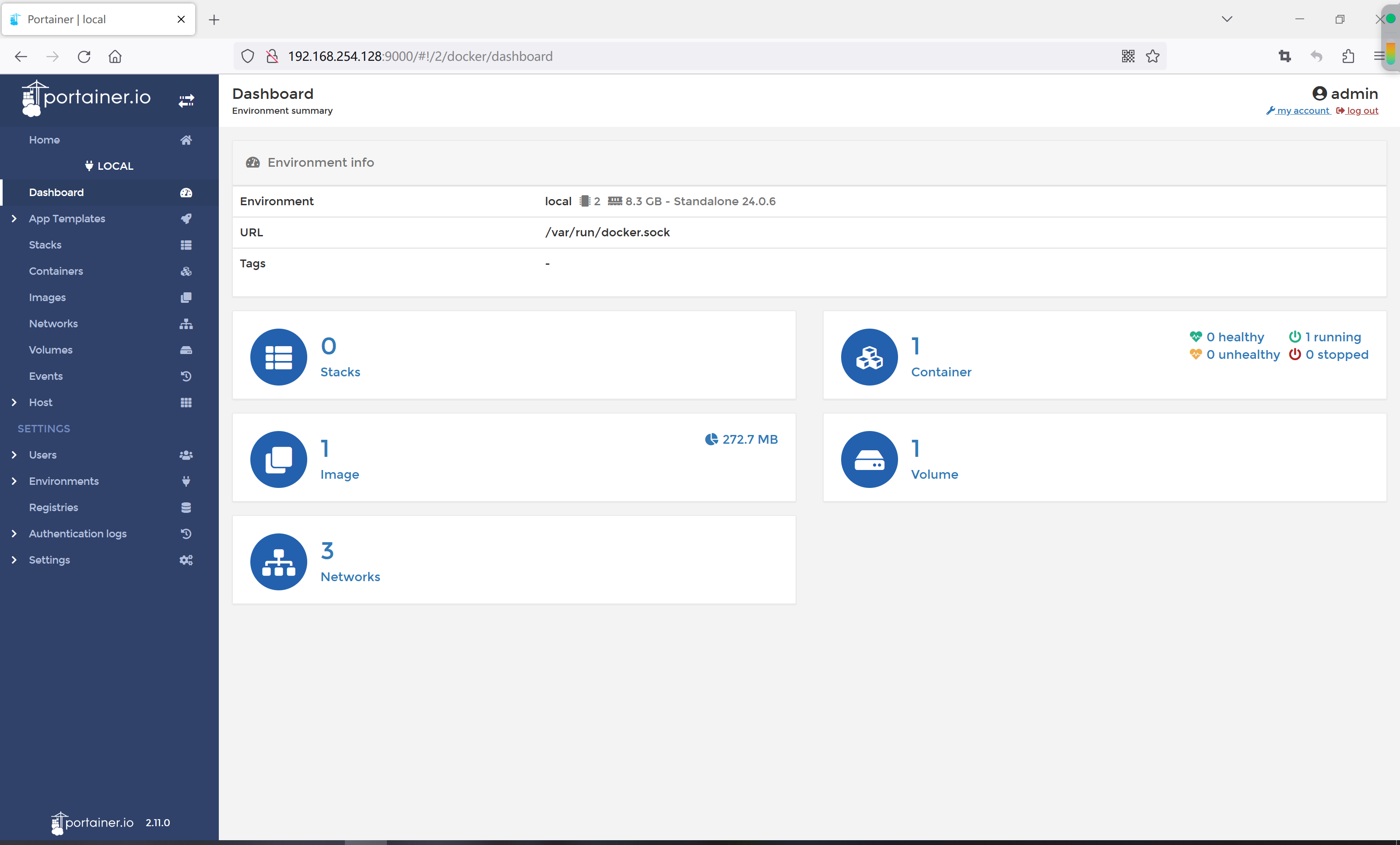
上图是第一次登录portainer的界面,点击Get Started,然后点击红框标记的部分,左侧会显示隐藏的菜单。
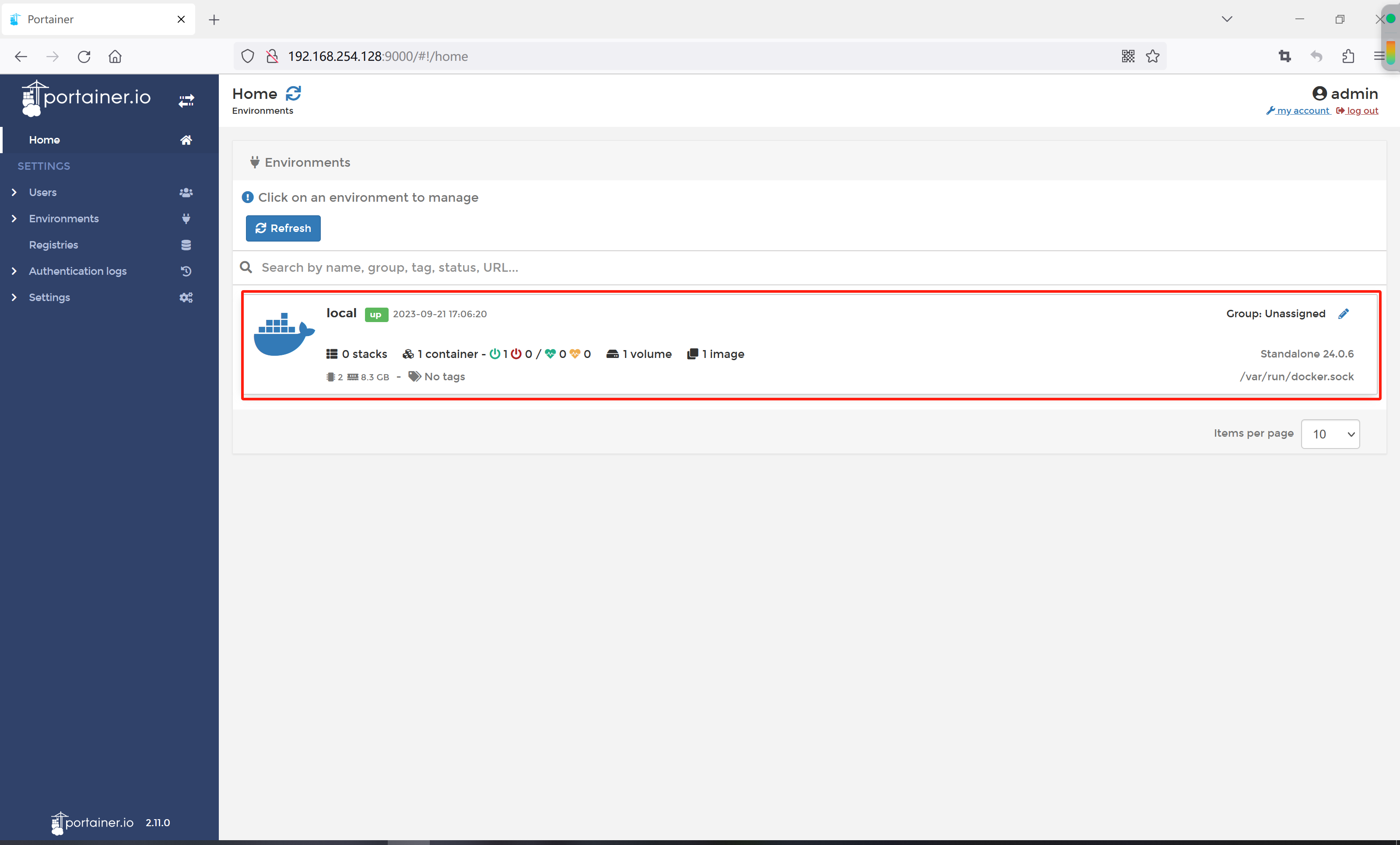
如图

腾讯云面向开发者汇聚海量精品云计算使用和开发经验,营造开放的云计算技术生态圈。
更多推荐
 1
1 0
0- 0


 已为社区贡献10条内容

所有评论(0)