vscode调试python,不按照launch.json文件运行
·
一、问题
用vscode调试python程序,时而按照launch.json内容运行,时而使用的是默认的python解释器且没有添加参数,不知道为什么。先附上个人的launch.json配置:
{
    // 使用 IntelliSense 了解相关属性。
    // 悬停以查看现有属性的描述。
    // 欲了解更多信息,请访问: https://go.microsoft.com/fwlink/?linkid=830387
    "version": "0.2.0",
    "configurations": [
        {
            "name": "Python: Current File",
            "type": "python",
            "python": "/anaconda3/envs/taming/bin/python3.8",
            "request": "launch",
            "program": "/VQGAN/taming-transformers-master/main.py",
            "console": "integratedTerminal",
            "justMyCode": false,
            "args": [
                "--base",
                "configs/coco_scene_images_transformer.yaml",
                "-t",
                "True",
                "--gpus",
                "0"
            ]
        }
    ]
}
二、解决
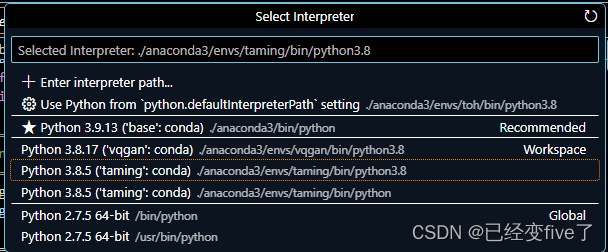
1.首先是找到了修改python解释器的方法,按ctrl + shift + p, 在弹出的搜索栏内输入python: select interpreter ,然后选择自己想要的python解释器,如果没有就在 Enter interpreter path中寻找(一般你在launch.json中设置好想要的python解释器路径,它会出现在选项中)
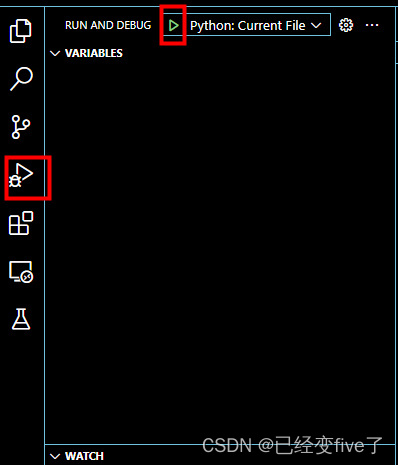
2. 发现出现上述情况的原因在于点击“运行”的位置不同,当点击左侧运行和调试处的绿色箭头时,会使用launch.json的配置,如下图所示:
当点击右侧程序上方的运行与调试按钮时,则使用第1步中设置的python解释器且不会有命令行参数,如下图所示:
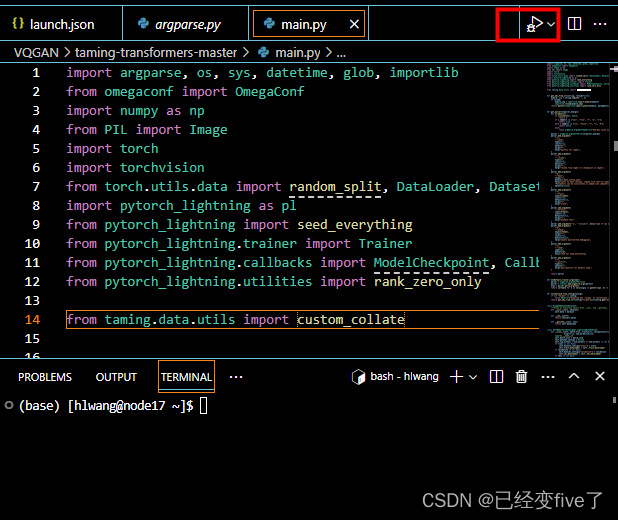
因此,我们需要调试代码时,使用第一种方式即可,而调试完毕正式运行时,个人倾向于在终端进行操作。
希望能帮助到大家,谢谢!

腾讯云面向开发者汇聚海量精品云计算使用和开发经验,营造开放的云计算技术生态圈。
更多推荐
 2
2 0
0- 0


 已为社区贡献2条内容

所有评论(0)