在服务器中搭建私人vscode
同学们经常会遇到这样的场景
- 出门临时需要编写代码却没有带电脑
- 上课不想带繁重的笔记本电脑只想带一个平板
- 想装逼用浏览器写代码
那么现在就可以搭建一个线上的vscode,你只需要通过浏览器访问即可在线编写你的代码。
本教程将指导您如何在腾讯云服务器上搭建 VS Code,并使用 code-server 进行远程开发,使您可以随时随地轻松编辑代码。code-server 是一个基于 VS Code 的开源项目,它允许您通过浏览器访问 VS Code 的界面,无需在本地安装软件。
拥有腾讯云服务器
首先,您需要购买一台腾讯云服务器。推荐购买配置为2核2G4M以上的服务器以支撑在线代码运行。以下是购买服务器的步骤:
登录腾讯云官网,前往服务器购买页面。
选择合适的服务器配置和操作系统,并完成购买。
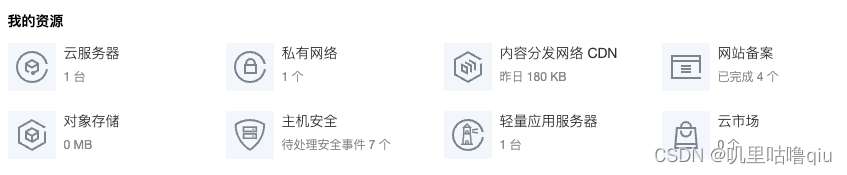
当然了为了支撑起在线code运行最好购买2核2G4M以上的服务器
在腾讯云购买的服务器基本上已经预装了必要的依赖项,如wget和curl。如果您使用其他云服务商或自建服务器,确保已安装这些依赖项。
安装 code-server
现在我们将安装 code-server。执行以下步骤:
# 创建一个新的目录并进入其中
mkdir code-server && cd code-server

# 下载并解压 code-server
wget https://github.com/coder/code-server/releases/download/v4.16.1/code-server-4.16.1-linux-amd64.tar.gz
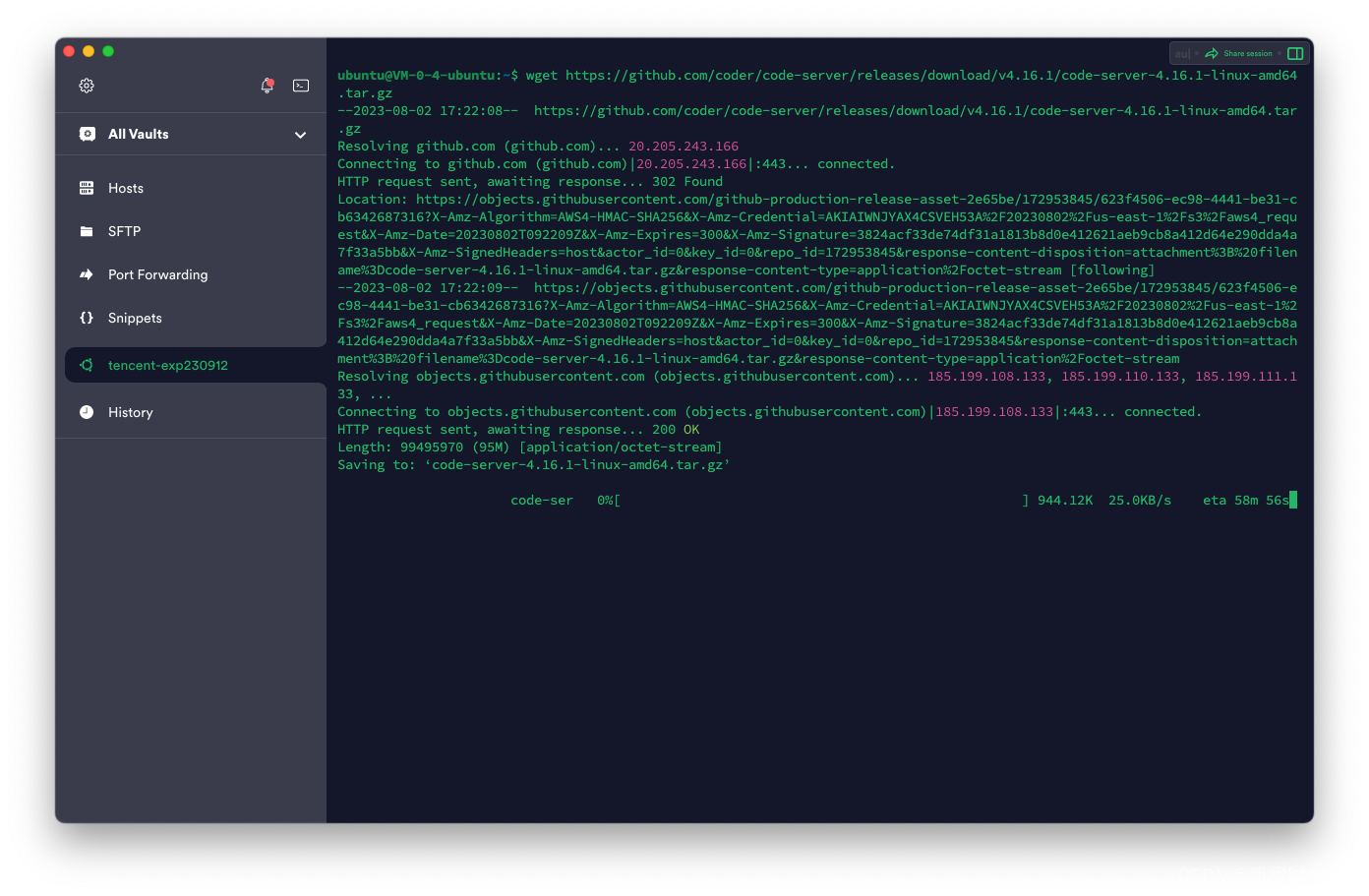
手动下载 code-server
如果下载速度较慢,您可以在本地电脑上下载 code-server
并通过工具如Termius将其上传到服务器。请按照以下步骤进行:
- 在 https://github.com/coder/code-server/releases 中下载所需版本的 code-server。
- 将下载的文件上传到服务器
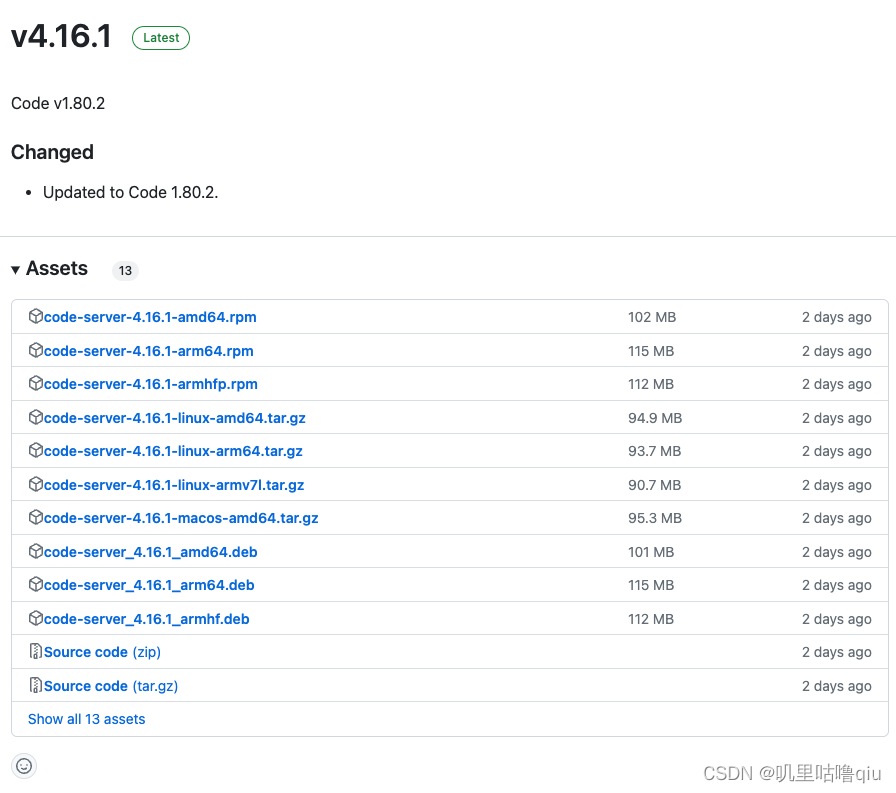
将其上传到服务器
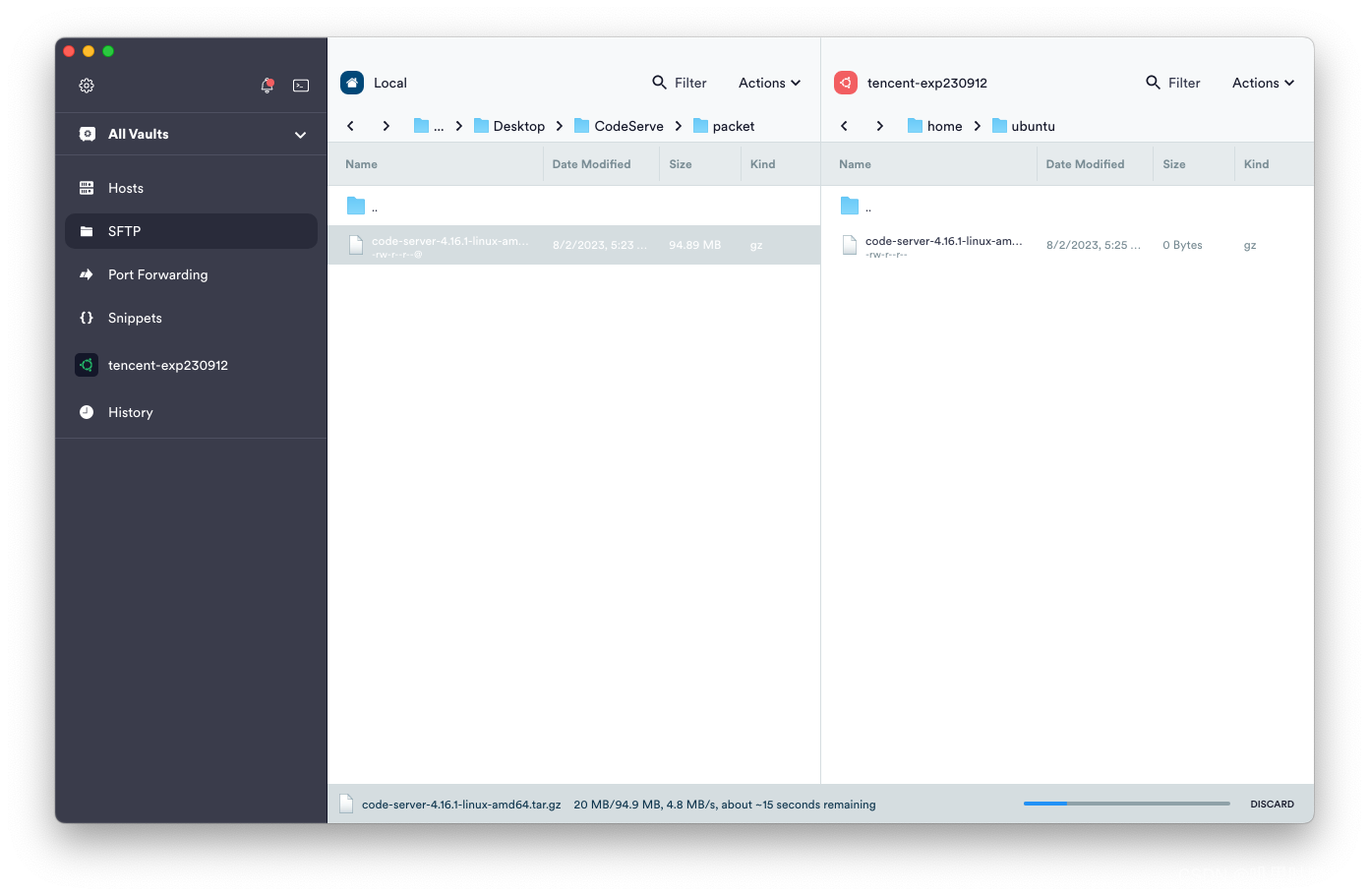
看看上传了木有
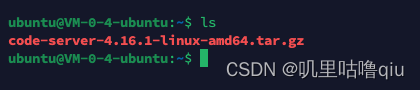
那么就进行解压吧
tar -xvzf code-server-linux-x64.tar.gz
现在请移动到解压之后的文件夹


切换到bin文件夹 因为执行的文件在这里
cd ./bin
配置 code-server
让我们先运行一下生成一下配置文件
./code-server --help

我们可以看到info Wrote default config file to ~/.confi g/code-server/config.yaml
也就是说配置文件在~/.confi g/code-server/config.yaml我们需要修改修改内容
修改配置文件
vim ~/.config/code-server/config.yaml
按照下面的格式进行修改
bind-addr: 0.0.0.0:端口
auth: password
password: 密码
cert: false
启动 code-server
现在,您可以通过以下命令启动 code-server:
./code-server

您的 code-server 已经在服务器上成功搭建并运行了。
您可以通过浏览器访问服务器的公网 IP 地址加上端口号 8080 来访问 VS Code 编辑器。例如:http://您的服务器公网 IP:8080/
通过ip:端口进行访问
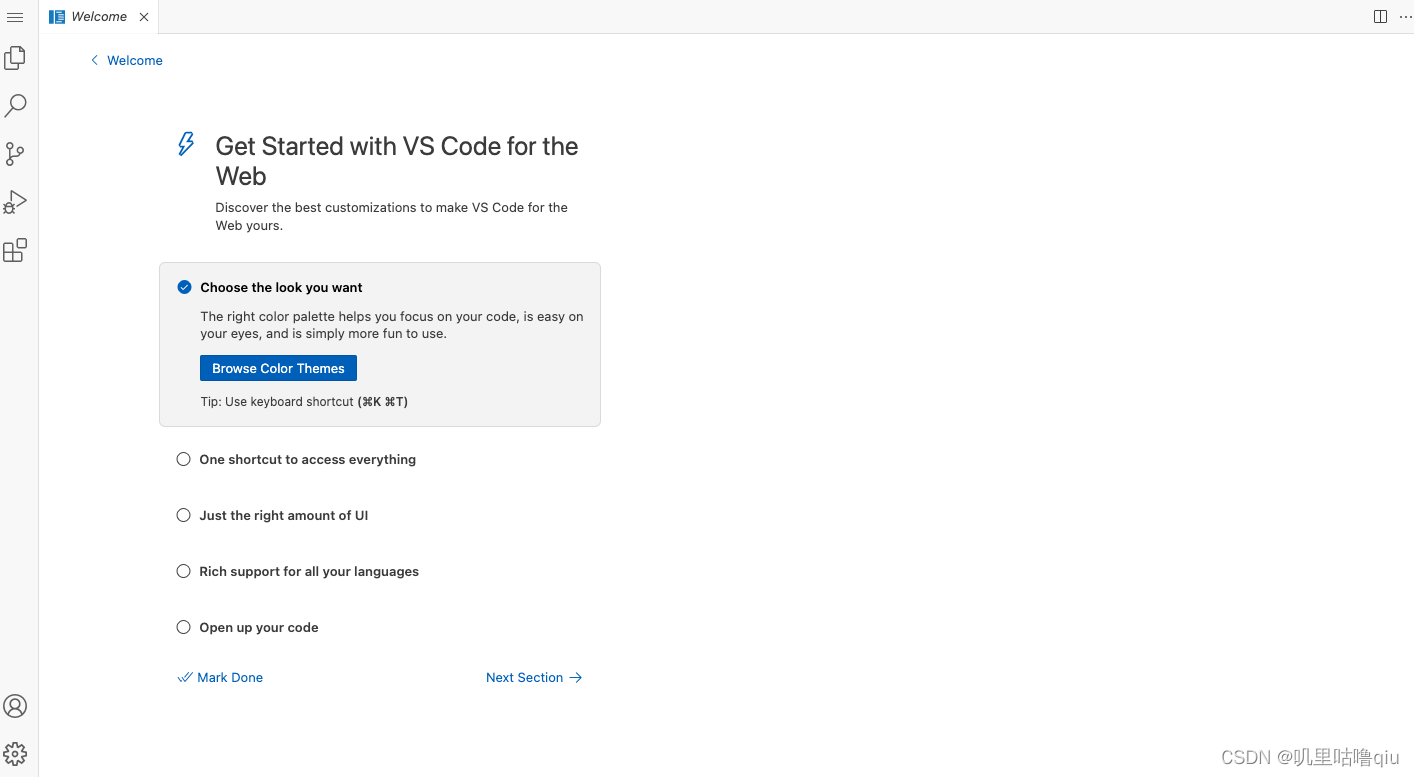
第一次进入加载可能需要一会会但是马上就好啦
然后稍微微配置一下让他变得跟电脑的vscode一样吧
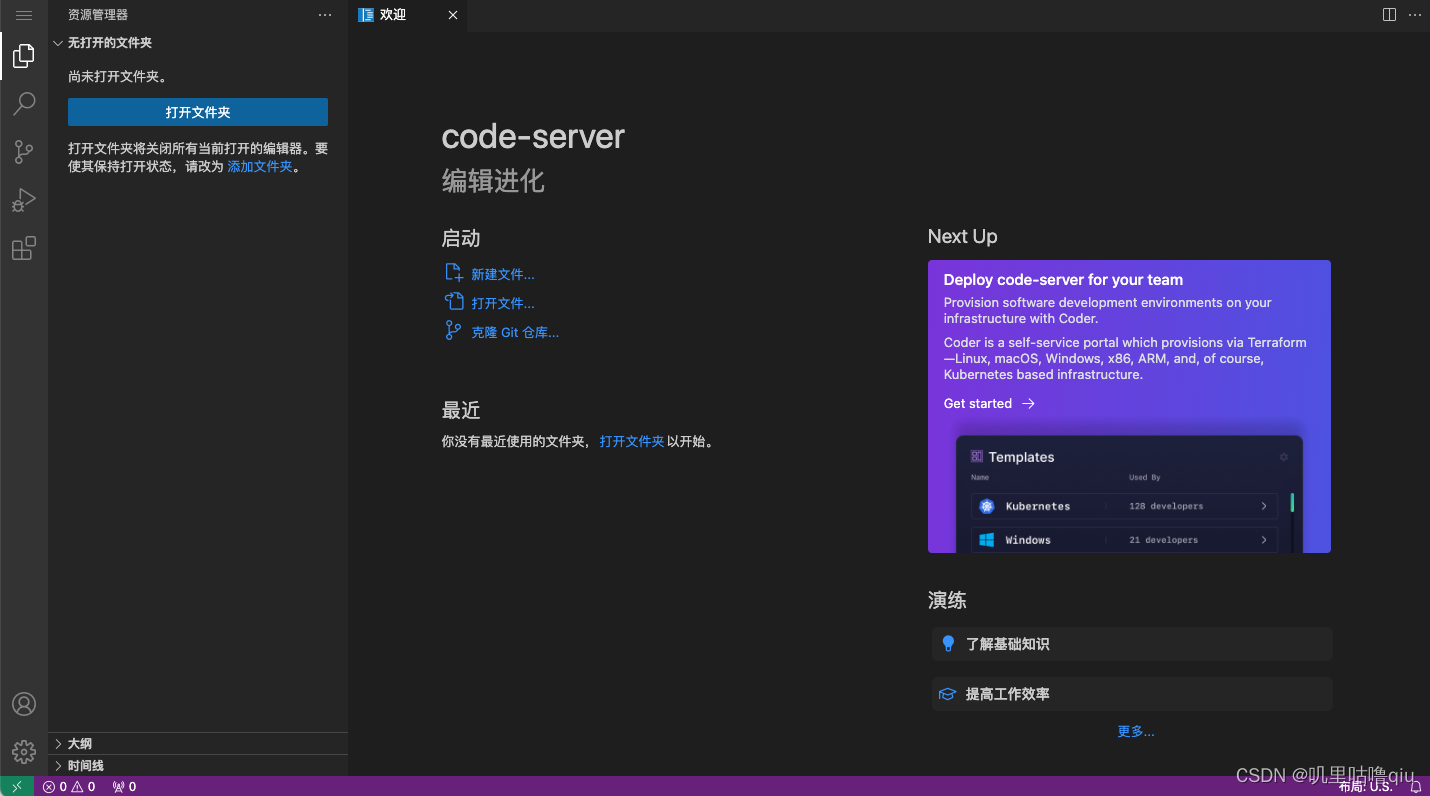
当你想关闭code-server服务的时候你可以使用
Ctrl + C
相信你肯定知道现在code-server是处于前端运行的那么如何让它在后台运行呢
后台运行
./code-server &
结论
恭喜您完成了在腾讯云服务器中搭建 VS Code 的详细教程!现在您可以随时随地使用浏览器来访问 VS Code 编辑器,实现远程开发。希望本教程对您有所帮助,祝您编程愉快!如果您在搭建过程中遇到任何问题,可以随时查阅腾讯云或 code-server 的官方文档获取帮助。

腾讯云面向开发者汇聚海量精品云计算使用和开发经验,营造开放的云计算技术生态圈。
更多推荐
 1
1 0
0- 0


 已为社区贡献1条内容

所有评论(0)