Ubuntu18.04配置vscode使用及调试PBC库
一、安装PBC库
1.安装GMP库
去GMP库官网下载gmp-6.2.1.tar.lz并解压,在解压后的gmp-6.2.1文件夹下,执行如下命令:
./configure
sudo make
sudo make check
sudo make install
2.安装相关依赖库(在安装PBC之前),执行如下命令
sudo apt-get update
sudo apt-get install flex
sudo apt-get install bison
sudo apt-get install m4
3.安装PBC库
去PBC官网下载pbc-0.5.14.tar.g并解压,在解压后的pbc-0.5.14文件夹下,执行如下命令:
 ./configure
 make
 make install
4.测试PBC是否安装成功
进入下载解压后的pbc-0.5.14文件下的pbc文件夹,执行./pbc后,在命令行中输入以下代码:
g:=rnd(G1);
g;
结果展示

5.添加PBC库路径到环境变量LD_LIBRARY_PATH中(为了后面编译程序时可以找到动态库),
执行如下命令:
export LD_LIBRARY_PATH=/usr/local/lib
echo $LD_LIBRARY_PATH  //查看环境变量
PBC库默认安装在/usr/local/lib文件夹下
环境变量LD_LIBRARY_PATH,用于指定搜索动态库文件时,除系统默认的搜索路径之外的其他路径
二、安装VSCODE
1、从vscode官网下载最新版本的deb包下载地址:https://code.visualstudio.com/(可使用wget 下载地址进行下载)
2、安装:dpkg -i 安装包
cd 到存储deb包的文件夹下,执行下面的安装命令
sudo dpkg -i code_1.62.0-1635954068_amd64.deb
3、打开VScode,只需执行code命令.
code4.安装扩展
在extension中搜索并安装如下插件

三、运行调试调用PBC库的代码
1.首先新建一个空文件夹PBCCODE,并把pbc-0.5.14文件夹下的param文件夹,以及example文件夹下的bls.c文件,copy到PBCCODE文件夹中
2.使用vscode打开PBCCODE文件夹,新建.vcode文件夹
新建tasks.json文件
{
    "tasks": [
        {
            "type": "cppbuild",
            "label": "C/C++: gcc build active file",
            "command": "/usr/bin/gcc",
            "args": [
                "-fdiagnostics-color=always",
                "-g",
                "${file}",
                "-o",
                "${fileDirname}/${fileBasenameNoExtension}.out",
                "-L.",//编译时需要动态链接gmp和pbc的动态链接库
                "-lgmp",
                "-lpbc"
            ],
            "options": {
                "cwd": "${fileDirname}"
            },
            "problemMatcher": [
                "$gcc"
            ],
            "group": {
                "kind": "build",
                "isDefault": true
            },
            "detail": "Task generated by Debugger."
        }
    ],
    "version": "2.0.0"
}
新建launch.json文件
{
    "version": "0.2.0",
    "configurations": [
        {
            "name": "(gdb) Launch",
            "type": "cppdbg",
            "request": "launch",
            "program": "${fileDirname}/${fileBasenameNoExtension}.out",
            "args": ["${fileDirname}/param/a.param"], //在PBC库的官网bls.c例子中,需要输入使用的参数路径
            "stopAtEntry": false,
            "cwd": "${fileDirname}",
            "environment": [],
            "externalConsole": false,
            "MIMode": "gdb",
            "setupCommands": [
                {
                    "description": "Enable pretty-printing for gdb",
                    "text": "-enable-pretty-printing",
                    "ignoreFailures": true
                },
                {
                    "description": "Set Disassembly Flavor to Intel",
                    "text": "-gdb-set disassembly-flavor intel",
                    "ignoreFailures": true
                }
            ],
            "preLaunchTask": "C/C++: gcc build active file" //执行前先执行编译task
        }
    ]
}
3.修改bls.c文件中include的头文件,改为下面这样

4.执行如下命令,否则后面编译可能会遇到权限问题
sudo chmod -R 777 /usr/local/include
5.项目目录及运行结果
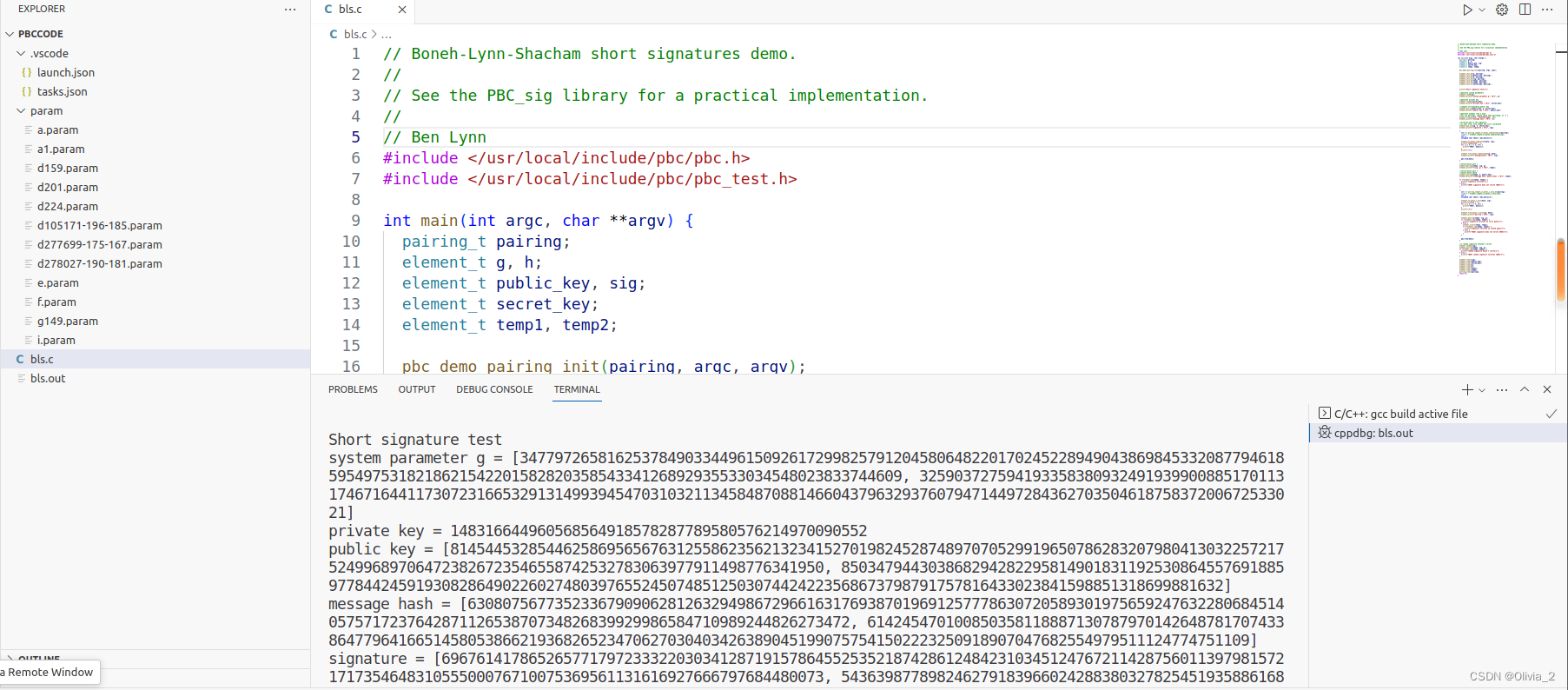
6.调试
在代码总打上断点,然后点击右上角的运行中的,Debug C/C++ file,即可开始调试

7.其它
确保已经安装了gcc,g++, gdb等编译器和调试工具,没有则先执行如下命令安装,然后再执行上面操作:
sudo apt-get update
sudo apt-get install gcc
sudo apt-get install g++
sudo apt-get install gdb
腾讯云面向开发者汇聚海量精品云计算使用和开发经验,营造开放的云计算技术生态圈。
更多推荐
 3
3 0
0- 0


 已为社区贡献2条内容

所有评论(0)