Windows下vscode单个文件和多个文件编译执行和调试
编译执行:tasks.json调试程序:launch.json。
·
https://www.bilibili.com/video/BV1q8411z7xU?p=13&vd_source=a302e304b0aa60652c390b422ff81ab8
编译执行:tasks.json
调试程序:launch.json
多个程序编译若不配置会出现以下错误
the prelaunchTask ‘C/C++:g++.exe build active file’ terminated with exit code -1
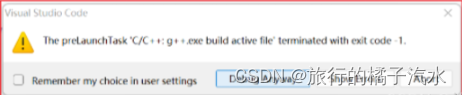
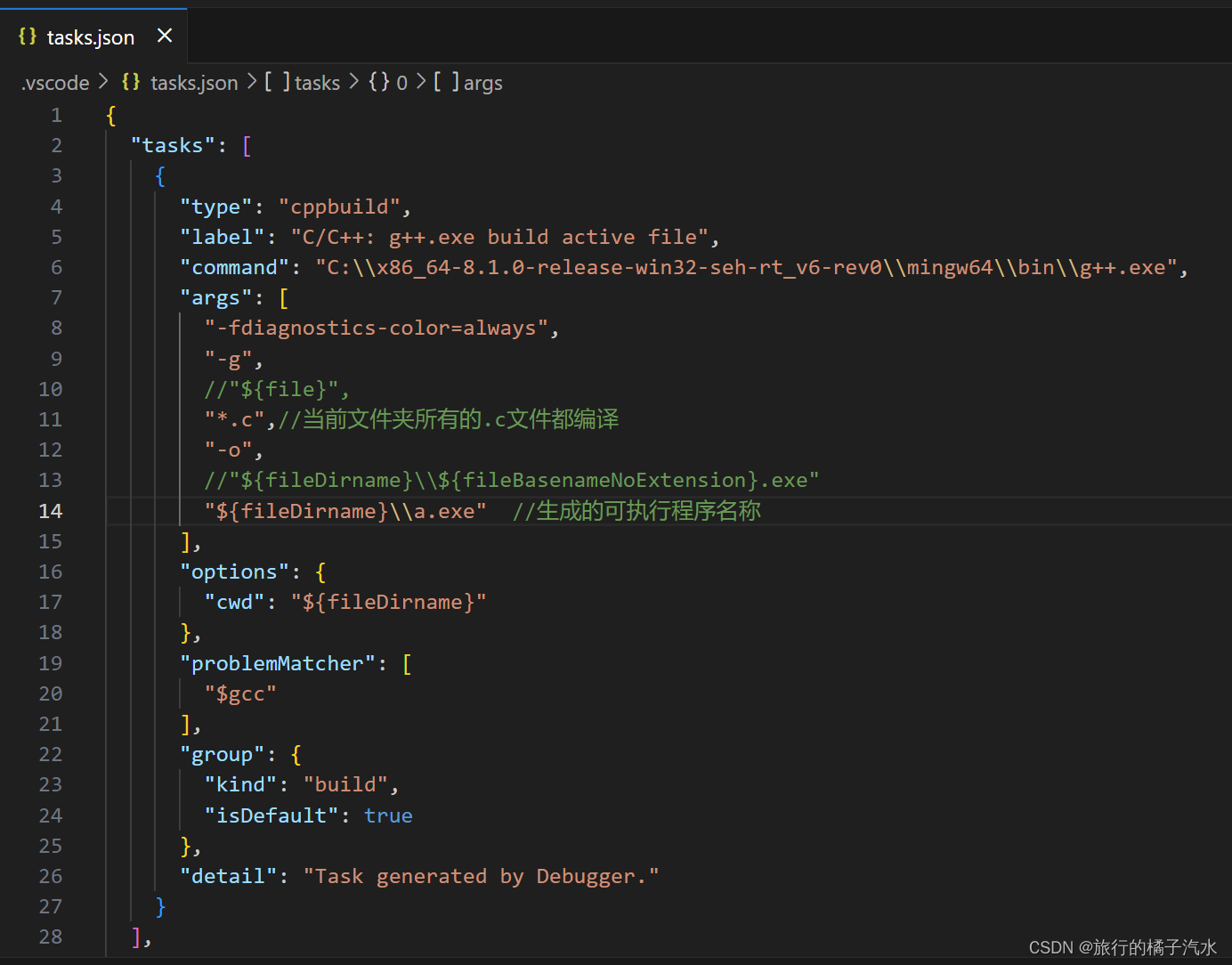
解决方案——配置tasks.json文件
1

2

由1变成2即可解决
若程序调试不进行配置则会出现以下错误
launch:program ‘c:\Users…\build\Debug\outDebug’ does not exit
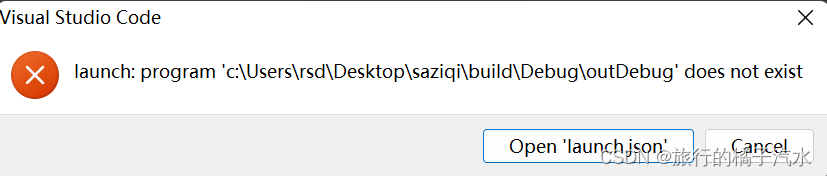
解决方案——配置launch.json文件
单文件
创建Add.c
#include <stdio.h>

int Add(int x, int y)
{
  return x + y;
}

int main()
{
  int a =10;
  int b = 20;
  int c = Add(a,b);
  printf("a + b = %d\n",c);

  return 0;
}
Configure Tasks
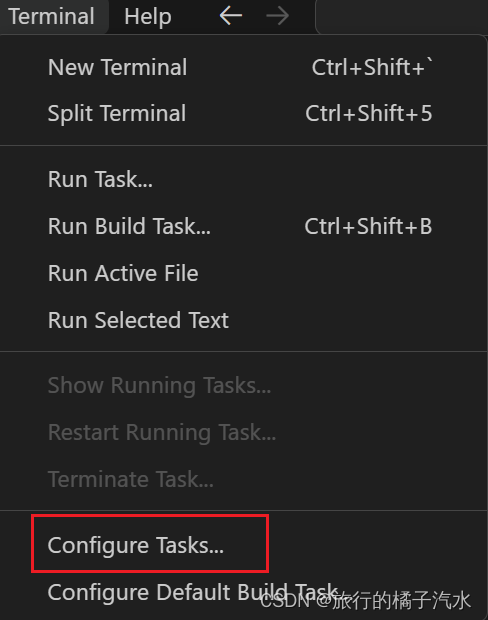
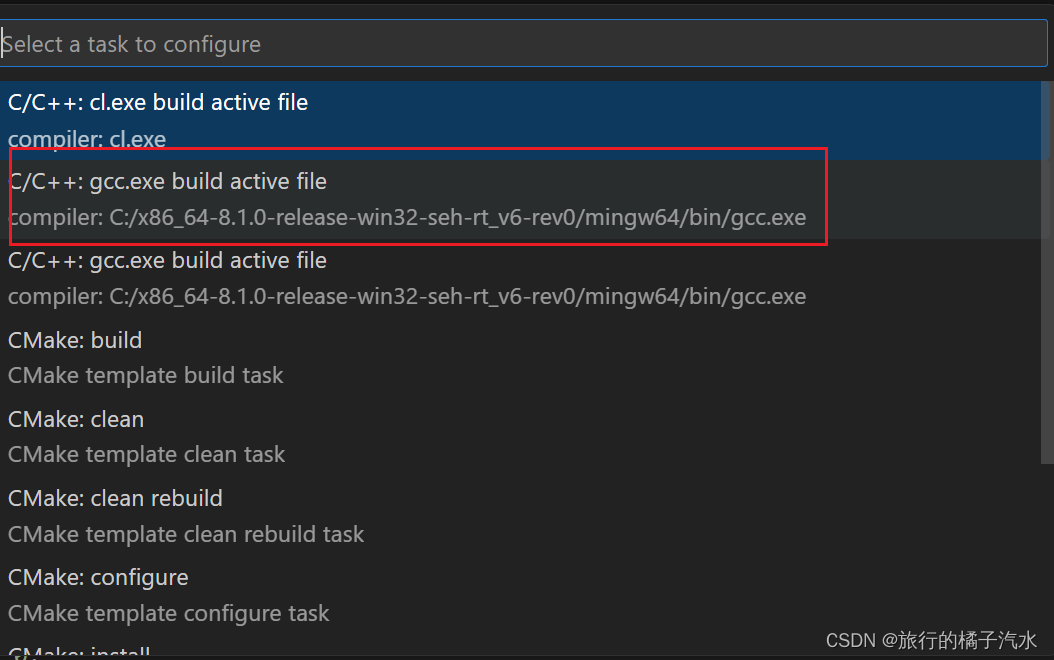
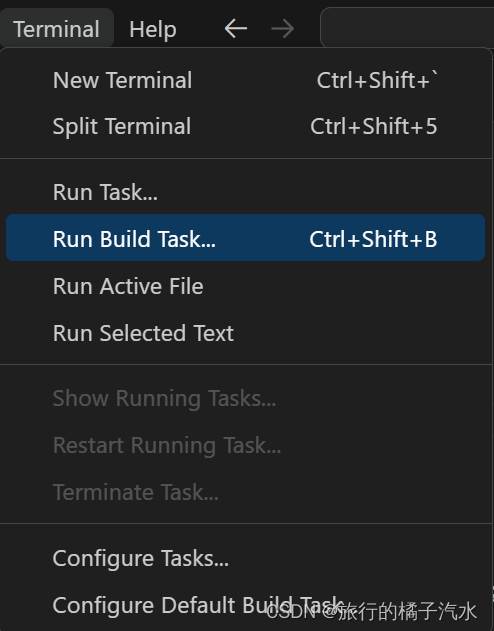
tasks.json
{
	"version": "2.0.0",
	"tasks": [
		{
			"type": "cppbuild",
			"label": "C/C++: gcc.exe build active file",
			"command": "C:/x86_64-8.1.0-release-win32-seh-rt_v6-rev0/mingw64/bin/gcc.exe",
			"args": [
				"-fdiagnostics-color=always",
				"-g",
				"${file}",//需要编译的文件,file单个文件
				"-o",
				"${fileDirname}\\${fileBasenameNoExtension}.exe",//输出的文件的名字是"${fileDirname}\\${fileBasenameNoExtension}.exe"
				""
			],
			"options": {
				"cwd": "C:/x86_64-8.1.0-release-win32-seh-rt_v6-rev0/mingw64/bin"
			},
			"problemMatcher": [
				"$gcc"
			],
			"group": "build",
			"detail": "compiler: C:/x86_64-8.1.0-release-win32-seh-rt_v6-rev0/mingw64/bin/gcc.exe"
		}
	]
}
将单个文件编译成可执行文件.exe文件。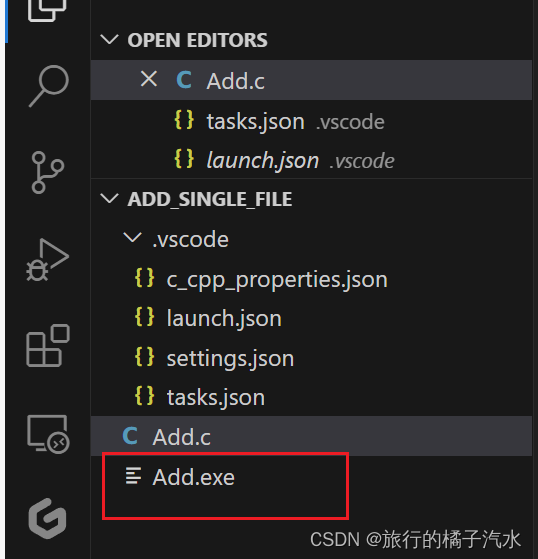
在终端中执行即可。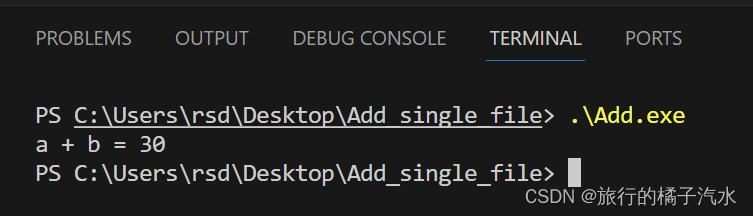
多文件
Add.c
#include <stdio.h>

int Add(int x, int y)
{
  return x + y;
}
Add.h
int Add(int x, int y);
test.c
#include <stdio.h>
#include "Add.h"

int main()
{
  int a = 10;
  int b =50;
  int sum = Add(a,b);
  printf("%d\n",sum);
}
执行结果
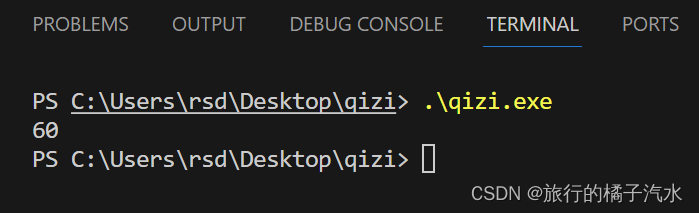
重点配置tasks.json文件

c++配置
1、编辑配置
ctrl+shift+p调出编辑配置选项
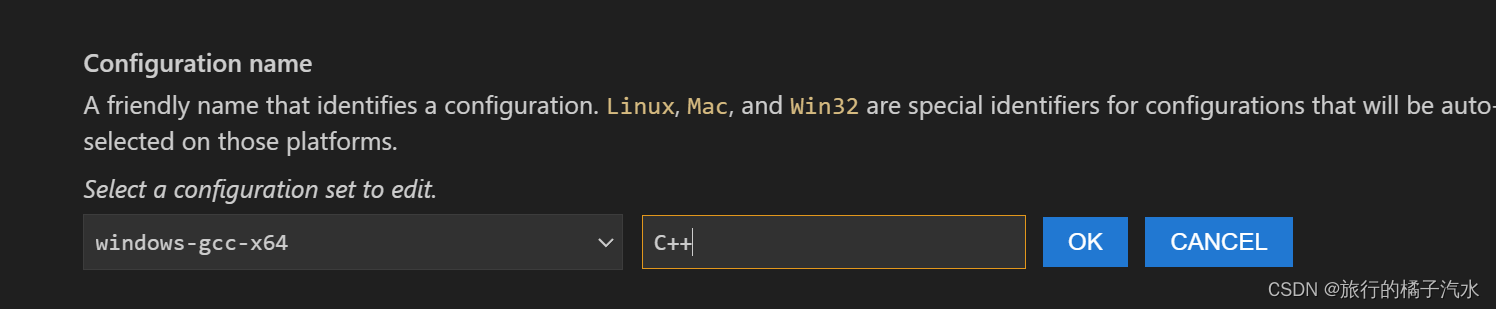
为了能够编译C++,可以添加g++编译器
指定代码提示工具gcc-x64(legacy)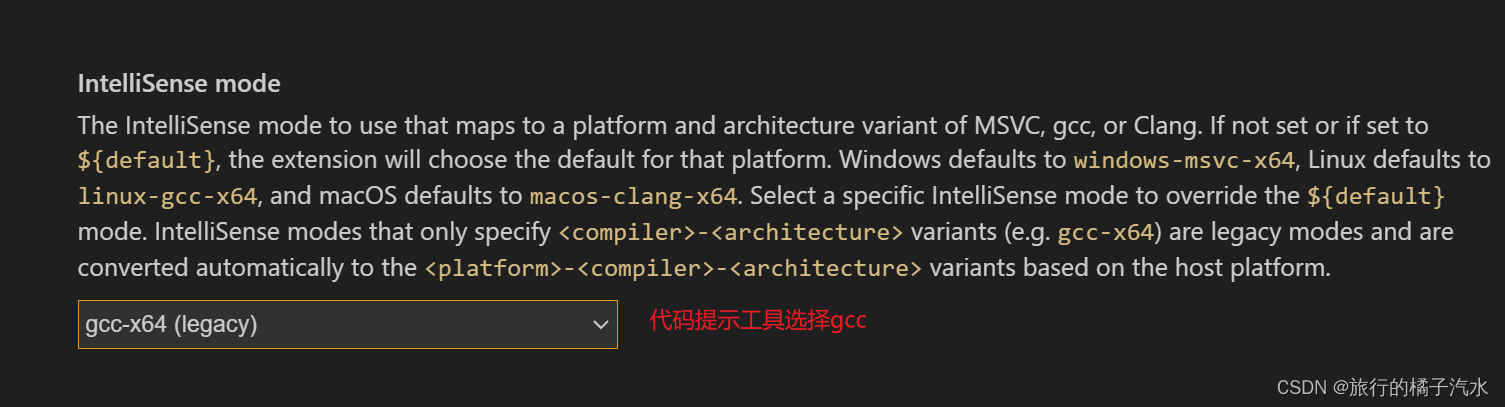
最终在c_cpp_properties.json生成编译选项如下所示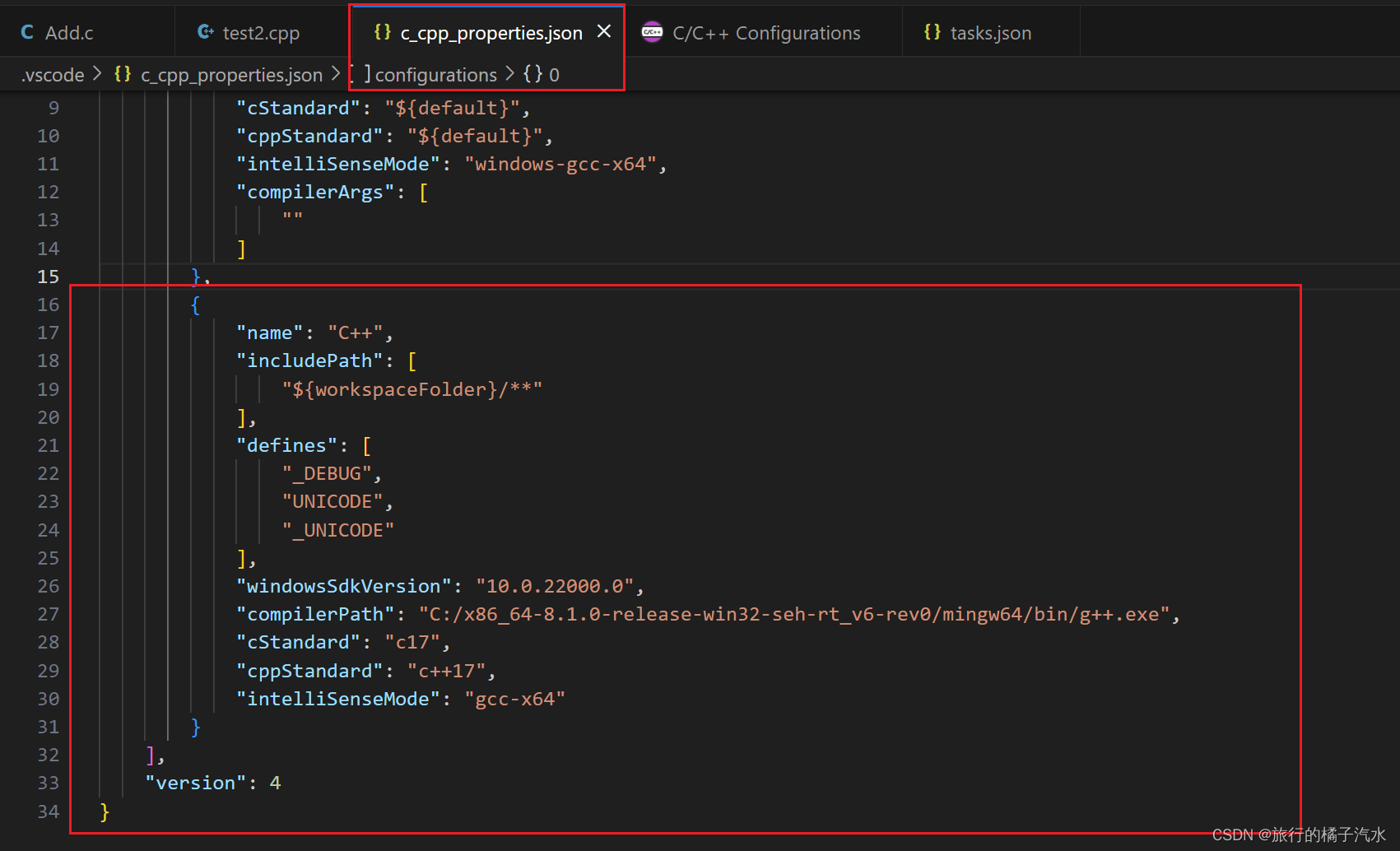
2、生成C++源文件编译的tasks信息
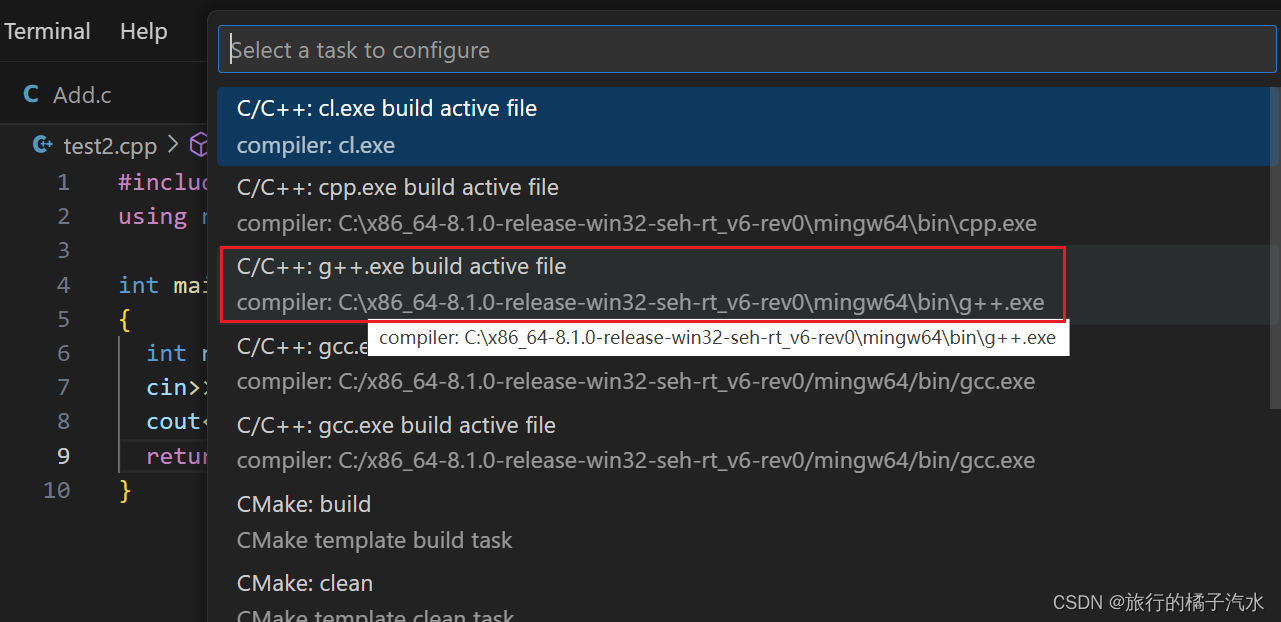
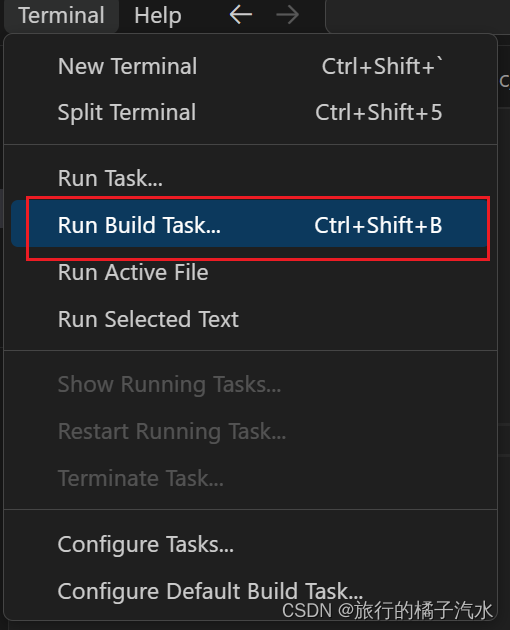
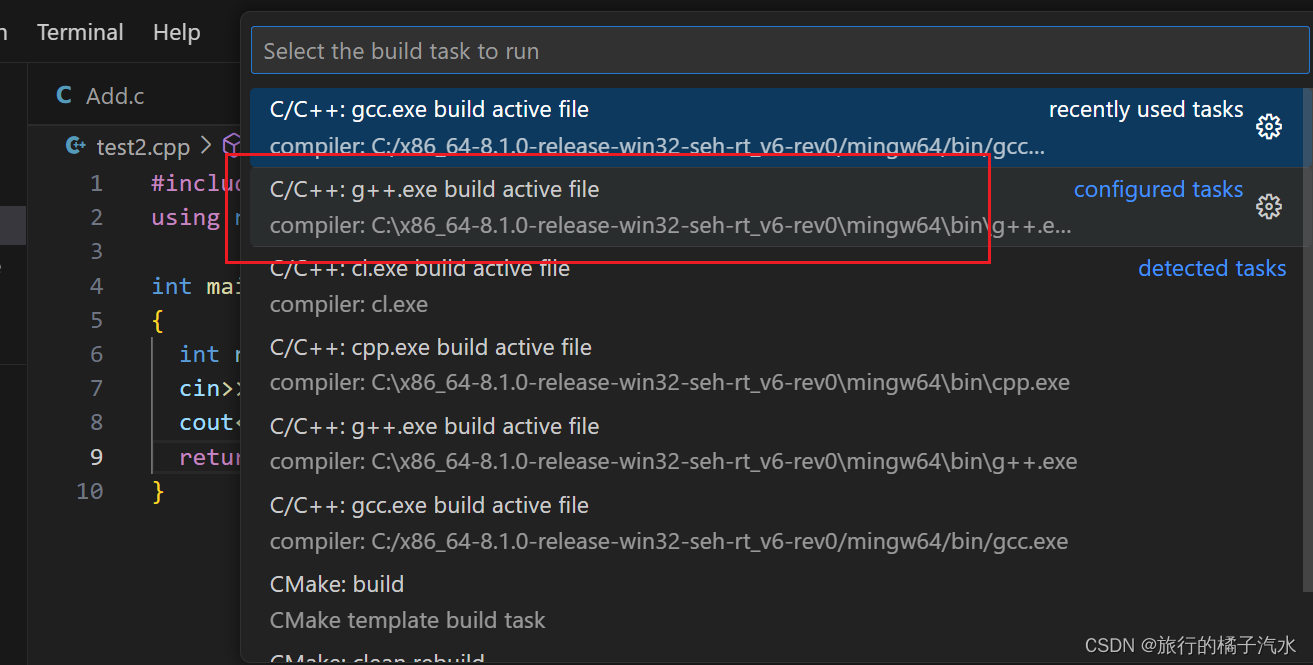
生成编译配置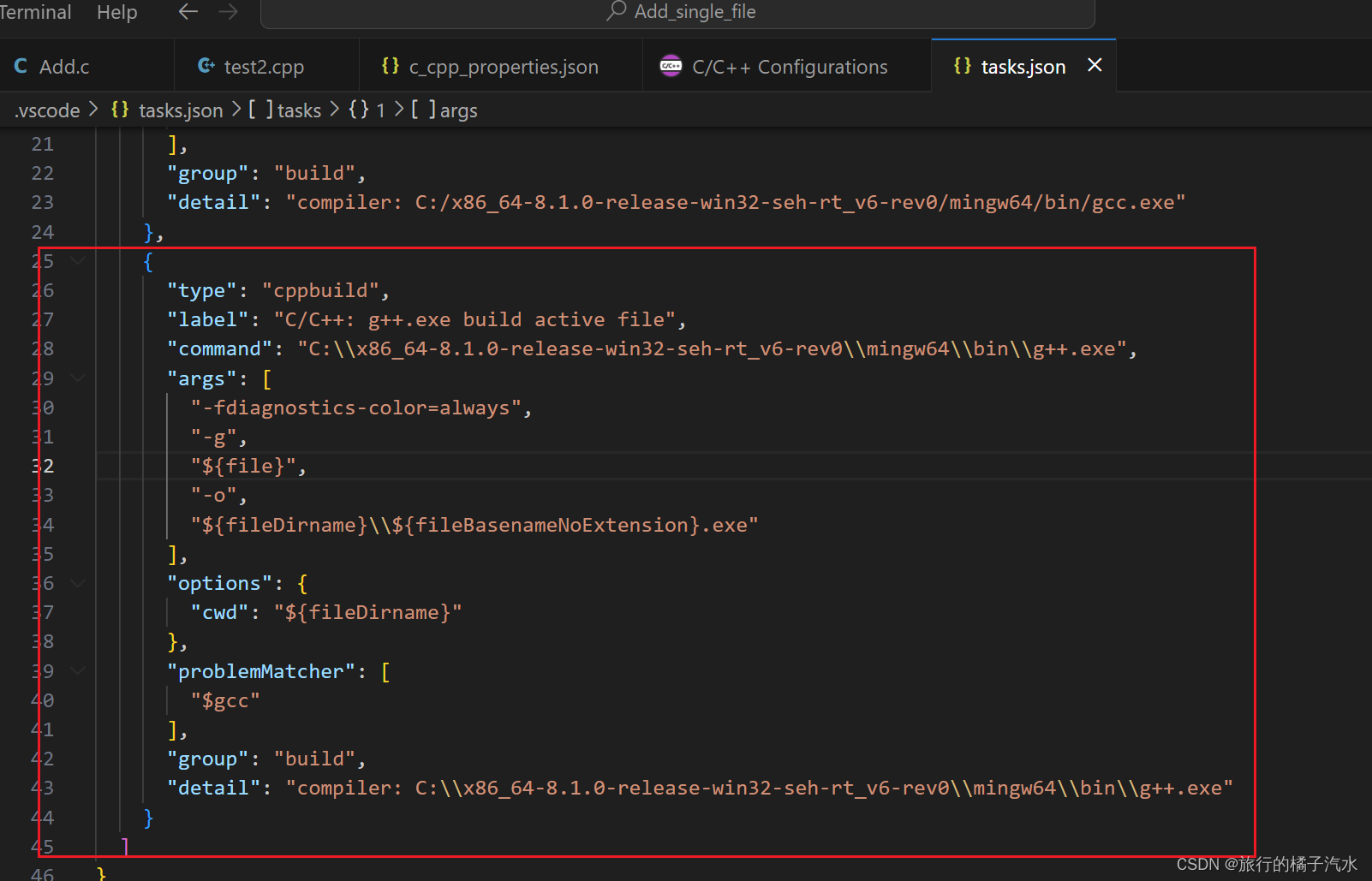
vscode调试代码——launch.json文件
launch.json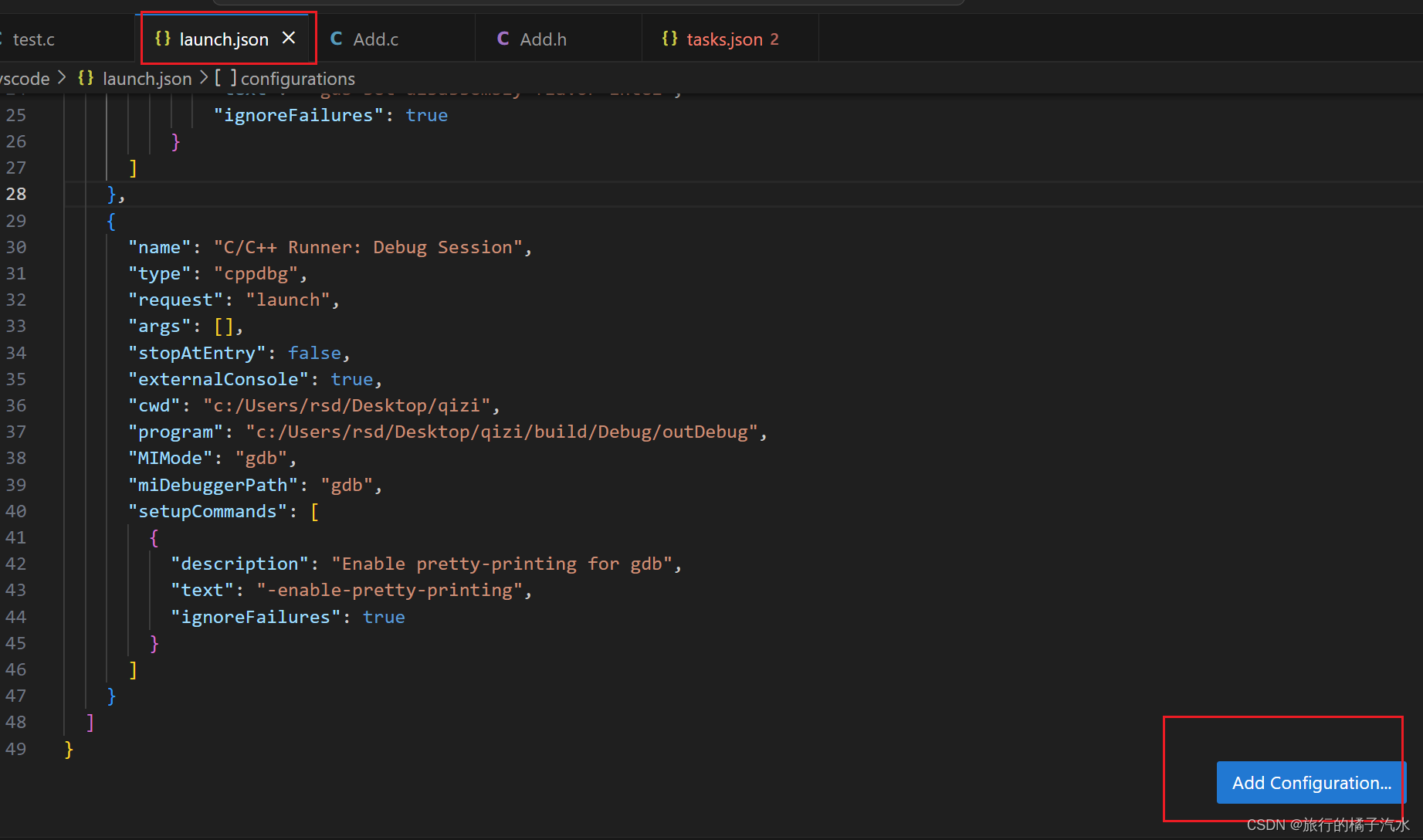
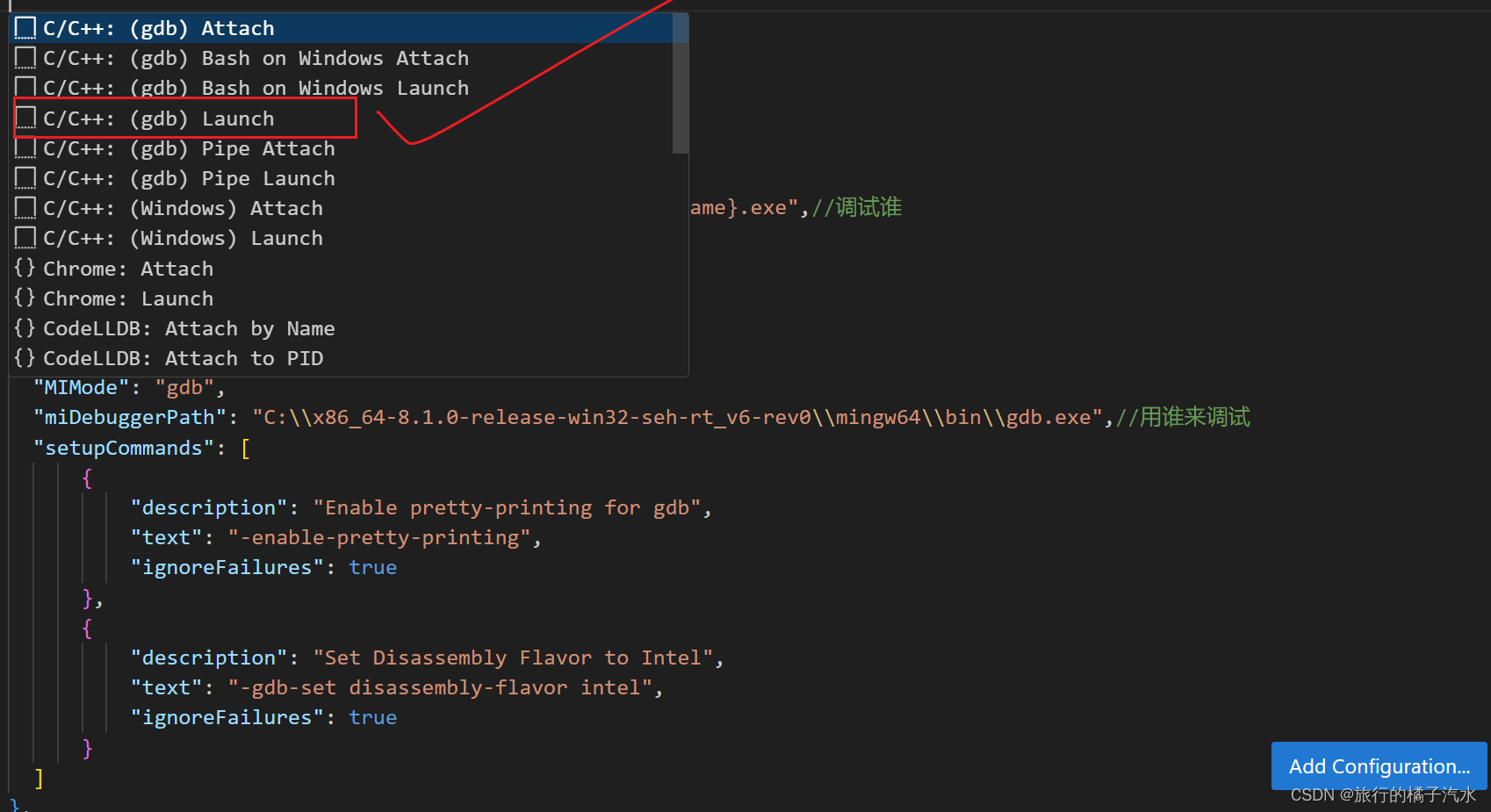
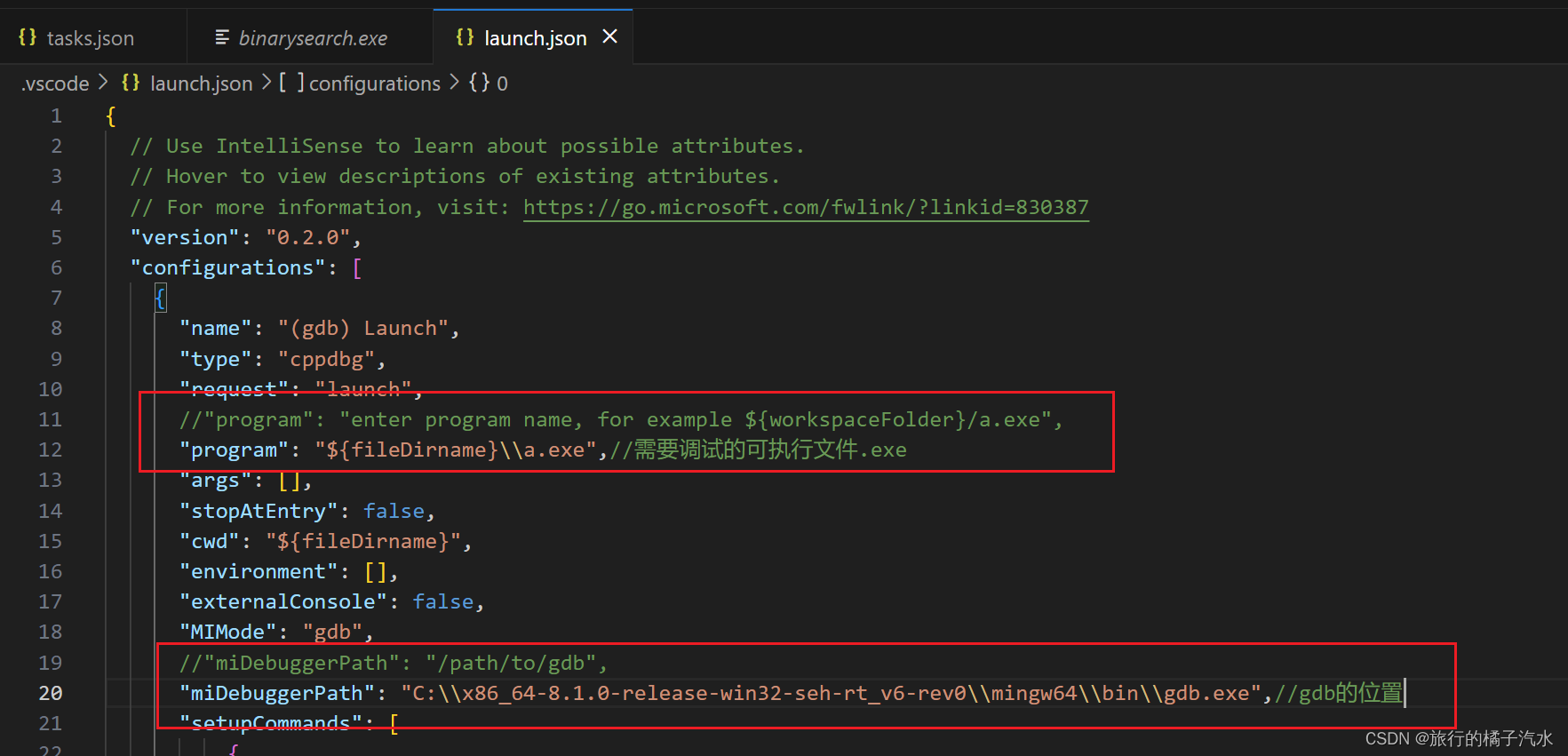
launch.json需要修改的地方两处:
1、“program”:
2、“miDebuggerPath”: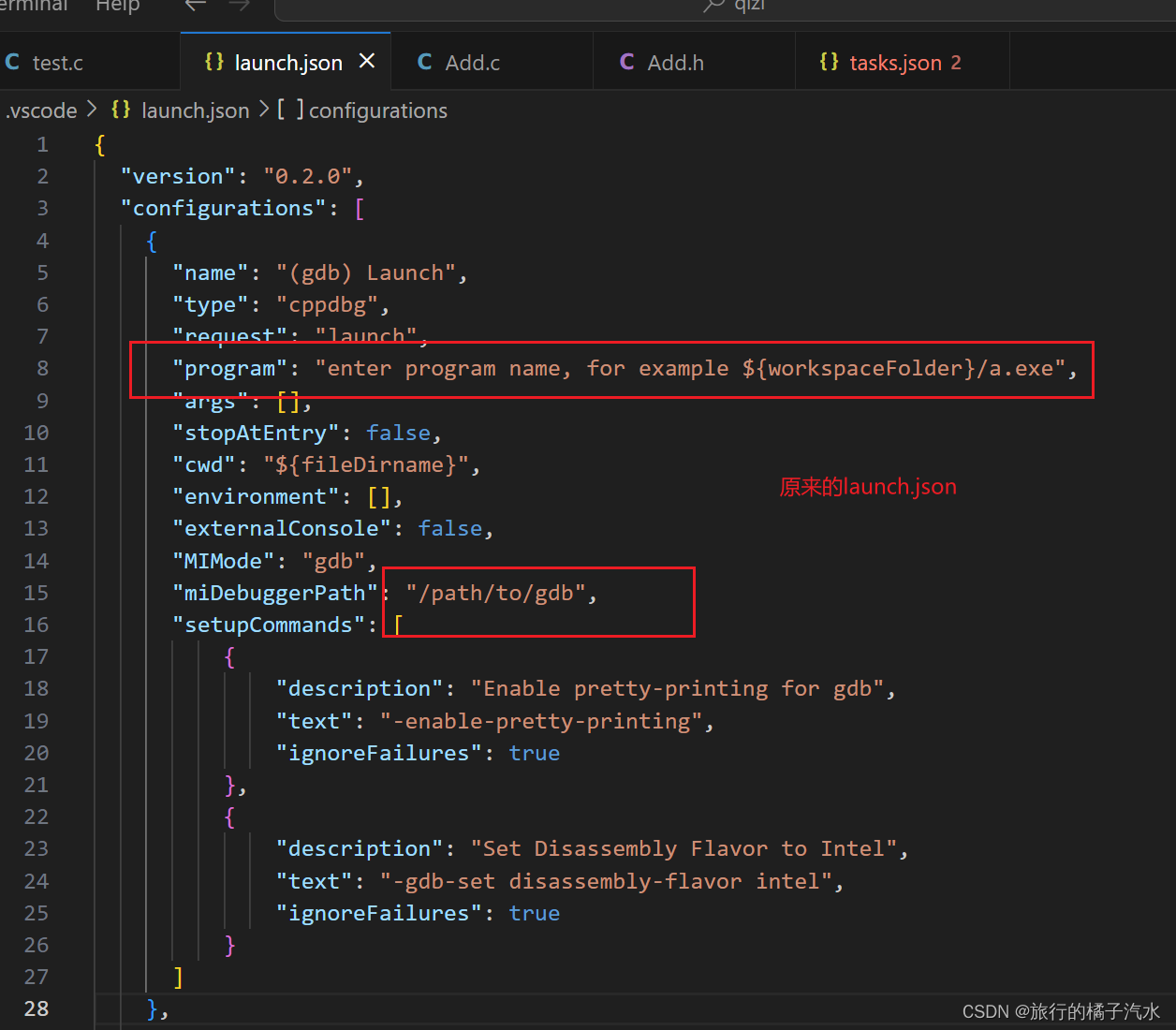
由tasks.json生成的是这个文件,那么launch.json也是调试这个文件。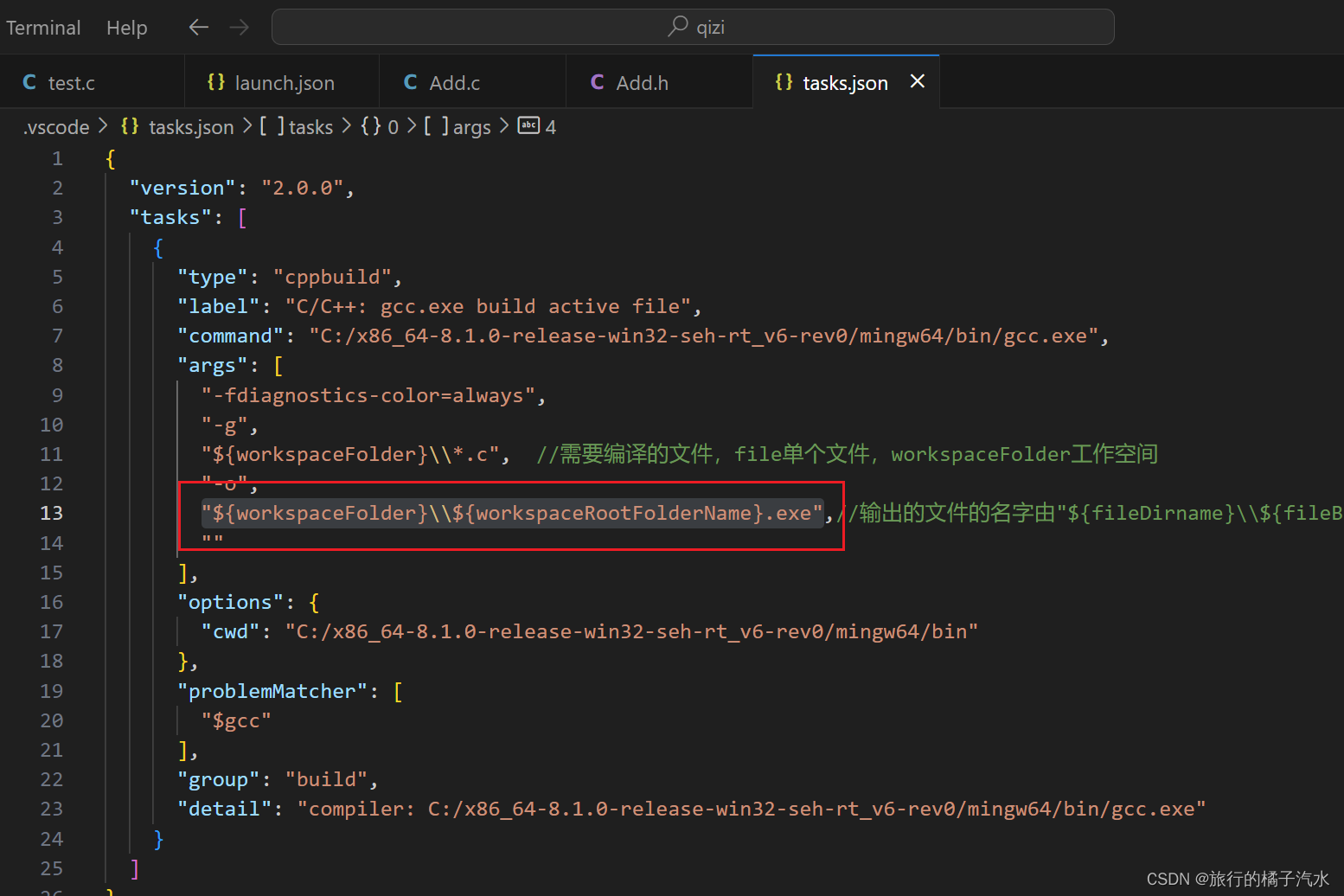
调试器gdb的路径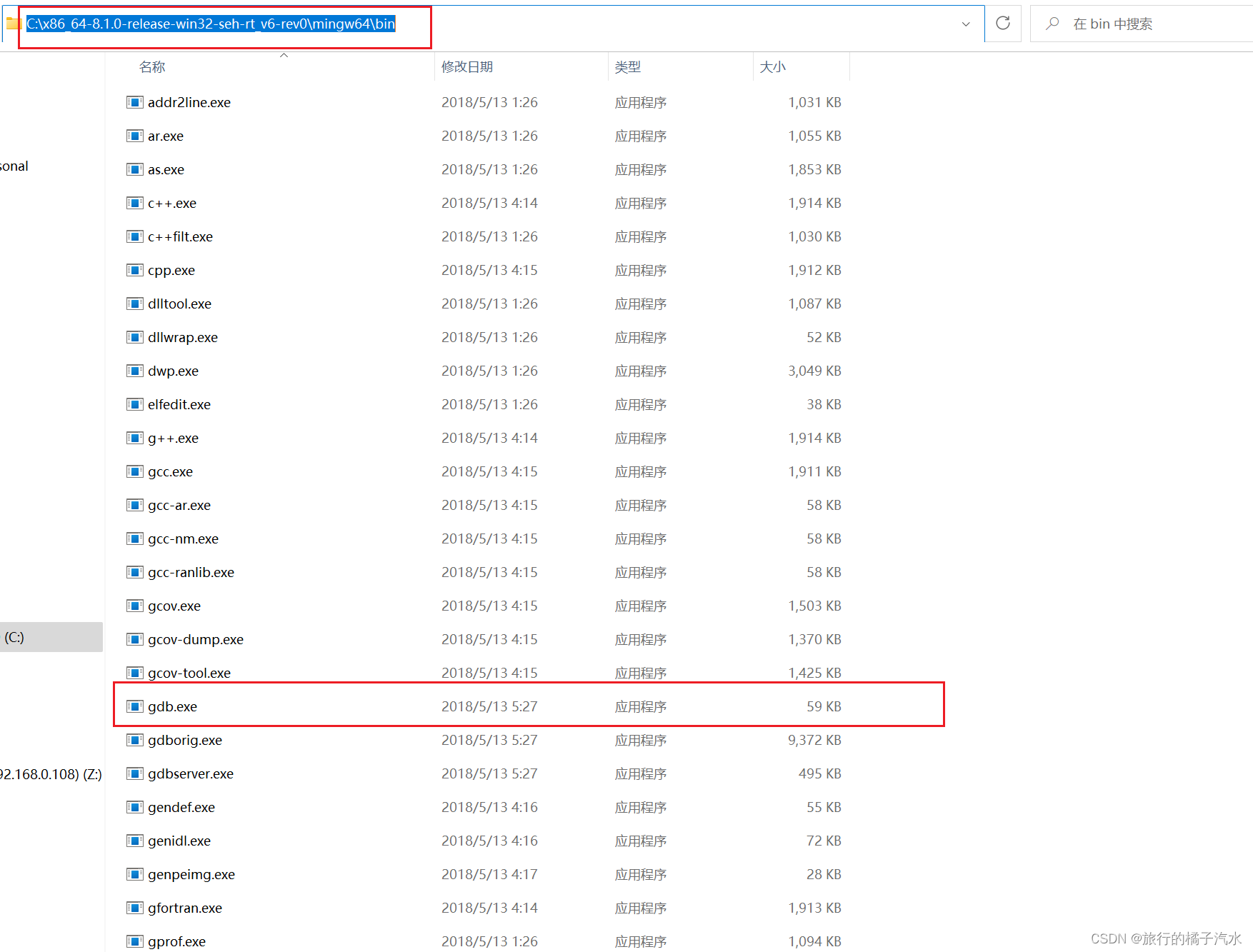
将gdb路径添加上,注意需要增加****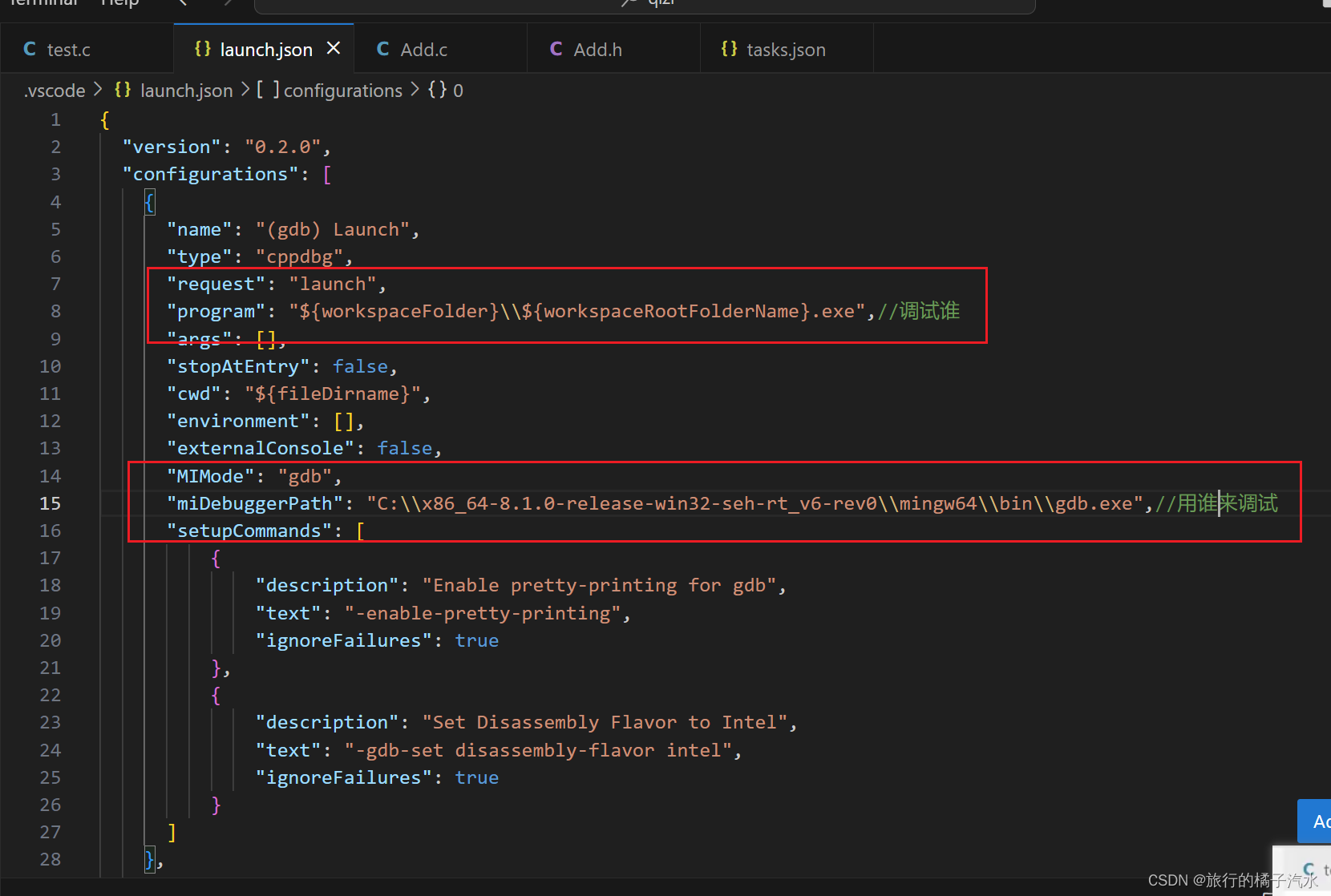
最终修改launch.json如下
{
      "name": "C/C++ Runner: Debug Session",
      "type": "cppdbg",
      "request": "launch",
      "args": [],
      "stopAtEntry": false,
      "externalConsole": true,
      "cwd": "c:/Users/rsd/Desktop/qizi",
      "program": "${workspaceFolder}\\${workspaceRootFolderName}.exe",
      "MIMode": "gdb",
      "miDebuggerPath": "C:\\x86_64-8.1.0-release-win32-seh-rt_v6-rev0\\mingw64\\bin\\gdb.exe",
      "setupCommands": [
        {
          "description": "Enable pretty-printing for gdb",
          "text": "-enable-pretty-printing",
          "ignoreFailures": true
        }
      ]
    }
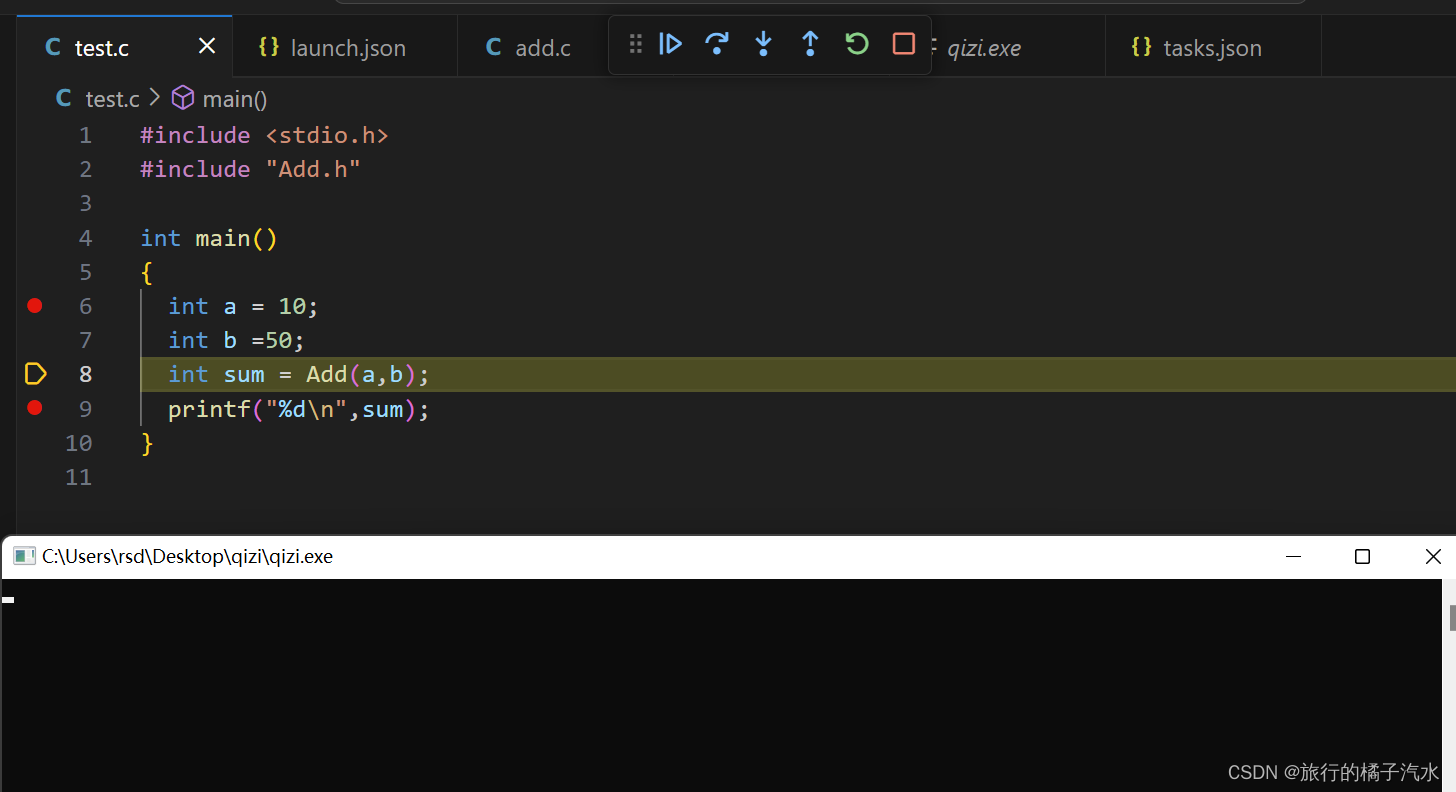
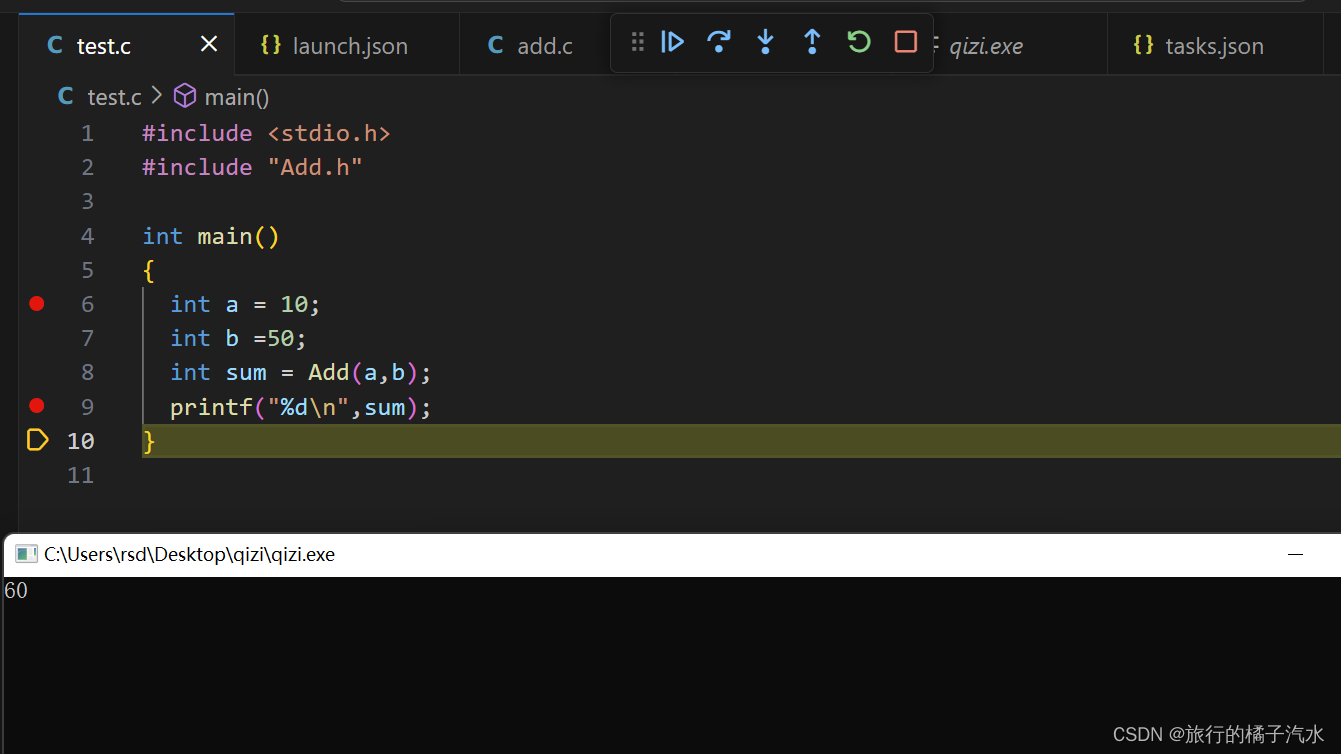
最终可调试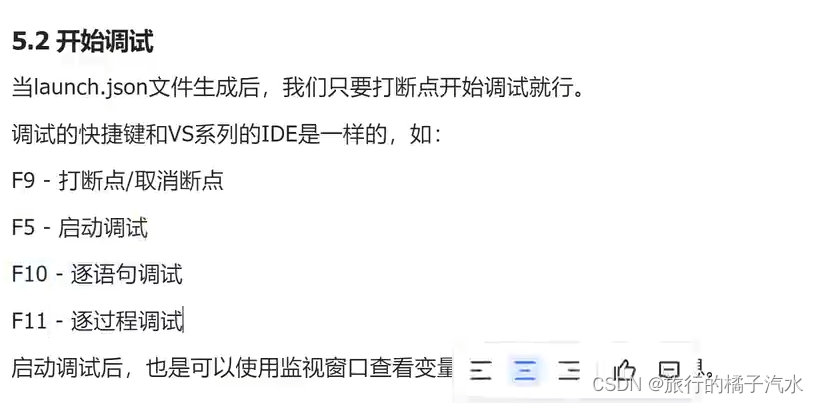
tasks.json另外一种配置
launch.json另外一种配置

腾讯云面向开发者汇聚海量精品云计算使用和开发经验,营造开放的云计算技术生态圈。
更多推荐
 0
0 0
0- 0


 已为社区贡献1条内容

所有评论(0)