前置的node.js/npm与vite的安装配置
一、安装 node.js和npm
1. 安装 node.js
npm(Node Package Manager): node.js 下的包管理器
nodejs官网
前往 node.js 官网下载并安装压缩工具包,里面包含了nodejs和npm,然后开始先不要配置环境变量,进入nodejs的目录(这里是node.js官网下载的工具包解压开的路径)下,命令行输入以下命令测试是否安装成功,正确会出现版本号:node -v和npm -v,可以分别查看node和npm的版本号。
2. 新建本地库和缓存目录
先在 nodejs对应的根目录(这里是node.js官网下载的工具包解压开的路径)下新建 2 个文件夹: node_cache 和 node_global:
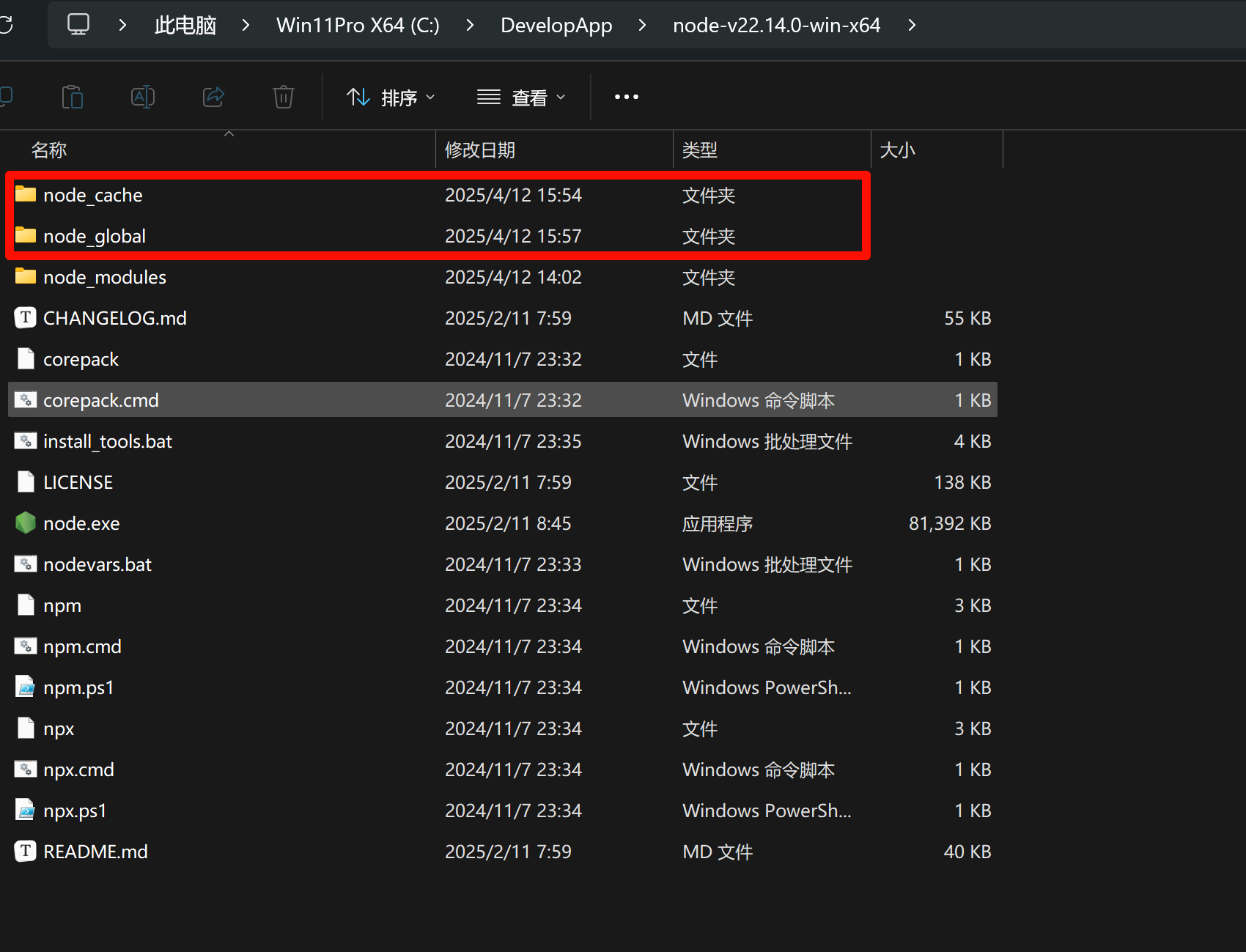
3. 配置环境变量
先新建系统变量:
NODE_HOME=C:\DevelopApp\node-v22.14.0-win-x64
再在PATH中添加:
%NODE_HOME%;%NODE_HOME%\node_cache;%NODE_HOME%\node_global;
这三个环境变量。
这时便可以在终端的任意路径下执行:node -v和npm -v,这里如果不成功,可以重启电脑再试一下。
注意:如果是mac,则环境变量要在~/.zshrc中进行配置,添加如下信息:
export PATH="/usr/local/node-v20.13.1-darwin-x64/bin:$PATH"
其中/usr/local/node-v20.13.1-darwin-x64就是解压到的文件目录。
4. 修改本地库和缓存目录
运行以下 2 条命令
npm config set cache "C:\DevelopApp\node-v22.14.0-win-x64\node_cache"
npm config set prefix "C:\DevelopApp\node-v22.14.0-win-x64\node_global"
看一下 npm 的本地仓库,输入命令npm list -global发现目录已经改变:

5. 配置下载源地址,更换为淘宝的镜像
输入以下命令配置淘宝镜像站:
npm config set registry\=http\://registry.npm.taobao.org
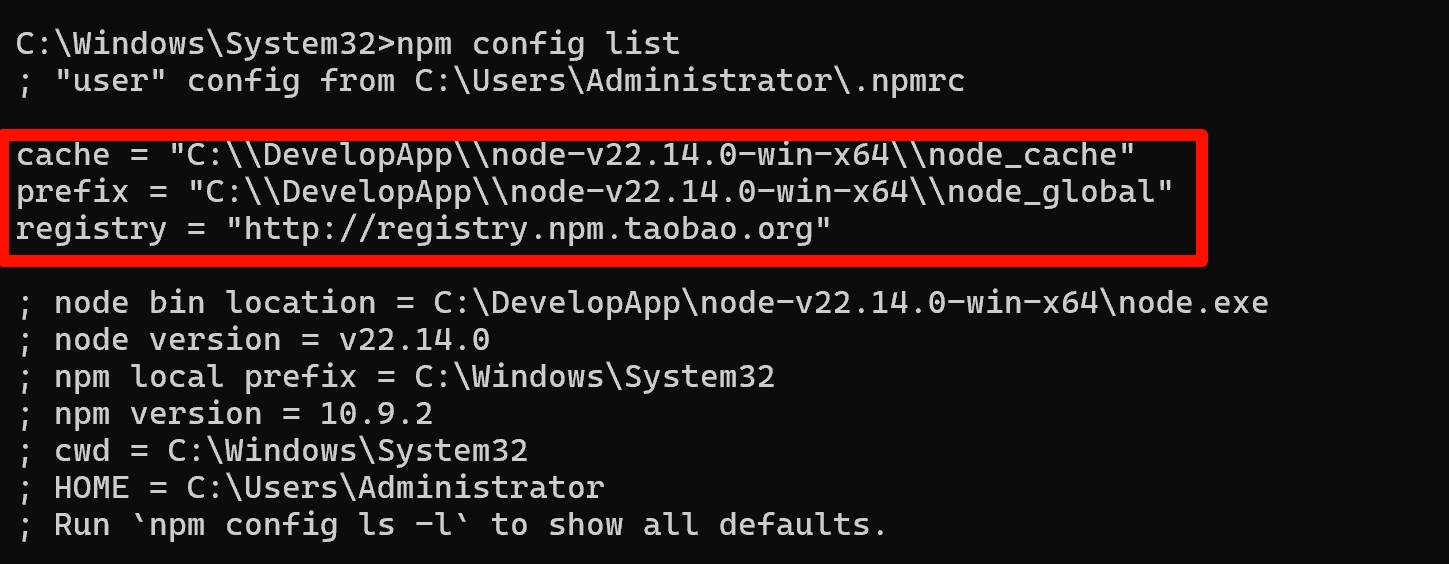
输入命令npm config list显示所有配置信息:
这里会发现,cache、prefix和registry均已被修改成功,如下图:
6. 更新 npm
利用npm install npm -g更新 npm,利用npm list -global再次查看 global 里有什么模块。
7.下载淘宝团队为中国开发者提供的 npm 镜像对应的命令行工具
npm install -g cnpm
二、node.js和npm的说明
1.node.js:
node.js是JavaScript的运行环境,有了它就可以:
1、脱离浏览器,直接在操作系统上运行JavaScript。
2、可以类似于后端语言一样,对操作系统下的文件和数据库等进行操作。
3、提供更多的前端框架如:Vue、React、Angular,
2.npm:
node.js的包管理工具。
1、初始化npm对项目的管理
在一个新建的项目里,比如:node_test1这个文件夹中,启动终端,先执行npm初始化命令npm init,否则npm在当前项目路径下的安装和卸载可能都不能生效,然后回车逐渐确定最后输入“yes”,或者可以缩略命令npm init -y,
最终在当前项目路径下生成文件:package.json
{
  "name": "node_test1",
  "version": "1.0.0",
  "main": "index.js",
  "scripts": {
    "test": "echo \"Error: no test specified\" && exit 1"
  },
  "keywords": [],
  "author": "",
  "license": "ISC",
  "description": ""
}
这样当在当前项目路径下要新增包时,才可以有管理依赖的文件,依赖位置如下图所示:
{
  "name": "node_test1",
  "version": "1.0.0",
  "main": "index.js",
  "scripts": {
    "test": "echo \"Error: no test specified\" && exit 1"
  },
  "keywords": [],
  "author": "",
  "license": "ISC",
  "description": "",
  "dependencies": {
    "jquery": "^3.7.1"
  }
}
新增才能成功。
2、npm的全局/项目的安装与卸载
启动终端执行下面命令(以jquery为例):
| 命令 | 作用 | 执行目录 | 写入 package.json | 适用场景 |
|---|---|---|---|---|
| npm install jquery -g | 全局执行安装jquery的命令 | 安装在node.js的解压目录下:C:\DevelopApp\node-v22.14.0-win-x64\node_global\node_modules | 不会在当前项目目录node_test1\package.json内新增jquery依赖 | 命令行工具、跨项目共享 |
| npm uninstall jquery -g | 全局执行卸载jquery的命令 | 在node.js的解压目录下进行卸载:C:\DevelopApp\node-v22.14.0-win-x64\node_global\node_modules | 不会在当前项目目录node_test1\package.json内删除jquery依赖 | 清理全局工具 |
| npm install jquery --save | 在当前所在项目的文件夹内,执行安装jquery的命令 | node_test1\node_modules | 会在当前项目目录node_test1\package.json内新增jquery依赖 | 生产环境必需的包(如 vue)! |
| npm uninstall jquery --save | 会在当前项目的目录下进行卸载 | node_test1\node_modules | 会在当前项目目录node_test1\package.json内删除jquery依赖 | 移除不再需要的生产依赖! |
注意:上面的 --save可以省略,默认会在当前项目路径下进行安装卸载。
3、npm通过package.json下载依赖
比如一个项目没有下载依赖,只有package.json文件如下:
{
  "name": "node_test1",
  "version": "1.0.0",
  "main": "index.js",
  "scripts": {
    "test": "echo \"Error: no test specified\" && exit 1"
  },
  "keywords": [],
  "author": "",
  "license": "ISC",
  "description": "",
  "dependencies": {
    "jquery": "^3.7.1",
    "lodash": "^4.17.21"
  }
}
可以看到其依赖为"jquery": “3.7.1"和"lodash”: “4.17.21”,这时可以通过npm install指令,也可以简写npm i,直接把所有依赖下载回来,因此在代码管理上传中,只要上传package.json即可。
4、package.json的main
每一个引入的包(jquery)等也会有自己的package.json,打开可以观察到,package.json的main,指的是当前包的入口文件的路径,也就是在这里开始执行。
5、package.json的scripts
scripts的值的大括号内可以进行手动修改,我们直接使用一个vite的例子,其package.json是一样的,如下图:
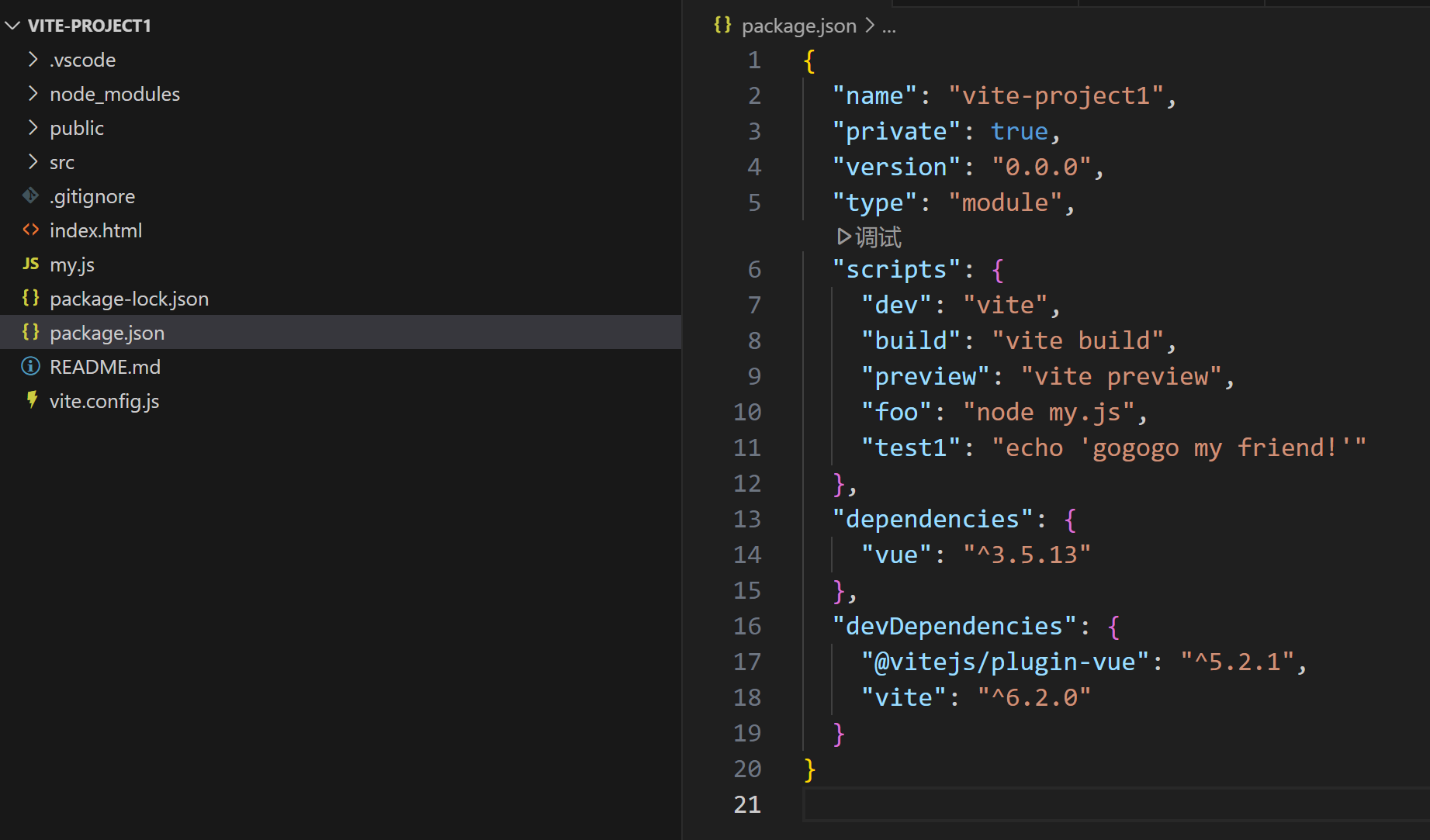
根据上面package.json配置示例,项目路径下的终端中执行npm run test1,“gogogo my friend!”就会直接被执行打印。所以一般执行npm run dev,可以看到,就是走了这个“vite”的配置。而执行npm run foo,可以直接利用node执行my.js文件。
三、vite的使用
vite是新一代前端开发与构建工具。
下面的使用以windows系统为例:
1.vscode打开项目
新建项目目录,在目录的地址栏,如下图:
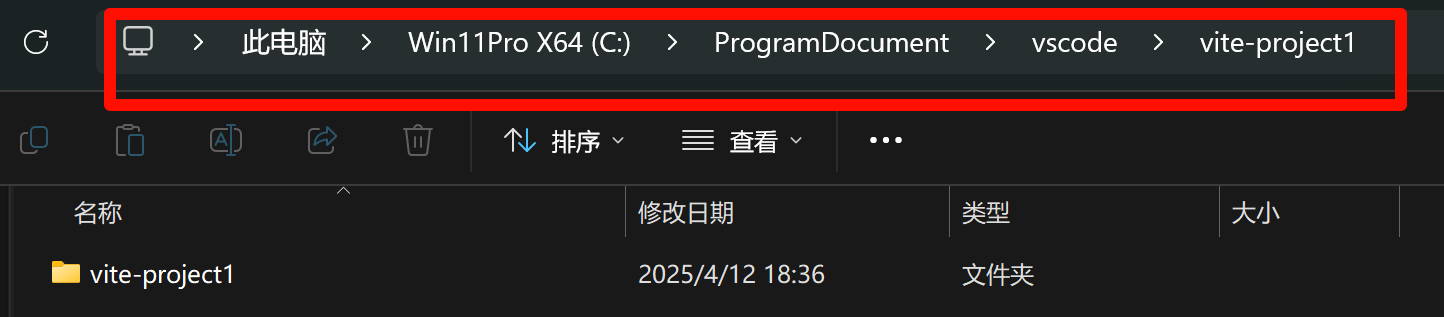
直接键入cmd,打开终端,在终端里输入code .,可以直接用vscode打开当前目录。
2.vscode的debug方式
点击ctrl+shift+p打开命令面板,输入debug open link,回车确定,然后录入要debug的前端页面url地址,就可以在vscode中打断点,对js代码进行debug。
3.引入vite方法一:命令行直接引入~1
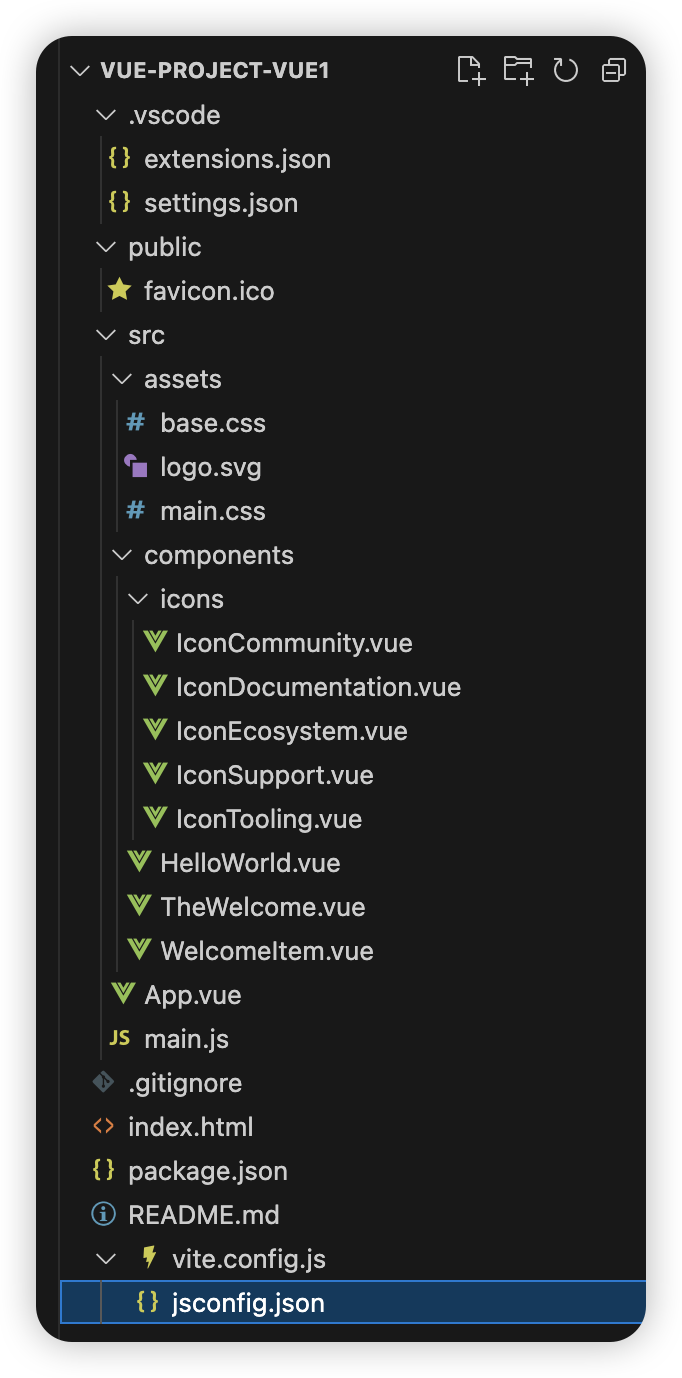
进入vscode后,点击终端标签,新建终端,在终端输入npm init vue@latest,以前是使用 Vue-Cli(基于 Webpack),但现在也是基于vite。内容如下:
4.引入vite方法二:命令行直接引入~2
进入vscode后,点击终端标签,新建终端,在终端输入npm create vite@latest,对内部项目起名,这里也起了vite-project1,然后选择框架为vue,选择JavaScript(不要选择TypeScript),完成后,再次使用类似上面code .的code 点击table会直接补全刚才新建的项目名,回车确定后,会利用vscode打开刚才新建的vite项目,然后打开终端,看到新项目内文件如下图所示:
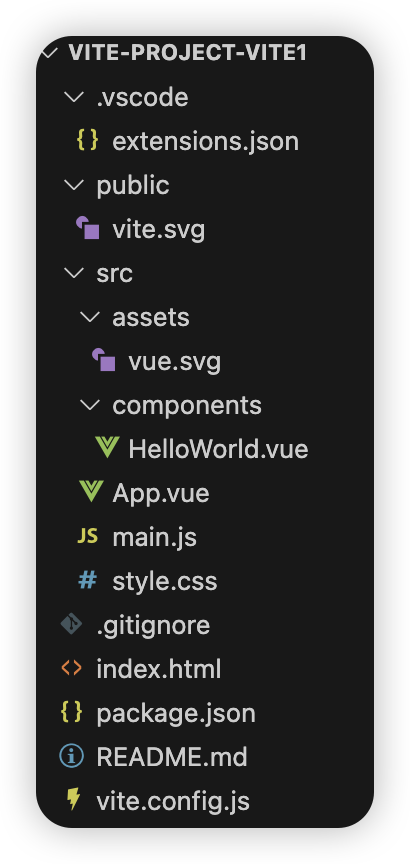
看到已有package.json,所以可以直接输入npm i来下载所有依赖。然后根据上面的package.json配置,输入npm run dev就可以启动vite项目了。
注意在打开终端开始输入指令时,可以在命令中直接附加项目名和模板参数,跳过交互式提问:
npm create vite@latest my-vue-app -- --template vue
my-vue-app:项目名称(自动创建同名文件夹)。
--template vue:指定使用 Vue 模板(其他选项如 react、svelte)(参数中的 -- 用于分隔 npm 和 vite 的参数(仅 npm 需要))。
对比npm init vue@latest和npm create vite@latest:
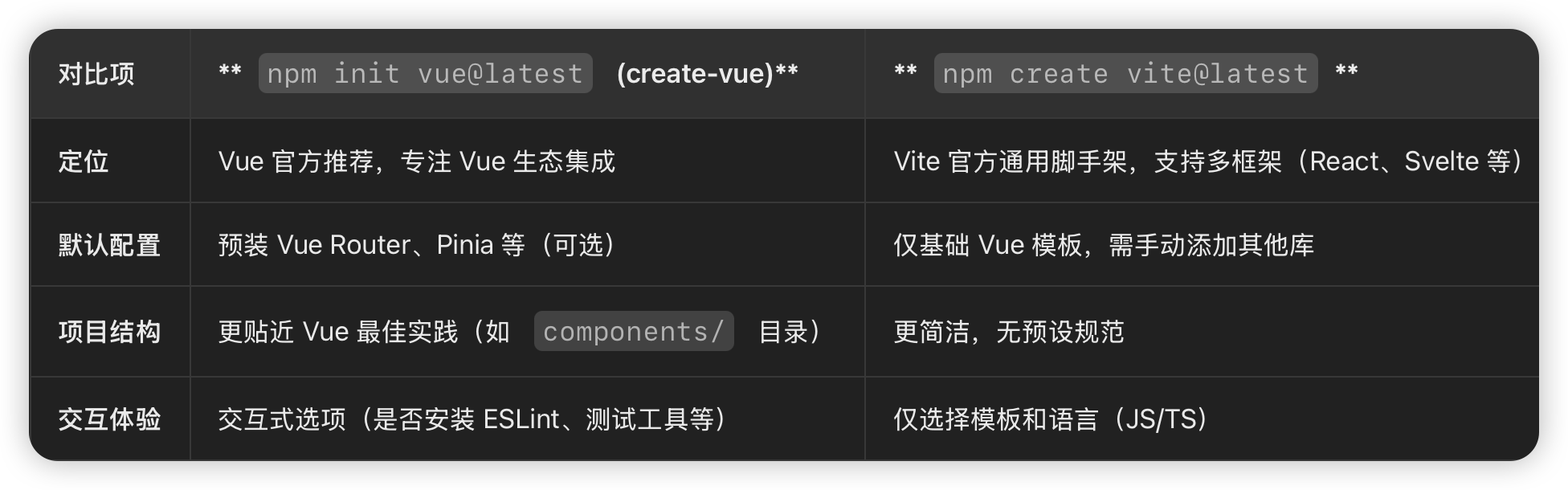
npm init vue@latest 会询问是否安装 Vue 生态工具,而 npm create vite@latest 仅选择模板。
5.引入vite方法三:手动新建项目
1、初始化项目
新建项目vite-project2,首先利用npm初始化项目npm init -y,得到package.json,其内部scripts内录入"dev":"vite"。然后可以修改描述description的内容。
2、引入依赖包
上面操作已有package.json,所以这里安装vite的依赖包npm i vite -D,和npm i vue的依赖包,其中-D代表只安装在开发环境:
{
  "name": "vscodetestproject_zero",
  "version": "1.0.0",
  "main": "index.js",
  "scripts": {
    "dev": "vite"
  },
  "author": "harry",
  "description": "我的vite+vue项目",
  "devDependencies": {
    "vite": "^6.3.2"
  },
  "dependencies": {
    "vue": "^3.5.13"
  }
}
3、新建根组件App.vue
新建src/App.vue,其就是要展示的根组件,如下:
<template>你好</template>
4、新建index.html主页
index.html是整个项目的展示入口,如下:
<!DOCTYPE html>
<html lang="en">
<head>
    <meta charset="UTF-8">
    <meta name="viewport" content="width=device-width, initial-scale=1.0">
    <title>Vite App</title>
</head>
<body>
    <div id="app"></div>
    <script type="module" src="./src/main.js"></script>
</body>
</html>
index.html中引入<script type="module" src="./src/main.js"></script>,这时终端录入:npm run dev可以直接打开此项目,并触发src/main.js。而<div id="app"></div>这里正好是main.js的挂载点。
5、新建main.js主js文件
src/main.js被主index读取的js文件,如下:
import {createApp} from "vue" //引入vue的createApp函数
import App from "./App.vue" //进入要展示的根组件./App.vue
const app = createApp(App);	//利用createApp方法去加载根组件App.vue,获取一个js对象
app.mount("#app");	//把这个js对象挂载到html中id为app的标签上
6、解决打开vue后缀文件
这时运行npm run dev浏览器会报错,提示建议安装的依赖,根据提示,安装依赖包:npm install @vitejs/plugin-vue -D,以方便浏览器可以打开vue文件。
7、配置vite.config.js
import { defineConfig } from 'vite'//导入vite下的defineConfig函数
import Vue from '@vitejs/plugin-vue'//引入可以在浏览器打开vue的相应组件命名为Vue

export default defineConfig({//用defineConfig函数加载组件Vue
  plugins: [Vue()],
})
至此,npm run dev 可以执行结果“你好”显示在浏览器上。

腾讯云面向开发者汇聚海量精品云计算使用和开发经验,营造开放的云计算技术生态圈。
更多推荐
 0
0 0
0- 0


 已为社区贡献1条内容

所有评论(0)