vscode自动换行、自动保存和字号设置
要想高效的使用vscode编写代码,就需要对代码编辑界面做一些设置。
1、打开设置界面
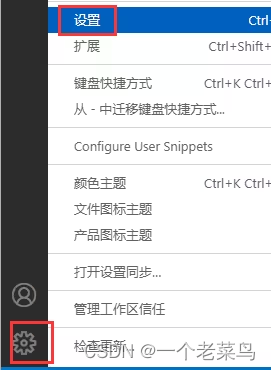
点击主界面左侧“快捷工具栏”中的“功能”按钮,在弹出的菜单中点击“设置”
一、设置字号
在vscode中通过“ctrl +”和“ctrl -”的组合可以快速的放大和缩小主界面的字号,但这种方式是把主界面的整体的字号进行了调整,如果只是需要调整代码区域的字号可以按下步骤实现
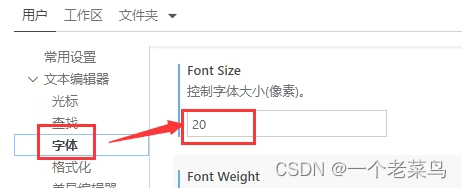
1、展开“设置”列表的“文本编辑器”,点击“字体”
2、在右侧的界面中找到“font Size”,在输入框中输入您感觉合适的字号
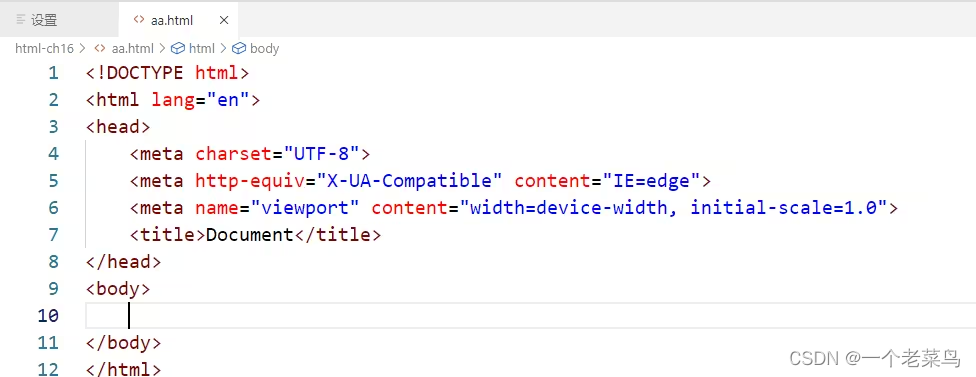
3、打开一个代码页面,查看字号是否合适,不合适再回到“设置”中保存字号
二、自动保存
对于新人来说,常会碰到写了一堆代码而忘记保存的事情,如果设置了自动保存,可以很好解决这个烦恼。
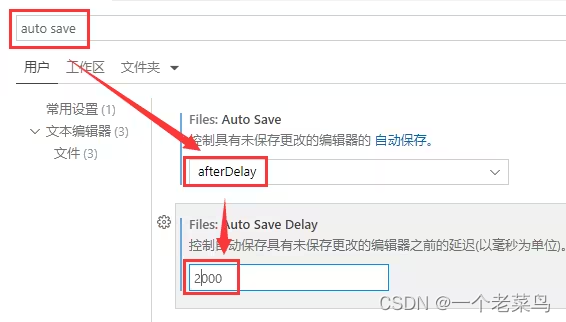
1、在设置搜索栏中输入“auto save”
2、在右侧的“Files: Auto Save”中选择“afterDelay”。即停止输入后延时保存
3)在“Files:Auto Save Delay”中输入想要延时的时长,即停止输入后等待多久会自动保存。
三、自动折行
当一行代码很长,超出可视区域范围时,默认情况是会出现滚动条,在编辑和查看代码时很不方便,此时可以设置自动折行,当代码超出界面可视区域时,内容会自动换行显示,但不会改变代码本身的结构
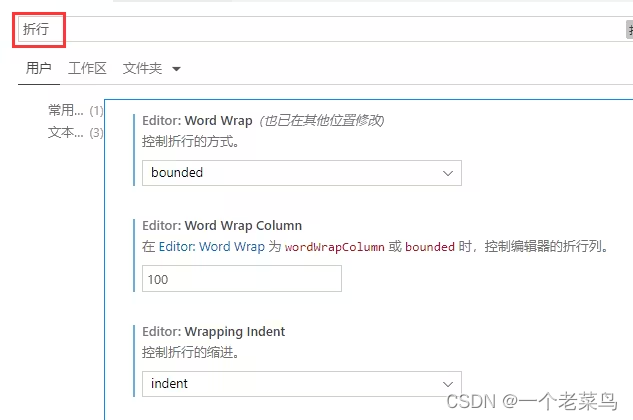
1、在“设置”的搜索栏中输入“折行”,在右侧的列表可设置折行的方式
2、Editor:Word Wrap用于设置折行的方式,这里设置的是“bounded”,即当内容超出编辑区可视区域宽度或是大于第一个设置项“Word Warp Column”中设置的列数时自动折行
3、Editor:Word Wrap Column用于设置多一行最多显示的列数,此处设置的是100
4、Editor:Wrapping Indent用于设置折行后的内容的缩进方式,此处选择的是缩进一级,即四个字符。
文章来源于哔站《vscode自动换行、自动保存和字号设置》
更多学习视频和专栏文章请到哔站个人空间: 布道师学院的个人空间-布道师学院个人主页-哔哩哔哩视频
更多资源和项目下载请到:”开源吧(找实战项目和毕设项目的好网站)“ :https://www.ossbar.com/

腾讯云面向开发者汇聚海量精品云计算使用和开发经验,营造开放的云计算技术生态圈。
更多推荐
 1
1 0
0- 0


 已为社区贡献6条内容

所有评论(0)