如何用云服务器搭建网站、多个站点(不使用域名仅用公网IP)---保姆级教学
前言
本篇文章帮助初学者小白搭建网站及站点
本人也是刚刚接触这个领域,希望能帮助到大家。
1.购买服务器
链接: 阿里云服务器官网
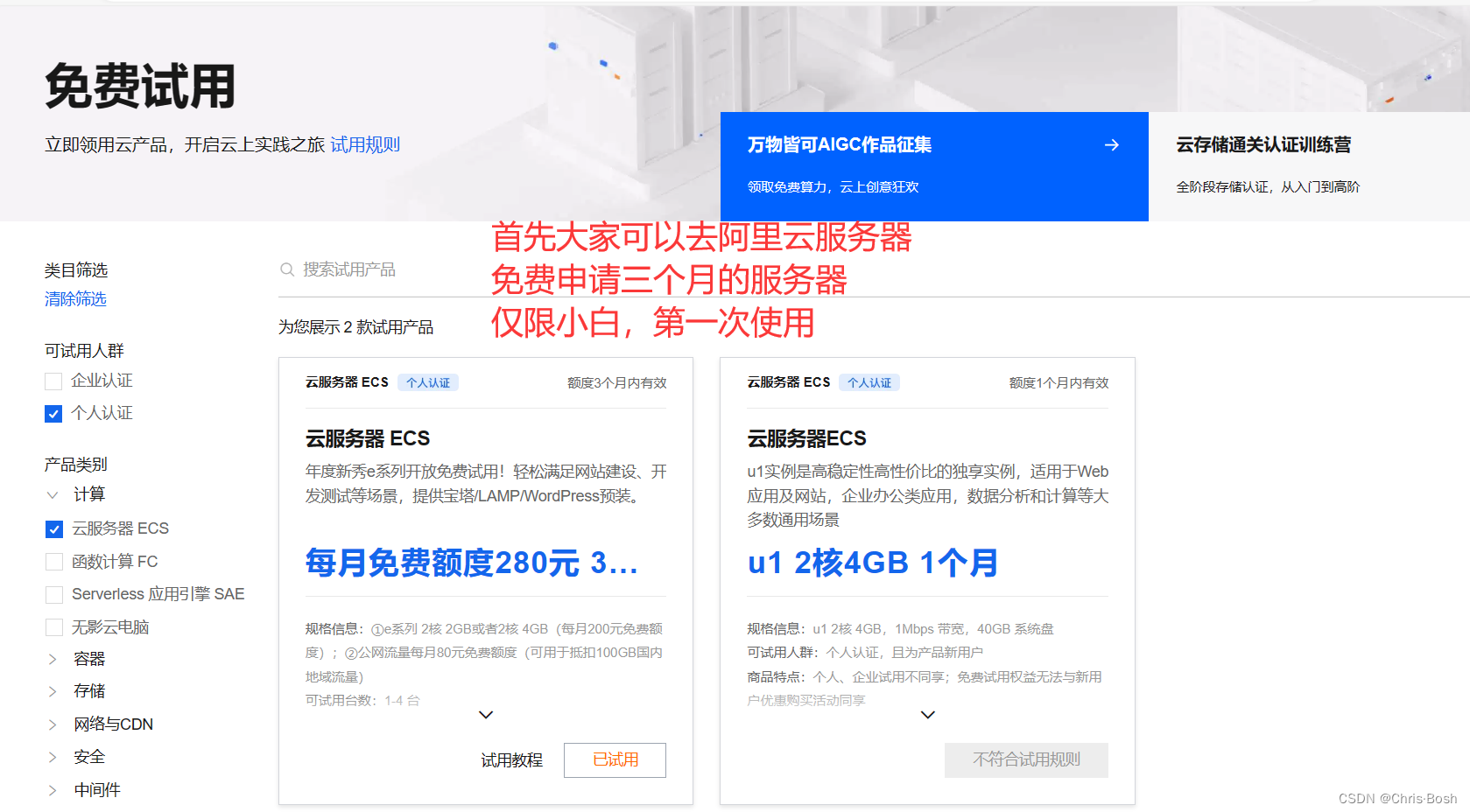
2.部署工作
第一步
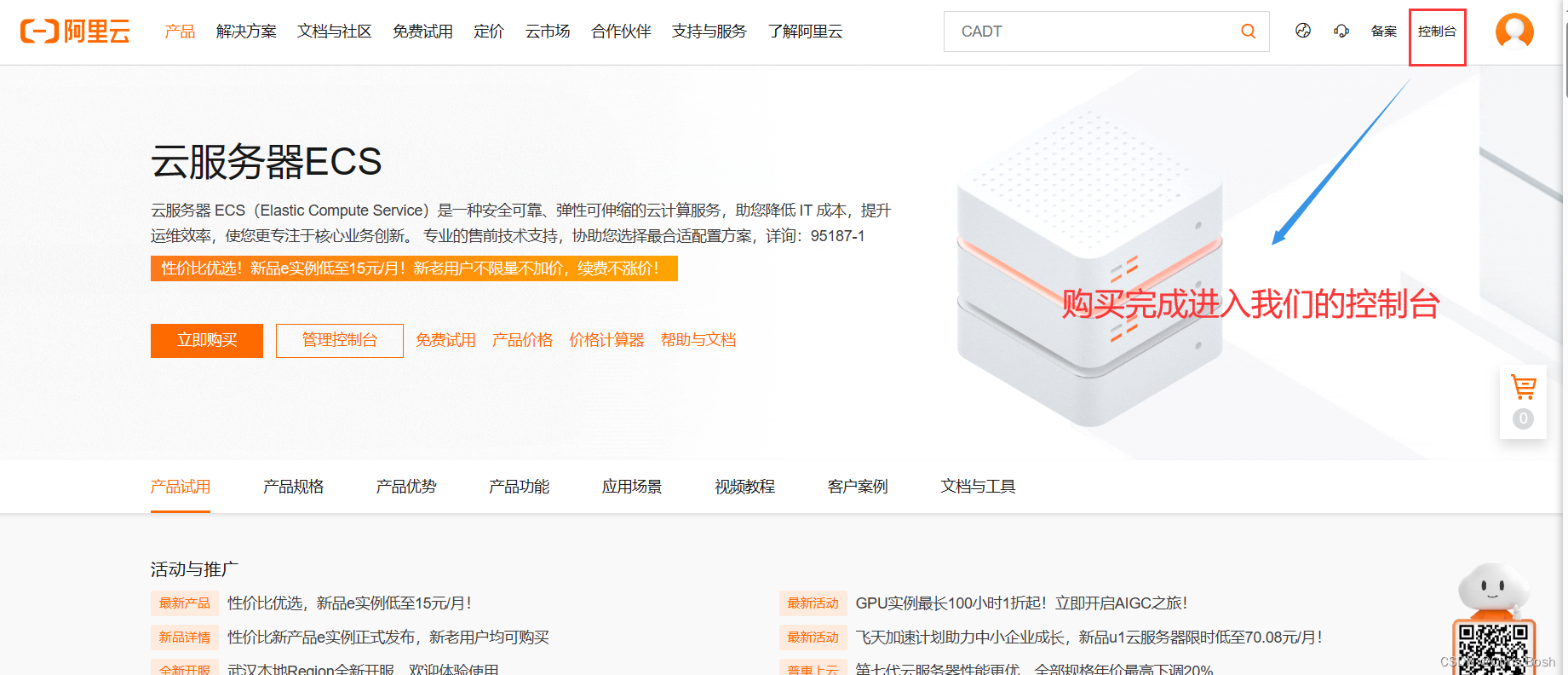
第二步
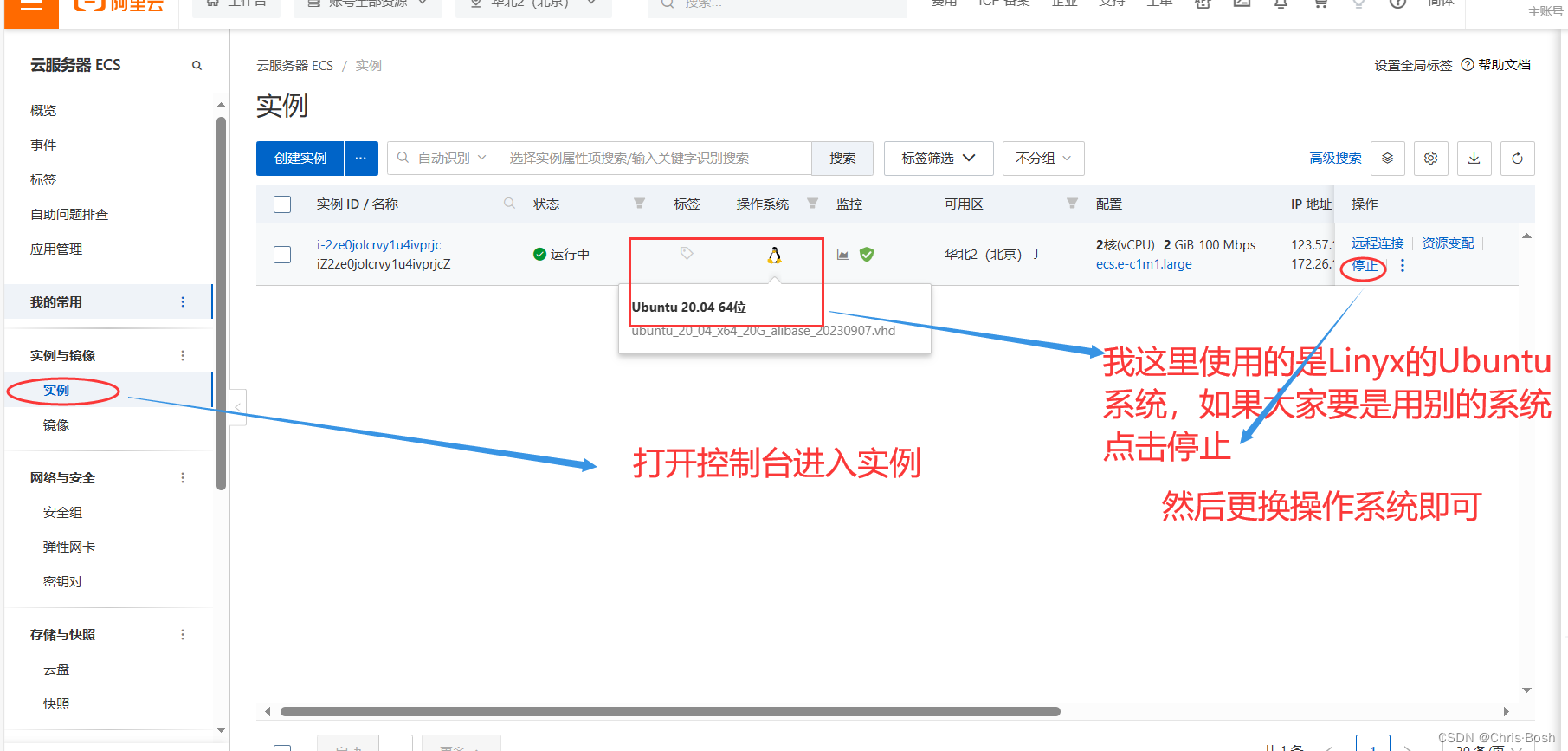
第三步
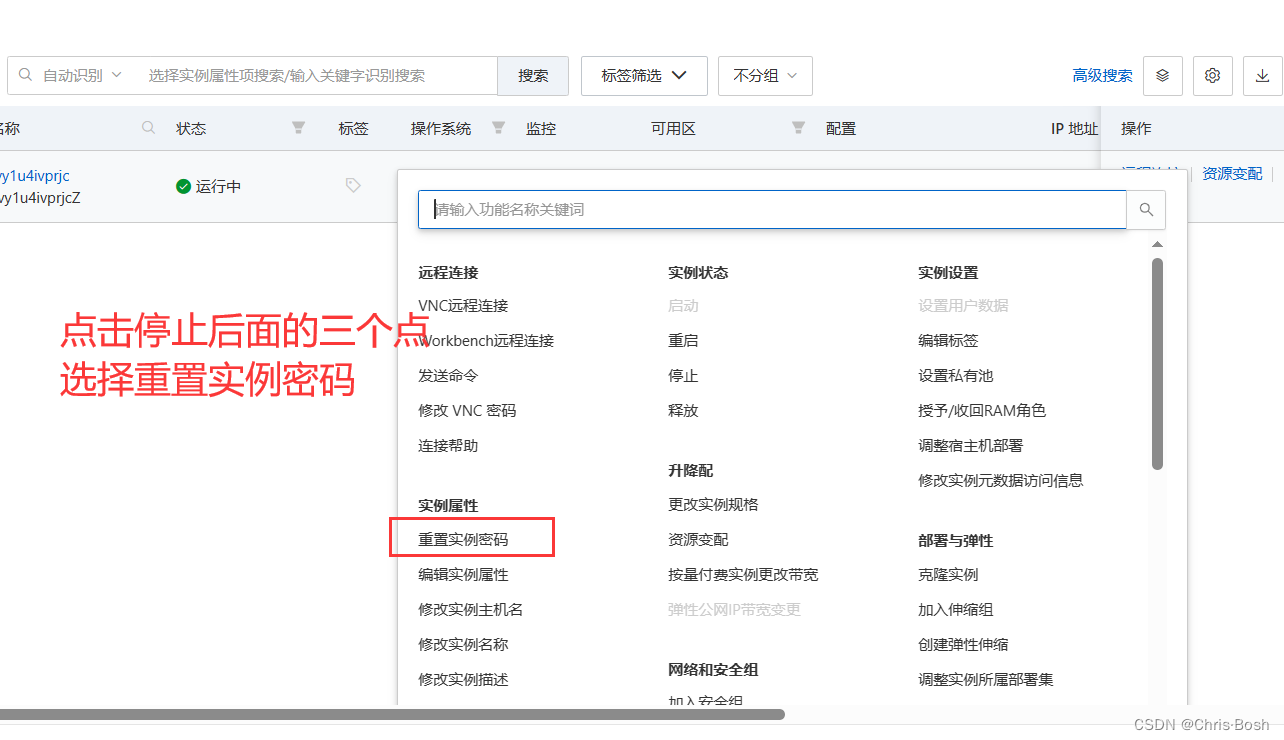
第四步
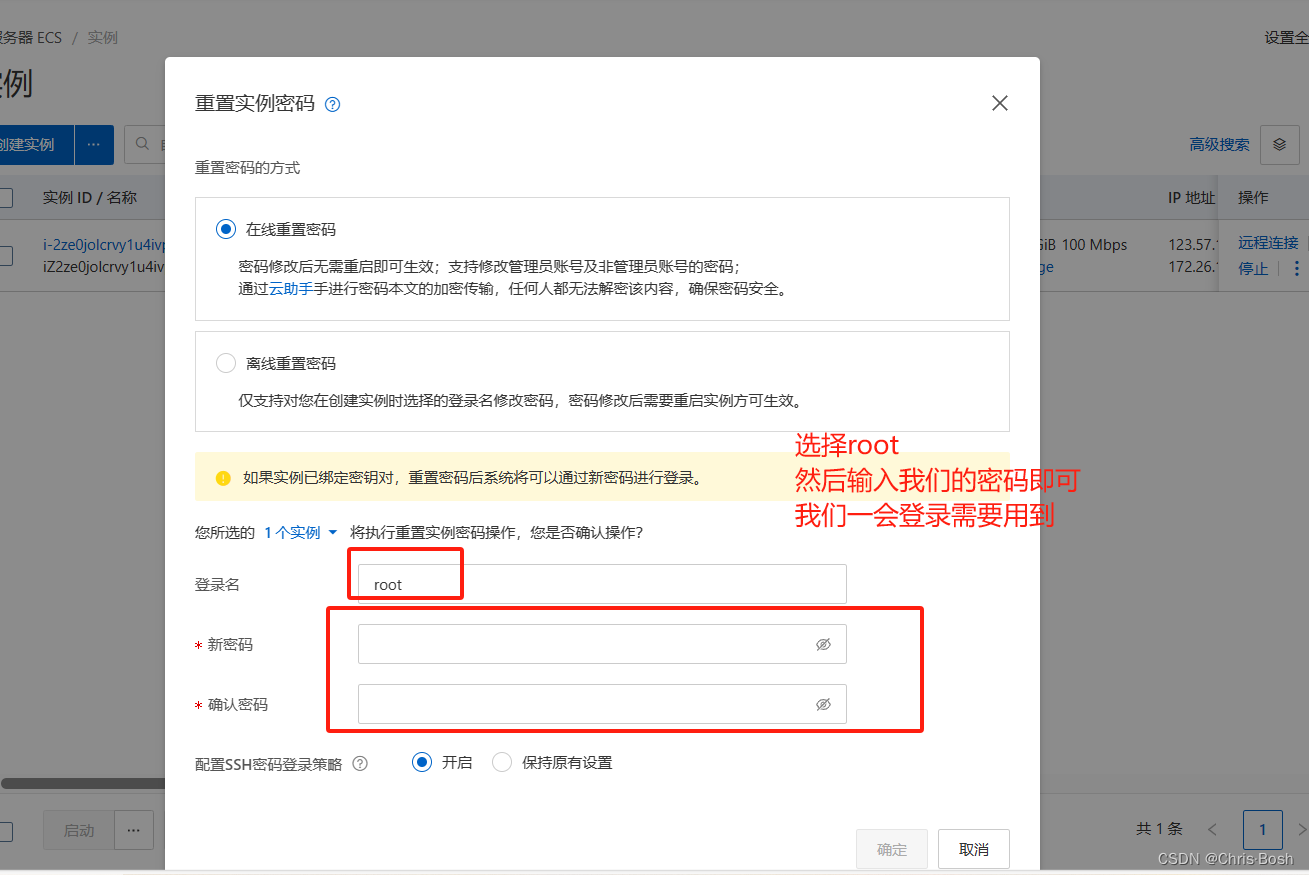
第五步
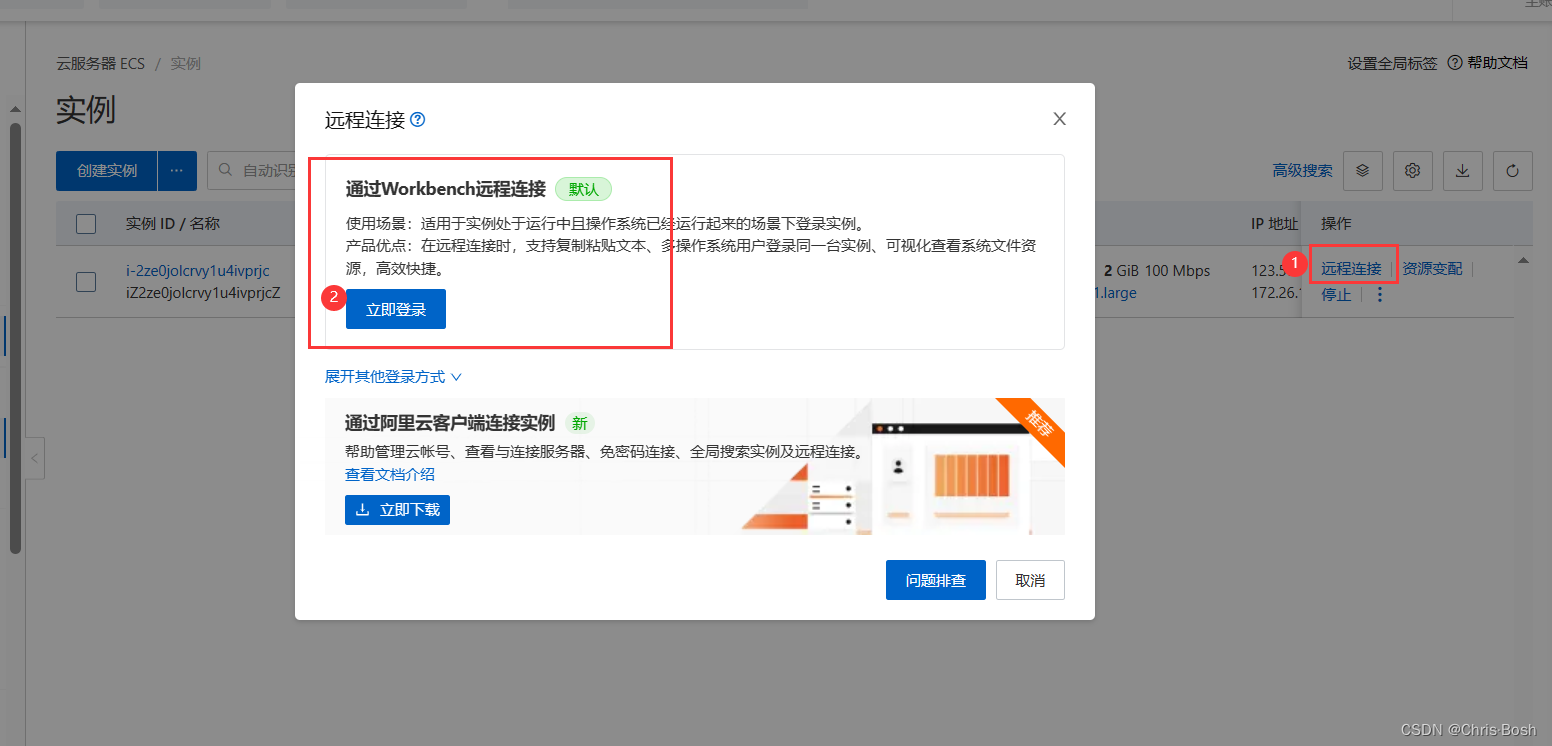
第六步
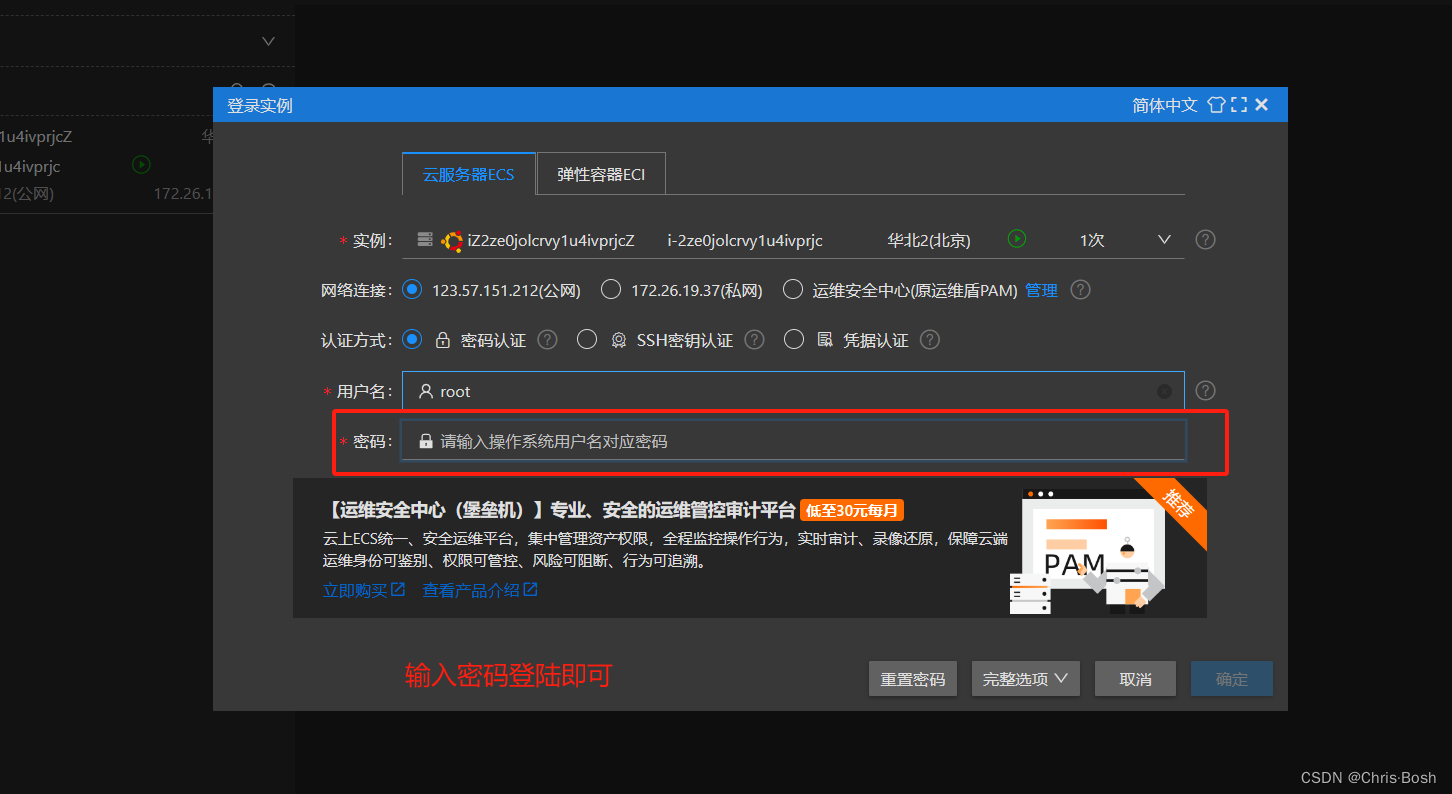
第七步
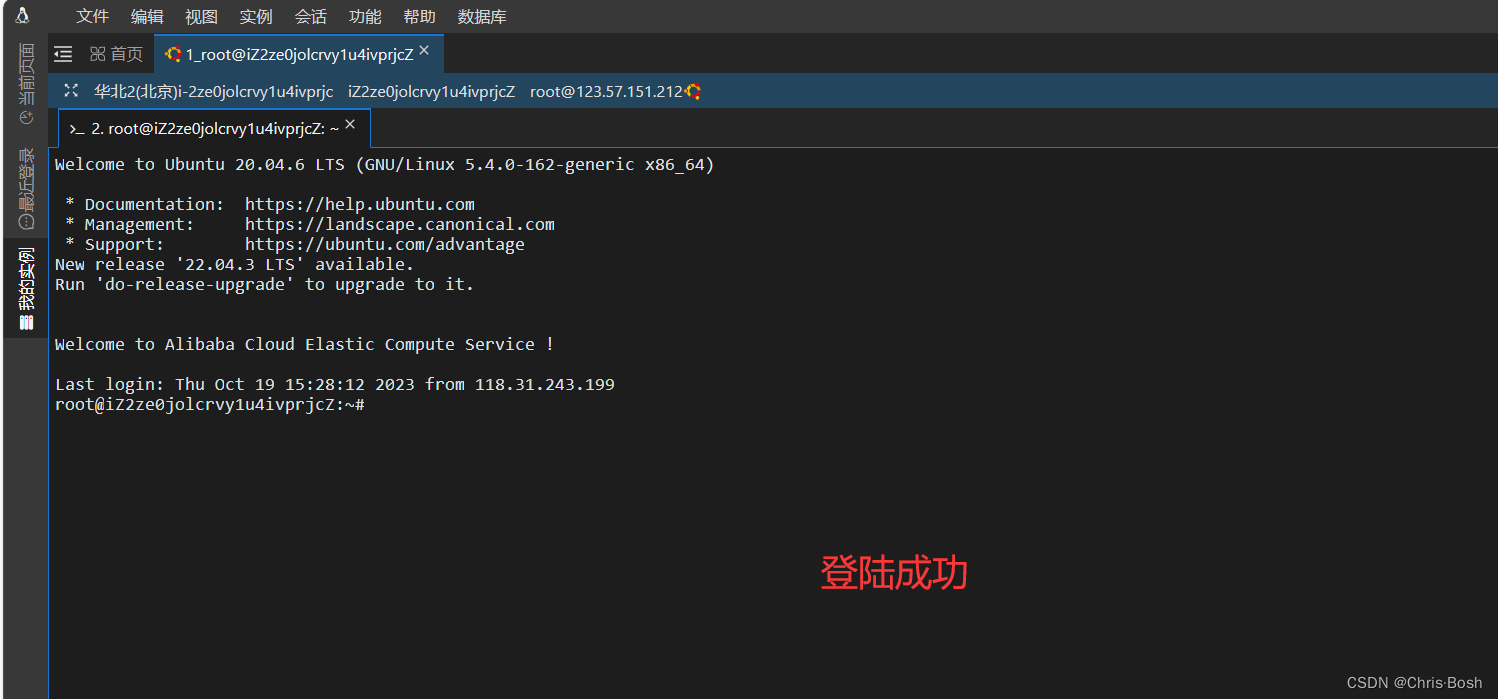
3.安装宝塔面板
链接: 宝塔面板安装命令页面
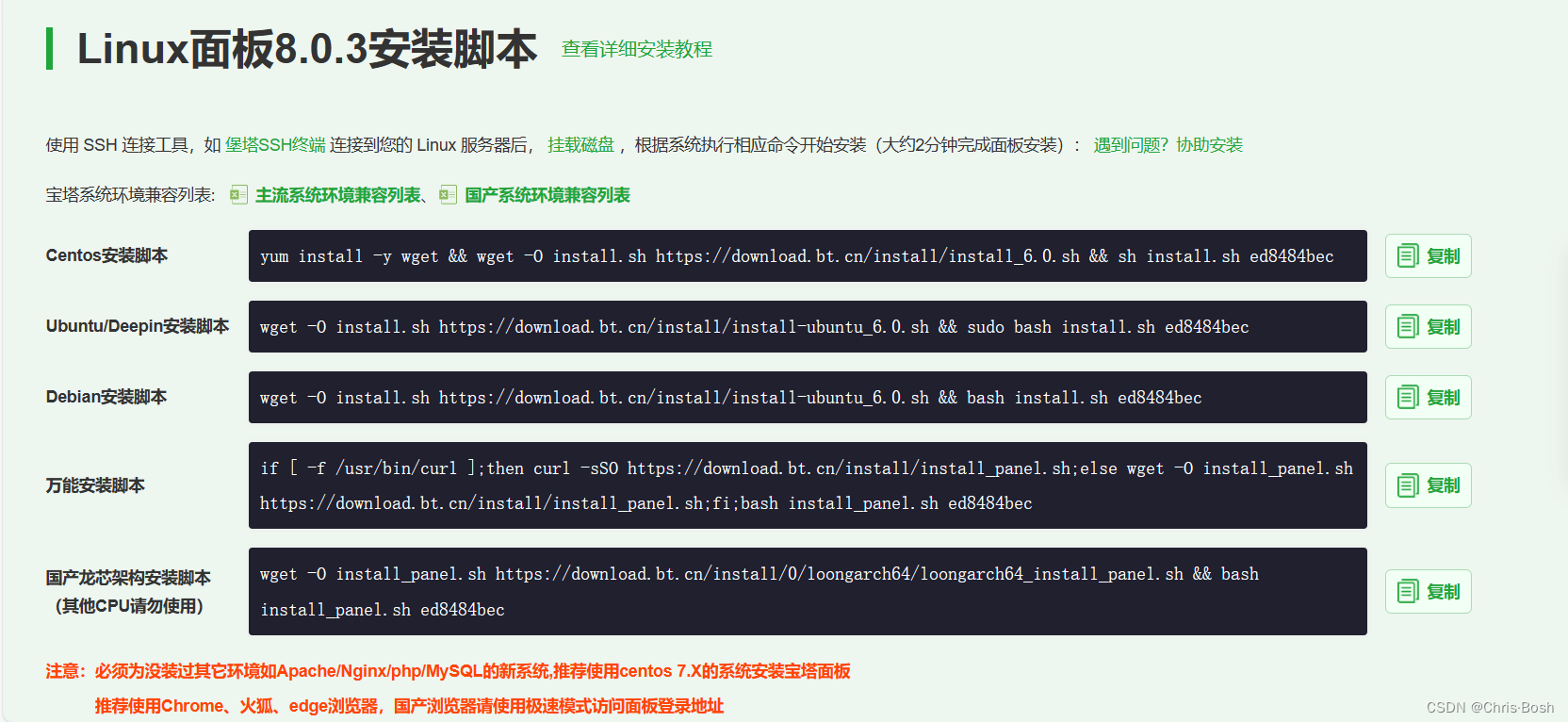
因为我使用的是Ubuntu系统,所以我使用第二个命令。
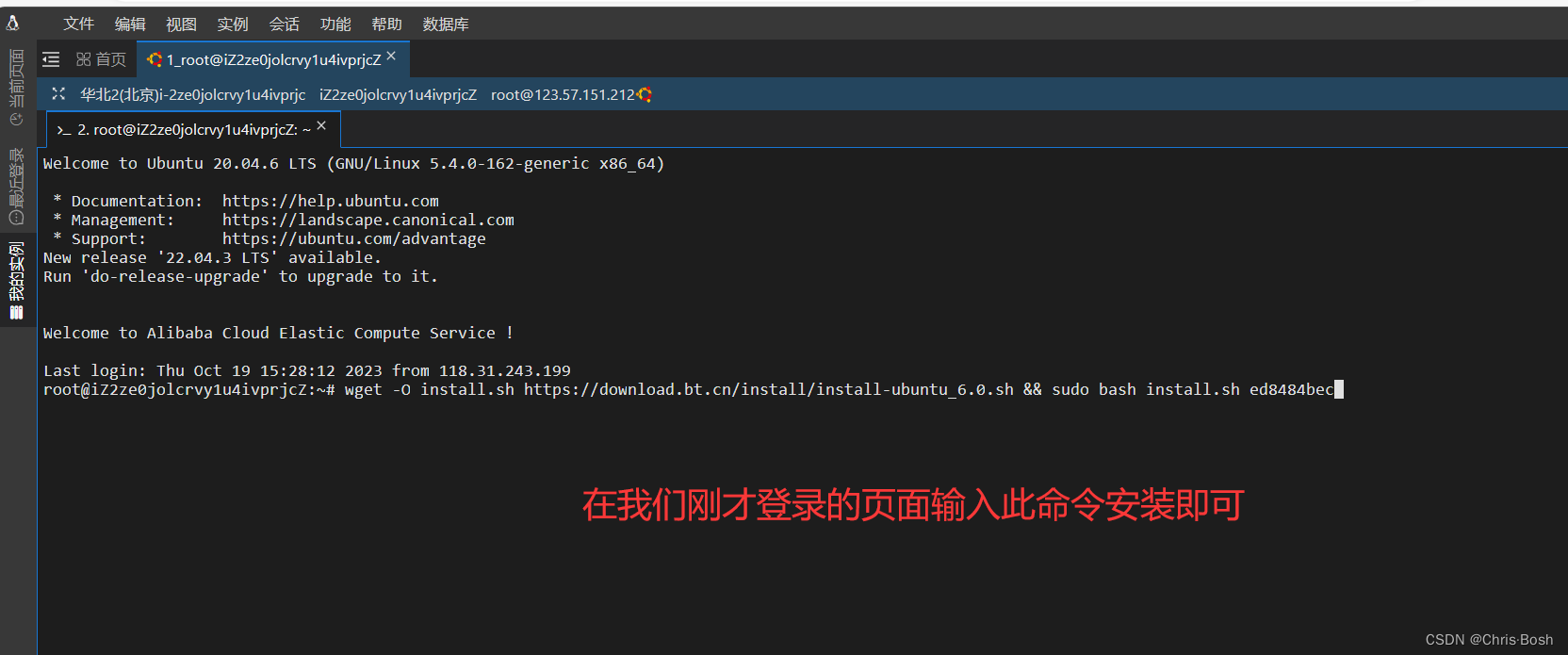
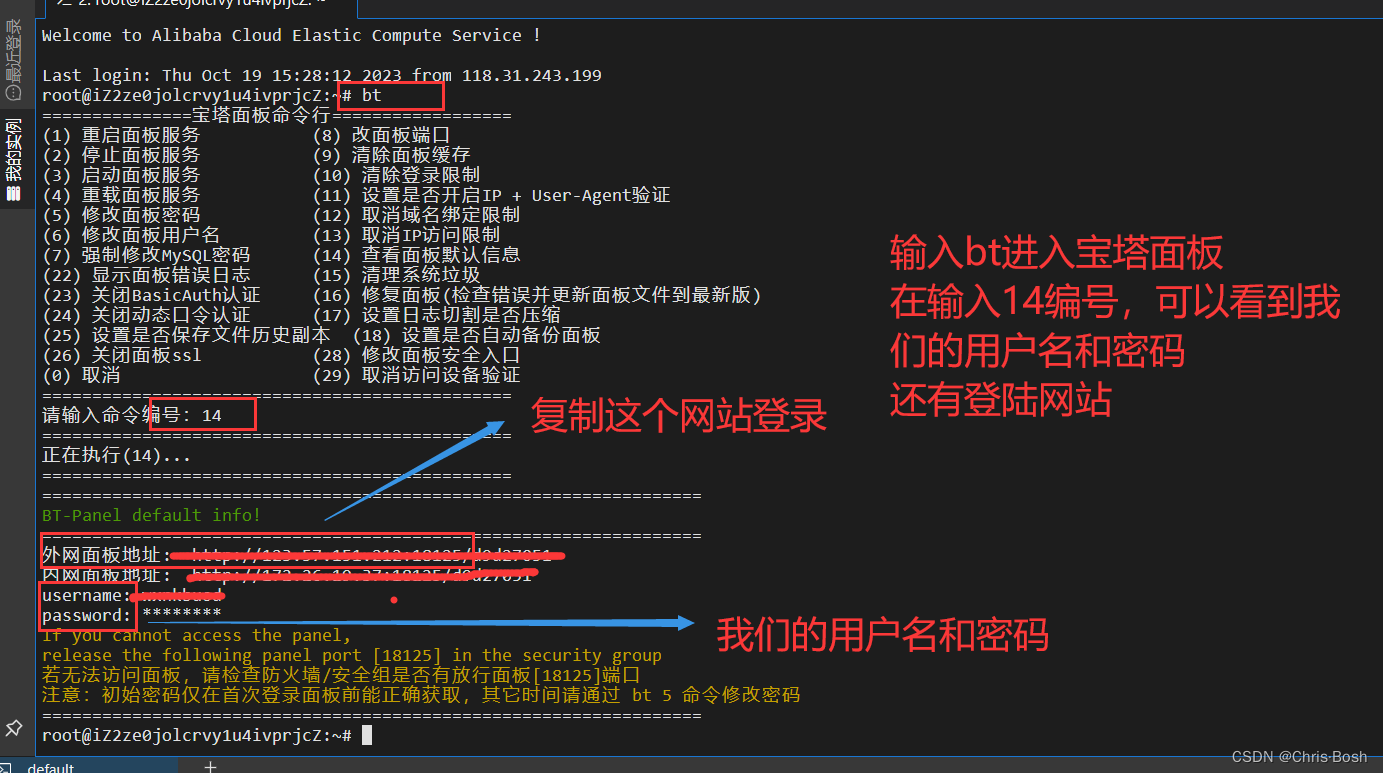
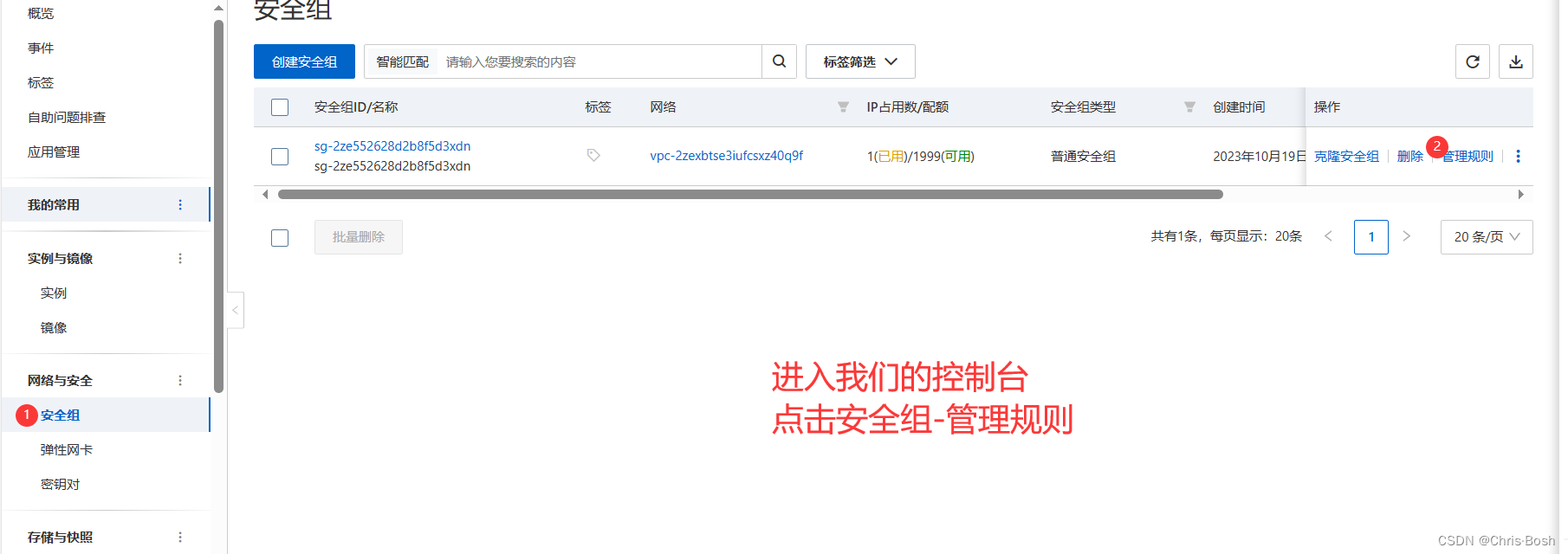
当我们输入这个网址想要进入,发现我们是进去不了的,这是因为我们的端口没有打开,我们需要在阿里云服务器的安全组手动打开这个端口。
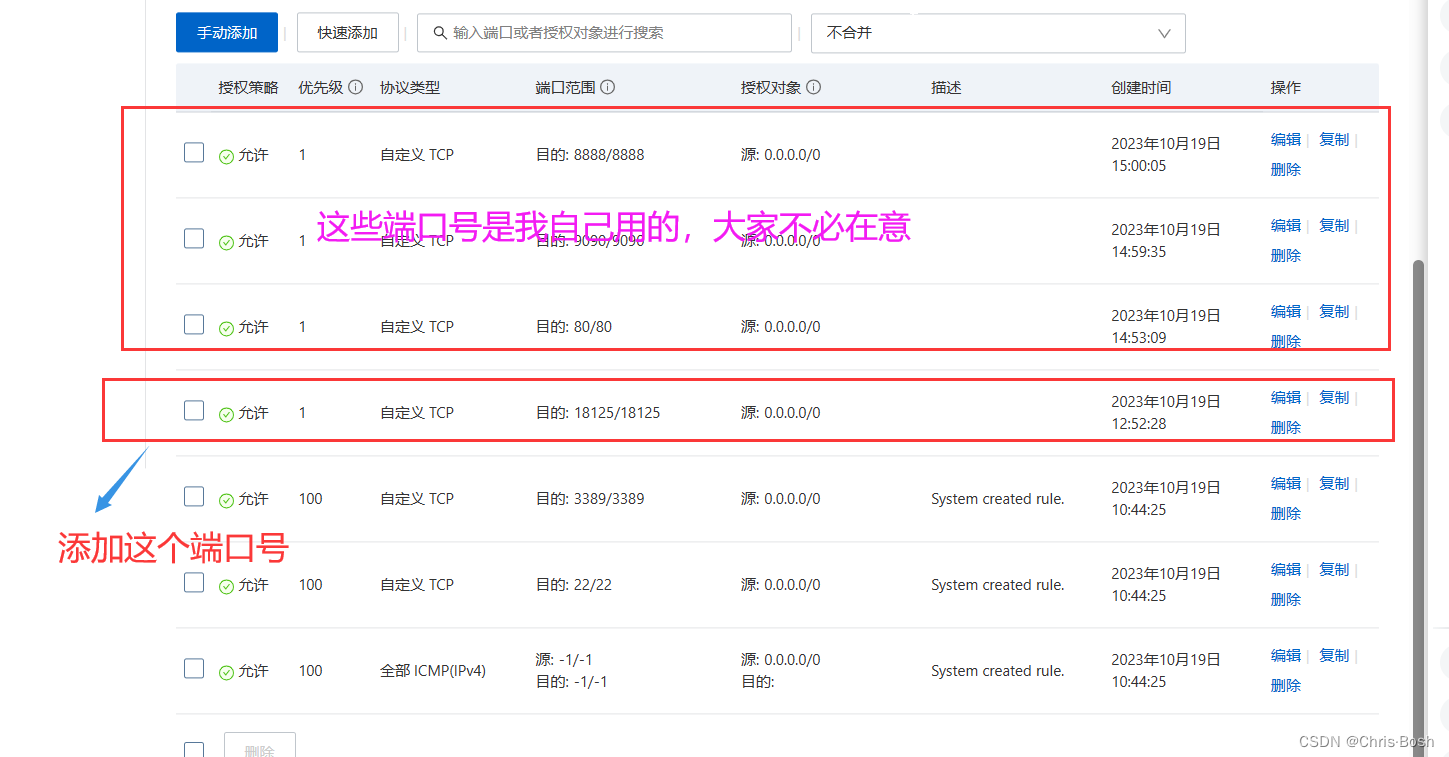
这时候我么就可以打开网页了,然后他会有一个账号和密码登录,就是下图的地方
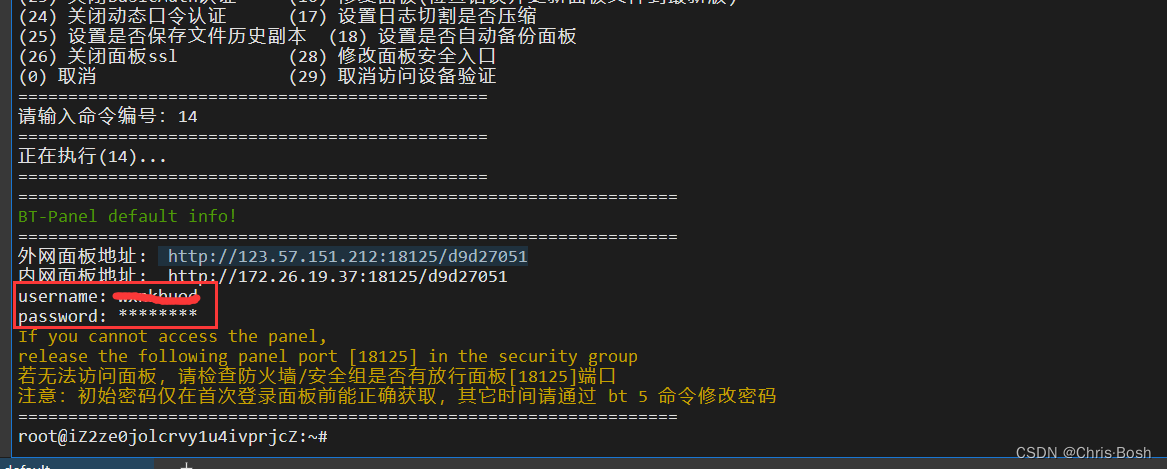
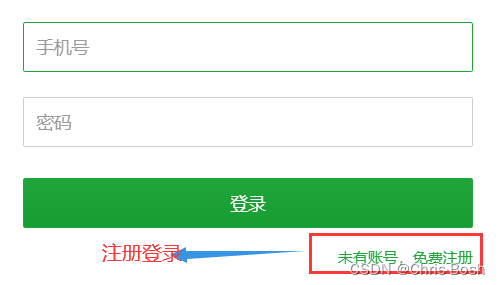
我们登录即可,然后继续注册登录
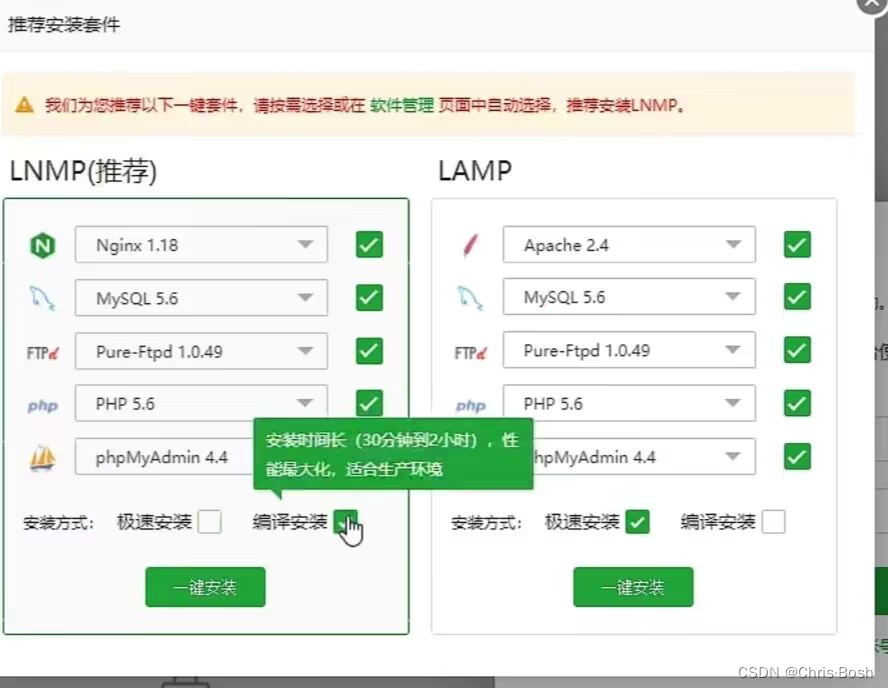
然后接着我们需要安装一个东西,选择左侧的编译安装,因为我已经安装过了,所以网上照一张图片,可能版本什么的不一样,大家不必在意。
4.利用公网IP搭建站点
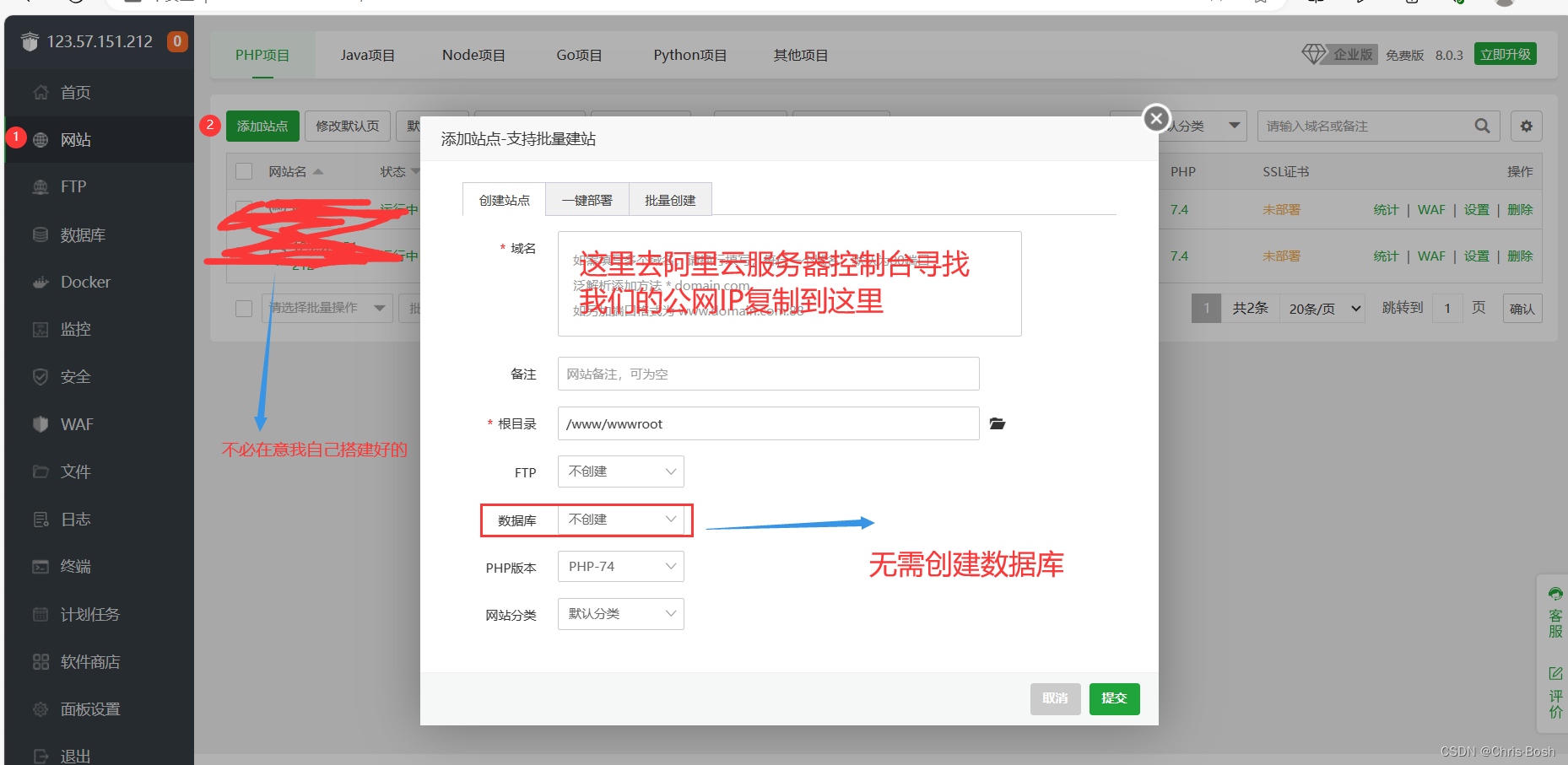
然后提交即可
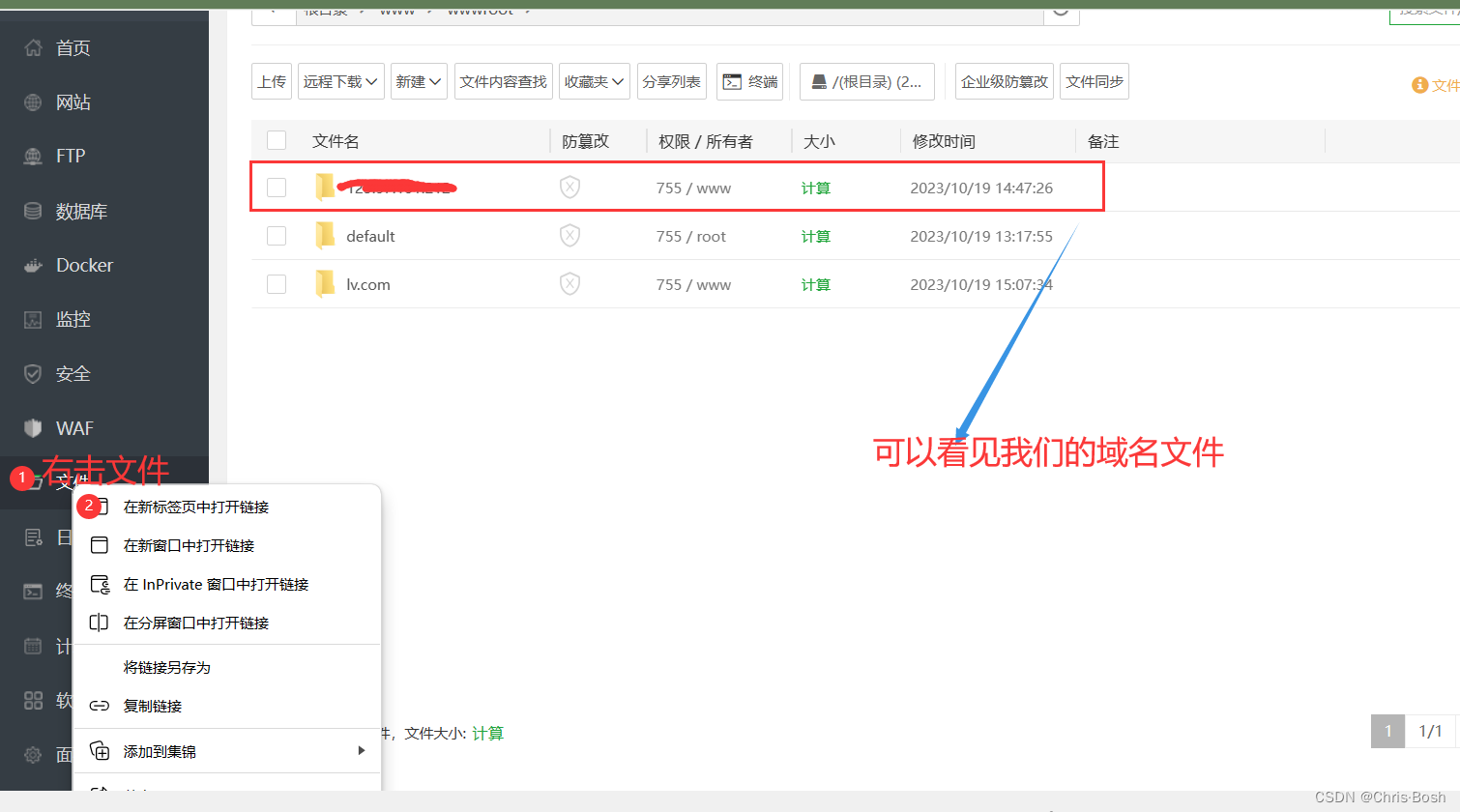
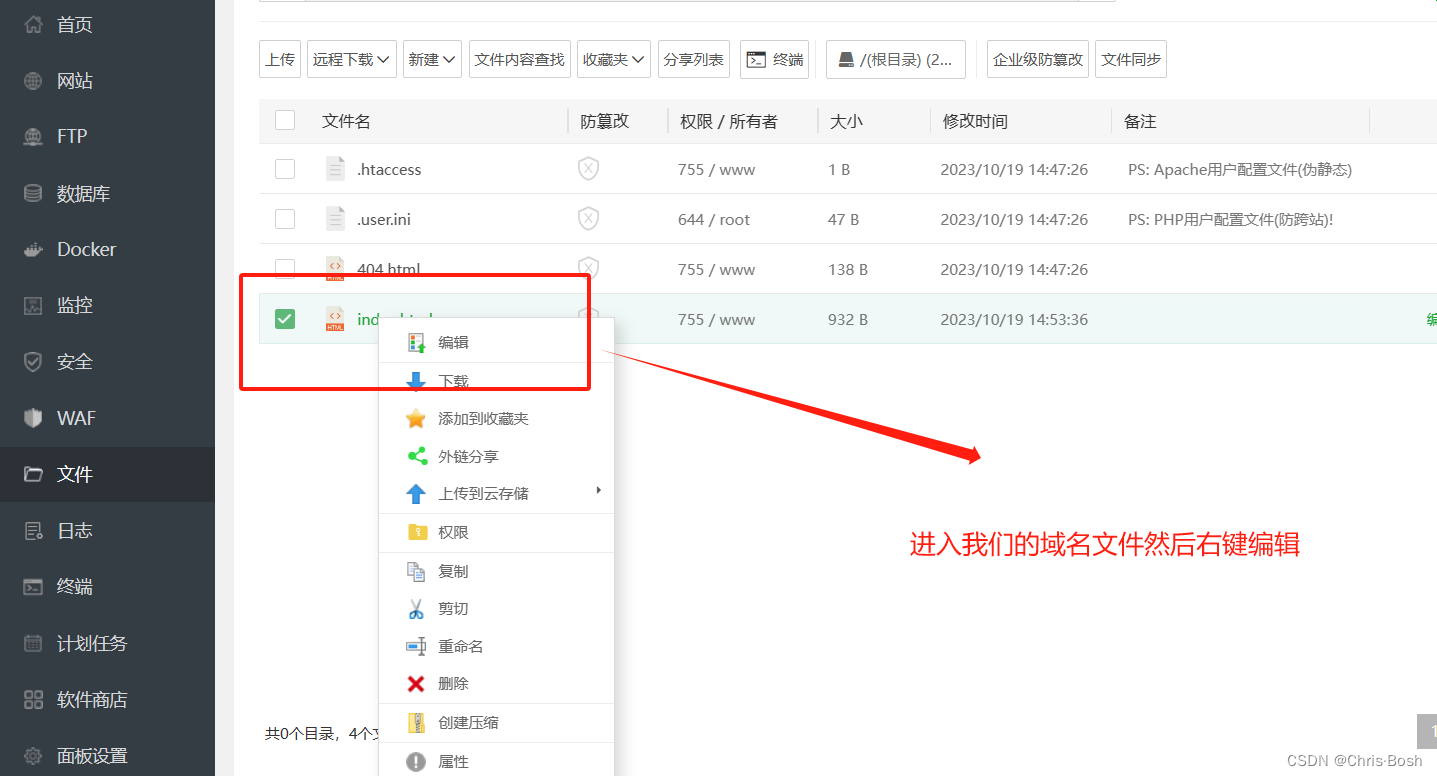
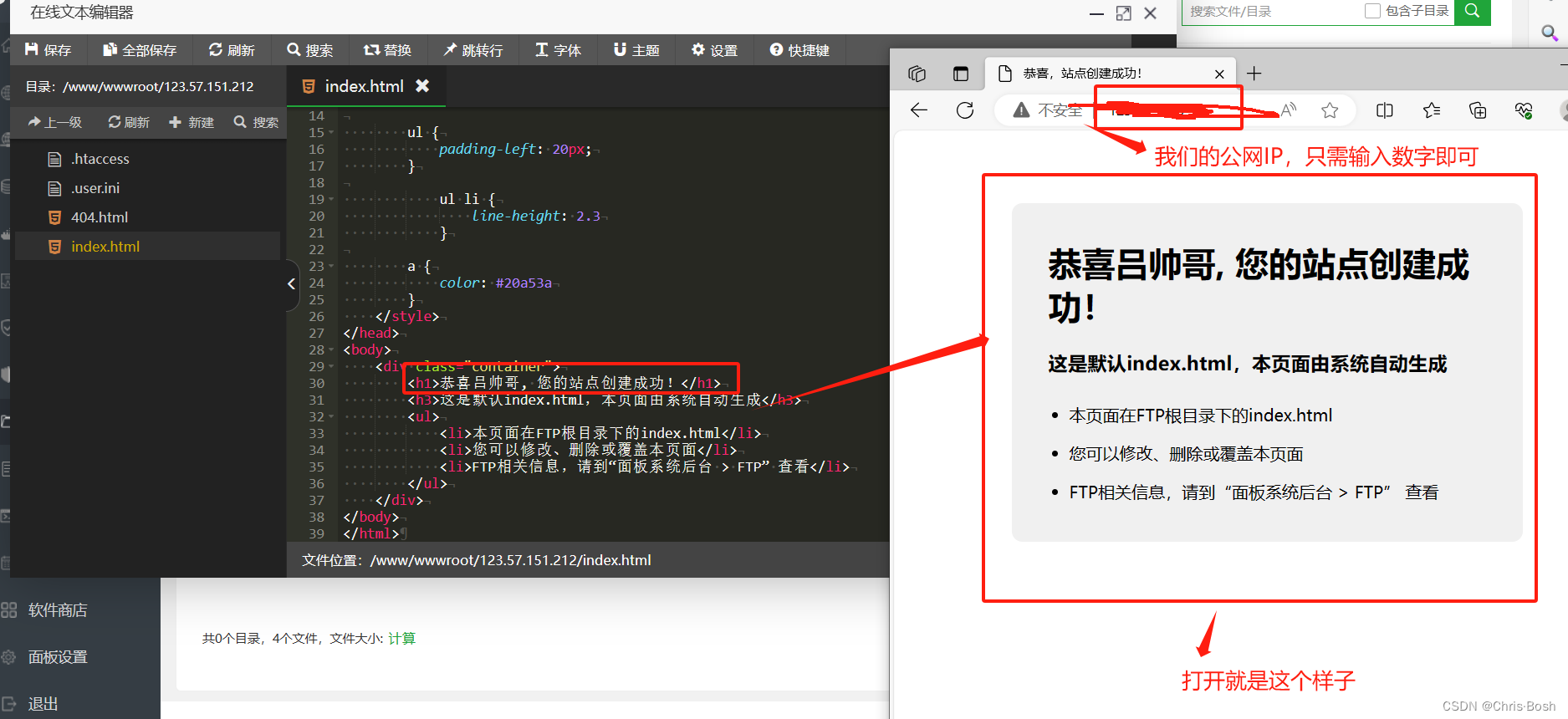
注意,如果打不开,我们还是去到阿里云的安全组重新添加一个80的端口号即可
5.如何搭建多个站点和网站?
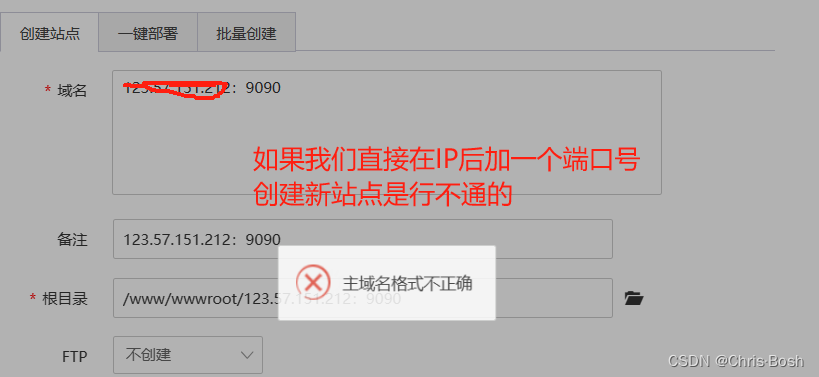
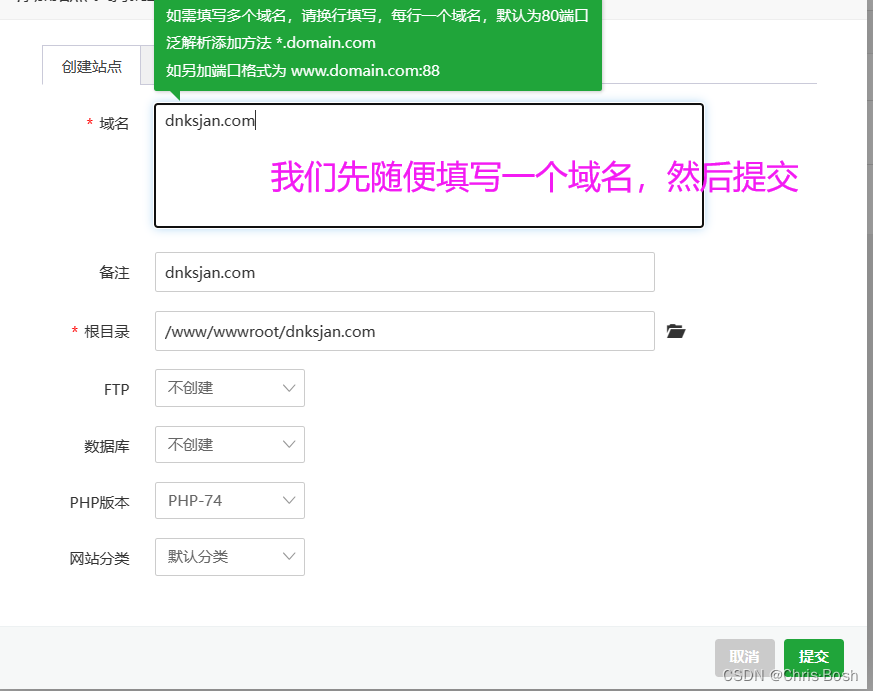
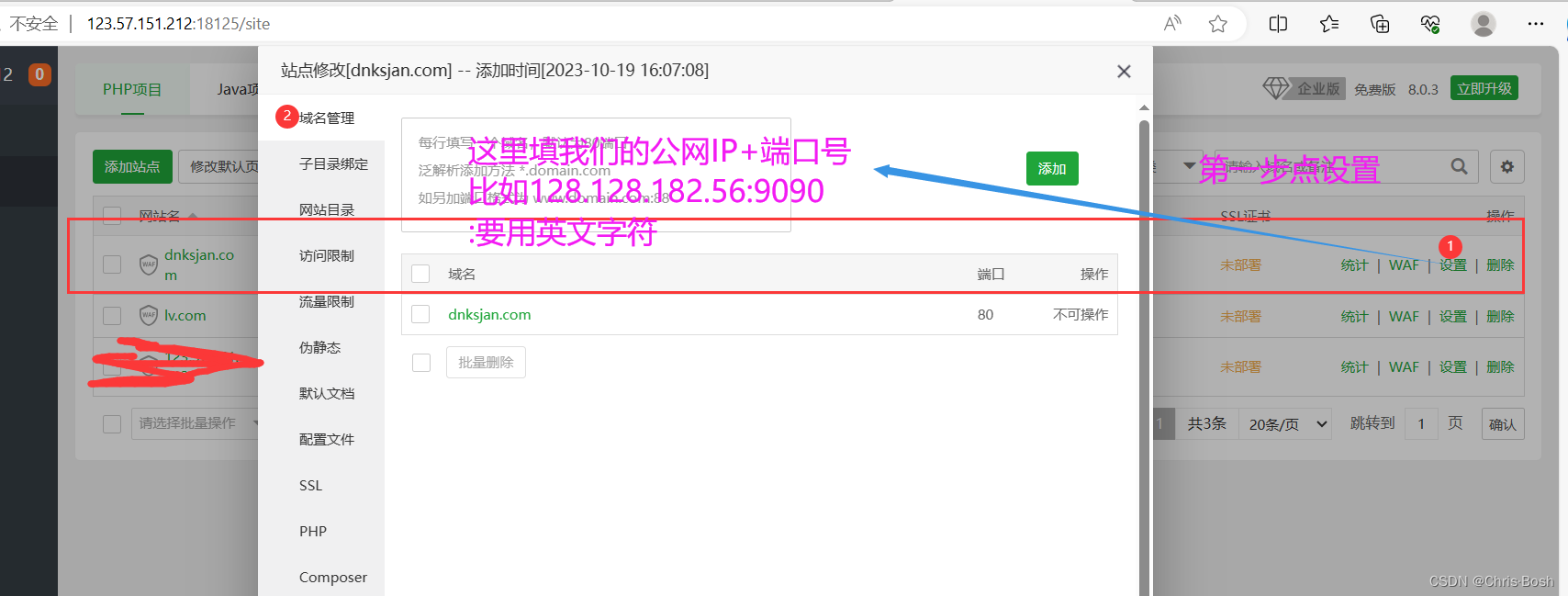
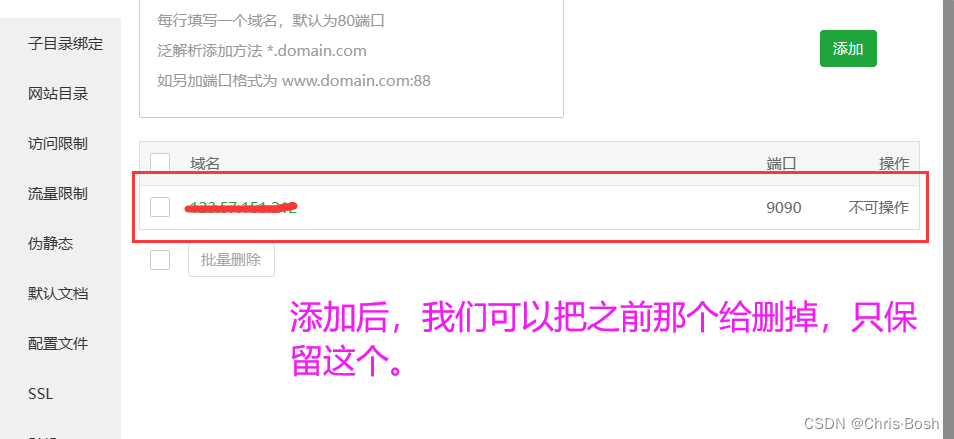
注意还要去阿里云的控制台安全组添加9090的端口号哦!!!
然后我么在网页输入ip+端口号就可以打开第二个站点了
例如:128.128.128.128:9090
最后怎么去搭建网站呢??? 我们接着往下看
进入wordpress的官网下载:
链接: wordpress的官网
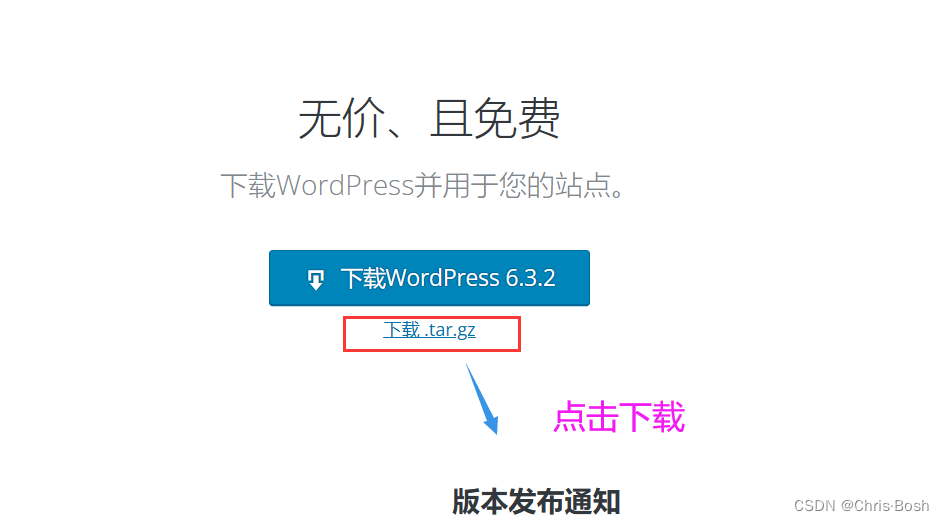
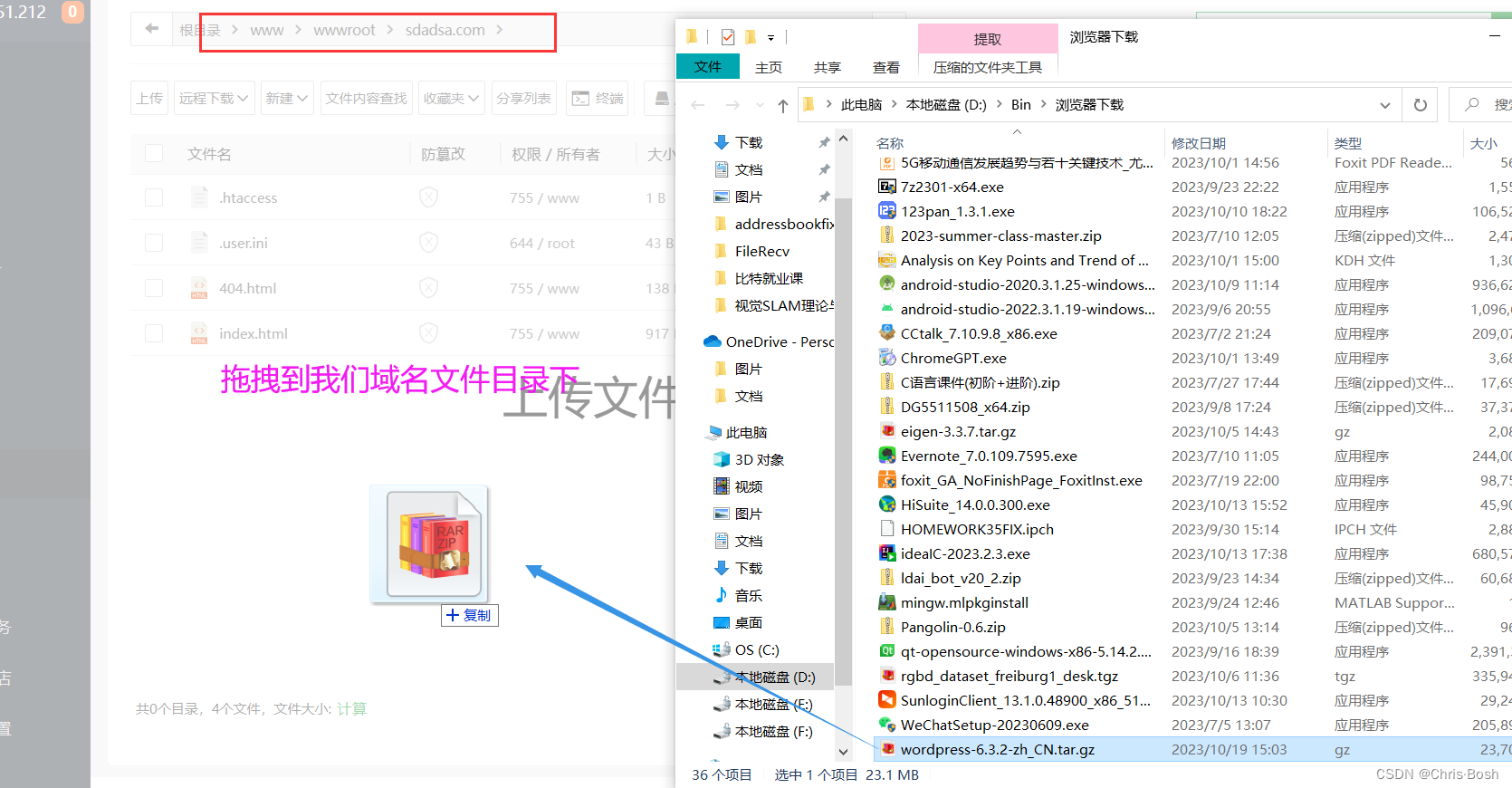
然后解压,解压完之后进入我们的wordpress文件夹下,将里面的文件全部拷贝,放到外面如下:
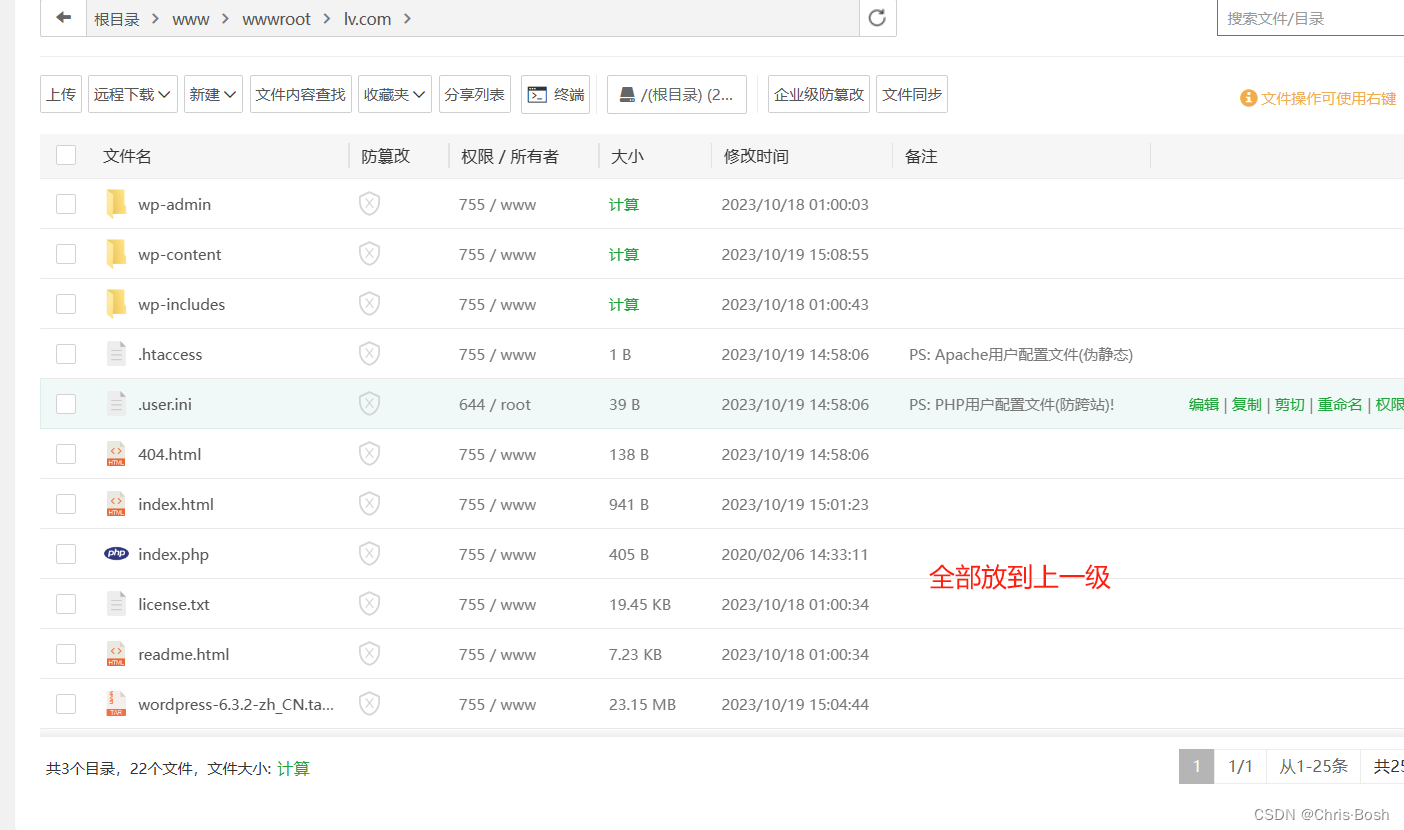
然后我们就可以进入网址
公网IP+端口号/wp-admin
例:128.128.128.128:9090/wp-admin
进入之后一步一步创建数据库,用户名,密码(自己记住)
然后继续下一步安装
站点标题随笔打
用户名,密码,电子邮箱
安装
最后登录即可
我们的网站就完成了
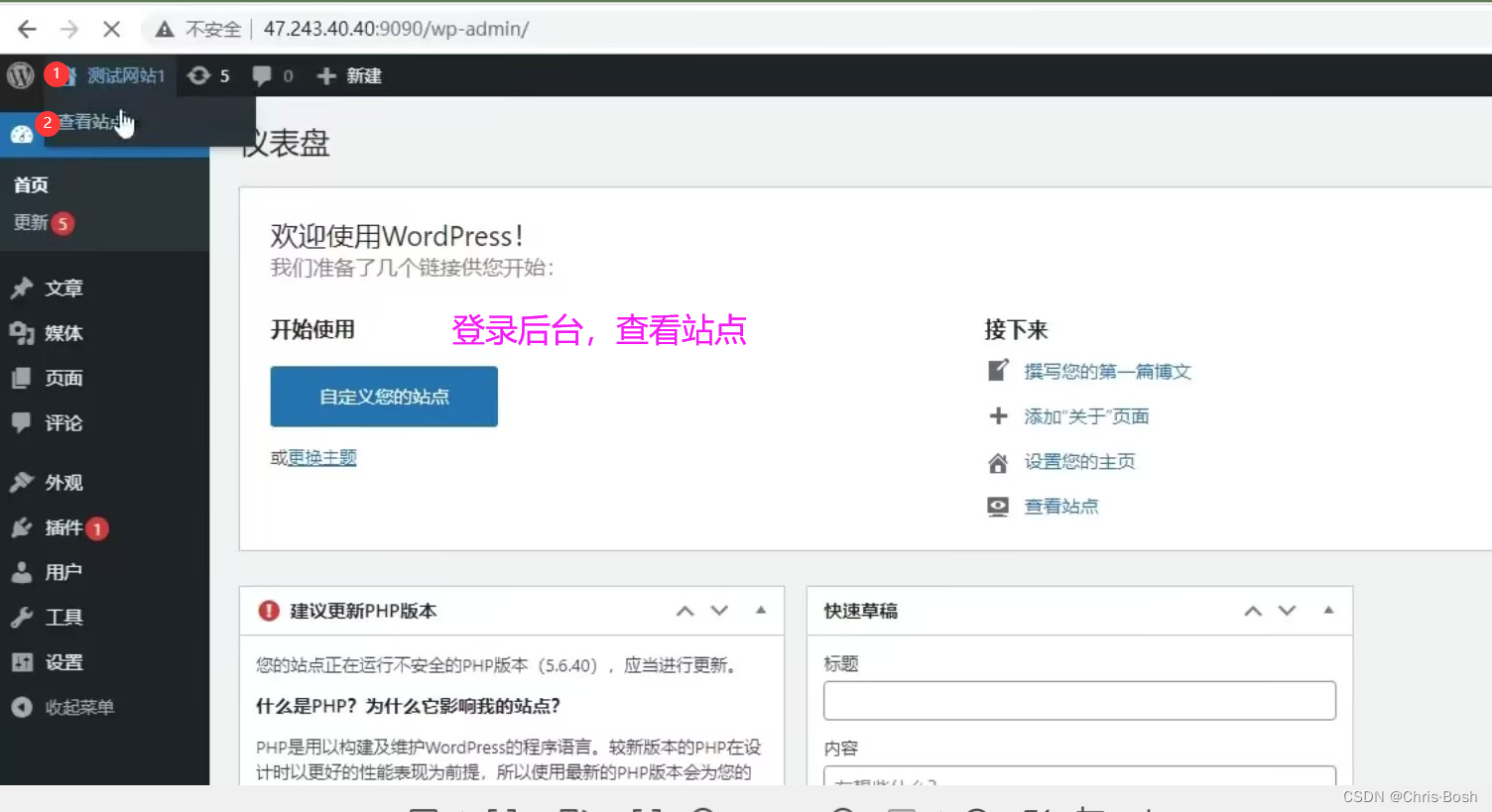
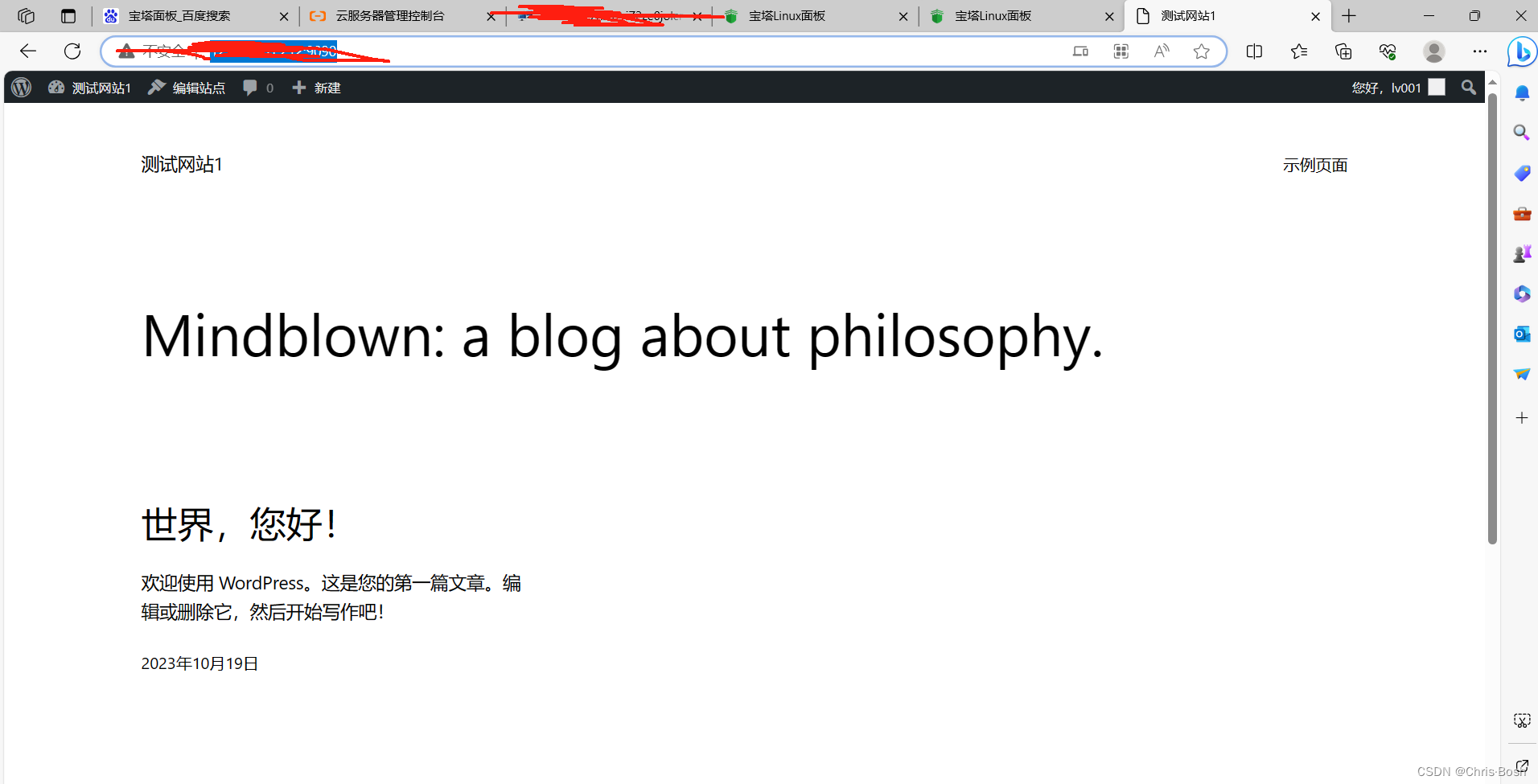
此时我们的网站就搭建完毕了!!

腾讯云面向开发者汇聚海量精品云计算使用和开发经验,营造开放的云计算技术生态圈。
更多推荐
 38
38 0
0- 0


 已为社区贡献1条内容

所有评论(0)