Git+ Jenkins + Allure+邮件通知实现持续集成
目录
如果已安装jenkins,可以直接启动
进入jenkins目录,Cmd指令:java -jar jenkins.war
java -jar jenkins.war --httpPort=8080一、 搭建CI环境
java -jar .\jenkins.war2).浏览器打开
http://127.0.0.1:8080/3).注意事项
*********************************asdaskl;dasldasjdaslkdjask**********************************1. 不要安装插件2. 设置账号密码
二、 安装插件
gitallure
1.安装git、allure 和maven
在线安装步骤:
Manage Jenkins-- > Manage Plugin
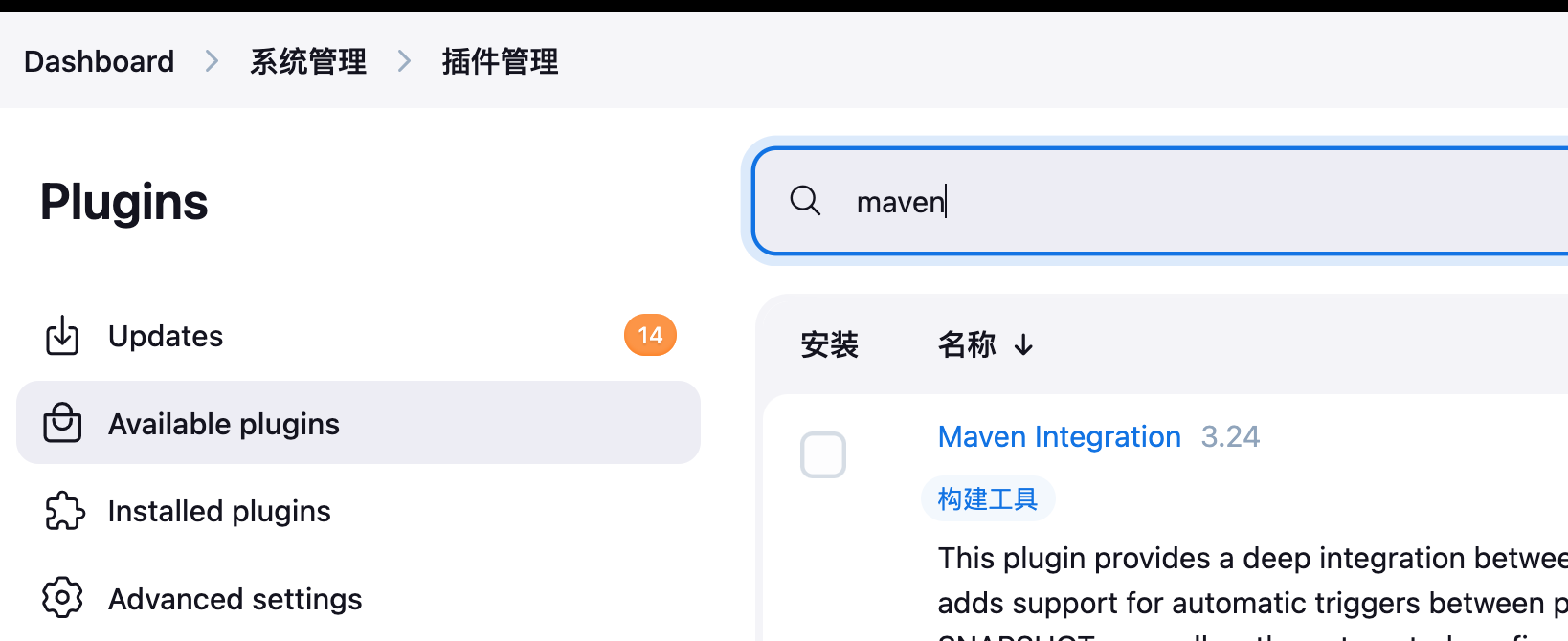

自行下载安装
在线安装经常失败,所以可以自己下载插件,然后通过“高级”,上传插件进行安装.
在Releases下,选中版本,在Download下点击下载,下载的是git.hpi


下载后,在Jenkins下进行高级安装

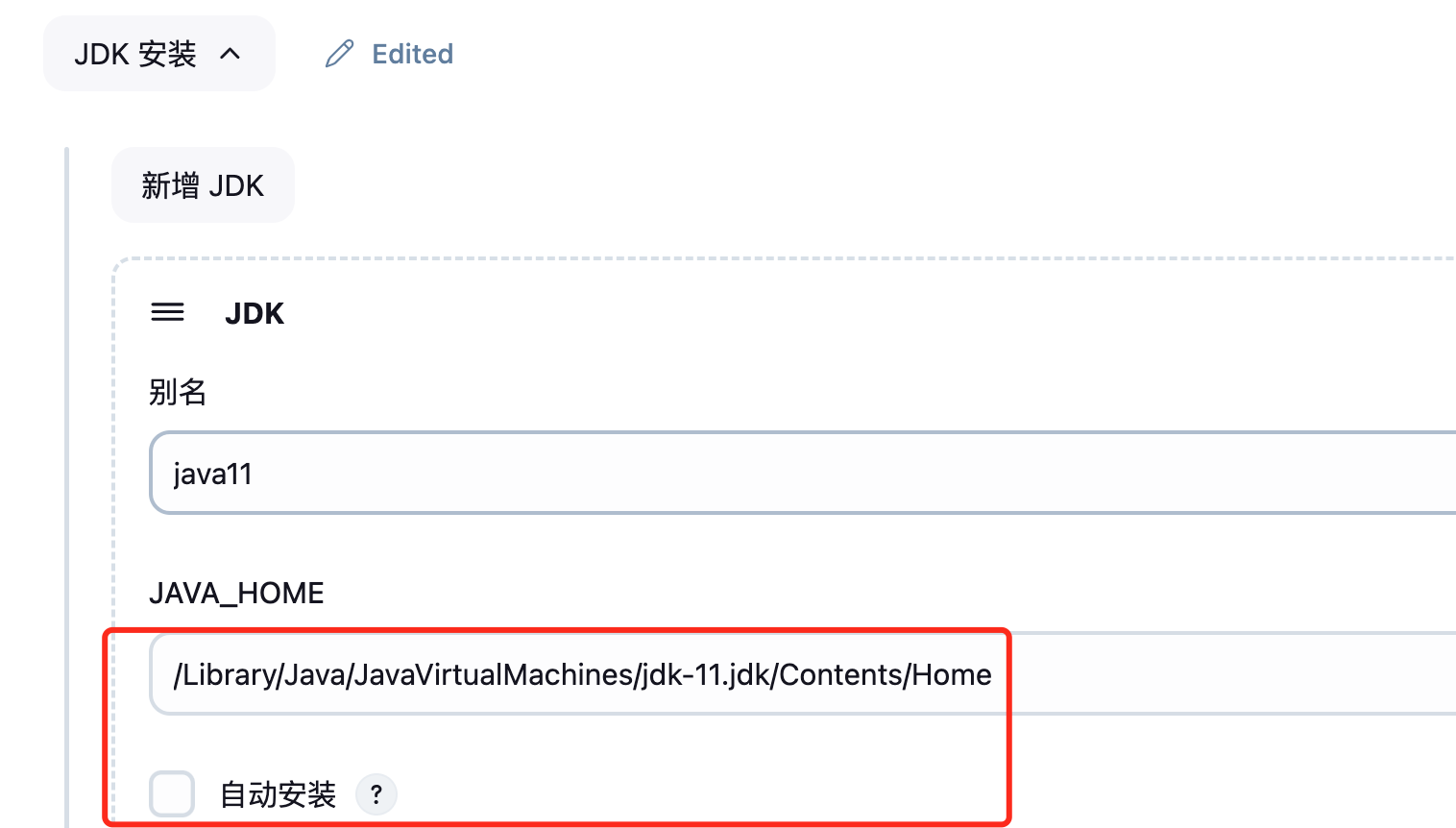
2. 全局配置
1)配置jdk
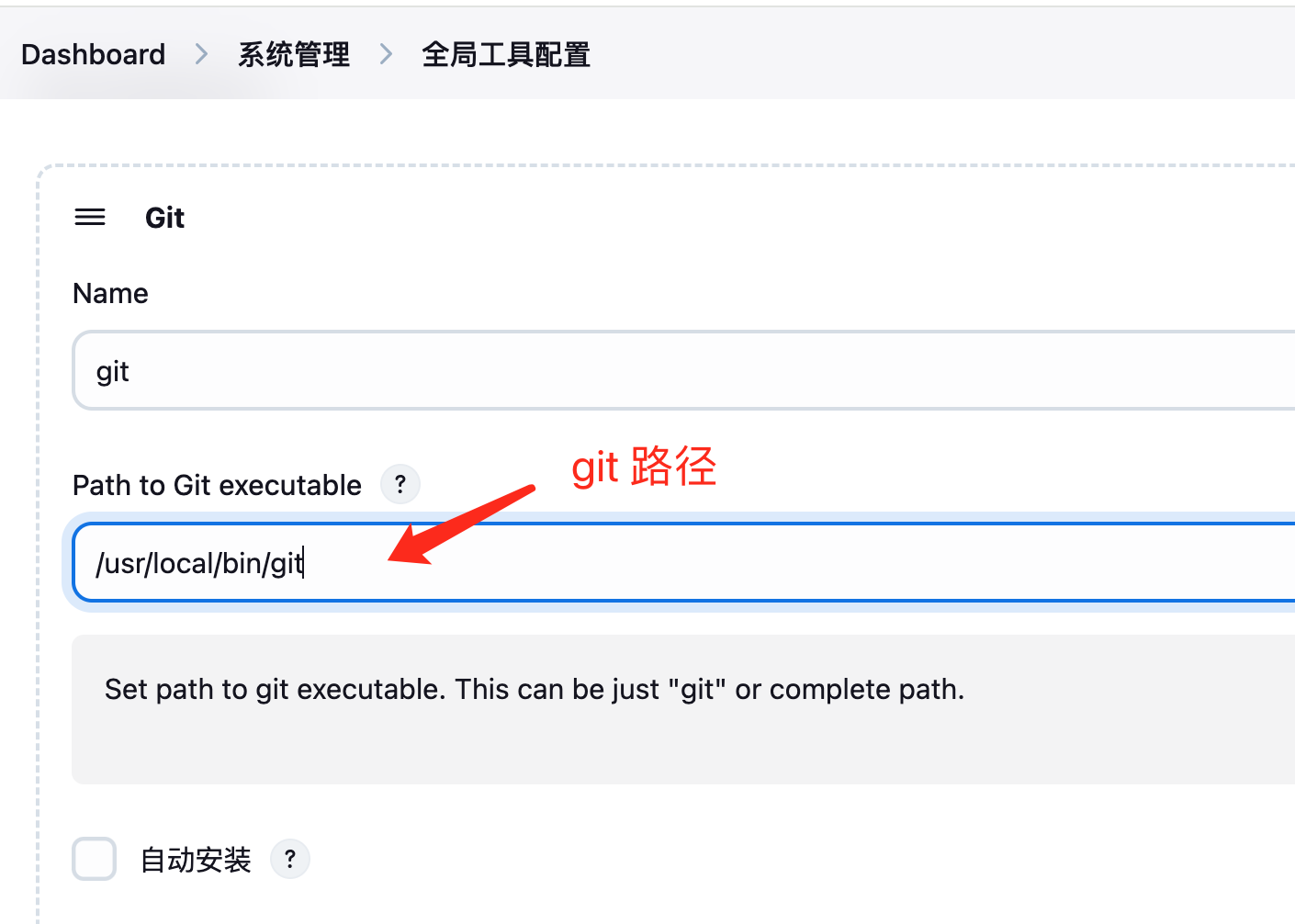
2) 配置git
系统管理--全局工具配置。
git执行路径查找(以macOS为例:which git)

3) 配置allure
系统管理--全局工具配置,下拉到‘Allure Commandline 安装’
首先,macOS查看allure详细的安装信息(安装路径)
brew info allure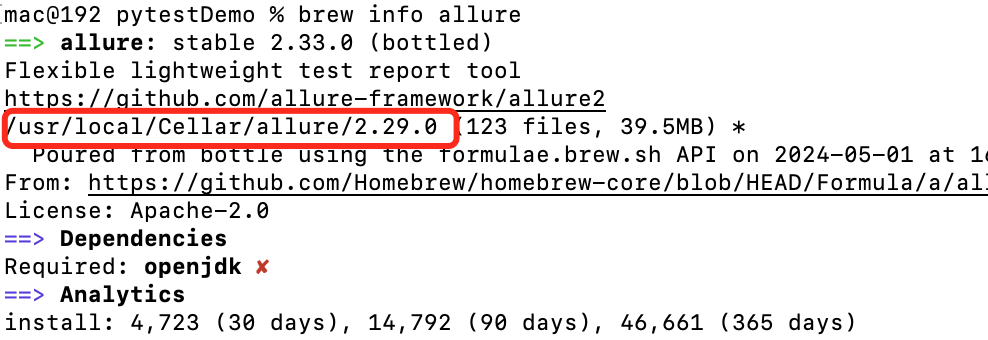
/usr/local/Cellar/allure/2.29.0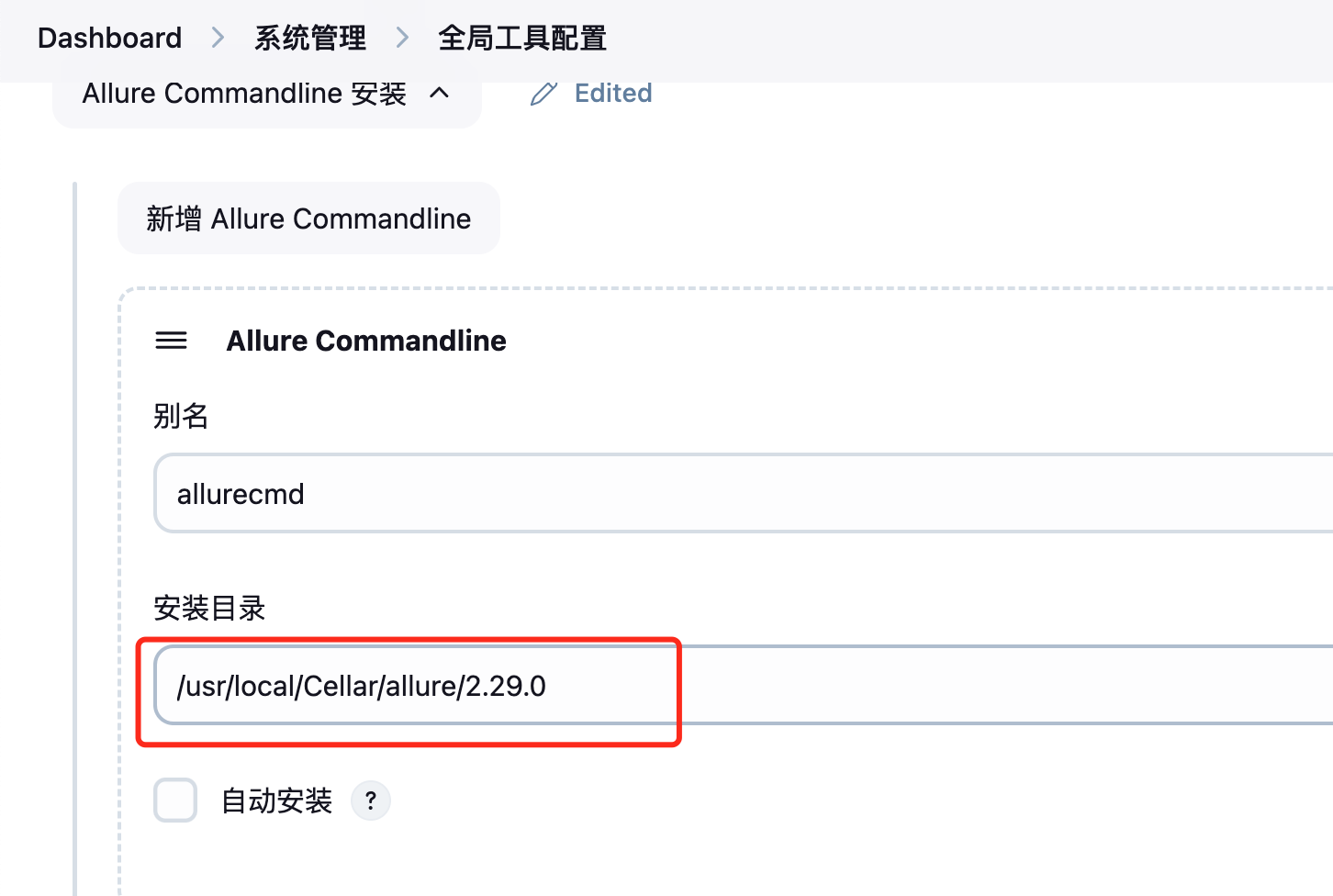
然后,保存-应用
三、创建构建任务
1. 任务名称:
接口自动化测试


2. 任务描述

3. 关联git仓库:

如果没有public SSH keys,说明需要配置密钥
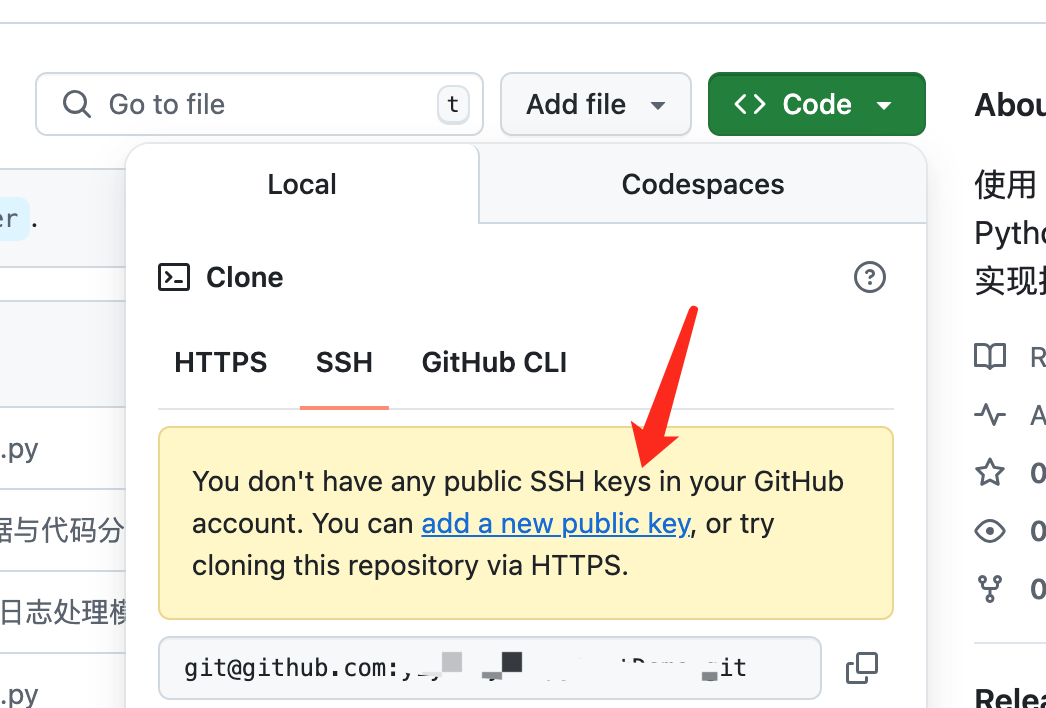
关联:


jenkins凭据管理(配置github密钥)-CSDN博客

4. 构建步骤:
1) macOS或Linux
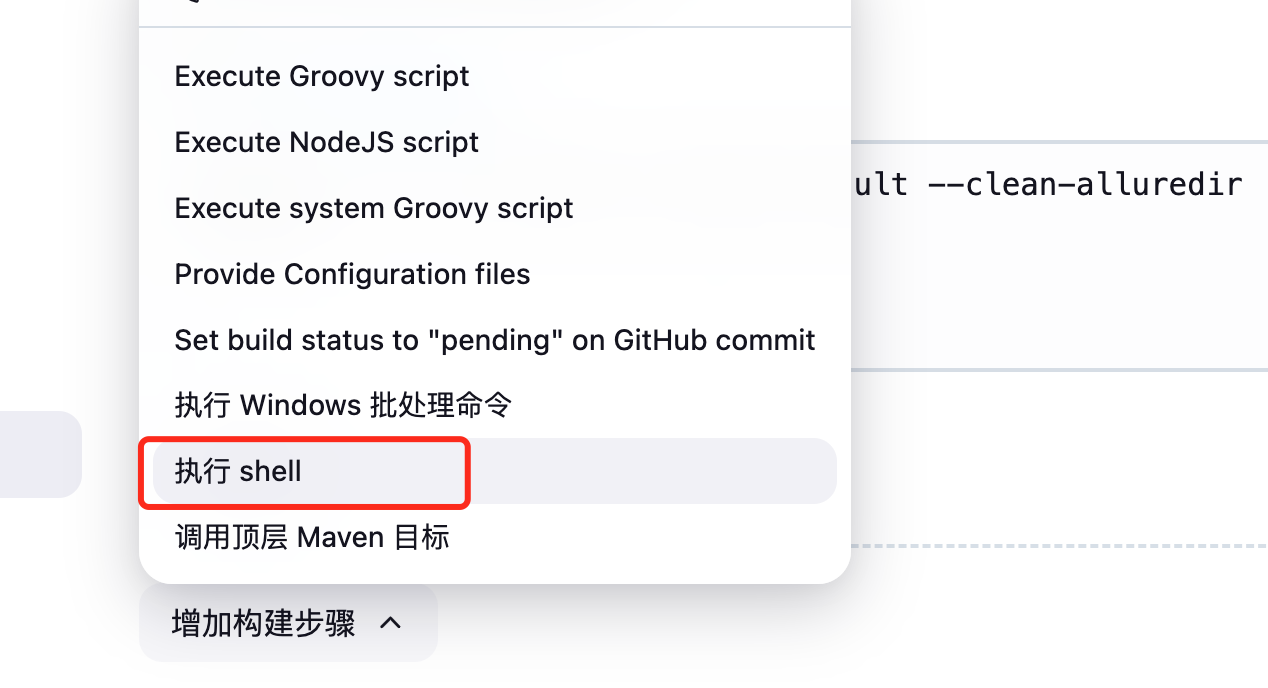
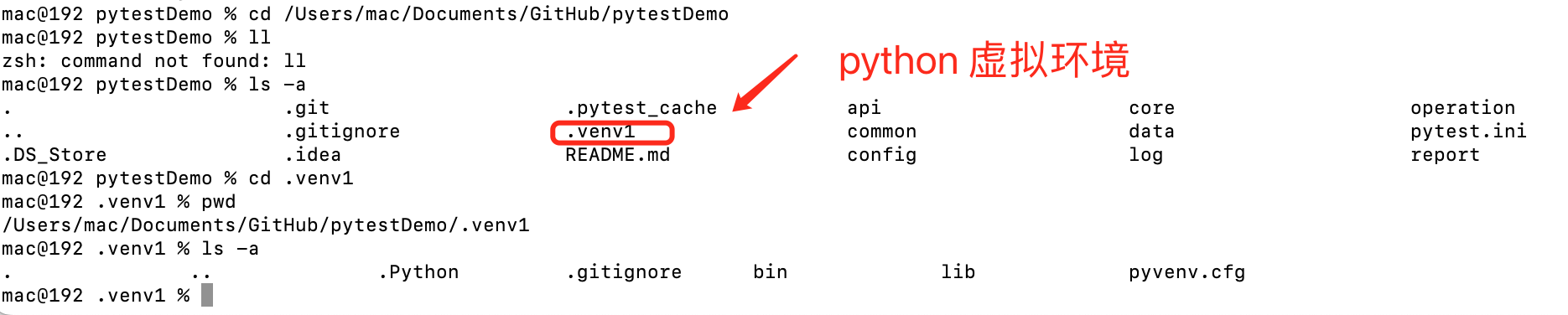
指定python默认环境
python3 -m pytest -vs --alluredir=./allure-results --clean-alluredir
exit 0/Users/mac/Documents/GitHub/pytestDemo/.venv/bin/python -m pytest -vs --alluredir=./allure-results --clean-alluredir
exit 0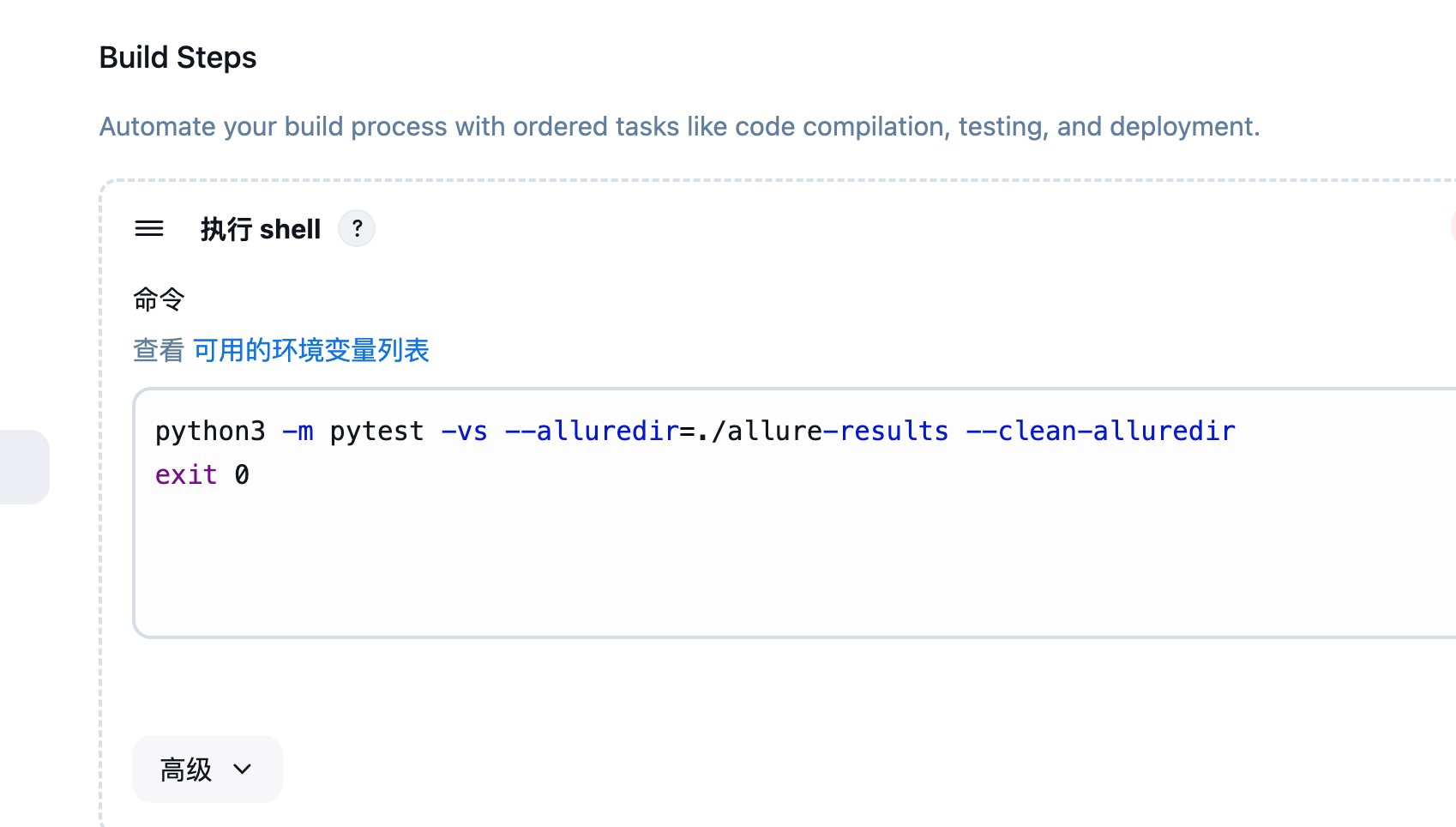
2)windows系统

python3 -m pytest -vs --alluredir=./allure-results --clean-alluredir
exit 0
5. 生成allure报告:构建后步骤
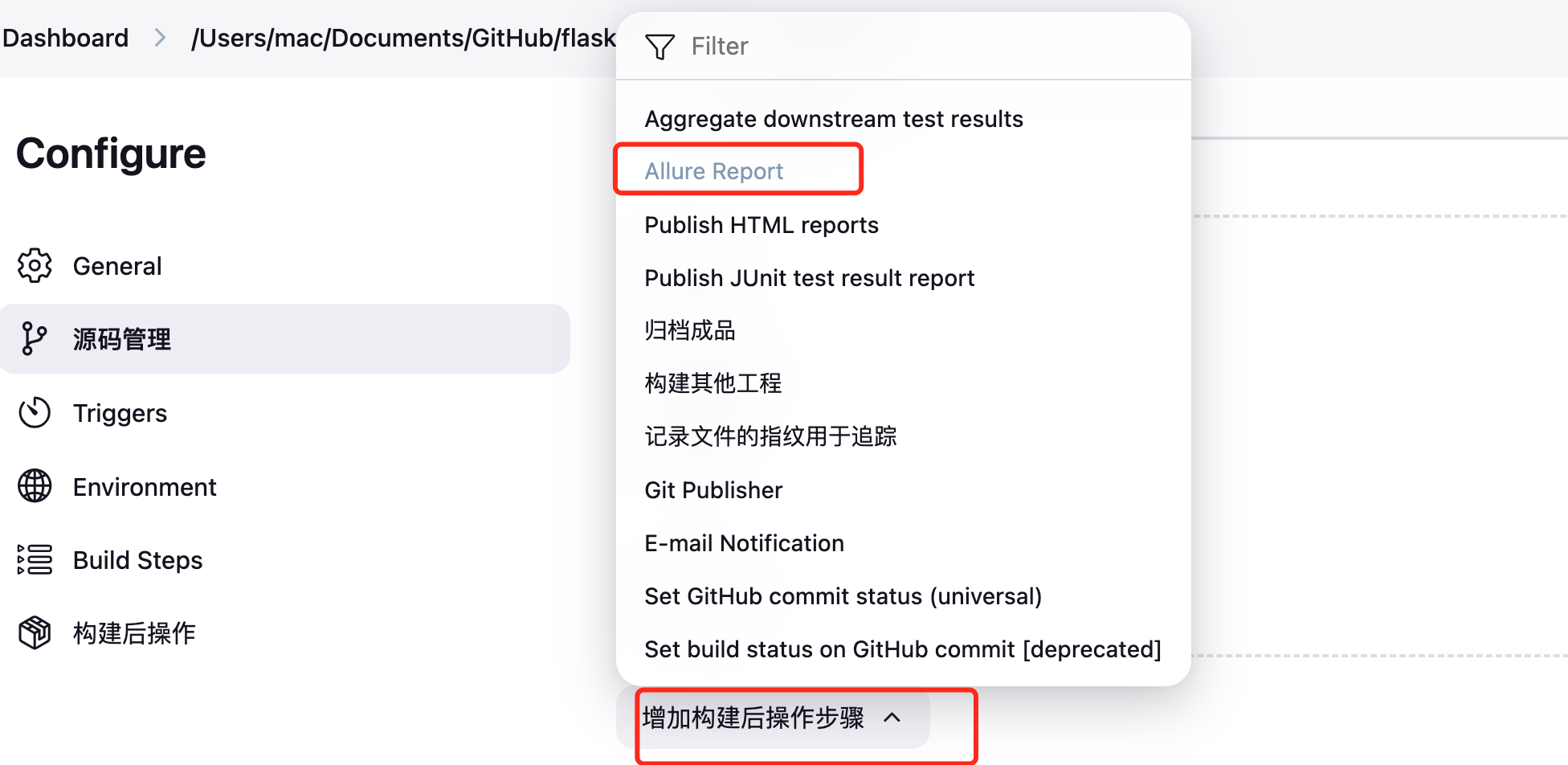
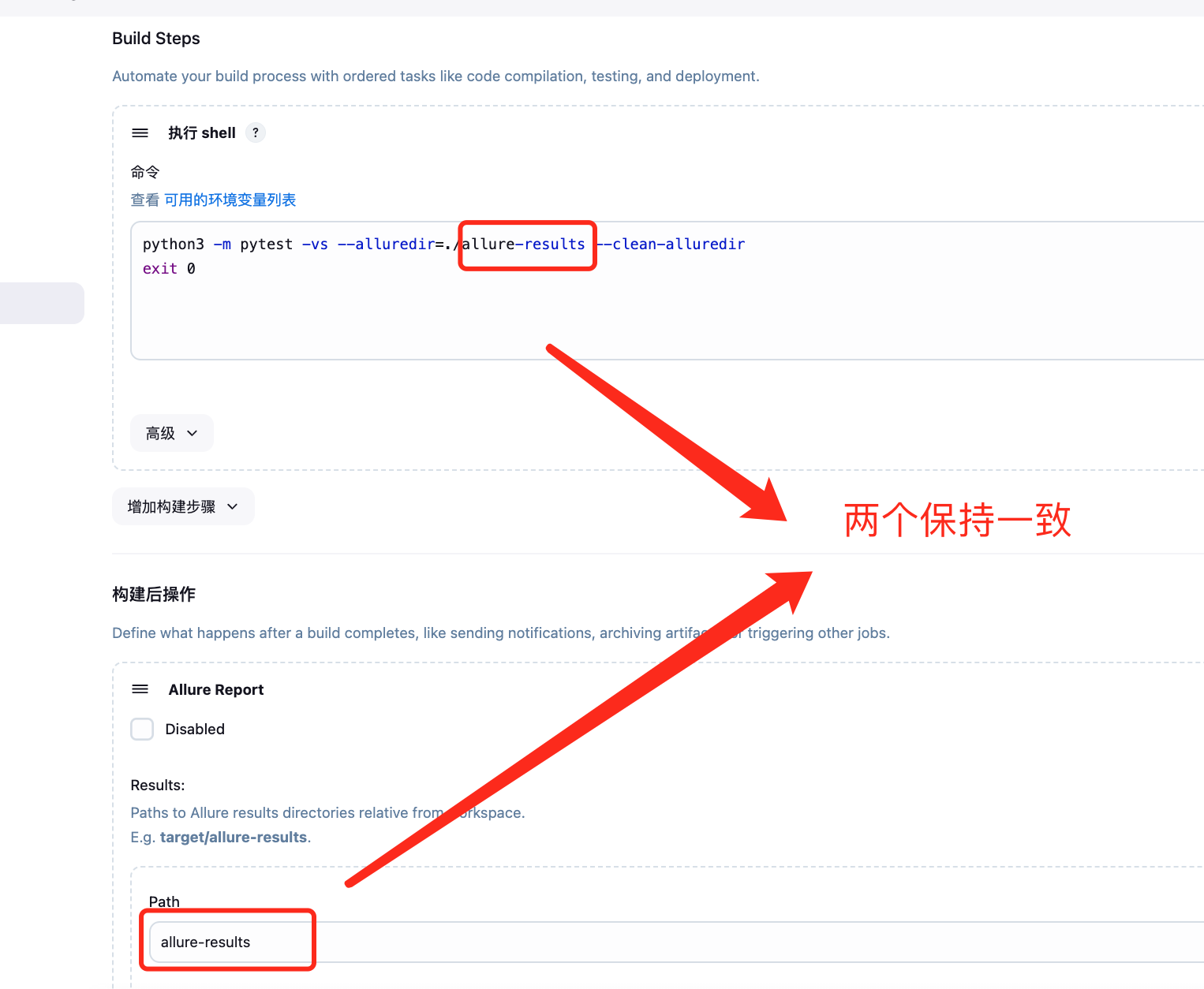
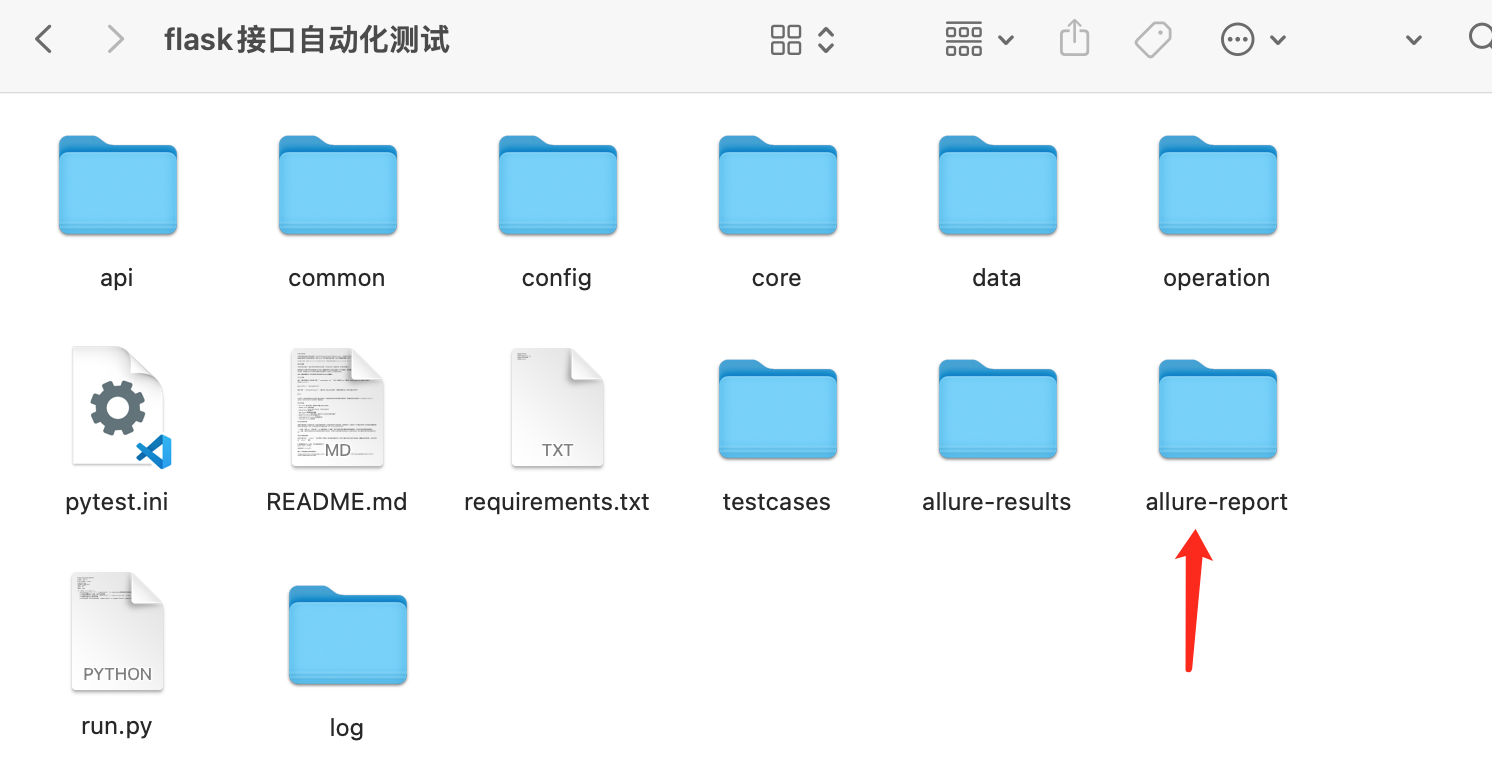
运行后会自动生成一个allure-report报告
四、 执行构建任务
1. 手动执行(build now)

运行结果
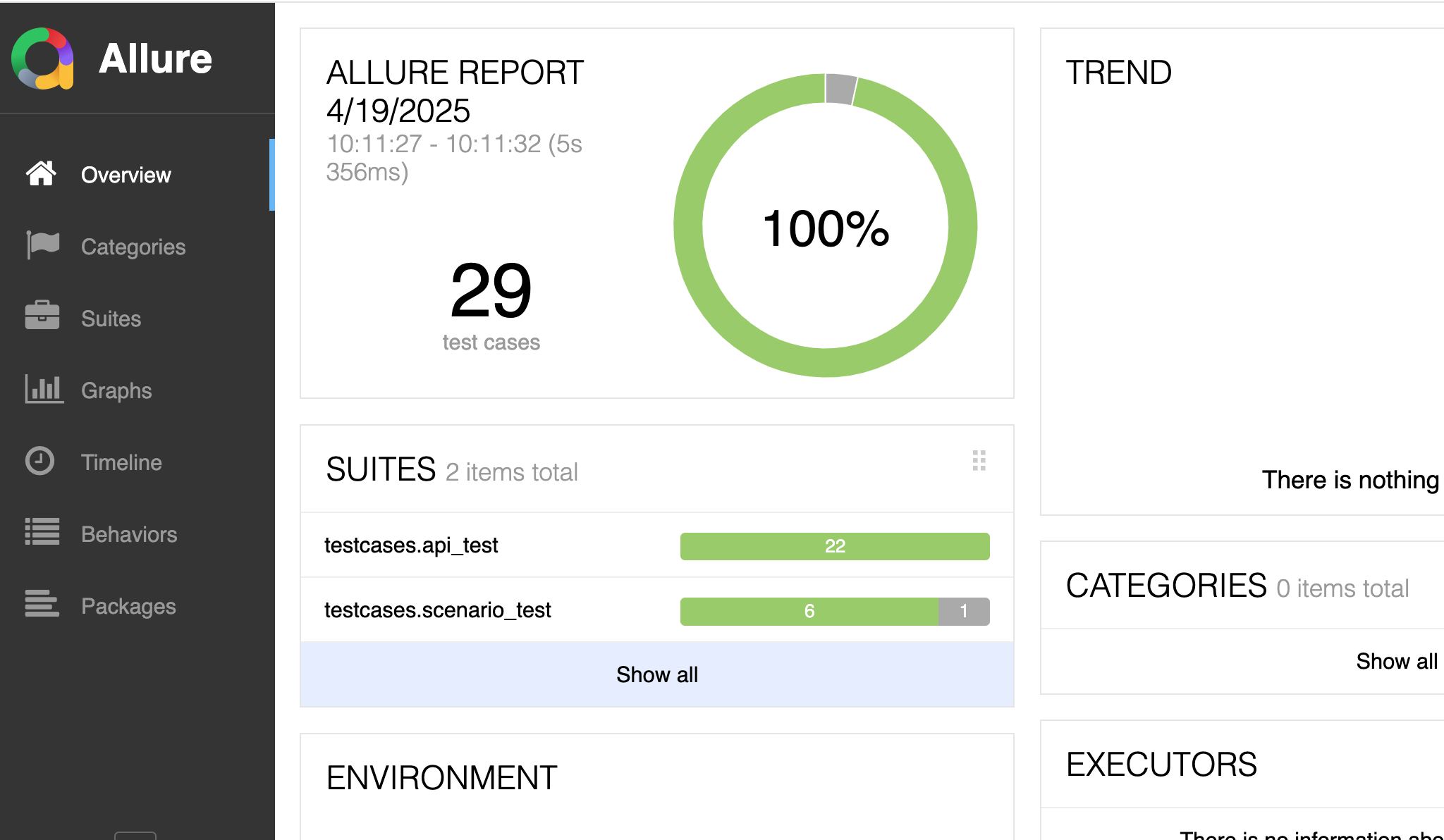
2. 自动执行(状态轮询: H/30 * * * * )

五、邮件通知
安装插件:Email Extension和Email Extension Template

(1)Jenkins系统配置 Email
进入Manage Jenkins -> System配置系
统管理员e-mail地址

(A)Jenkins发送邮箱配置
a. 配置拓展邮箱
页面往下拉,配置Extended E-mail Notification,注意SMTP Password不是邮箱密码,为你的邮箱授权码


凭证Credentials ,点击Add ,下拉,选择Jenkins

Kind 类型 使用 Username with passwd ; Username 输入邮箱地址
Password 输入邮箱的授权码!!!!!!!!

Default user e-mail suffix ,默认邮箱后缀
Default Content Type 邮件发送的格式使用HTML
Default Recipients 接收地址(别人发给你的)

b. 邮箱通知配置
在E-mail Notification 邮箱通知设置,SMTP server 依旧填写smtp服务器地址,Default user e-mail suffix 填写默认邮箱后缀。 然后点击高级advanced

勾选使用SMTP凭证,用户名为邮箱地址,密码为授权码
勾选使用SSL加密, SMTP port 的端口为465
填写会恢复邮件地址Reply to Address

注意:如果采用的非SSL协议,那么端口有所不同
QQ邮箱的发送邮件采用SMTP协议,收件和发件均使用SSL协议来进行加密传输,采用SSL协议需要单独对帐户进行设置。采用SSL协议和非SSL协议时端口号有所区别。

可以发测试邮件,看配置是否成功

(B)Jenkins邮件模版配置
Jenkins可以根据你配置的邮件模板格式来发送结果邮件,通过Jenkins的参数定制自己的Email模板,常用的参数key值如下:
- $BUILD_STATUS :构建结果
- $PROJECT_NAME :构建脚本名称
- $BUILD_NUMBER :构建脚本编号
- $JOB_DESCRIPTION :构建项目描述
- $CAUSE :脚本启动原因
- $BUILD_URL :脚本构建详情URL地址
- ${PROJECT_URL}${BUILD_NUMBER}/allure : Allure在线报告
Default Subject
Jenkins构建提醒:$PROJECT_NAME - Build # $BUILD_NUMBER - $BUILD_STATUS!
Default Content
<hr/>(自动化构建邮件,无需回复!)<br/><hr/>

项目名称:$PROJECT_NAME<br/><br/>

项目描述:$JOB_DESCRIPTION<br/><br/>

运行编号:$BUILD_NUMBER<br/><br/>

运行结果:$BUILD_STATUS<br/><br/>

系统测试报告: ${PROJECT_URL}${BUILD_NUMBER}/allure<br/><br/>

触发原因:${CAUSE}<br/><br/>

构建日志地址:<a href="${BUILD_URL}console">${BUILD_URL}console</a><br/><br/>

构建地址:<a href="$BUILD_URL">$BUILD_URL</a><br/><br/>

详情:${JELLY_SCRIPT,template="html"}<br/>

<hr/>
(C)Jenkins报警规则
在模板设置的下方有个 Default Triggers 按钮,点击后,设定报警规则

设置debug模式,如果邮件发送过程中,有什么问题,可以在控制台查看原因

(2) 构建后操作,设置邮件通知和发送的对象
在job的构建后操作步骤选择" Editable Email Notification ":

高级设置

可以全局发送邮件,也可以Add Trigger ,并选择触发邮件发送的事件原因和对象
如果有多个邮箱,用逗号隔开即可

运行后查看控制台是否发送成功
(3)运行后查看邮箱内容

六、本地环境运行
设置本地项目地址:

git配置取消:

其他正常运行!!

腾讯云面向开发者汇聚海量精品云计算使用和开发经验,营造开放的云计算技术生态圈。
更多推荐
 1
1 0
0- 0


 已为社区贡献6条内容

所有评论(0)