pycharm、anaconda安装教程
一、pycharm的安装
pycharm下载了2021.3.3版本
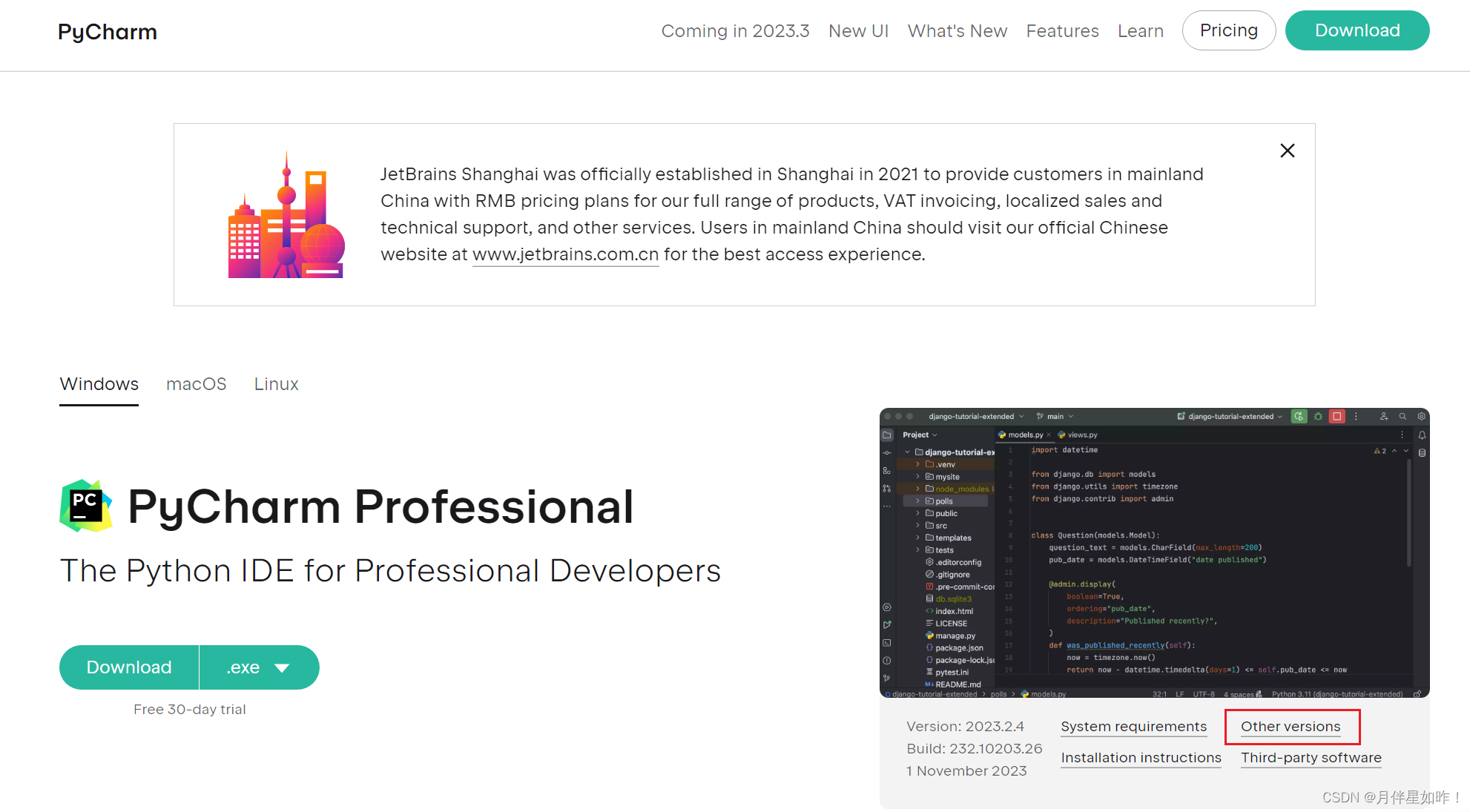
首先进入朋友charm官网:Download PyCharm: Python IDE for Professional Developers by JetBrains
选择 other version
这里我选择了2021的社区版,professional表示专业版,community是社区版,推荐安装社区版,因为是免费使用的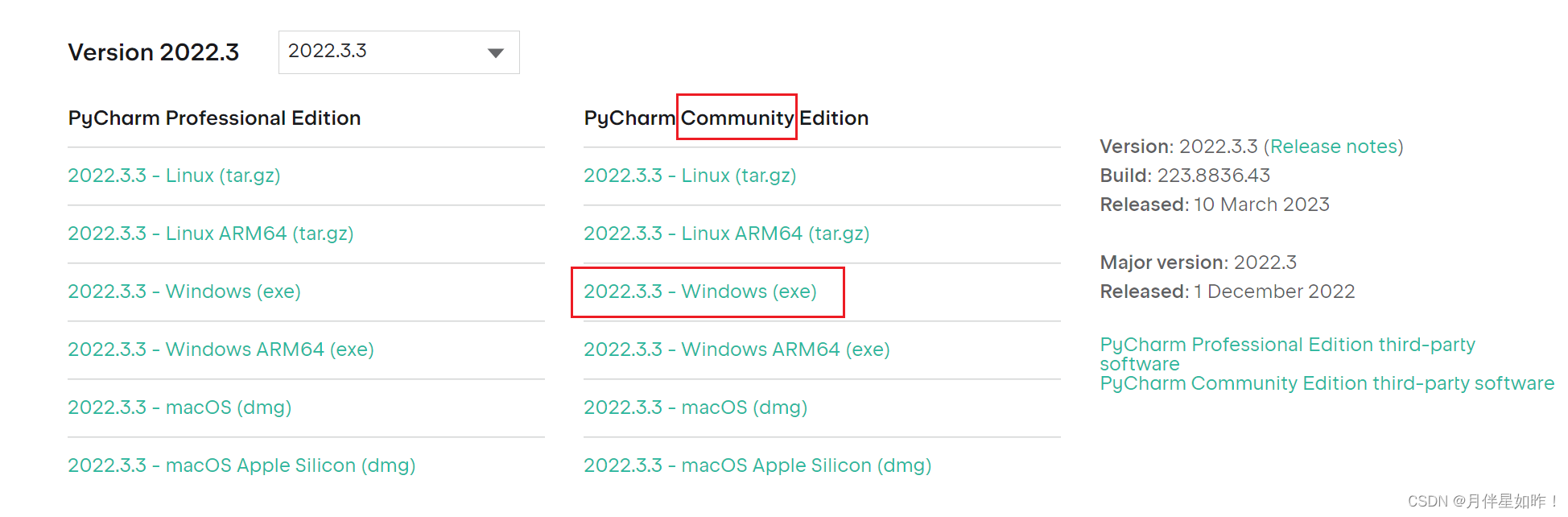
点击即可下载安装包。
安装教程:
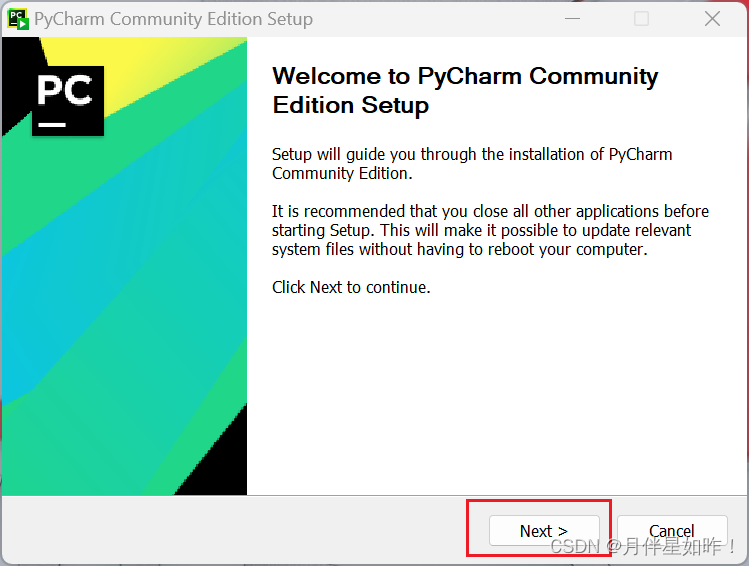
1、双击安装包,出现以下界面点击next
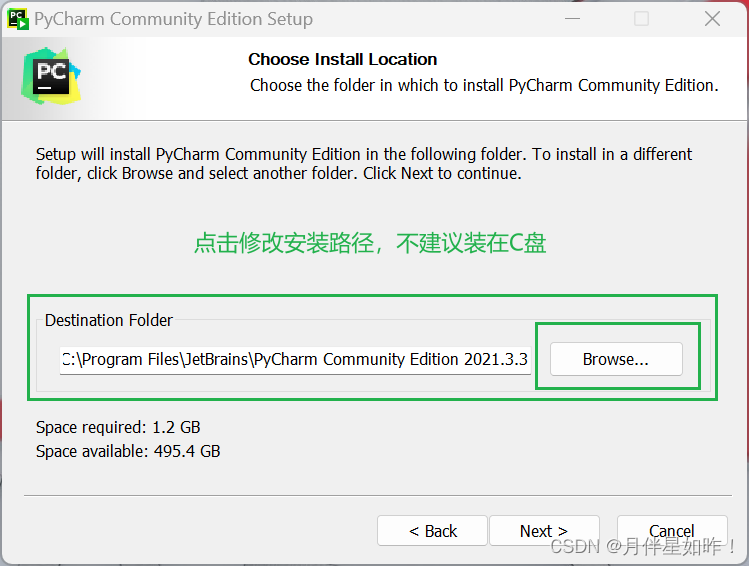
2、选择安装路径,不建议装在C盘
3、这里我也不是很懂,但是我看其他人一般全选,我就全选了
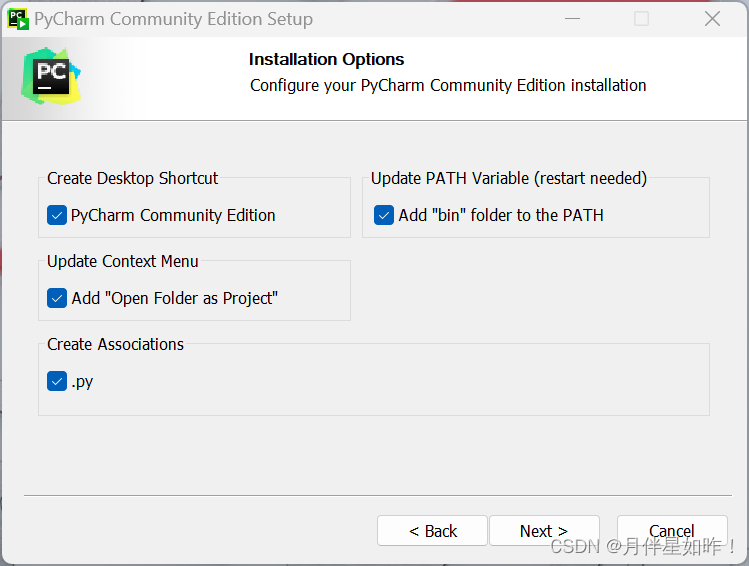
4、这一步默认,直接install
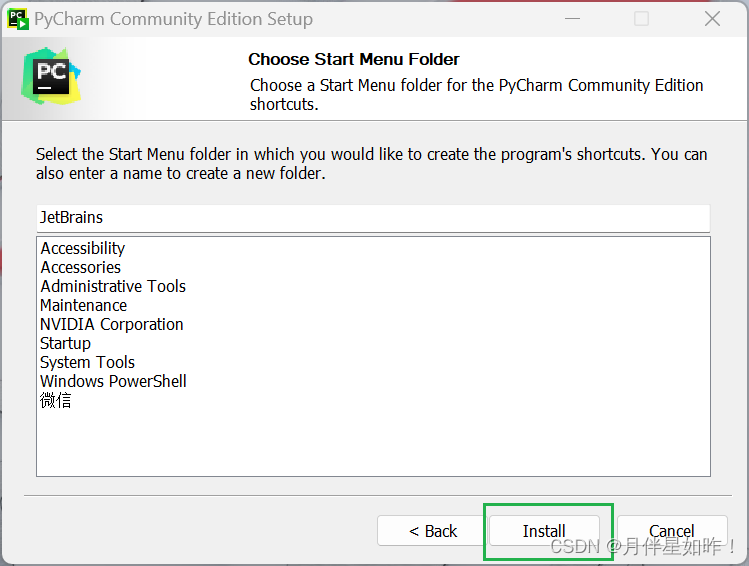
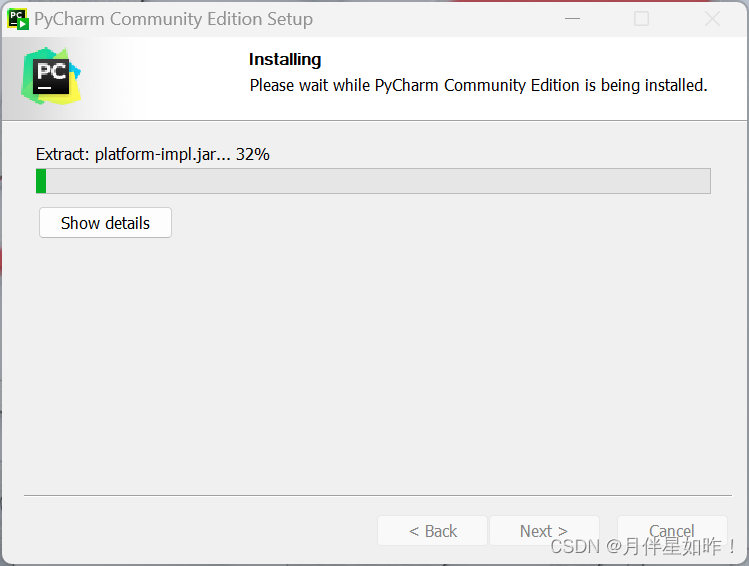
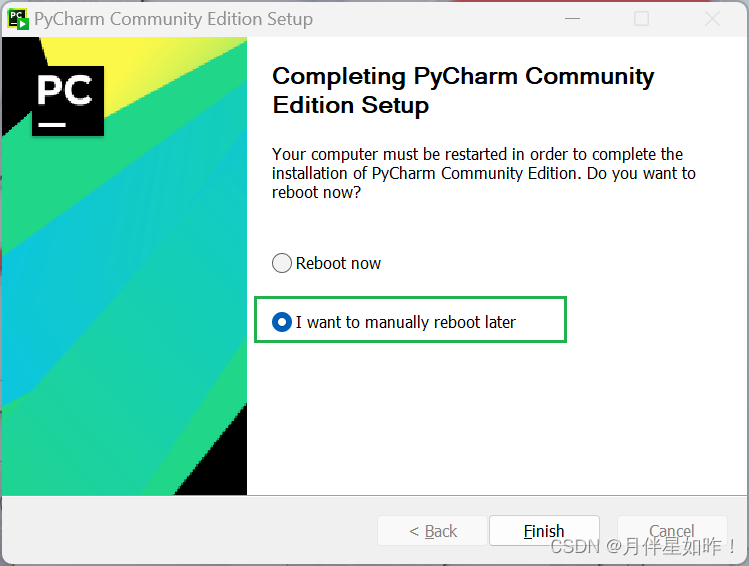
5、然后就开始安装,最后选择我想等会重启,就安装完毕了
二、anaconda的安装
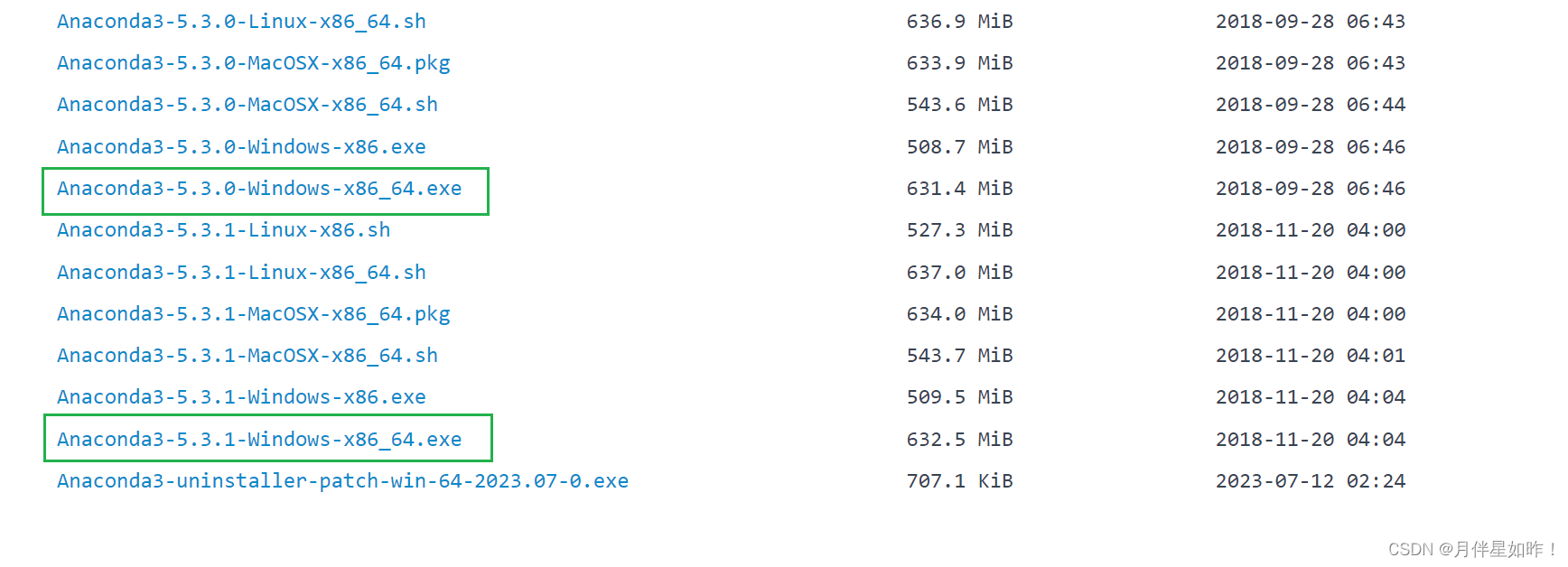
我看有的人说官网特别慢(官网:Free Download | Anaconda),是用镜像源网站下的(镜像源网站:Index of /anaconda/archive/ | 清华大学开源软件镜像站 | Tsinghua Open Source Mirror),我感觉镜像源网站也不是很快,因人而异吧,可以自己都试试看。
我选的镜像源网站下载的,我感觉不是很快。根据自己电脑选择对应版本点击下载安装包 :
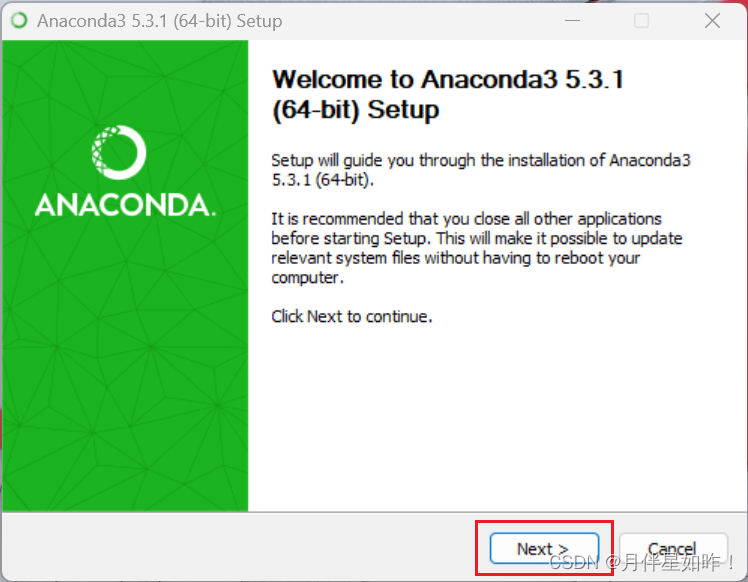
1、找到刚才下载好的安装包,双击打开,点击next
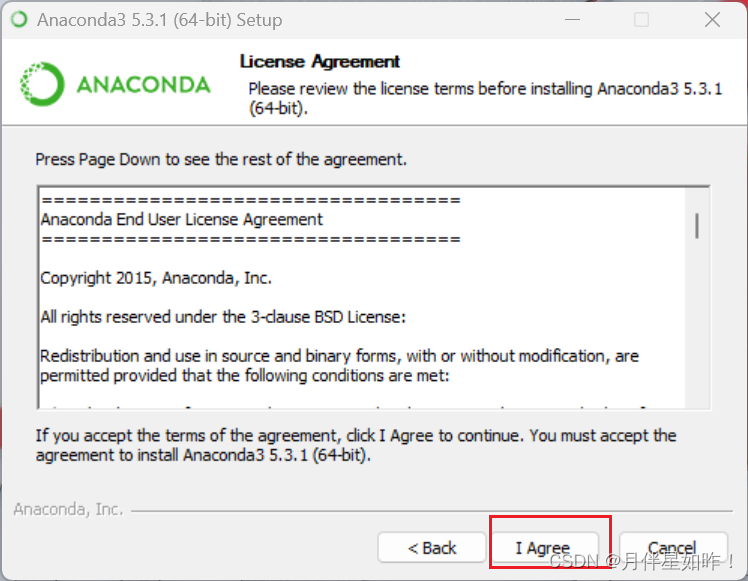
2、 点击 i agreee
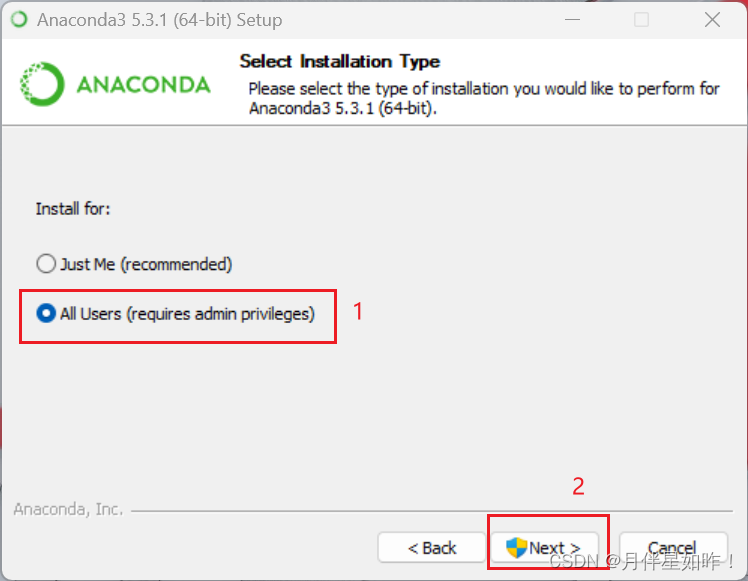
3、选择 all users
4、选择安装路径,还是尽量不要装在C盘,选择browse选择安装路径,选好之后next
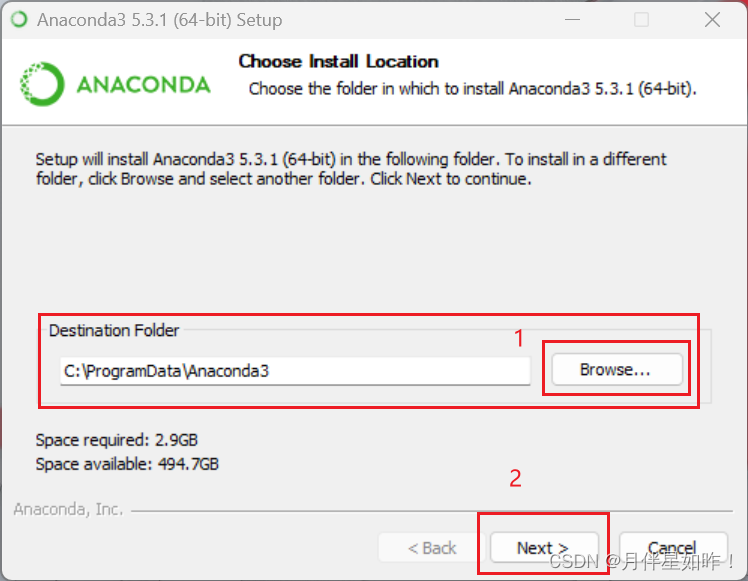
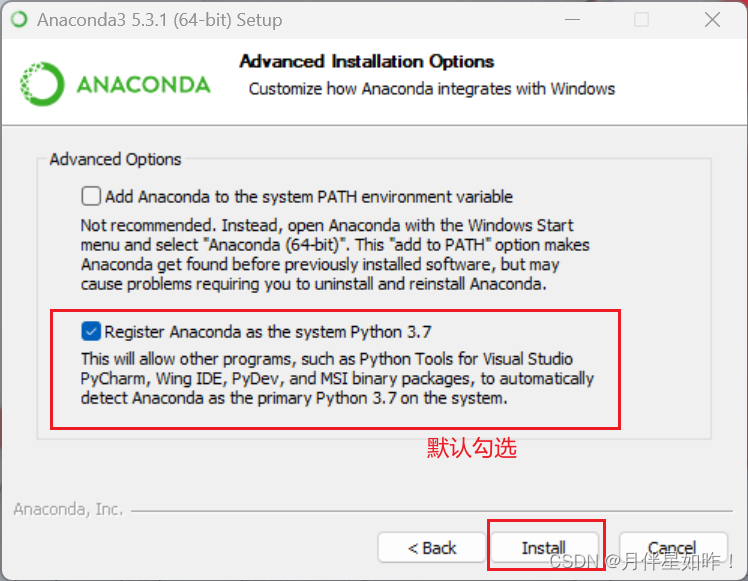
5、第一个选项意思就是将安装路径填入到系统环境变量中,这里勾选,后面使用着会出现问题,大家还是不要选(觉得手动配置有难度的当然也可以直接勾选第一个,自动配置),然后手动添加 环境变量 就🆗。
第二个勾选默认的不用管。直接点击 Install
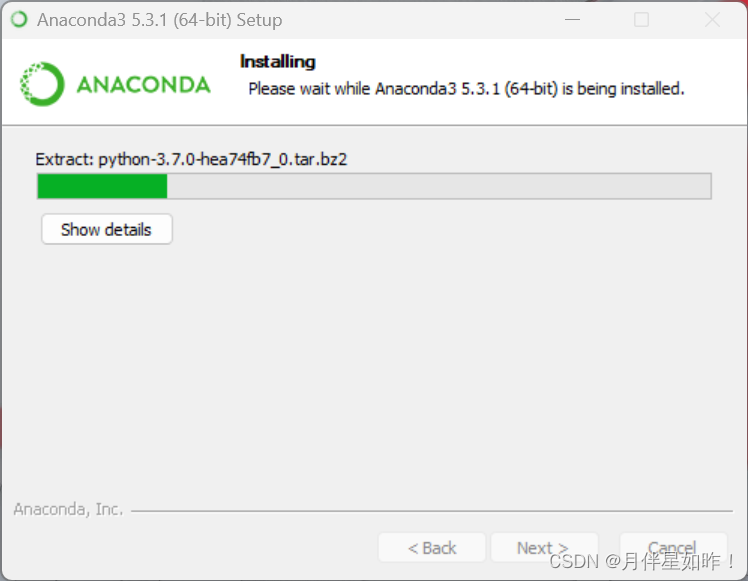
6、接下来就是等待安装 ,整个过程挺快的
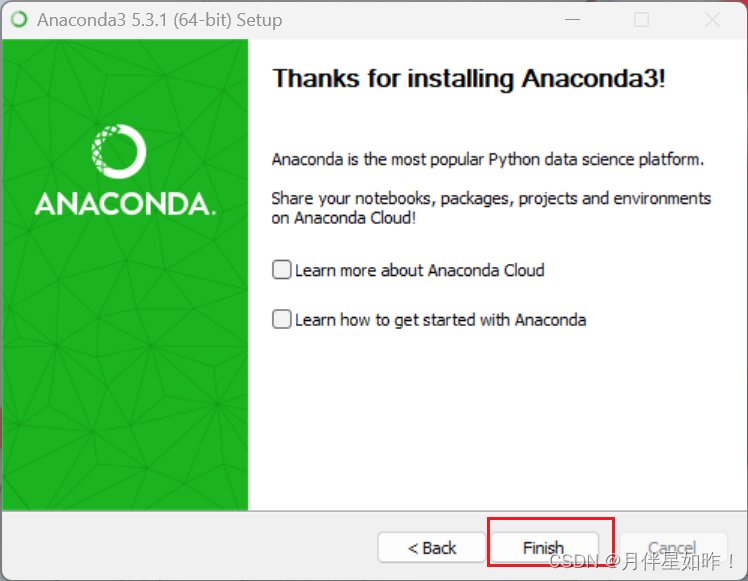
安装完成后会有提示
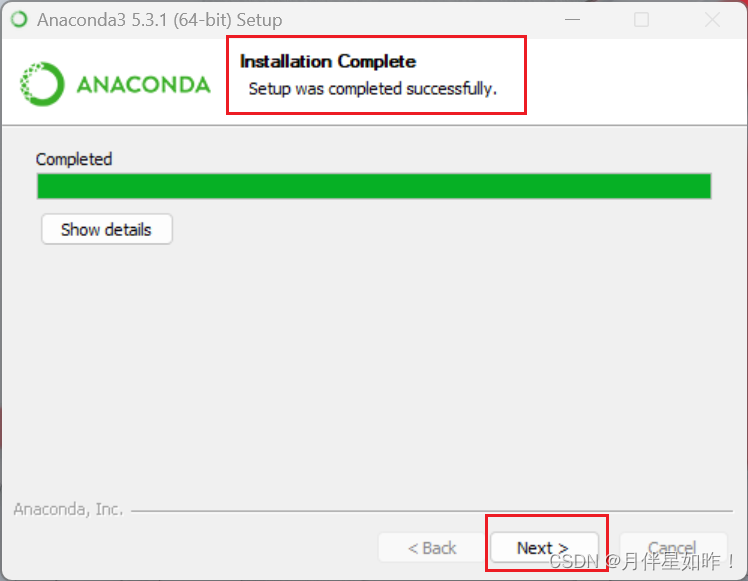
下面这里我没有选,点击finish就安装结束了
三、配置环境变量
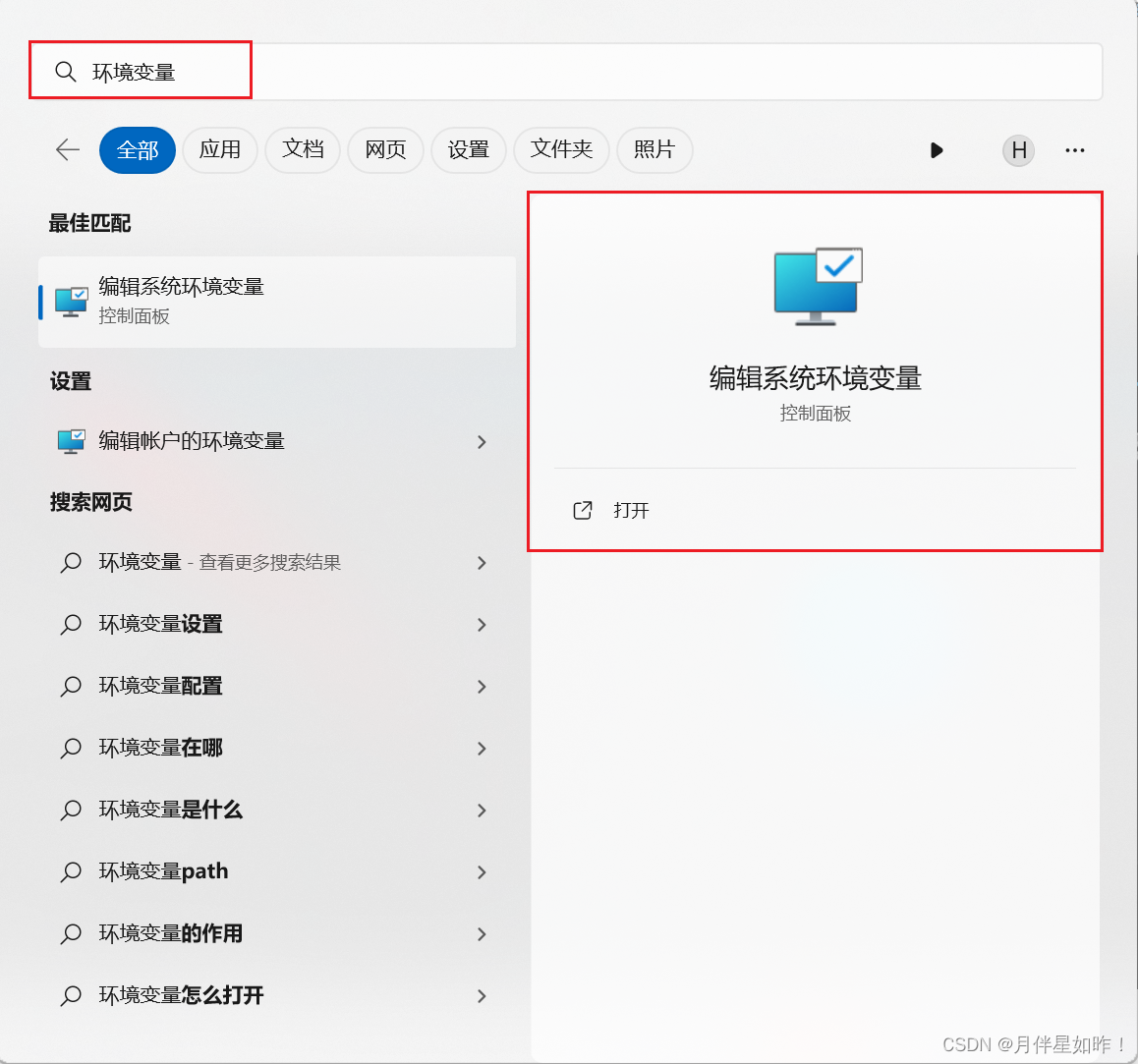
1、直接搜索环境变量,打开编辑系统环境变量
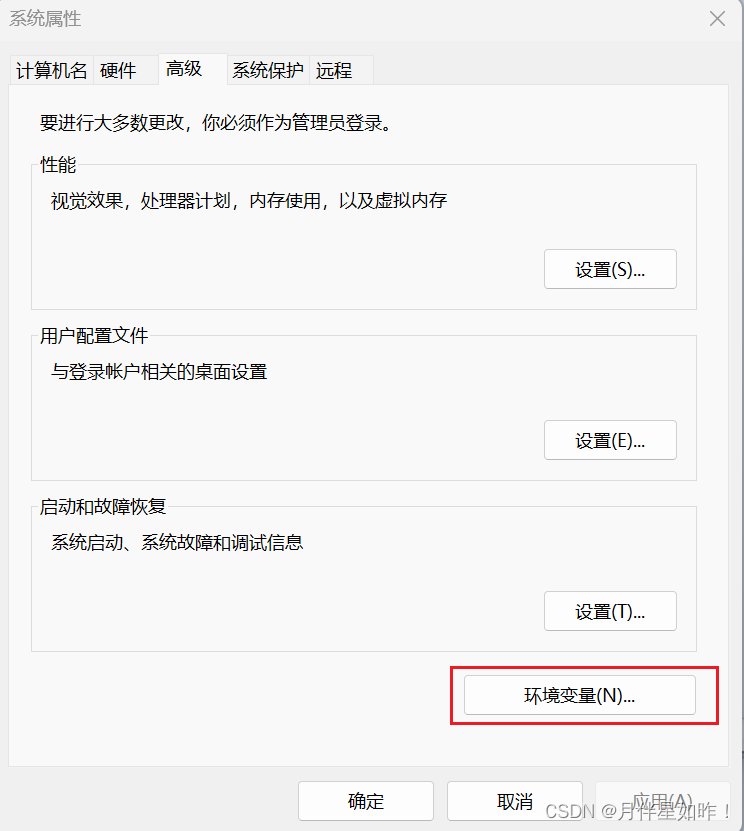
2、点击环境变量
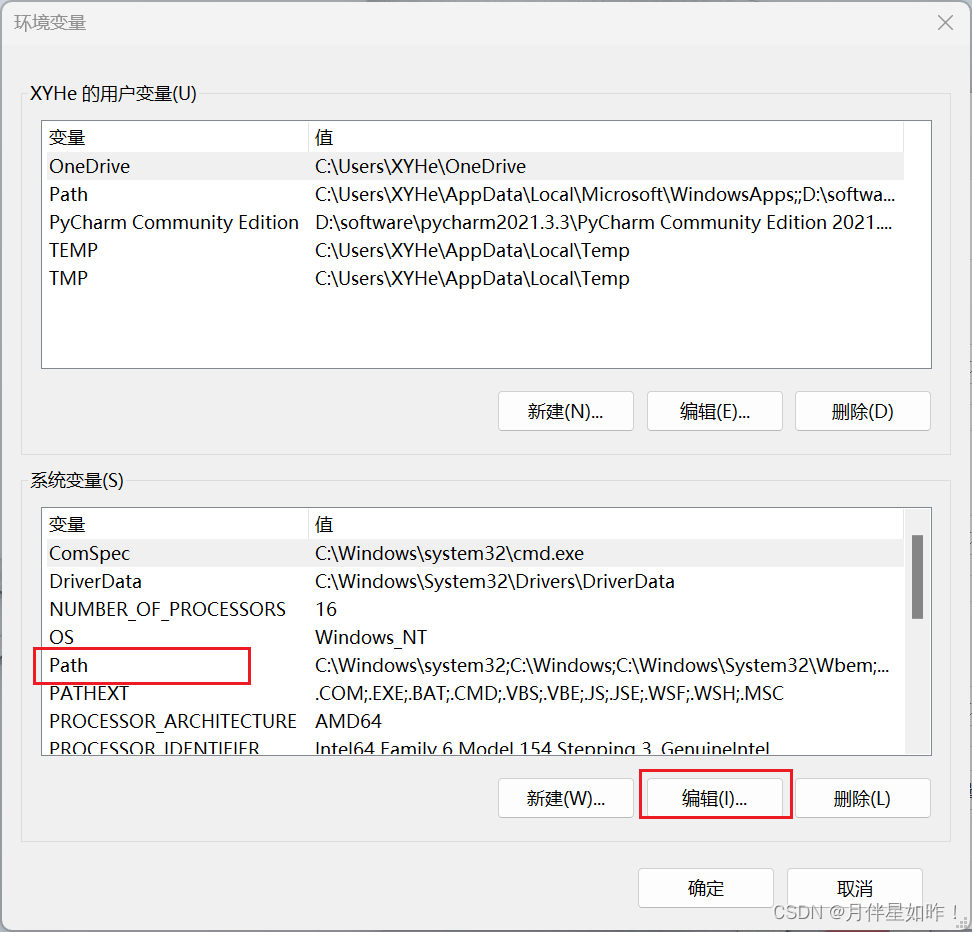
3、点击path,点击编辑
4、打开新建
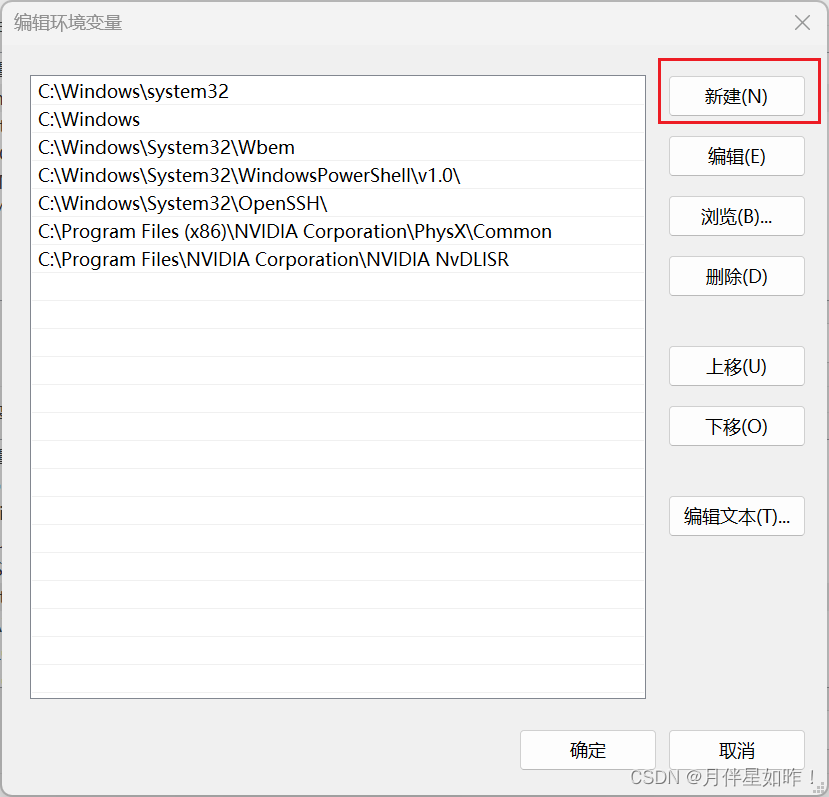
将以下路径新建进去
D:\software\anaconda
D:\software\anaconda\Scripts
D:\software\anaconda\Library\mingw-w64\bin
D:\software\anaconda\Library\bin 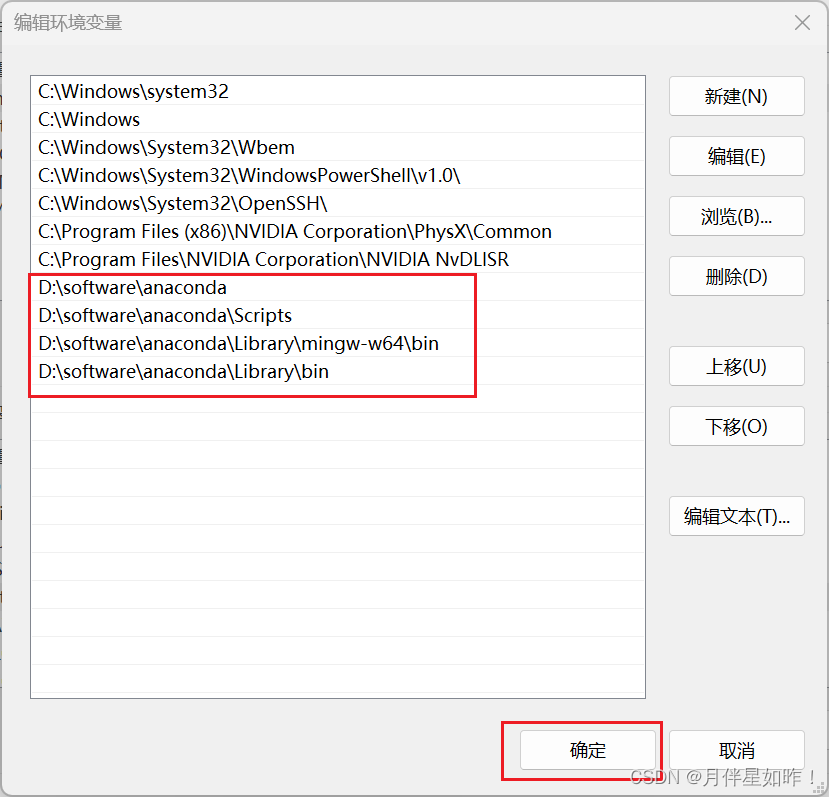
一直点确定就好了。
四、测试是否配置成功
1、win+R,输入cmd
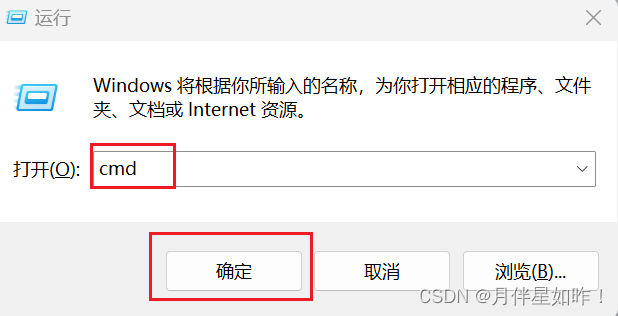
2、输入python,查看是否有python环境
 显示出python版本即为已有python环境
3、然后在cmd中输入 conda --version ,如图就是有conda环境

或者输入conda info,查询conda信息,看图片中几个conda version连着几个版本号有无
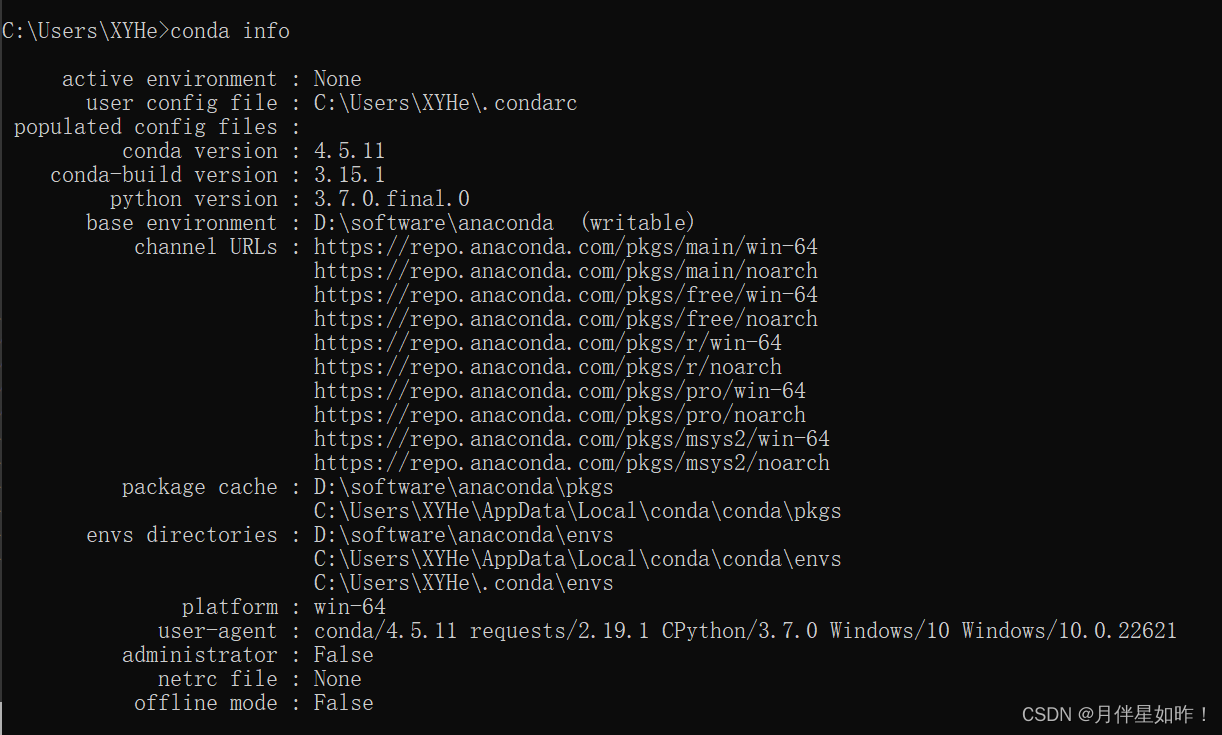
如果提示conda不是内部或外部命令,那一般是,Anaconda的 环境变量 没配置好。
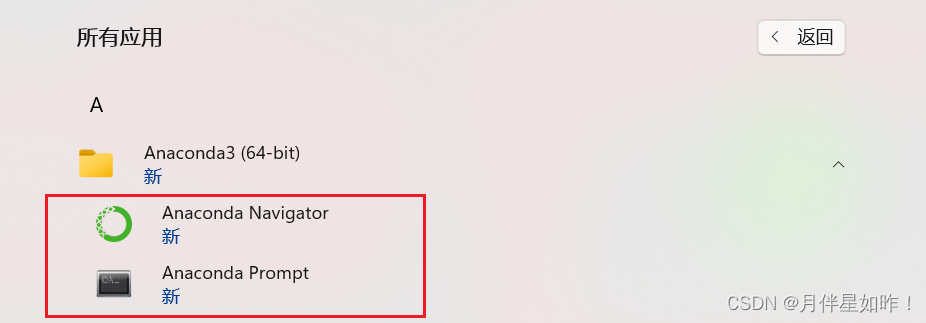
看一下应用列表有无Anaconda,如下图就成功结束。

腾讯云面向开发者汇聚海量精品云计算使用和开发经验,营造开放的云计算技术生态圈。
更多推荐
 21
21 0
0- 0


 已为社区贡献1条内容

所有评论(0)