python数据分析:一行代码让你的可视化动起来
就我个人而言,我总是喜欢在我的可视化中添加一些额外的维度。然而,重要的是要记住,数据可视化中的每个功能都应该是需要才使用,得到最佳效果。在某些情况下,过度使用可视化会让事情变得难以解释。我希望这个惊艳的 GIF 库提供的神奇工具可以帮助您在数据分析中获得漂亮的动画。在一天结束时,某些特征可能通过动态可视化比静态图表更好理解。但是在使用后,我发现它的缺点也很明显,就是只适合应用在小数据集上,数据量增
前言(Preface)
今天在看书时发现了一个挺有意思的技术,就是在用Python做数据分析的过程中,可以将可视化的静态图表做成动画,可以清楚的看到目标变量随着特征变量的变化轨迹,生动而形象,有些时候可以让我们更直观的观察数据的变化趋势,从而获取有价值的见解。只需要一行代码就可以实现静态图表的动态化,本文通过几个示例将这种方法分享给大家,希望您有所收获。
动画是叙述现象的一种引人入胜的方式,任何有智力的生物总是容易被动画和互动的可视化所吸引。动画在分析时间序列数据时特别有用,它有助于我们更好地理解趋势、季节性以及特定特征在时间序列数据范围内的表现。在这篇文章中,我们将使用一个有趣的库(gif)创建一些有趣的动画。
数据准备(Data Preparation)
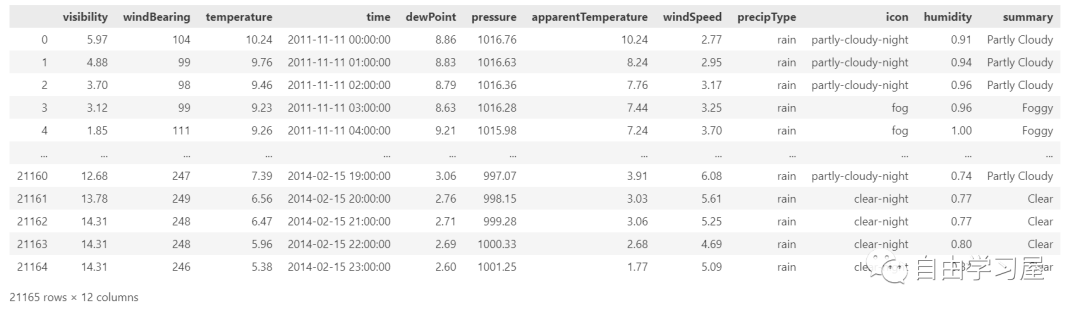
本文,我们将使用伦敦的天气数据作为示例数据集,该数据集记录了从2011年到2014年期间伦敦市的各项天气参数变化情况(以小时为单位)。示例数据获取方式见文末。
首先导入必要的库:
import numpy as np
import pandas as pd
import matplotlib.pyplot as plt
from IPython.display import HTML
import gif
创建动画的库就是 gif,如果没有安装,请使用 pip install gif 在终端进行安装。
示例数据概览:
df = pd.read_csv('datasets/london_weather_hourly_darksky.csv')
df
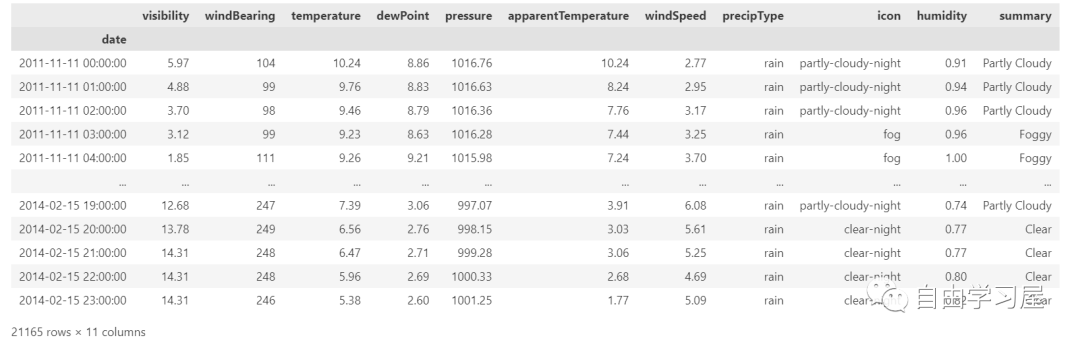
接下来,我们将 time 列修改为 date,并将其设置为索引(因为该列的值是唯一的):
df = df.rename(columns={'time': 'date'})
df['date'] = pd.to_datetime(df['date'])
df.set_index('date', drop=True, inplace=True)
df
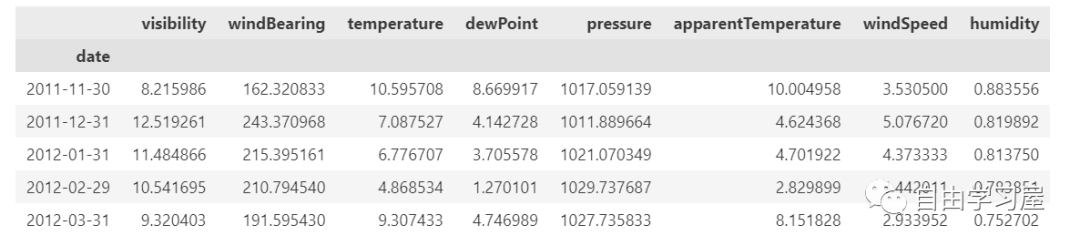
该数据是以小时为单位记录的,这使得数据非常庞大,难以可视化,并且在内存方面计算成本非常高,因此我将使用样本函数以月为单位对数据进行重新采样。
df = df.select_dtypes(np.number).resample('M').mean()
df.head()
动画制作
用动画对城市的平均温度进行可视化
要实现这一点,我们将使用 Max Humber 开发的 gif 库,它允许我们通过标准的for循环创建和添加一堆“帧”,从而很简单地制作gif动画。用 @gif.frame 修饰绘图函数。
- 创建一个常规的绘图函数:该函数接受两个参数(dataframe和日期),不返回任何东西。
# 定义起止日期
START = df.index[0]
END = df.index[-1]

@gif.frame
def plot(df, date):
    df = df.loc[df.index[0]:pd.Timestamp(date)]
    fig, ax = plt.subplots(1, figsize=(20, 10), dpi=100)
    ax.plot(df.temperature, marker='o', linestyle='--',
            linewidth=6, markersize=15, color='tab:pink')
    max_y = round(df.temperature.max() + 5)
    ax.set_title('Average Monthly Temperature in London over the 2012-2014 span ', fontsize=30)
    ax.set_xlim([START, END])
    ax.set_ylim([0, max_y])
    ax.set_ylabel('Temperature C°', color='tab:blue', fontsize=25)
- 使用for循环为每个月创建一个数据框(可任意选择),并将结果添加到一个列表(也就是例子中的
frames)。
frames = []
for date in pd.date_range(start=df.index[0],
                          end=df.index[-1], freq='1M'):
    frame = plot(df, date)
    frames.append(frame)
- 使用 gif 库的
save函数即可将静态图表转换为动画并保存:
# 保存为 GIF 图片
gif.save(frames, 'images/avgMonthlyTemperature.gif', duration=0.5*1000)

# 显示刚保存的 GIF 图片
HTML('<img src="images/avgMonthlyTemperature.gif" />')
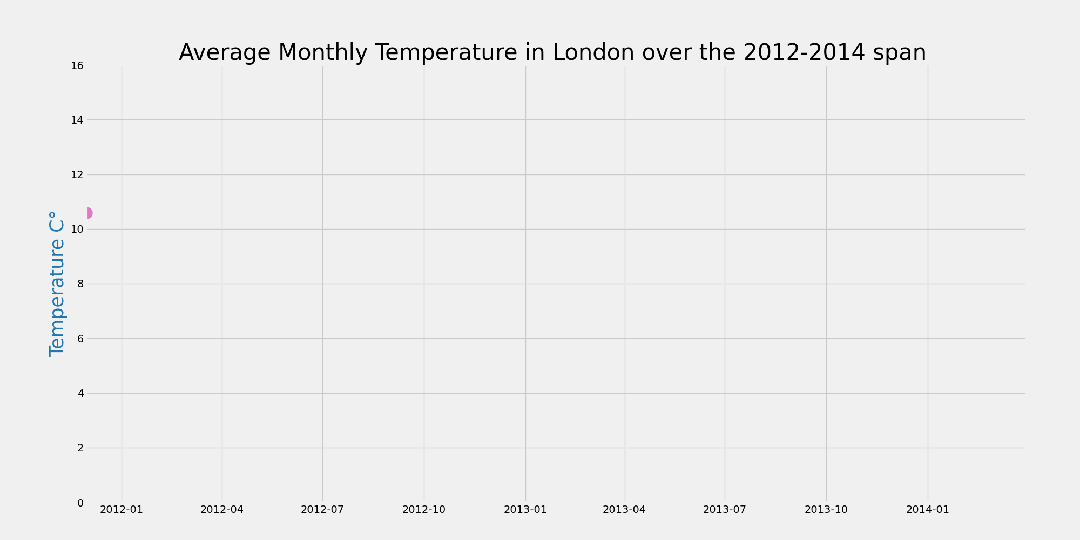
从这个动态图像中我们可以很直观地看出每个月平均气温的升降趋势。
在动画中添加一些颜色部分
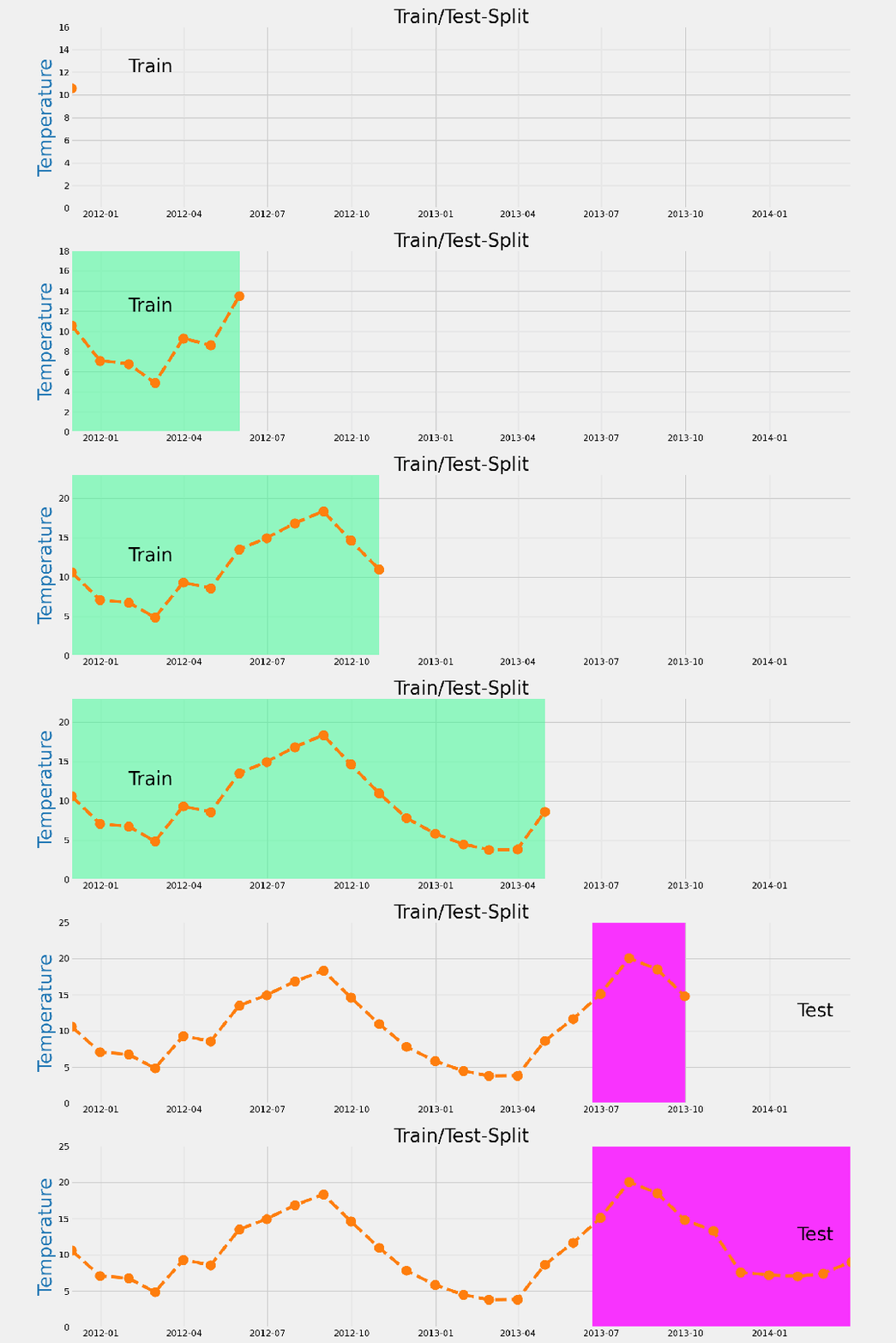
例如,如何将数据分成训练集和测试集。这里我使用 axvspan和 text 函数。
@gif.frame
def plot_split(df, date, split_date):
    df = df.loc[df.index[0]:pd.Timestamp(date)]
    fig, ax = plt.subplots(1, figsize=(20, 5), dpi=100)

    # 训练数据
    if date < pd.Timestamp(split_date):
        ax.axvspan(START, date, alpha=0.5, color='#33FF92')
        ax.text(pd.Timestamp('2012-01-31'), y=12, s='Train', fontsize=30)

    # 测试数据
    if date > pd.Timestamp(split_date):
        ax.axvspan(pd.Timestamp(split_date), date, color='#F933FF')
        ax.text(pd.Timestamp('2014-01-31'), y=12, s='Test', fontsize=30)
    ax.plot(df.temperature, marker='o', linestyle='--',
            linewidth=5, markersize=15, color='tab:orange')
    max_y = round(df.temperature.max() + 5)

    ax.set_title('Train/Test-Split', fontsize=30)
    ax.set_xlim([START, END])
    ax.set_ylim([0, max_y])
    ax.set_ylabel('Temperature', color='tab:blue', fontsize=30)
创建帧,将其变化动画并保存展示:
frames = []
for date in pd.date_range(start=df.index[0],
                          end=df.index[-1], freq='1M'):
    frame = plot_split(df, date, '2013-06-21')
    frames.append(frame)
gif.save(frames, 'images/split.gif', duration=0.5*1000)
HTML('<img src="images/split.gif" />')
创建两个特征的动画
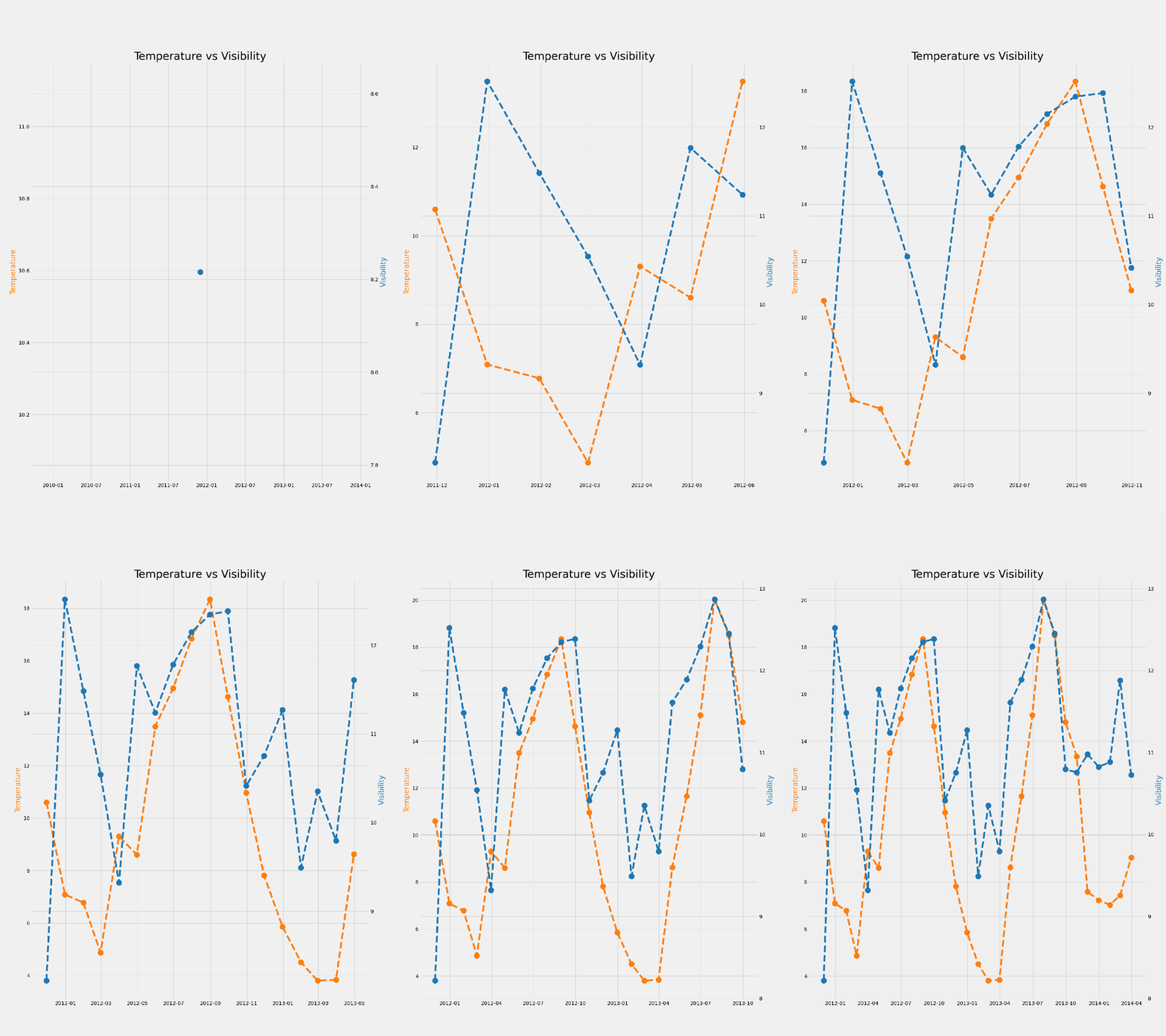
现在,有了前面的基础了解,我们可以对两个特征的变化趋势进行动画:
@gif.frame
def two_features_plot(df, date):
    df = df.loc[df.index[0]:pd.Timestamp(date)]
    fig, ax1 = plt.subplots(1, figsize=(15, 20), dpi=100)

    ax1.plot(df.temperature, marker='o', linestyle='--',
             linewidth=5, markersize=15, color='tab:orange')
    ax1.set_ylabel('Temperature', color='tab:orange', fontsize=20)

    ax2 = ax1.twinx()
    ax2.plot(df.visibility, marker='o', linestyle='--',
             linewidth=5, markersize=15, color='tab:blue')
    ax2.set_ylabel('Visibility', color='tab:blue', fontsize=20)
    plt.title('Temperature vs Visibility', fontsize=30)

# 创建动画
frames = []
for date in pd.date_range(start=df.index[0], end=df.index[-1], freq='1M'):
    frame = two_features_plot(df, date)
    frames.append(frame)
gif.save(frames, 'images/two_features_animation.gif', duration=0.5*1000)
HTML('<img src="images/two_features_animation.gif" />')
多特征的动画
@gif.frame
def multi_features_plot(df, date):
    df = df.loc[df.index[0]:pd.Timestamp(date)]
    fig, (ax1, ax2, ax3) = plt.subplots(3, figsize=(20, 10), dpi=100)

    ax1.plot(df.temperature, marker='o', linestyle='--',
             linewidth=5, markersize=15, color='g')
    max_y1 = round(df.temperature.max() + 5)
    ax1.set_title('Multi-Features Aimation', fontsize=30)
    ax1.set_xlim([START, END])
    ax1.set_ylim([0, max_y1])
    ax1.set_ylabel('Temperature', color='green', fontsize=15)

    ax2.plot(df.visibility, marker='o', linestyle='--',
             linewidth=5, markersize=15, color='r')
    max_y2 = round(df.visibility.max() + 3)
    ax2.set_xlim([START, END])
    ax2.set_ylim([0, max_y2])
    ax2.set_ylabel('Visibility', color='red', fontsize=15)

    ax3.plot(df.windSpeed, marker='o', linestyle='--',
             linewidth=5, markersize=15, color='b')
    max_y3 = round(df.windSpeed.max() + 3)
    ax3.set_xlim([START, END])
    ax3.set_ylim([0, max_y3])
    ax3.set_ylabel('WinSpeed', color='blue', fontsize=15)

# 创建动画
frames = []
for date in pd.date_range(start=df.index[0], end=df.index[-1], freq='1M'):
    frame = multi_features_plot(df, date)
    frames.append(frame)
gif.save(frames, 'images/subplots.gif', duration=0.5*1000)
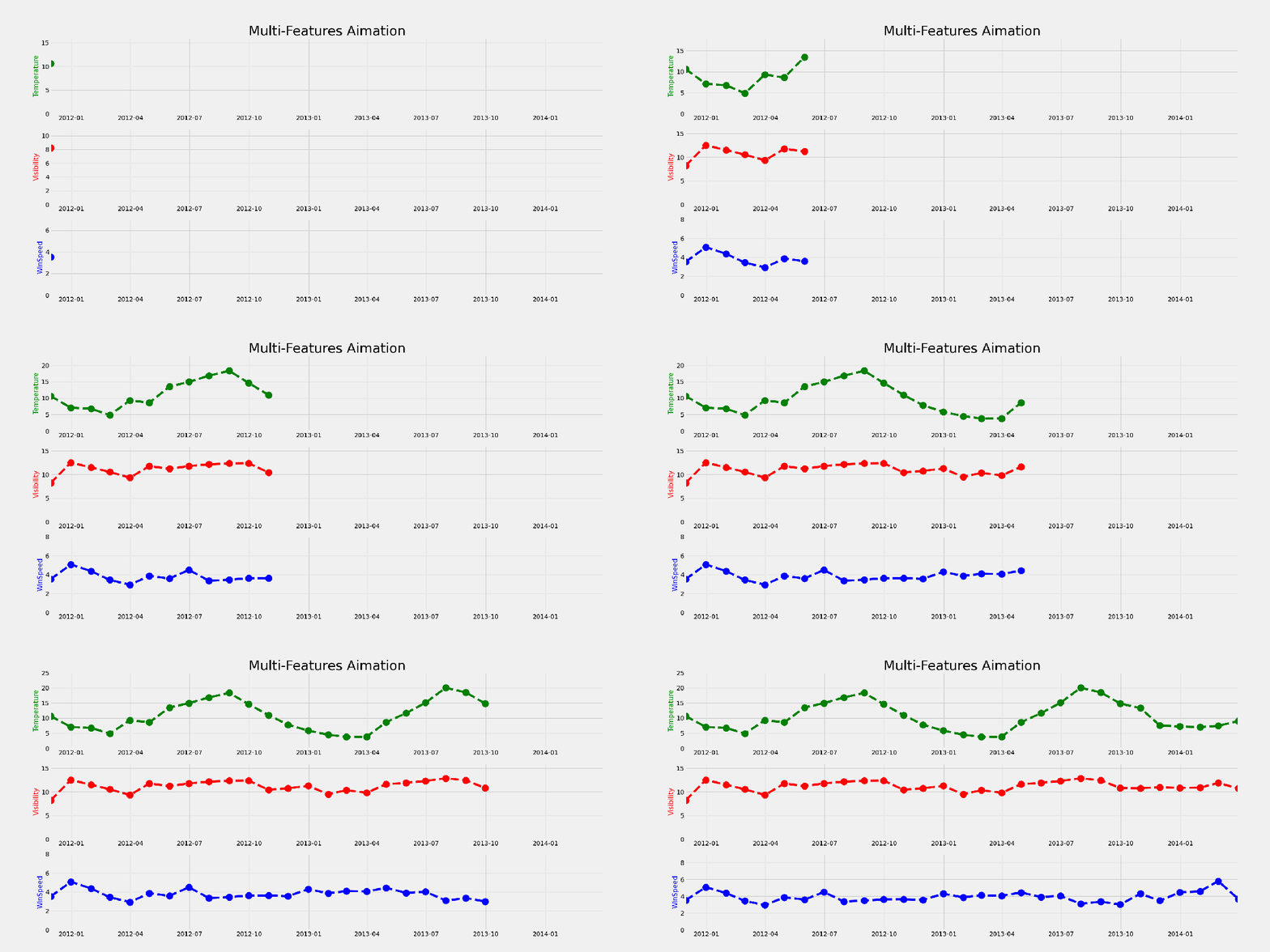
HTML('<img src="images/subplots.gif" />')
制作漫画风格的GIF
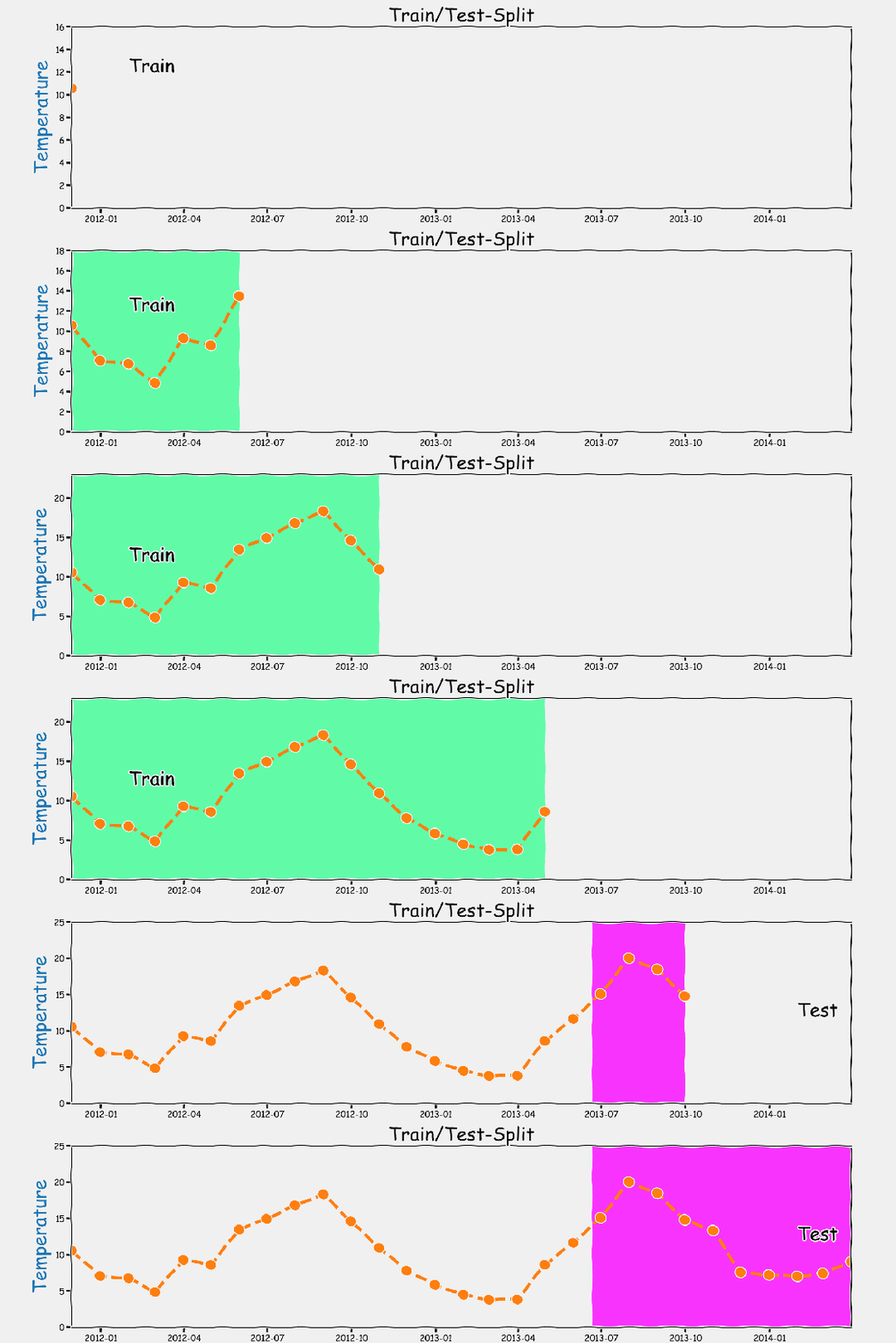
如果你想给你的gif添加一点亮点,在Matplotlib中有一个小函数 plt.xkcd(),它可以让你以流行的XKCD漫画的风格进行绘图,我觉得它确实别具一格且与众不同,有的人可能会喜欢这种风格。只需要在绘图前调用这个函数即可,比如将前面添加颜色的示例转化为漫画风格:
plt.xkcd()    # 使用漫画风格绘制图片
frames = []
for date in pd.date_range(start=df.index[0],
                          end=df.index[-1], freq='1M'):
    frame = plot_split(df, date, '2013-06-21')
    frames.append(frame)
gif.save(frames, 'images/comic_style_plot.gif', duration=0.5*1000)
HTML('<img src="images/comic_style_plot.gif" />')
PS:添加
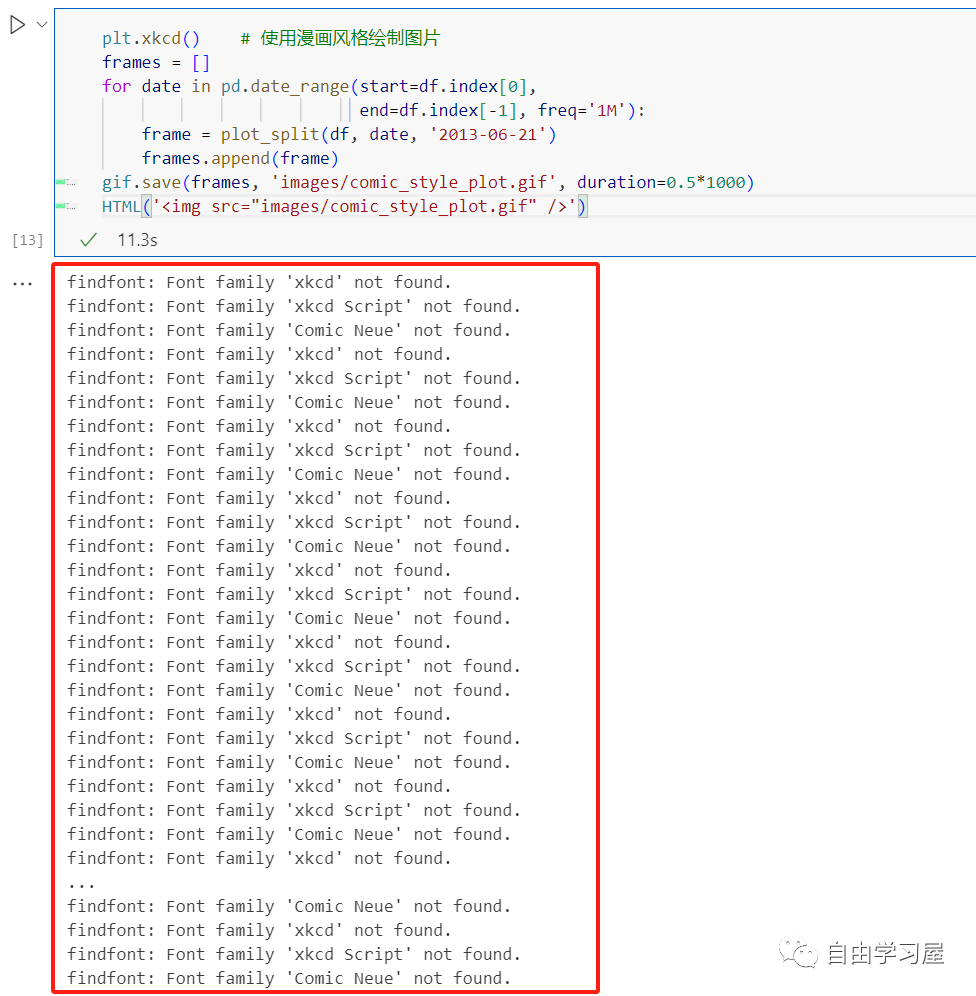
plt.xkcd()函数后,我在运行上述代码过程中会提示找不到相关字体,如下所示。即使我安装了缺失的字体再次运行还是同样的提示,网上找了几种办法都没解决。不过所幸并不影响动画的生成,如果你找到了解决方法,可以留言告诉我:)。
总结(Summary)
就我个人而言,我总是喜欢在我的可视化中添加一些额外的维度。然而,重要的是要记住,数据可视化中的每个功能都应该是需要才使用,得到最佳效果。在某些情况下,过度使用可视化会让事情变得难以解释。
我希望这个惊艳的 GIF 库提供的神奇工具可以帮助您在数据分析中获得漂亮的动画。在一天结束时,某些特征可能通过动态可视化比静态图表更好理解。
但是在使用后,我发现它的缺点也很明显,就是只适合应用在小数据集上,数据量增大对于时间和空间的消耗急剧增加,所以不适合用在中大型数据集上。
感兴趣的小伙伴,赠送全套Python学习资料,包含面试题、简历资料等具体看下方。
一、Python所有方向的学习路线
Python所有方向的技术点做的整理,形成各个领域的知识点汇总,它的用处就在于,你可以按照下面的知识点去找对应的学习资源,保证自己学得较为全面。


二、Python必备开发工具
工具都帮大家整理好了,安装就可直接上手!
三、最新Python学习笔记
当我学到一定基础,有自己的理解能力的时候,会去阅读一些前辈整理的书籍或者手写的笔记资料,这些笔记详细记载了他们对一些技术点的理解,这些理解是比较独到,可以学到不一样的思路。

四、Python视频合集
观看全面零基础学习视频,看视频学习是最快捷也是最有效果的方式,跟着视频中老师的思路,从基础到深入,还是很容易入门的。

五、实战案例
纸上得来终觉浅,要学会跟着视频一起敲,要动手实操,才能将自己的所学运用到实际当中去,这时候可以搞点实战案例来学习。

六、面试宝典


简历模板
若有侵权,请联系删除

腾讯云面向开发者汇聚海量精品云计算使用和开发经验,营造开放的云计算技术生态圈。
更多推荐
 24
24 0
0- 0


 已为社区贡献14条内容

所有评论(0)