西南科技大学计算机网络实验四(交换机基本配置与VLAN配置)
一、实验目的
熟悉交换机的各种基本配置与VLAN配置。
二、实验环境
使用RouterSim Network Visualizer软件来模拟网络设备与网络环境。
三、实验内容
1、交换机的基础配置
2、单台交换机上的简单VLAN设置
3、多台交换机上进行VLAN设置
四、实验步骤
4.1 交换机的基础配置,修改交换机的名称
1)运行RouterSim Network Visualizer6.0,点击“Net Visualizer Screen”,在窗口中加入交换机2950,双击交换机2950,进入命令行窗口。
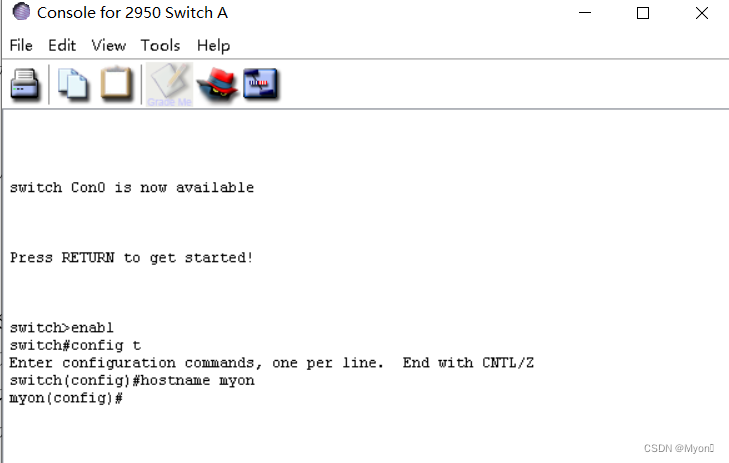
2)交换机启动后,提示符为Switch> ,输入?,观察屏幕显示;当前模式为用户模式,输入enable,从用户模式切换到特权模式,观察提示符变化Switch#。
3)从特权模式进入配置模式:输入config,按回车键。
4)进入配置模式后,提示符变为Switch (config)#,输入hostname xxxx (xxxx为你的名字,如XXDK),此时交换机的名称由Switch改变为新设置的名称。
4.2 计算机经过交换机进行通信
1)继续在界面中加入2台主机(HOST),其名称为HOST A和HOST B。右键点击HOST A,执行弹出界面中的Configs,配置其IP地址为192.168.1.11,子网掩码为255.255.255.0;同样配置HOST B的IP地址和掩码为192.168.1.166/24,记录配置界面。请问,根据HOST A和HOST B的IP地址和子网掩码,这两台主机是在一个子网内吗?
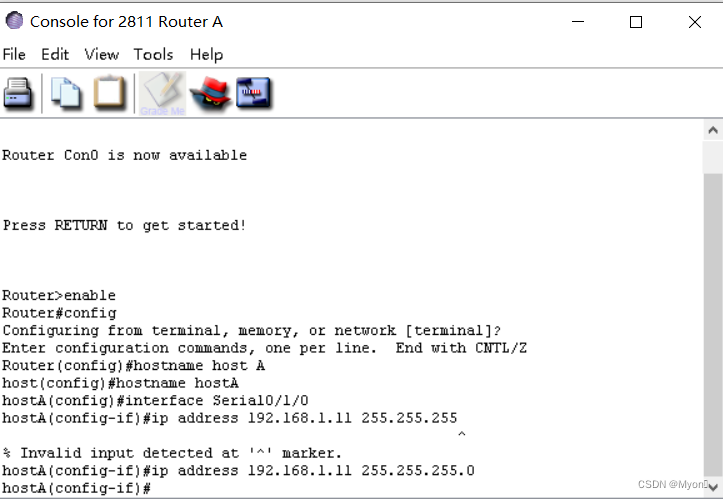
HOST A 和 HOST B属于同一个子网
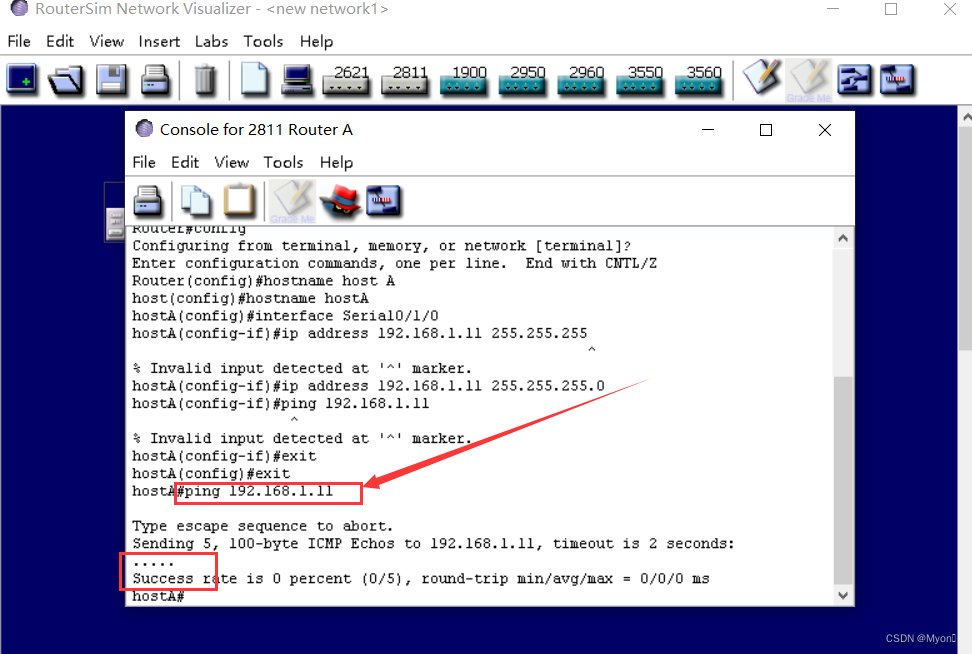
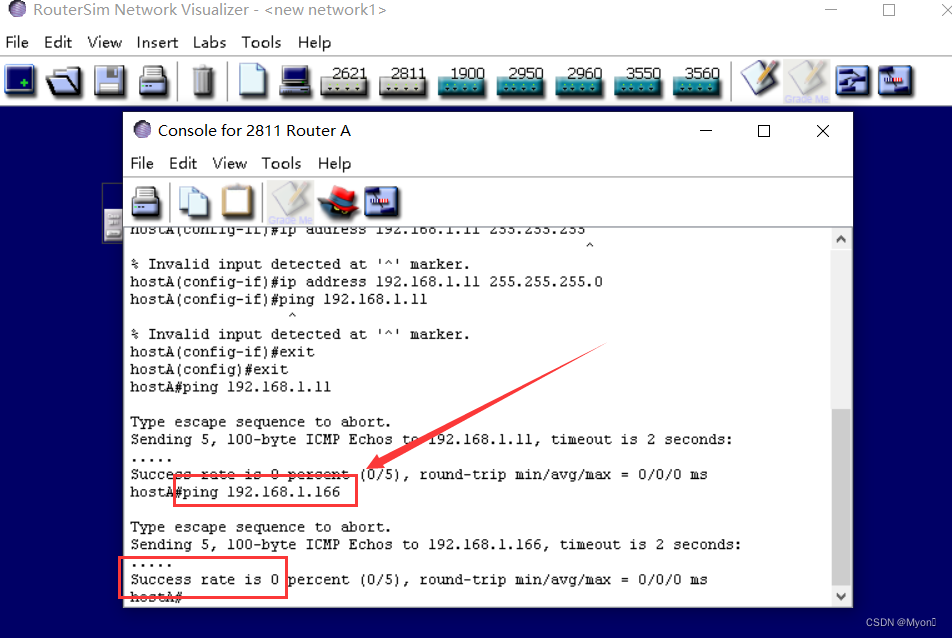
2)在HOST A主机的Console界面中执行ping 192.168.1.11,请问结果是否ping成功,为什么?再执行ping 192.168.1.166, 请问结果是否ping成功,为什么?
在HOST A主机上执行 ping 192.168.1.11 是向自己发送 ping 请求是可以成功的,因为主机能够回应自己。当执行 ping 192.168.1.166 时,这是试图与另一台主机HOST B进行通信。HOST B处于相同的子网,也可以 "ping 成功"。它们处于相同的子网内,且使用相同的子网掩码,所以它们应该可以直接通信。
3)将HOST A的以太网接口连线到交换机2950的F0/2接口,将HOSTA B的以太网连接到交换机2950的F0/8接口,再在HOST A主机的Console界面中执行ping 192.168.1.166, 请问结果是否ping成功,为什么?交换机是否支持即插即用?
在这种情况下,ping 192.168.1.166 是成功的,因为它们直接连接到同一个交换机,不需要经过路由器。
4.3 单台交换机上进行简单的VLAN设置
1)通过查询资料,解释VLAN是什么,有什么用途?
VLAN(Virtual Local Area Network)是一种在物理网络中创建逻辑上隔离的虚拟网络的技术。VLAN通过将同一物理网络上的设备划分为不同的逻辑组,使得这些设备可以在逻辑上独立运行,就好像它们在不同的物理网络上一样。
主要用途包括:
隔离流量: 将网络划分为多个VLAN可以防止广播和多播流量跨越整个网络,从而提高网络性能和安全性。
简化管理: 允许网络管理员通过逻辑划分简化网络管理。设备可以根据其功能或位置进行组织,而不受物理位置的限制。
提高安全性: 通过将不同部门或安全等级的设备分隔到不同的VLAN,可以降低横向攻击的风险。
2)继续在交换机2950的Console界面进行配置,在特权模式下,执行show vlan,
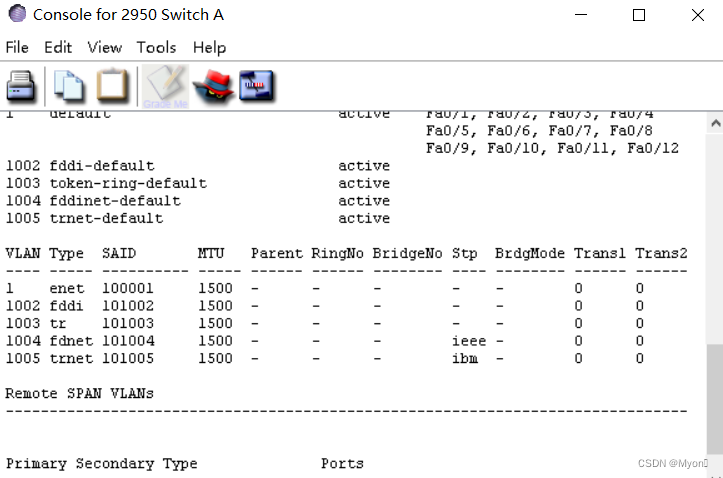
观察结果,该交换机在没有进行VLAN设置时,有一个默认的VLAN 1,请问,该VLAN 1对应的接口都有哪些,是否是交换机的全部接口?
接口如下图ports所示,包含所有交换机的接口。

3)在特权模式下执行config,进入全局配置模式,进行新建一个VLAN 2,执行
switch(config)#vlan 2
然后退回到特权模式,再查看VLAN,如下
switch#show vlan
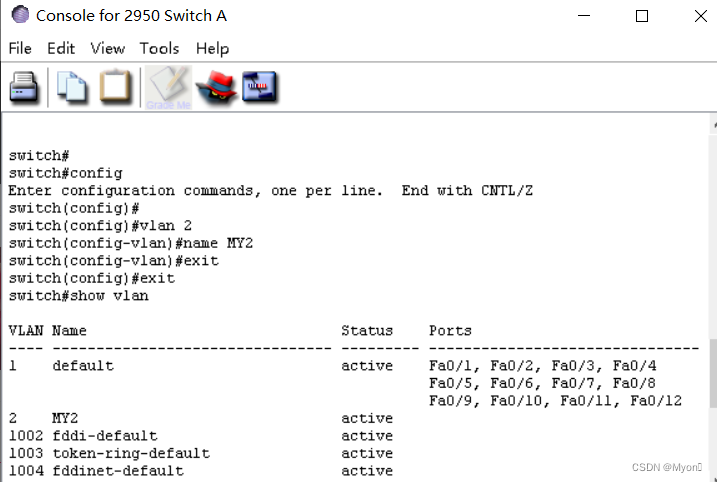
此时观察是否多了一个VLAN 2,该VLAN的默认名称是什么?该VLAN对应的接口有哪些,还是没有任何接口?
能够看到新创建的 VLAN 2 的信息,包括 VLAN 2 的名称、状态、和 VLAN 2 中的接口列表。默认情况下,VLAN 2 的名称是 "VLAN002"
4)重新在全局配置模式下进行VLAN 2的配置,执行
switch(config)#vlan 2
然后修改该VLAN的名字,如MY2
switch(config-vlan)#name MY2
重新查询vlan信息,观察名字是否修改?
能够看到 VLAN 2 的名称已经修改为 "MY2"。
5)在全局配置模式下,进行以太网接口F0/2的配置
switch(config)#interface F0/2
将该接口加入到VLAN 2中
switch(config-if)#switchport access vlan 2
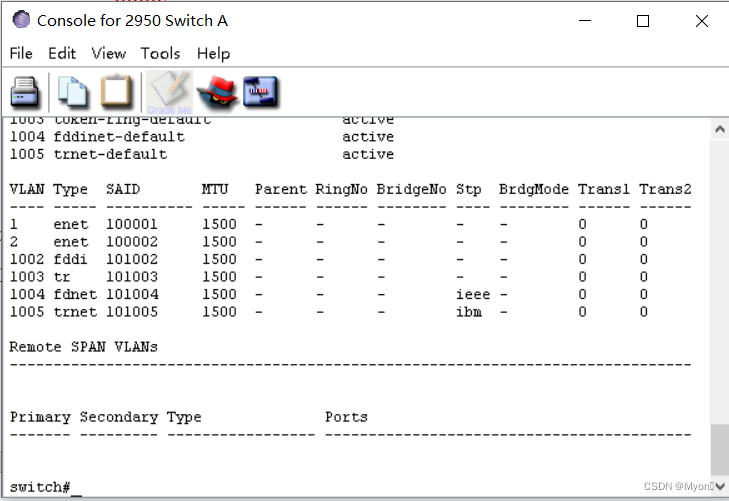
然后返回特权模式,show vlan查看VLAN信息,问VLAN 2的接口中是否包含F0/2?另外,我们并没有执行在VLAN 1中将接口F0/2移除的操作,但F0/2还在VLAN 1的接口列表中吗?即一个接口能否同时属于两个VLAN?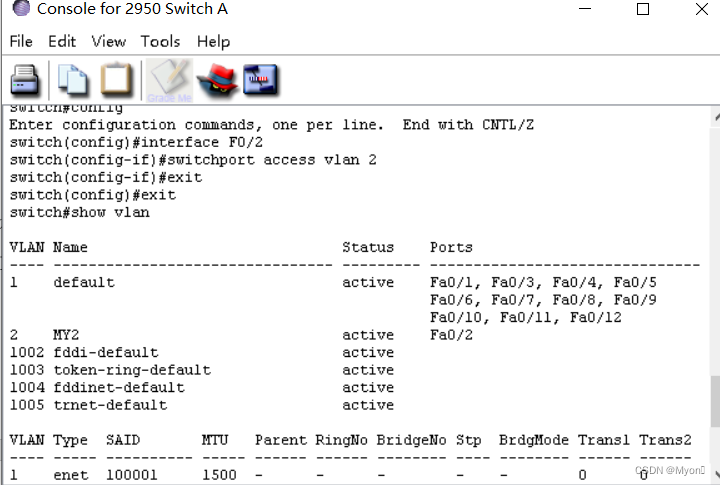
VLAN 2 的接口列表中包含了 F0/2,而 VLAN 1 仍然包含了 F0/2(如果没有显式地将其从 VLAN 1 移除)。一个接口不能同时属于两个 VLAN,但它可以在不同的时间属于不同的 VLAN。
5-1)此时在HOST A的的Console界面中执行ping 192.168.1.166,请问是否ping成功,为什么?
HOST A 和 HOST B 位于同一 VLAN(VLAN 2)。因此,在HOST A的Console界面中执行 ping 192.168.1.166 是成功的。
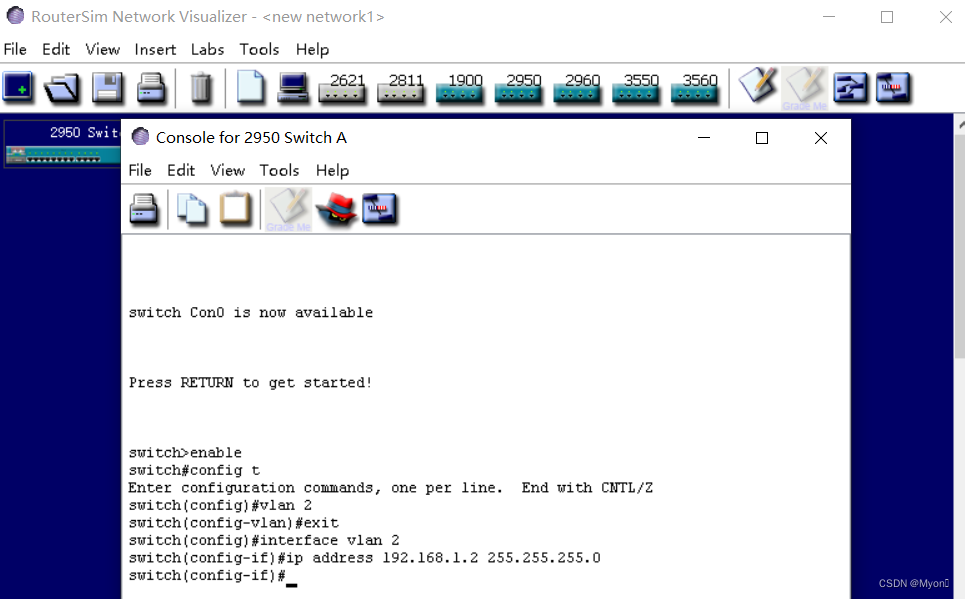
6)给VLAN 2配置IP地址和子网掩码
在全局配置模式下进入VLAN 2的接口配置
switch(config)#interface vlan 2
配置IP地址为192.168.1.2/24
switch(config-if)#ip address 192.168.1.2 255.255.255.0
4.3 多台交换机上进行VLAN设置
1)重新启动routersim,新建一个网络,加入2台2950交换机,4台主机,交换机命名为Switch1和Switch2,4台主机的名称分别为HOST A,HOST B, HOST C, HOST D。
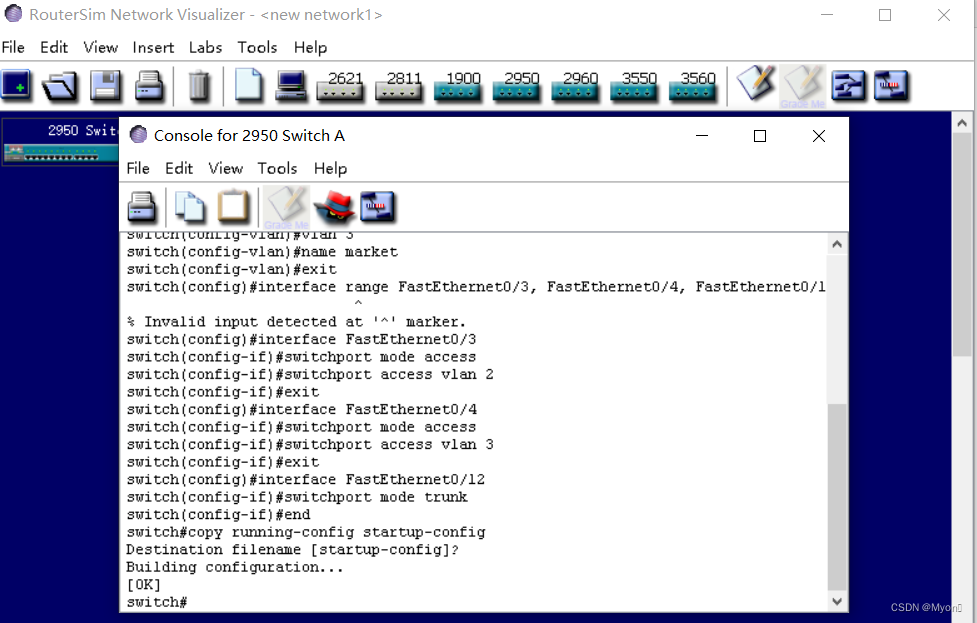
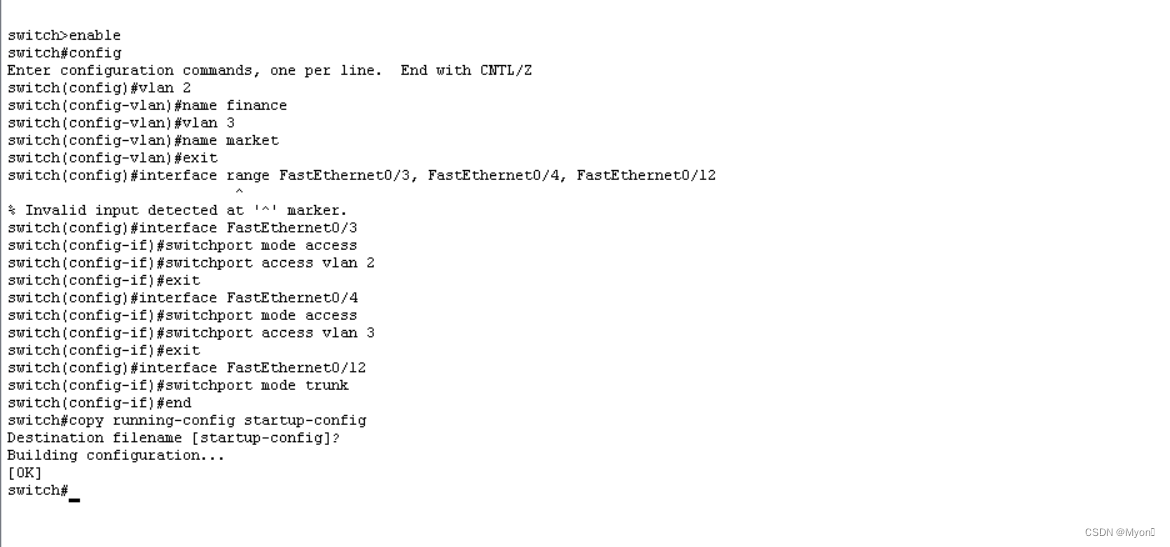
2)在两台2950交换机上均建立VLAN 2和VLAN3,分别命名为finance和market,代表财务部门的VLAN和市场部门的VLAN,4台主机的IP地址和与交换机的连接如下:
|
HOST A,财务部 |
192.168.1.11 连接Switch1的F0/3 |
|
HOST B,市场部 |
192.168.1.22 连接Switch1的F0/4 |
|
HOST C,财务部 |
192.168.1.55 连接Switch2的F0/6 |
|
HOST D,市场部 |
192.168.1.66 连接Switch2的F0/8 |
另外,Switch1的F0/12与Switch2的F0/12直接连接。
请完成相应连接,ip地址配置,VLAN设置,记录过程。
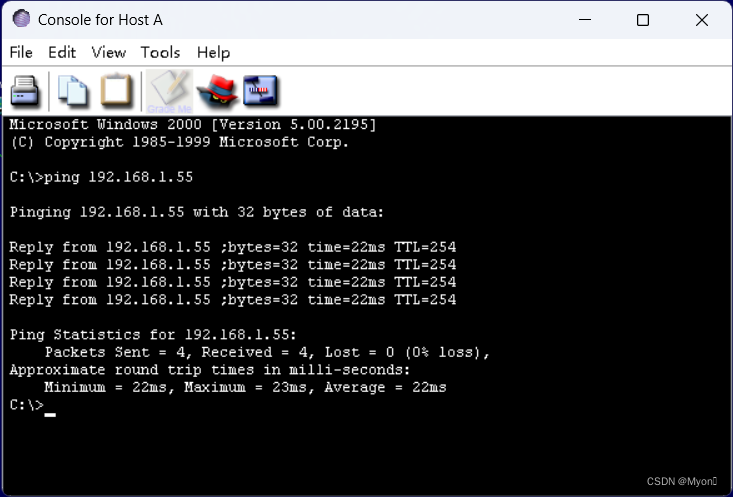
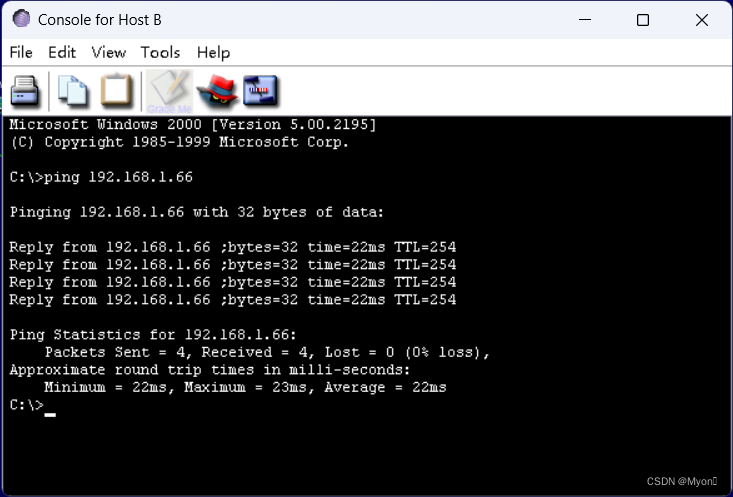
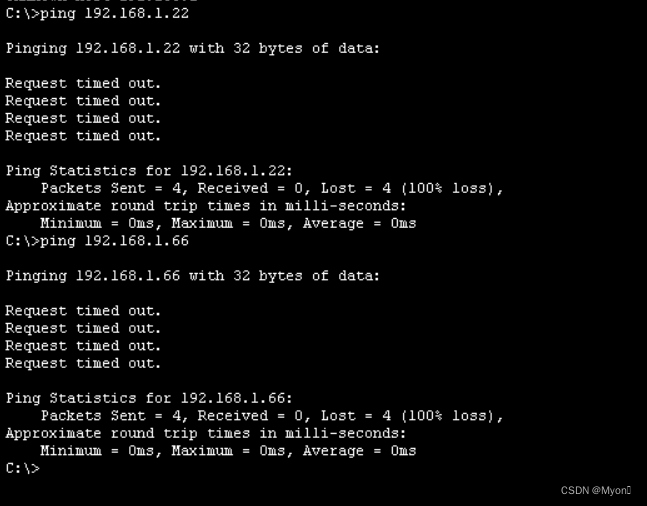
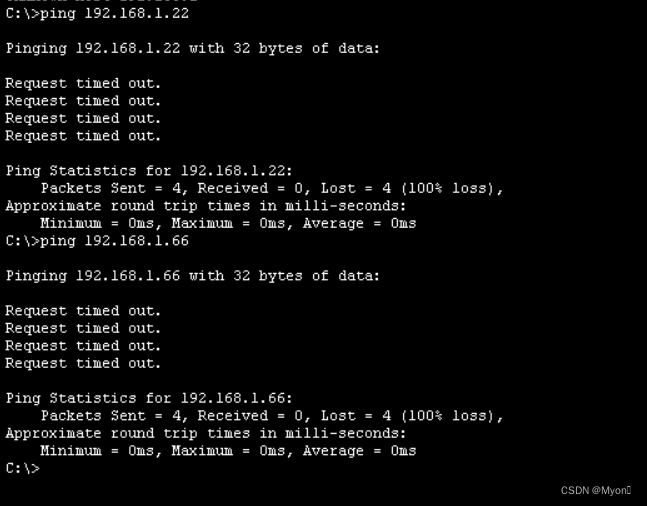
3)进行财务部主机间的ping测试,是否成功?
成功
3-1)进行市场部主机间的ping测试,是否成功?
成功
3-2)进行财务部主机与市场部主机之间的ping测试,是否成功?
不成功

腾讯云面向开发者汇聚海量精品云计算使用和开发经验,营造开放的云计算技术生态圈。
更多推荐
 27
27 0
0- 0


 已为社区贡献6条内容

所有评论(0)