vscode中node执行调试配置项
·
vscode调试操作步骤
- 打开 VSCode,确保已打开包含该 launch.json 的工作区;
- 打开调试面板(vscode左侧菜单栏点击运行调试icon);
- 在运行和调试右侧的调试配置下拉框中选择 “启动程序”(选择node调试器);
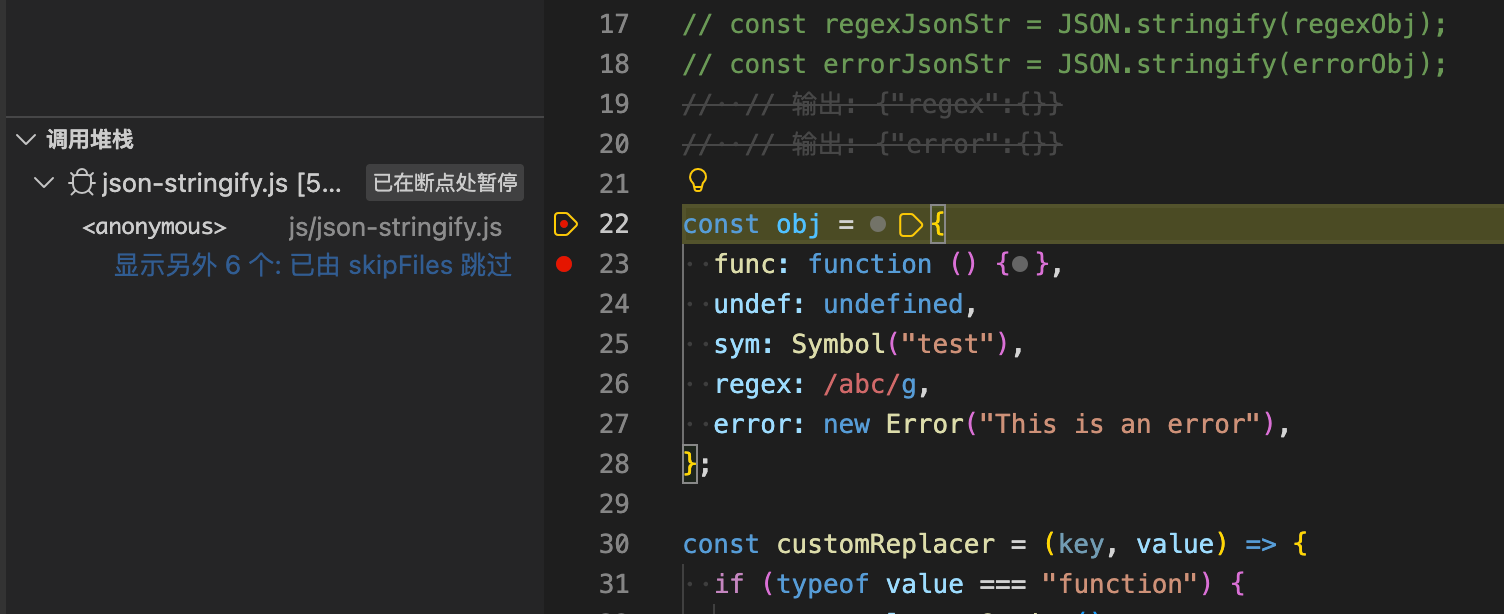
- 点击 “启动调试” 按钮(绿色三角),即可开始调试(可在代码中设置断点(js文件行数左边点击添加红色断点,运行当前文件)、单步执行等)。
launch.json文件配置(Node.js 调试配置项)
- .vscode 基础文件夹
- launch.json 基础文件
{
  // 使用 IntelliSense 了解相关属性。
  // 悬停以查看现有属性的描述。
  // 欲了解更多信息,请访问: https://go.microsoft.com/fwlink/?linkid=830387
  "version": "0.2.0",//声明调试配置的版本
  "configurations": [//存放所有调试配置
    {
      "type": "node",//配置类型
      "request": "launch",//请求配置类型。可以是“启动”或“附加”。launch:启动新的 Node 进程并附加调试(最常用)
      "name": "启动程序",
      "skipFiles": ["<node_internals>/**"],//调试时要跳过的文件或文件夹名称或路径 glob 的数组。允许星型模式和否定式,例如`["**/node_modules/**", "!**/node_modules/my-module/**"]`
      "program": "/Users/xxx/Documents/web/js/json-stringify.js",//指定调试的入口文件
      "runtimeExecutable": "/Users/xxx/.nvm/versions/node/v22.2.0/bin/node"//指定 Node.js 可执行文件路径,应为绝对路径或在 PATH 上可用的运行时名称。默认值为 "node"。
      // 指定程序运行的工作目录(可选)
      //"cwd": "${workspaceFolder}/work/history-test",
      // 传递给 Node 程序的命令行参数(可选)
      //"args": ["--env=dev", "--port=3000"],
      // 调试时自动停止在第一行代码(可选)
      //"stopOnEntry": false
    }
  ]
}
vscode 执行报错
- 找不到 Node.js 二进制文件“node”: 路径不存在。请确保 Node.js 已安装且位于你的路径中,或者在 launch.json 中设置 “runtimeExecutable”
settings.json
- 根设置文件新增node路径
- 我用的nvm下载的node,直接终端执行 nvm which current 就可以复制路径
- your-username 为用户名
- node-version 为v21.4.0
- 我用的nvm下载的node,直接终端执行 nvm which current 就可以复制路径
  "debug.javascript.defaultRuntimeExecutable": {
    "pwa-node": "/Users/<your-username>/.nvm/versions/node/<node-version>/bin/node"
 }
成功截图

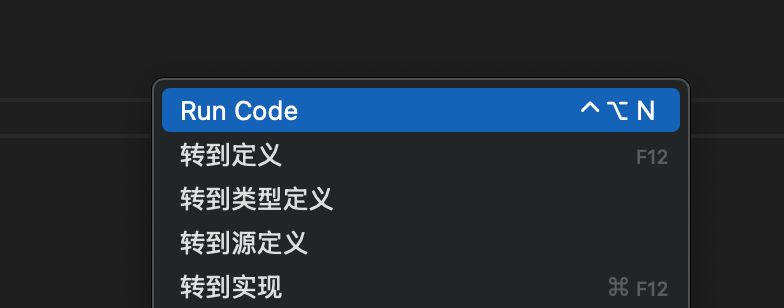
run code
- VSCode 内置了官方维护的 “集成终端”,无需额外安装扩展就能直接使用。
- 直接 Run code

腾讯云面向开发者汇聚海量精品云计算使用和开发经验,营造开放的云计算技术生态圈。
更多推荐
 9
9 0
0- 0


 已为社区贡献7条内容

所有评论(0)