vscode怎么安装python插件包,vscode怎么安装python插件
·
本篇文章给大家谈谈如何安装vscode并配置python环境,以及vscode安装python插件后怎么用,希望对各位有所帮助,不要忘了收藏本站喔。
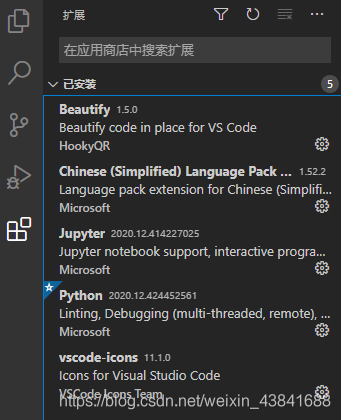
VS Code安装配置python、C/C++开发环境
一、安装VS Code
1. 下载VS Code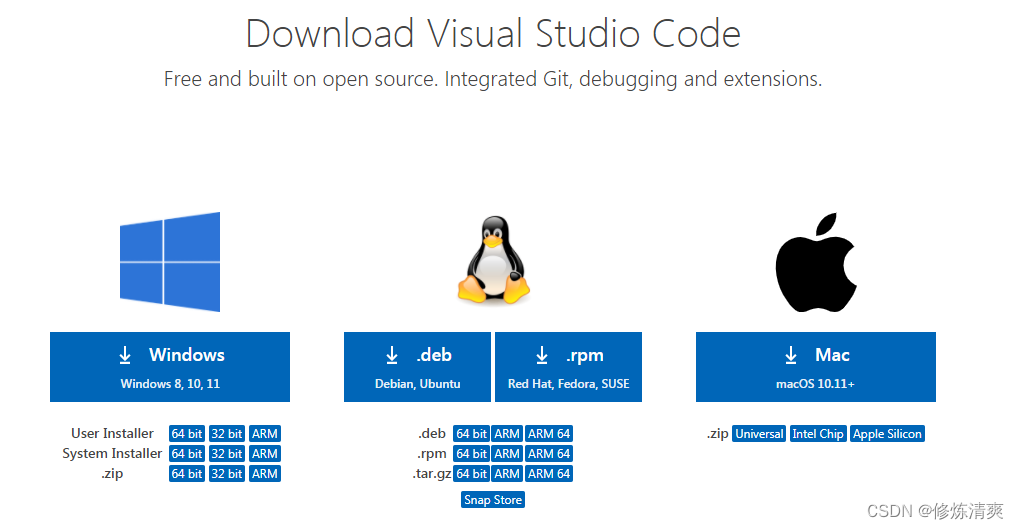
2. 安装插件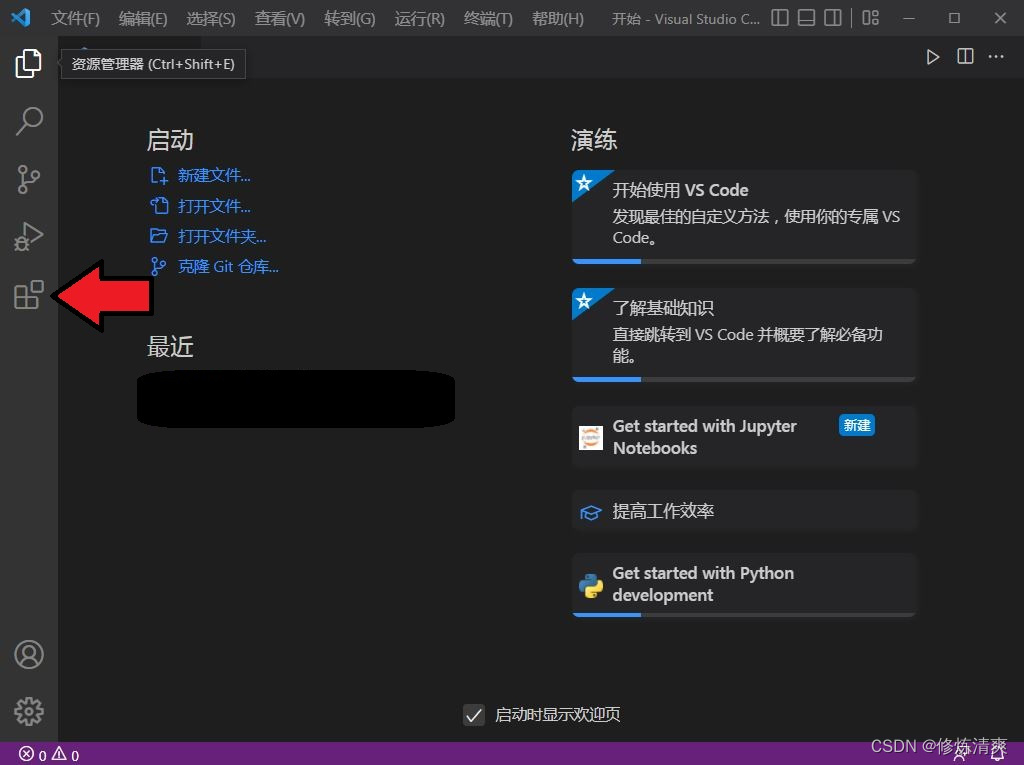
打开箭头位置的拓展工具,安装如图所示的工具,进行Python、C/C++的开发,同时对软件进行汉化。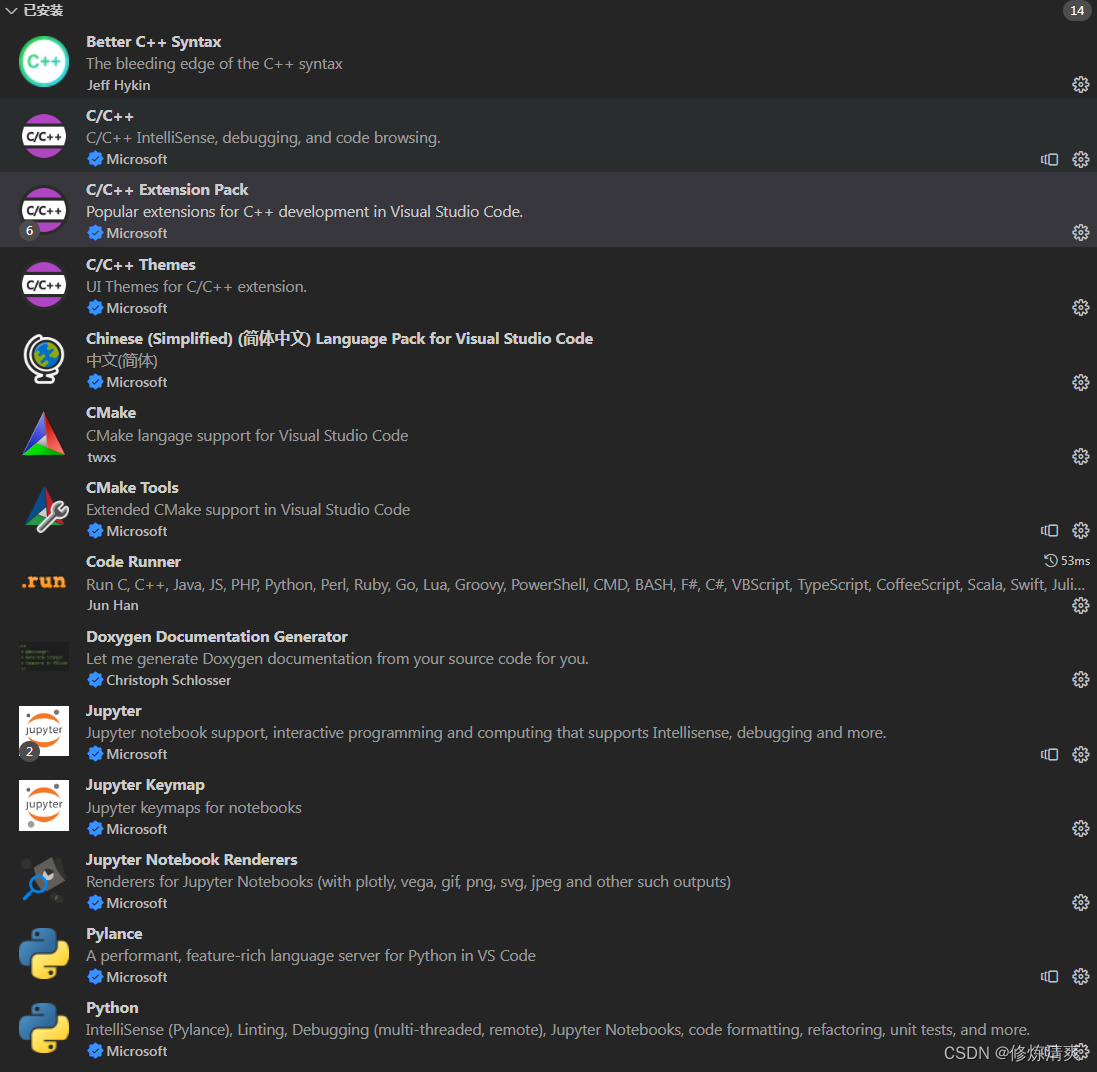 补充好用的插件:Todo Tree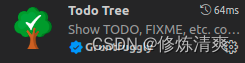
3. Code Runner插件的使用
Code Runner能够使输出更为简洁,首先打开扩展设置,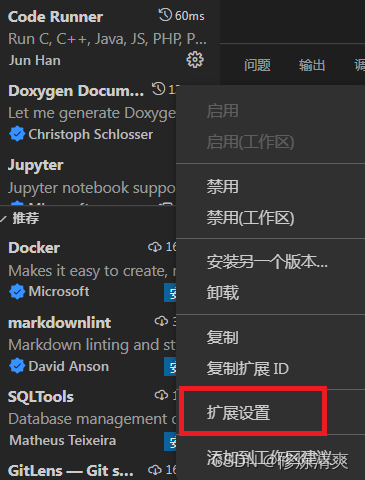
在集成终端运行代码,否则没有输出python认证证书有哪些。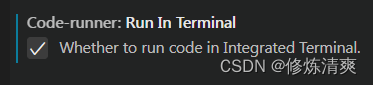
4. 终端设置
右下角打开设置,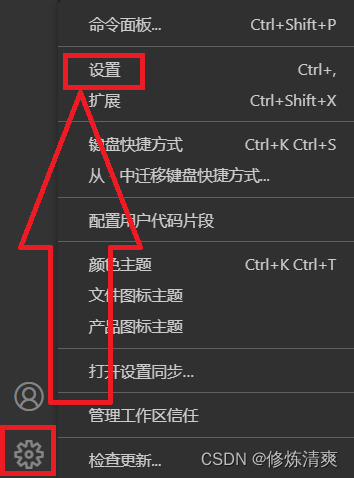
搜索如下两个设置,并划√。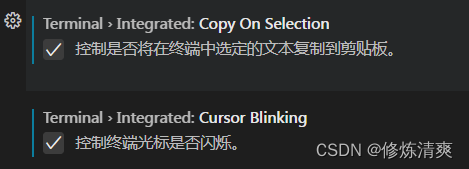
二、配置Python开发环境
- 参考:配置深度学习环境
- 参考:conda和pip镜像配置
Ctrl+Shift+P打开命令面板,输入Python,点击Python:Select Interpreter,选择Python的开发环境。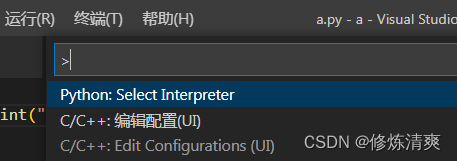
- 点击
Run Code或者Run Python File运行.py文件即可。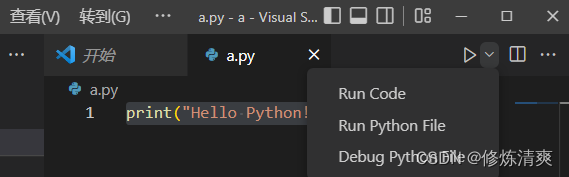
- 调试程序
点击所要调试的位置,设置断点,点击Debug Python File,右侧显示调试信息。
三、配置C语言开发环境
- 参考:下载并配置MinGW,在配置好MIinGW之后,系统会在配置文件时自动检测环境。
- 右键点击
C文件,选择添加调试配置,在右侧资源管理器中会生成,调试目录.vscode:包括launch.json和task.json。
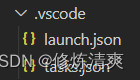
- 点击运行C/C++文件,选择第一项即可。
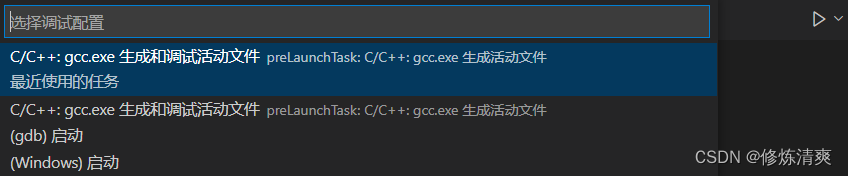
四、配置C++开发环境
待更新
五、解决方案
- 使用新版YOLOv5时,程序有以下警告信息,不影响训练,但是在加载数据时频繁提醒,需要解决:
...\lib\site-packages\torchvision\io\image.py:11: UserWarning: Failed to load image Python extension: Could not find module ‘D:\Application\Anaconda\data\Lib\site-packages\torchvision\image.pyd’ (or one of its dependencies). Try using the full path with constructor syntax.
warn(f"Failed to load image Python extension: {e}")
- 查看了源程序,发现
image.pyd’是编译好的,不便修改。而且io\image.py里面的代码显示是调用dll出错。 - 相比低版本的torchvision,
io\image.py和extension.py写法不一样,因此想降低- pytorch和torchvision的版本。将原来的pytorch1.10.2和torchvision1.11.3降低为pytorch1.10.0和torchvision1.11.1。
- 终端打印中文乱码

打开设置,搜索setting.json,在如图所示位置添加chcp 65001,再进行编译运行即可,之后可将其再删除,避免每次输出Active code page:65001。
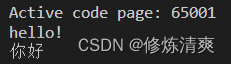
或者在设置中搜索Auto Guess Encoding,并选择该项。
- 离线安装插件
在官网搜索相应的插件,右侧点击下载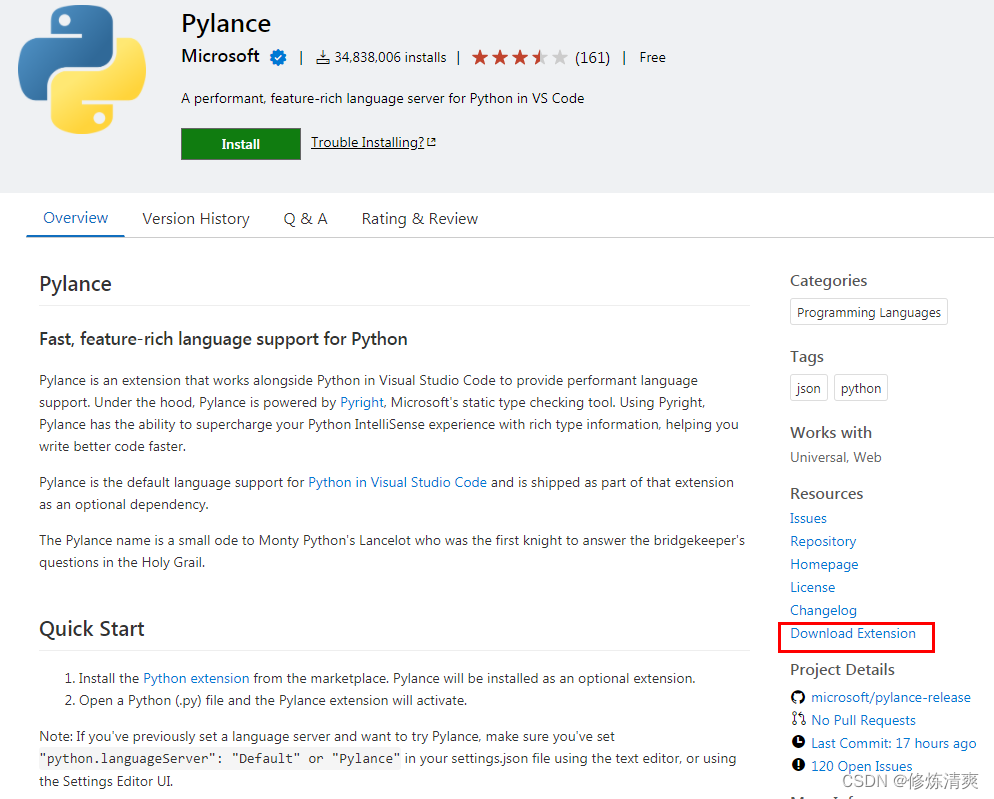
将离线安装包拷贝到 VS Code 安装路径的bin 目录,并在cmd中打开。
在cmd.exe中输入code --install-extension XXX.vsix,回车安装。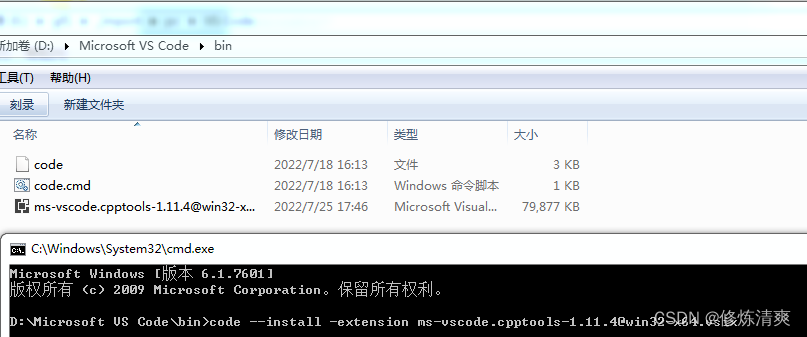
或者在已经安装好的路径中拷贝已经安装好的文件,其他设备也可以使用。在用户文件加下的extensions中。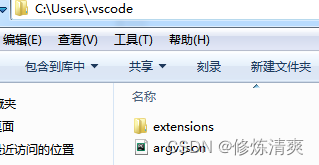
插件目录
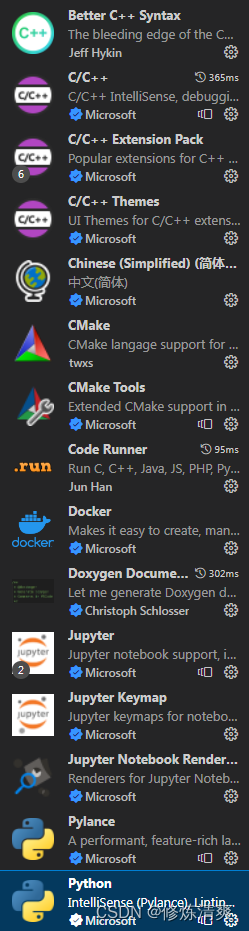
成功配置!!!
六、修改字体
字体下载地址
终端打开
cd /usr/share/fonts/truetype/
将下载的字体解压,移动至上述目录,在软件中进行字体设置: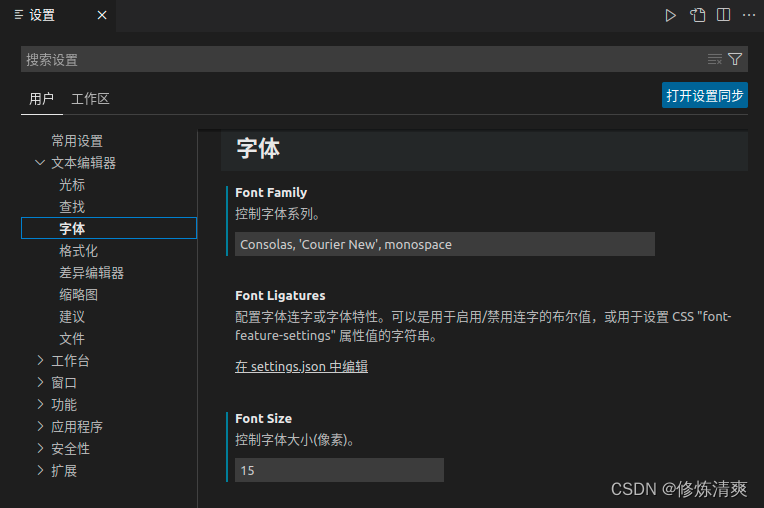
- 字体1 设置文本:Menlo for Powerline
- 字体2 设置文本:Consolas, ‘Courier New’, monospace
- 字体3 设置文本:Consolas, ‘Courier New’, monospace
七、设置用户代码片段
以python为例,
{
	"HEADER": {
	 	"prefix": "add",  // 快捷键
	 	"body": [
	 		"# -*- encoding: utf-8 -*-",
			"'''",
			"@Project   :   $WORKSPACE_NAME",
		 	"@File    :   $TM_FILENAME",
		 	"@Time    :   $CURRENT_YEAR/$CURRENT_MONTH/$CURRENT_DATE $CURRENT_HOUR:$CURRENT_MINUTE:$CURRENT_SECOND",
		 	"@Author  :   van ",
			"@deion   :   XXX",
			"'''",
			"",

	 	],
	    }
}

腾讯云面向开发者汇聚海量精品云计算使用和开发经验,营造开放的云计算技术生态圈。
更多推荐
 22
22 0
0- 0


 已为社区贡献6条内容

所有评论(0)