山石防火墙简单配置
·
1、设备管理
安全网关支持本地与远程两种环境配置方法,可以通过CLI 和WebUI 两种方式进行配置。CLI 同时支持Console、Telnet、SSH 等主流通信管理协议。
1.1终端console 登录
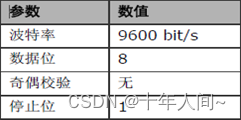
通过Console 口配置安全网关时需要在计算机上运行终端仿真程序(系统的超级终端、SecureCRT 等)建立与安全网关的连接,并按如下表所示设置参数(与连接Cisco 设备的参数一致):
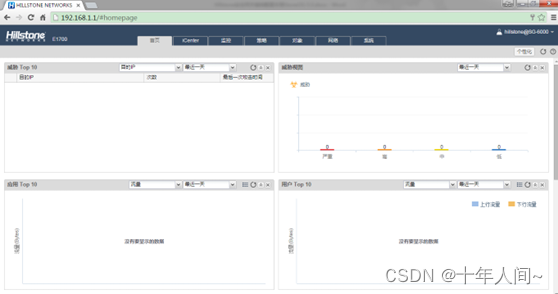
1.2 网页 WebUI 登录
1.3 恢复出厂设置
1.3.1 CLI 命令行操作
1.3.2 WebUI 图形化界面操作
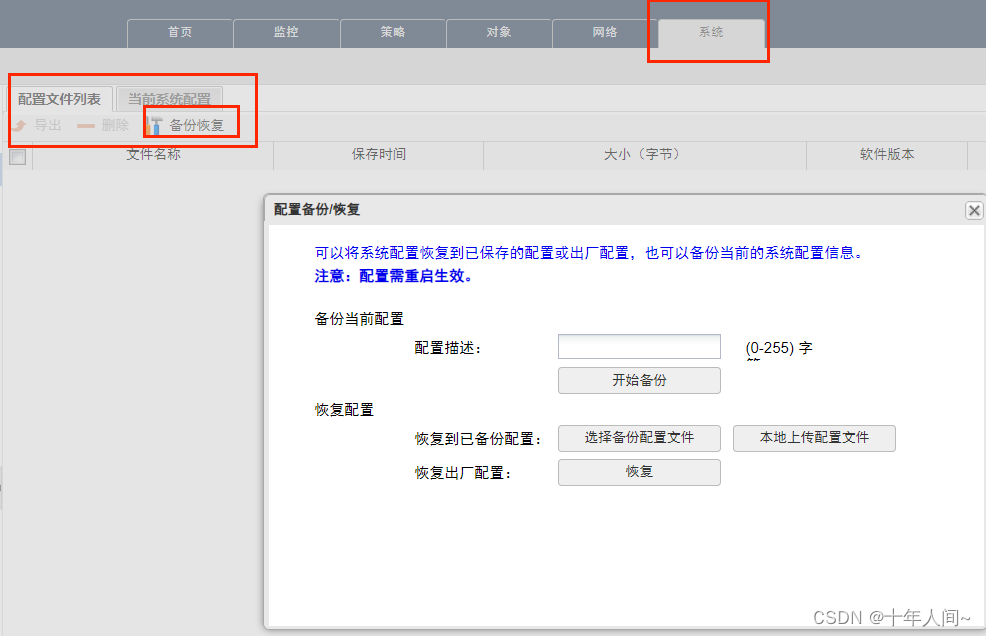
1、Web 方式登录安全网关系统,依次选择“系统”→“配置文件管理”→“配置文件列表”→“备份恢复”
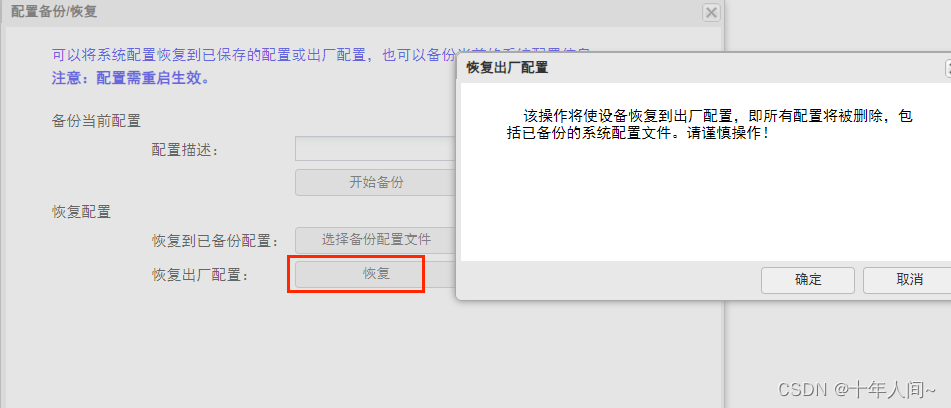
2、点击“恢复”---确定
1.3.3 硬件 CLR 操作
- 关闭安全网关的电源
- 用针状物按住CLR 按键(安全网关正面的小孔),按住的同时打开电源按钮
- 保持住状态直到指示灯的 STA 和 ALM 均变红色常亮,释放 CLR 按键此时系统开始恢复出厂配置
- 出厂配置恢复完毕,系统将会自动重新启动
1.4设备系统(StoneOS)升级
1.4.1 通过cli升级
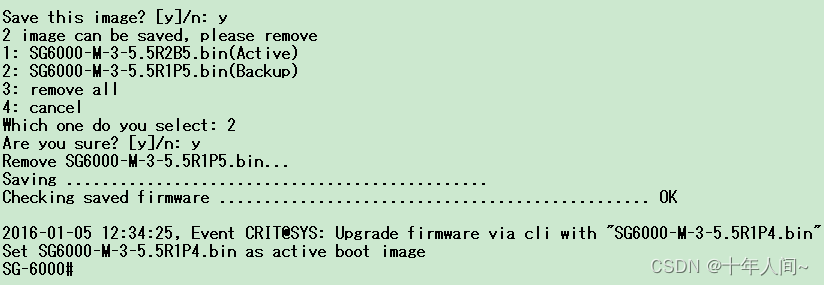
- 登录设备后在全局模式下输入如下命令,其中“192.168.1.254”为 TFTP 服务器的 IP 地址,“SG6000-M-3-5.5R1P4.bin”为 StoneOS 名称

 |
- 和 sysloader 升级类似,如有需要,删除多余的StoneOS
1.4.2 通过WebUI升级 | |
| 登录设备后,依次点击“系统”→“升级管理”→“浏览”,选择本地保存的 StoneOS 文件 |
1.4.2 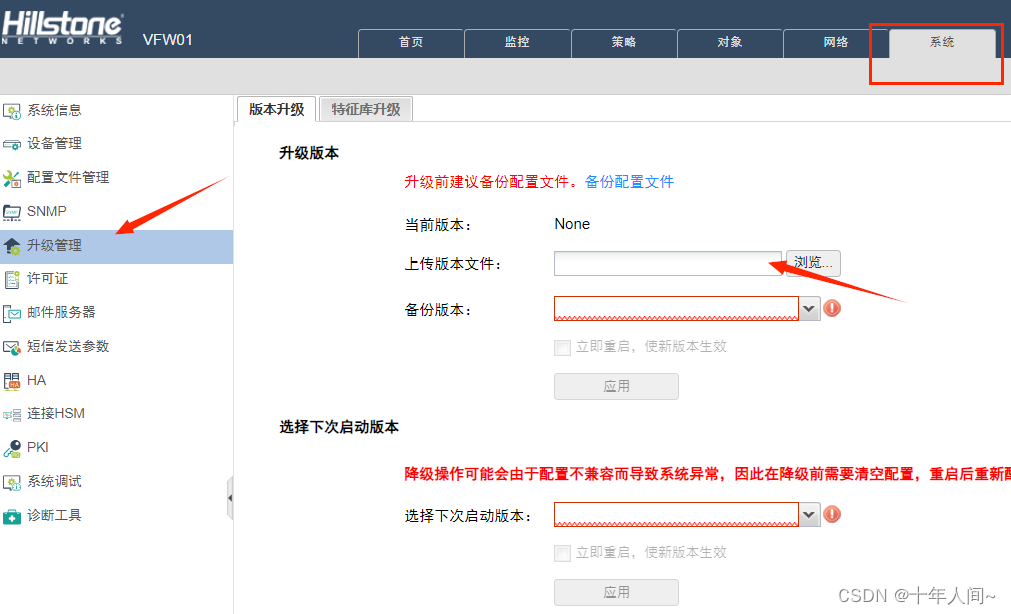
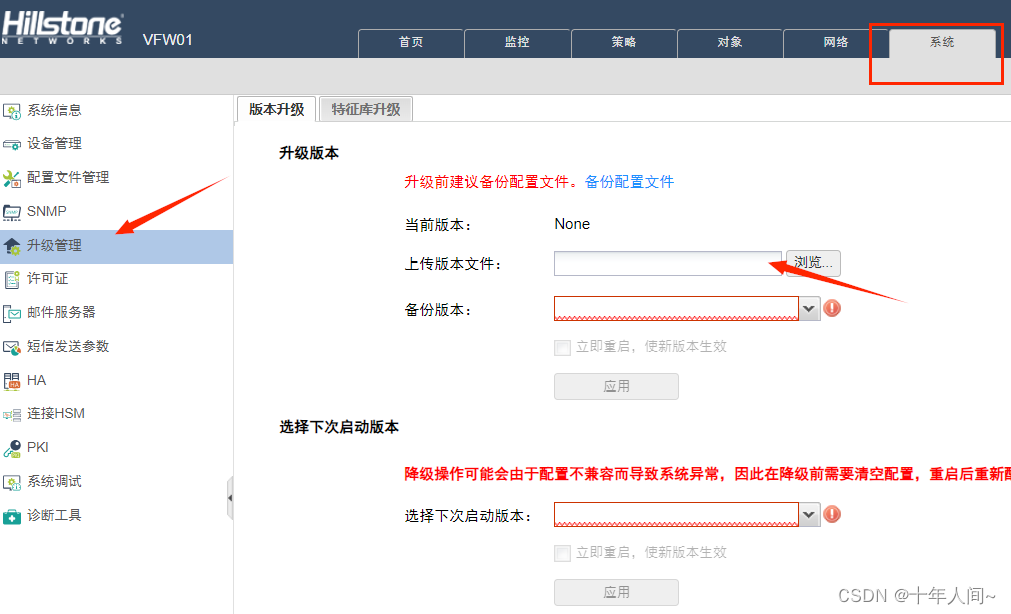
勾选“立即重启,使新版本生效”,然后点击“应用” 重启设备,系统将使用新的StoneOS 启动
配置手册:https://download.csdn.net/download/qq_48257021/88797229

腾讯云面向开发者汇聚海量精品云计算使用和开发经验,营造开放的云计算技术生态圈。
更多推荐
 4
4 0
0- 0


 已为社区贡献3条内容

所有评论(0)