计算机网络-ensp模拟器安装简介
这个情况是正常的啊,而且如果已经安装过的要重新安装比较麻烦需要删除磁盘文件,然后清除注册表,清除历史文件等等,建议如果能用的就不要再折腾了,实在不行只能重装系统了。路由器AR2220,交换机5700、3700,AC6005 、AP2050、防火墙USG5500,然后还有普通的PC终端、测试无线的笔记本STA、左侧是设备类型和具体型号,有路由器、交换机、无线AP、防火墙、PC终端、云、线缆,选择类型
一、概述
eNSP(Enterprise Network Simulation Platform)是一款由华为提供的免费的、可扩展的、图形化操作的网络仿真工具平台,主要对企业网路由器、交换机进行软件仿真,完美呈现真实设备实景,支持大型网络模拟。
简单来讲就是一个网络设备模拟器,包括交换机、路由器、防火墙、无线控制台、无线接入点等等。 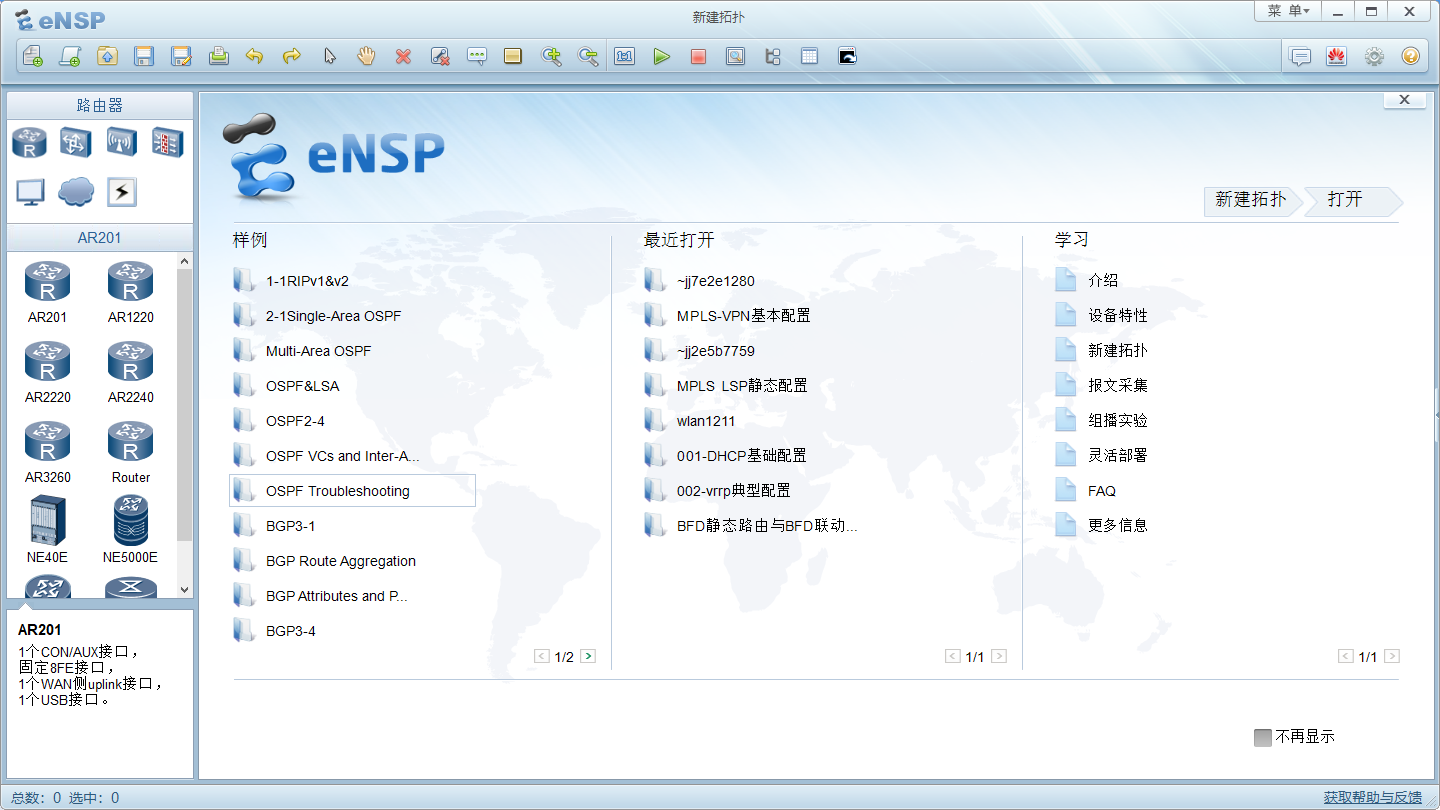
二、安装
前提条件:
-
Wireshark -
VirtualBox -
WinPcap -
最后才安装eNSP
上面的软件用于承载模拟器的虚拟机以及抓包等功能。然后再安装eNSP软件。 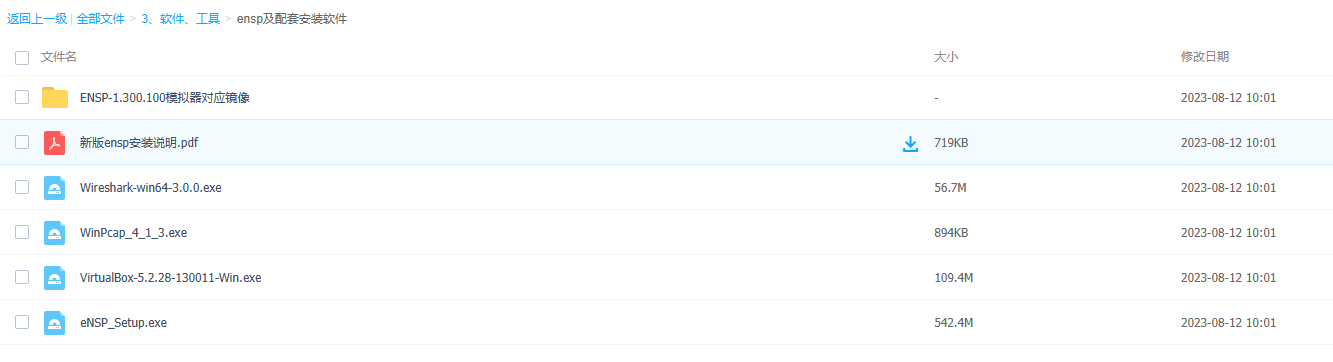
基本就是点击下一步和选择安装路径我就不一步步截图了,网上找了一下大概就是这样。
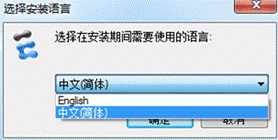
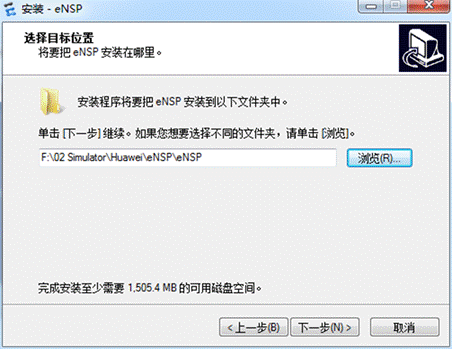
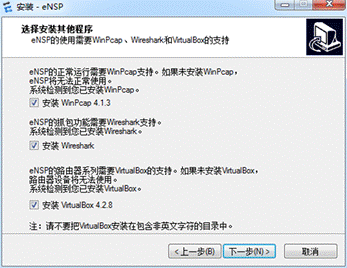
重点注意:上面3个软件建议安装在默认路径,eNSP安装在英文路径下。
因为eNSP已经比较久没有更新了,所以总是会有一些奇奇怪怪的bug。这个情况是正常的啊,而且如果已经安装过的要重新安装比较麻烦需要删除磁盘文件,然后清除注册表,清除历史文件等等,建议如果能用的就不要再折腾了,实在不行只能重装系统了。
安装完成就是这个了。 
还有一个现在官方下载链接不太好找,特别是VirtualBox虚拟机需要安装特定版本否则可能出现问题,安装包的同学可以公众号留言“华为数通”获取。
三、使用简介
3.1 界面介绍
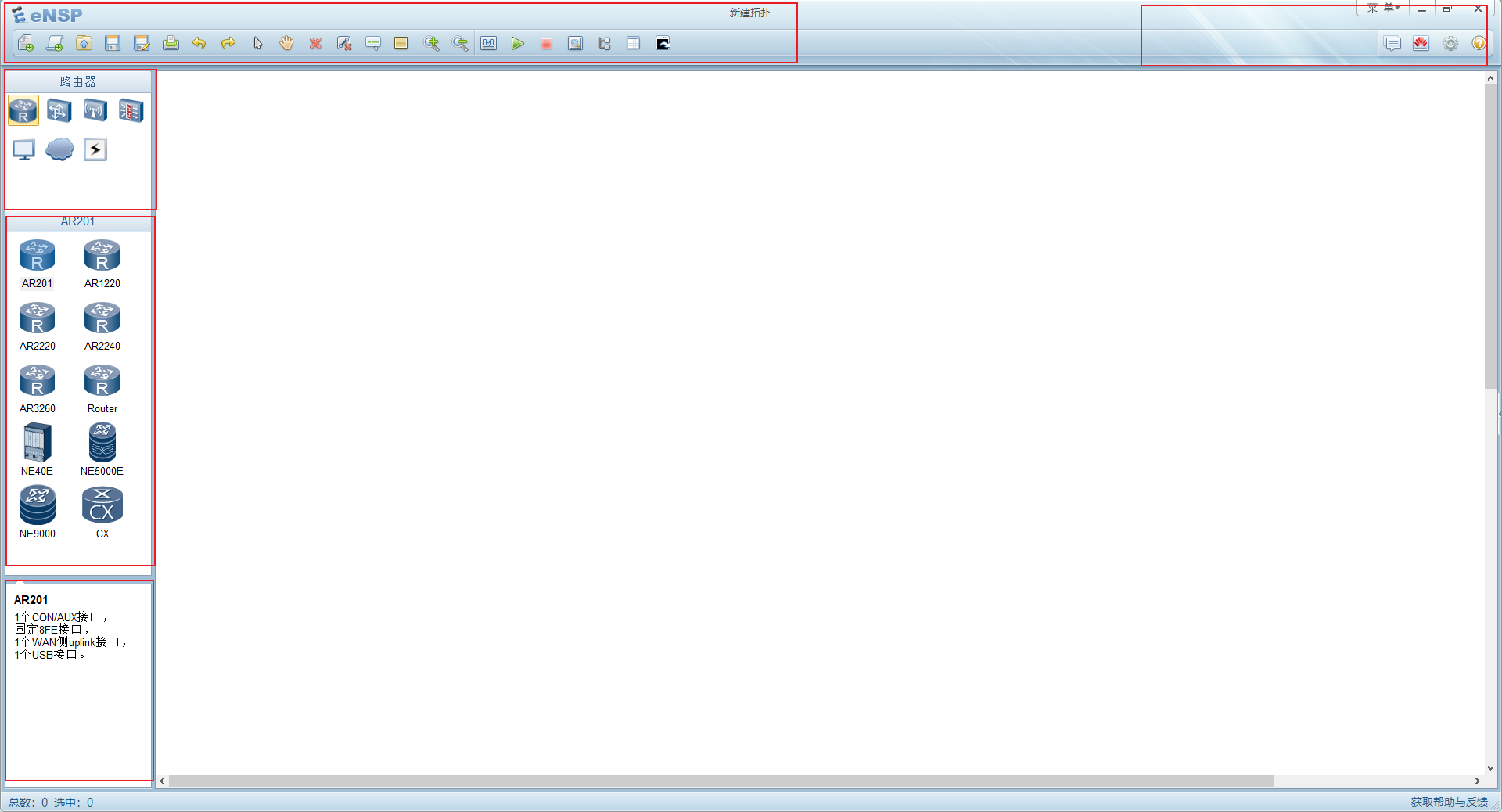 左上方是选项栏,包括创建工程,启动设备,保存等等;右上方是菜单,设置命令行颜色和字体等。
左侧是设备类型和具体型号,有路由器、交换机、无线AP、防火墙、PC终端、云、线缆,选择类型后在下方会有具体型号,最下面显示设备的简单描述。
因为有一些设备可能功能没有因此我们一般就主要用几个常用设备即可。路由器AR2220,交换机5700、3700,AC6005 、AP2050、防火墙USG5500,然后还有普通的PC终端、测试无线的笔记本STA、
线缆一般用双绞线网线就行,如果是串口测试PPP的可以用Serial线。 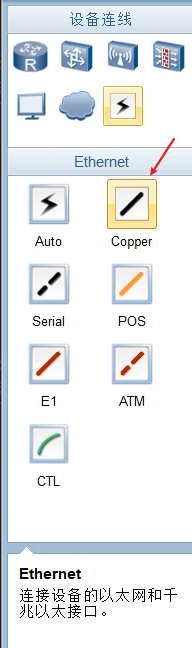
界面选项设置,可以修改小显示的内容和网格等等,看个人习惯。 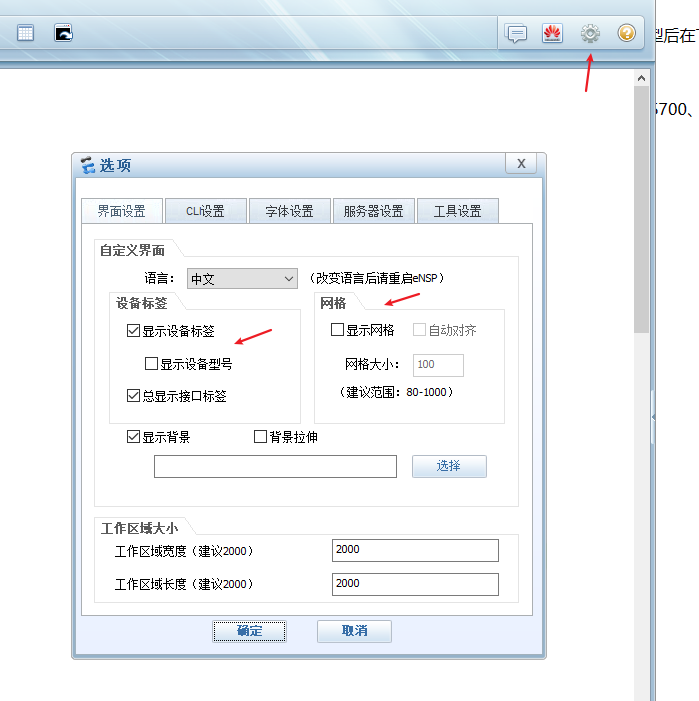
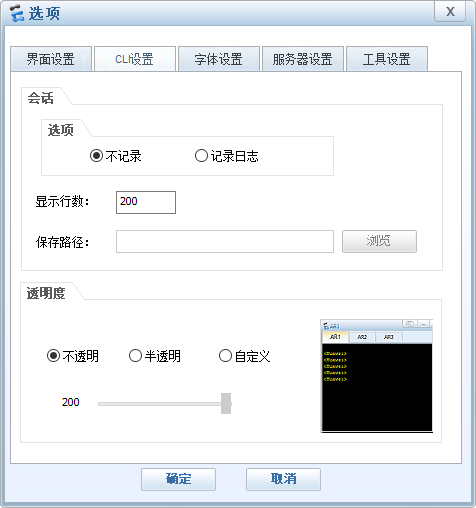
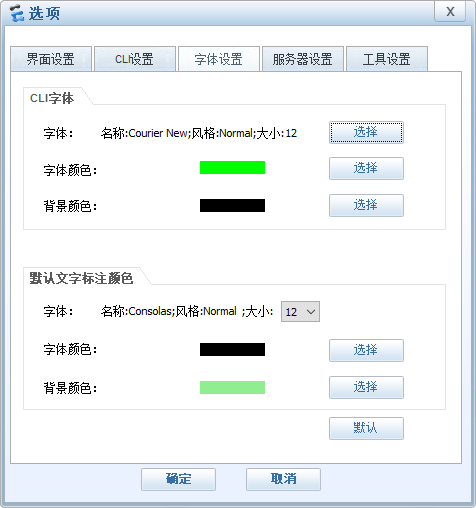
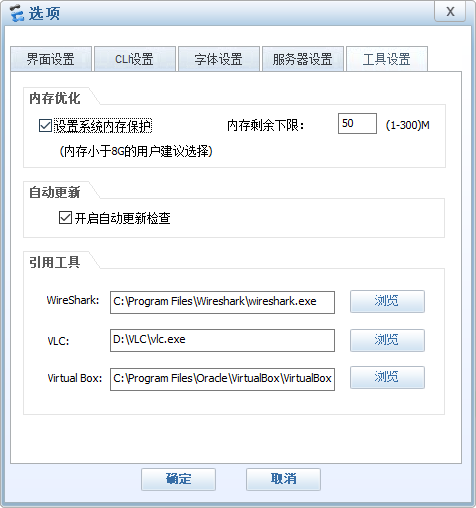
设备启动前可以对设备重命名,可以添加文本框,拖动设备位置。
3.2 命令行配置:
开机启动设备,直接双击进入命令行,或者右键选择设备CLI。 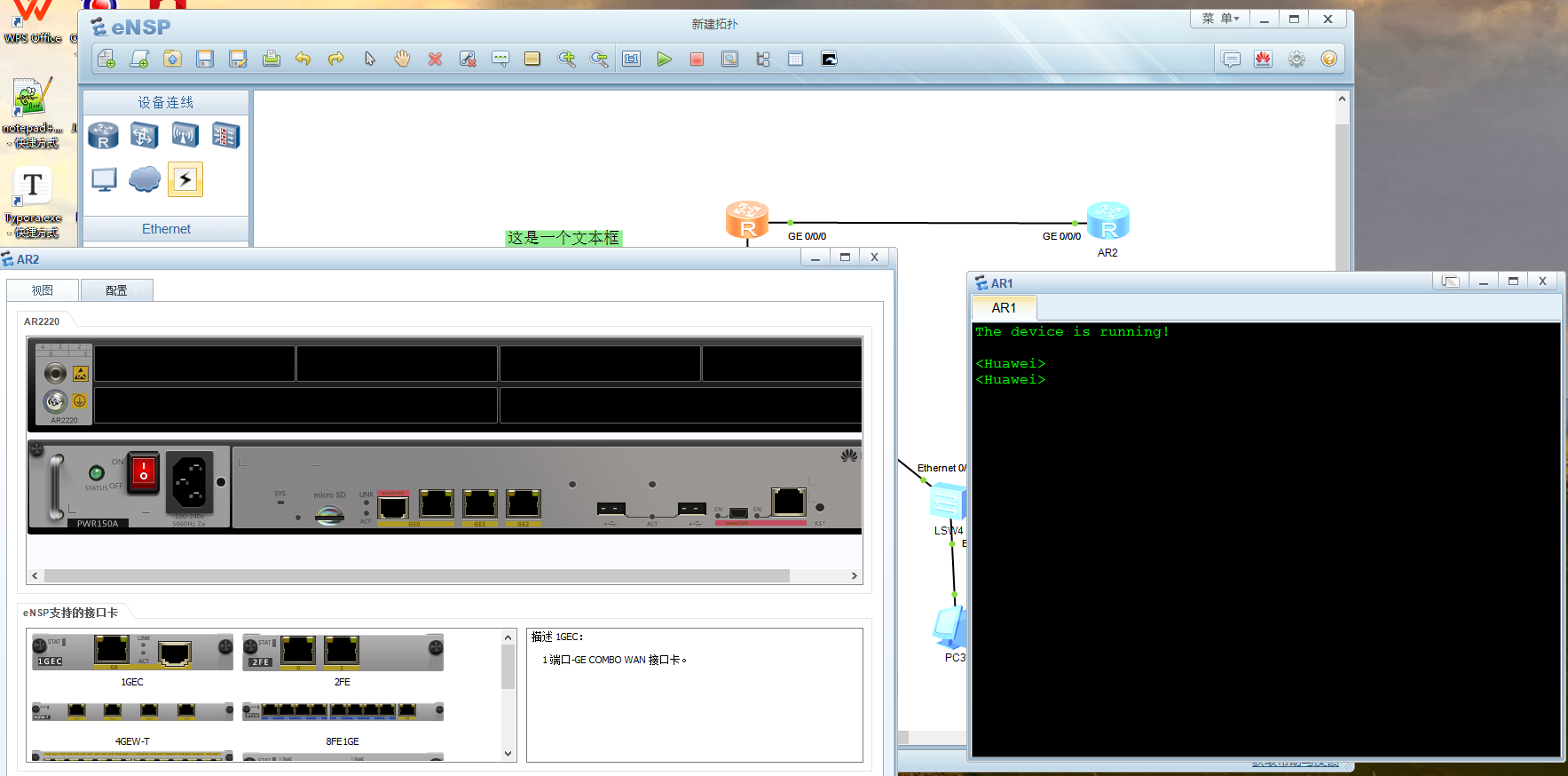
设置多窗口或者单窗口。 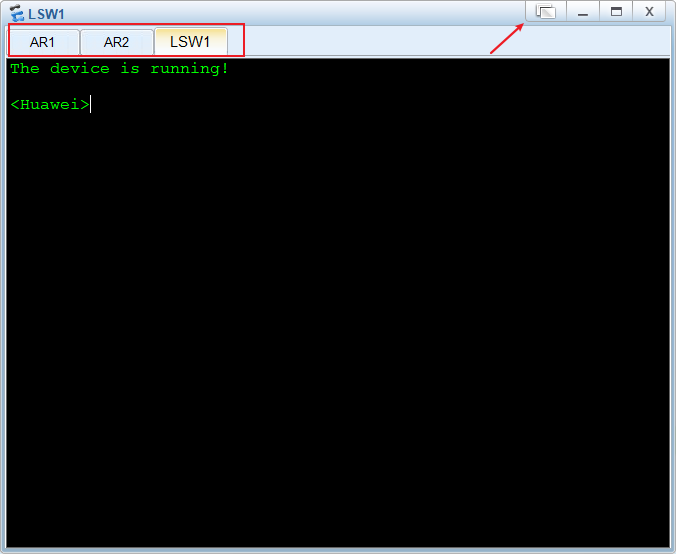
3.3 CRT远程连接
如果想要设置通过CRT连接模拟器,右键选择设备的设置,找到设备配置,里面有个端口号。 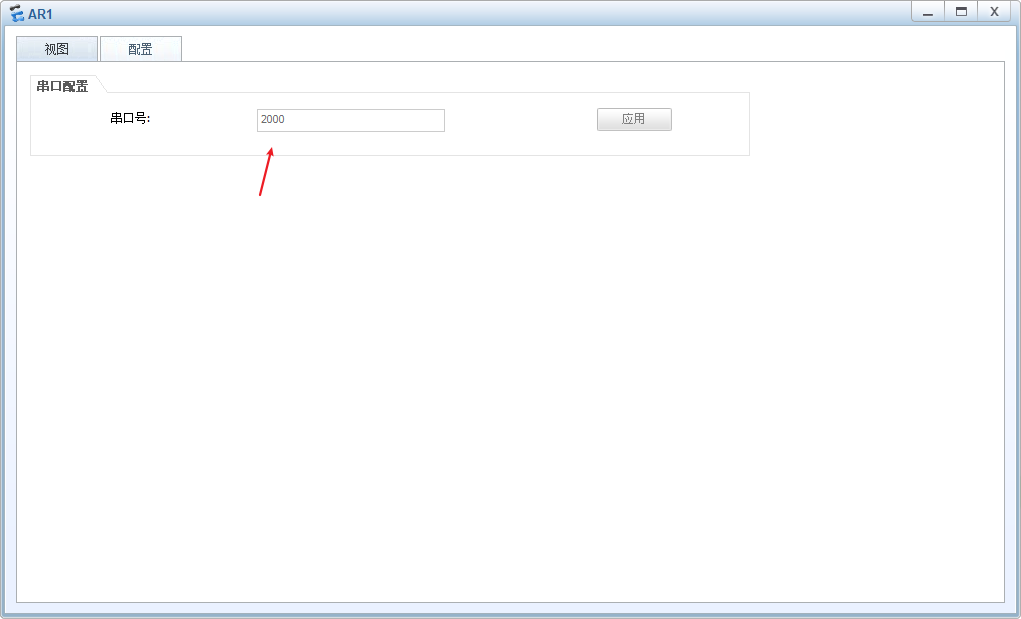
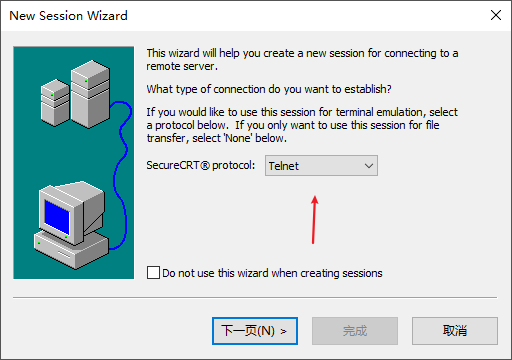
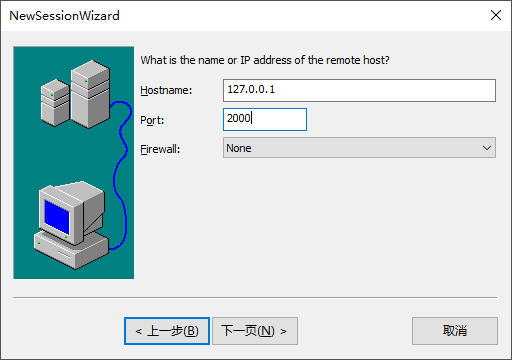
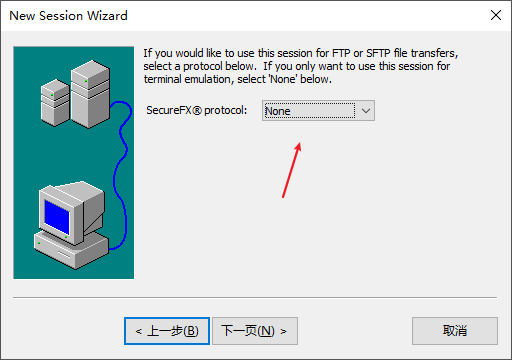
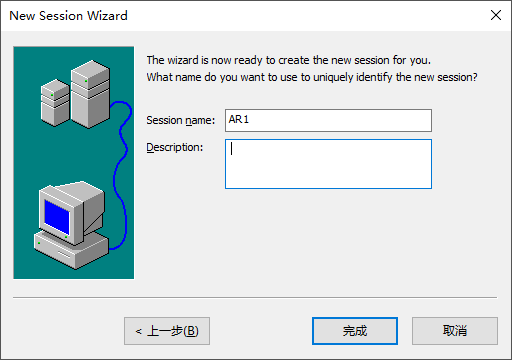
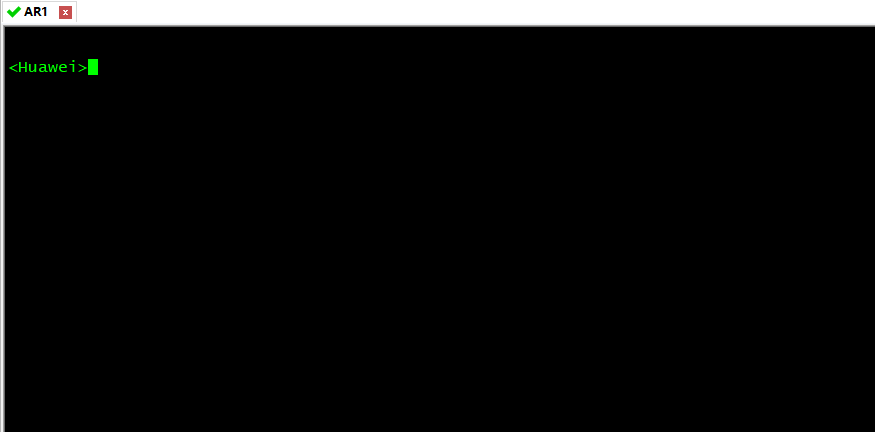
其它的设备如CE12800,NE等等设备需要另外导入镜像包才能使用而且需要电脑配置较高才行。
3.4 导入镜像
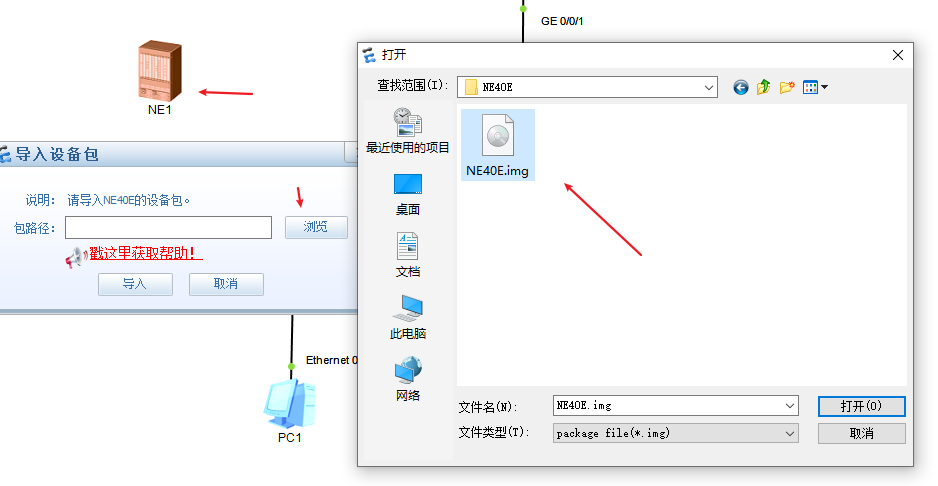 建议如果不是功能问题使用基本型号已经足够,因为很可能无法启动。
最后保存文件需要首先在设备CLI进行save保存,然后保存整个工程拓扑,左上角的保存到文件才行。
总结:今天大概了解了下eNSP的安装与介绍使用,可以开始搭建自己的网络拓扑了。
如果对文章感兴趣欢迎微信搜索公众号:不喜欢热闹的孩子 
本文由 mdnice 多平台发布

腾讯云面向开发者汇聚海量精品云计算使用和开发经验,营造开放的云计算技术生态圈。
更多推荐
 25
25 0
0- 0


 已为社区贡献32条内容

所有评论(0)