vscode 设置打开终端的默认工作目录/路径
·
文章目录
设置vscode打开终端的默认工作目录/路径
通过打开settings.json的UI界面来设置
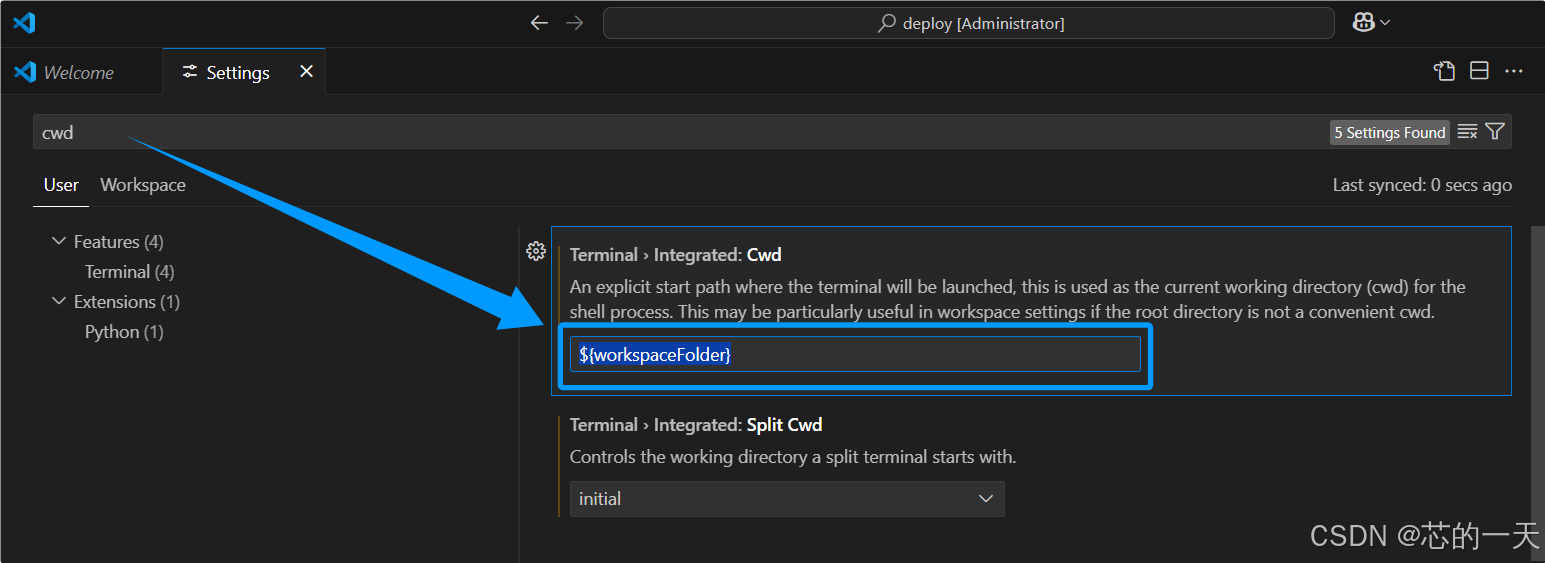
- 按下快捷键组合
ctrl ,,搜索Cwd。 - 然后在
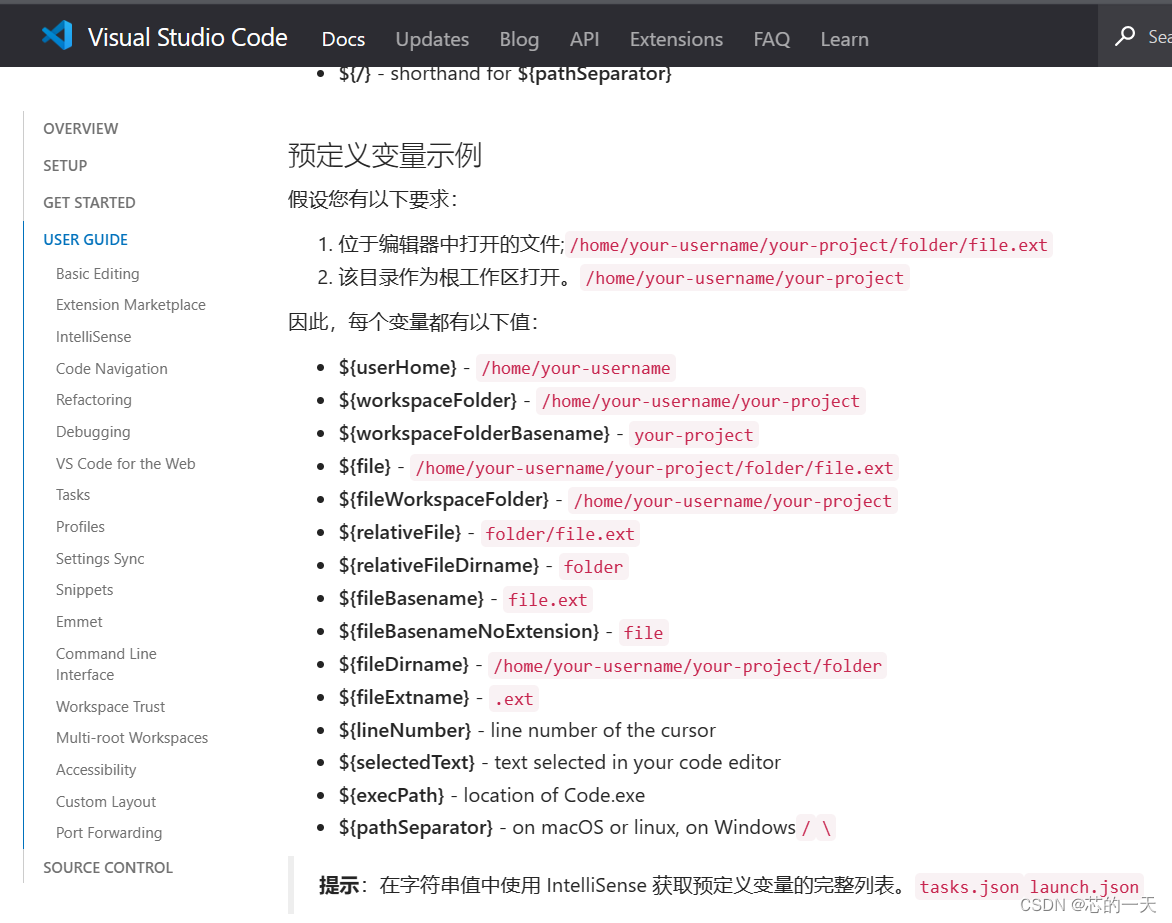
Cwd设置这一栏,填入${fileDirname},或者是${workspaceFolder}(推荐使用这个)。
- 区别:
${fileDirname}:表示当前vscode打开的文件所在的目录(绝对路径)。如果没有文件被打开,此时从vscode打开终端,是没有效果的。${workspaceFolder}:表示当前vscode打开的文件夹所在的目录(绝对路径)。如果没有文件夹被打开,此时从vscode打开终端,是没有效果的。
补充
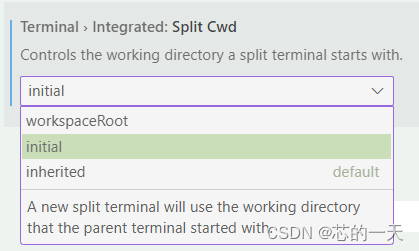
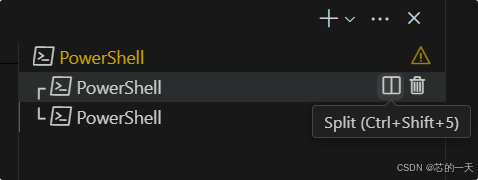
- 如果要求
split的子终端 保持和 父终端 一样的工作目录,Split Cwd设需要置为inital- 如果需要
split的子终端,打开后默认跳转到工作区所在根目录,Split Cwd需要置为workspaceRoot
通过打开设置settings.json文件来设置
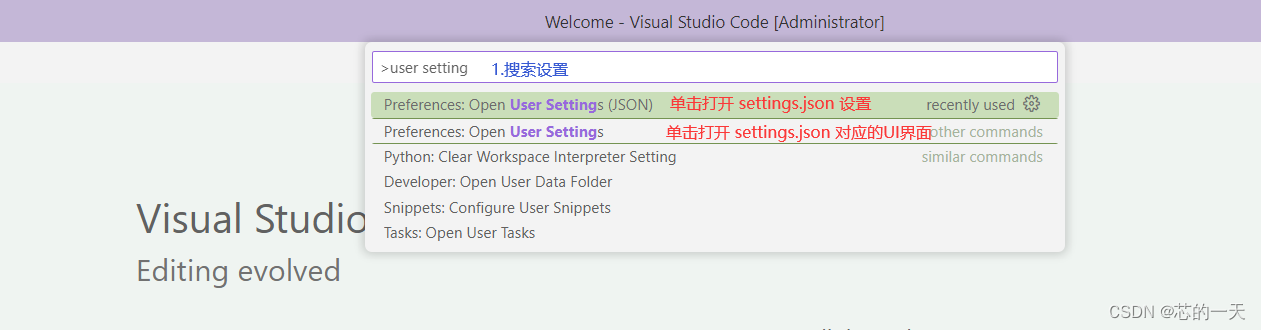
按下
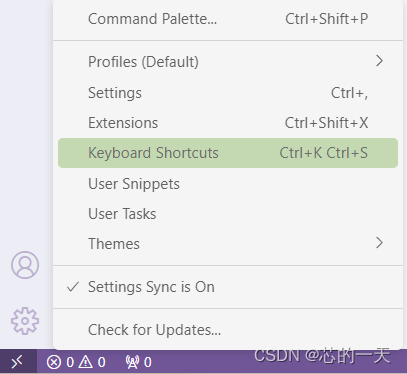
ctrl shift p快捷键组合,唤起搜索框,接着输入user settings。单机打开
搜索框唤起后 如图,单击打开settings.json文件
在打开的settings.json文件末尾插入设置项:
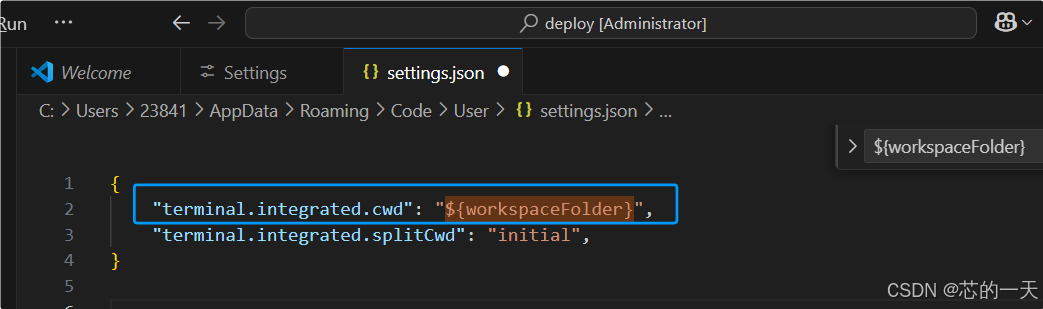
插入的内容如下:
//推荐设置为 ${workspaceFolder},
"terminal.integrated.cwd": "${workspaceFolder}",//新打开的父终端,直接跳转到当前打开文件夹的目录
"terminal.integrated.splitCwd": "initial", //split的子终端继承父终端工作目录

//或者设置为${fileDirname}
"terminal.integrated.cwd": "${fileDirname}",//新打开的父终端,直接跳转到当前打开文件的目录
"terminal.integrated.splitCwd": "initial", //split的子终端继承父终端工作目录

// 二选其一即可
快捷键打开终端
- ctrl ` 切换,显示 / 隐藏终端所在的底部栏
- ctrl shift ` 新打开一个新终端
- ctrl shift c 新打开一个外部终端
- 更多的快捷键 查看
KeyBoard Shortcuts
设置vsocde默认使用的内部集成终端
通过打开设置settings.json文件,添加设置项:
// 终端项配置
{
  "terminal.integrated.profiles.windows": {//windows
    "PowerShell---终端标注名:utf-8输出": {
      "source": "PowerShell",
      // "path": "your/path/to/PowerShell",如果环境变量找不到PowerShell,那就给出绝对路径
       "args": ["-NoExit", "/c", "chcp 65001"], //附加参数 这里是切换为utf-8的输出模式
       "overrideName": true // 使用终端标注名, 替代PowerShell显示。
    }
  },
  "terminal.integrated.profiles.linux": {//linux
    "bash---终端标注名": {
      "source": "bash", //使用全局环境变量名搜寻
      //"path": "your/path/to/bash", //或是用绝对路径
      "args": [""],
      "overrideName": true // 使用终端标注名, 替代zsh显示。
    }
  }
    "terminal.integrated.profiles.oxs": {//macos
    "zsh---终端标注名": {
      "source": "zsh", //使用全局环境变量名搜寻
      //"path": "your/path/to/zsh",  //或是用绝对路径
      "args": [""],
      "overrideName": true // 使用终端标注名, 替代zsh显示。
    }
  }
}

// 设置vscode默认使用的内部集成终端
"terminal.integrated.defaultProfile.windows": "PowerShell---终端标注名:utf-8输出",
"terminal.integrated.defaultProfile.linux":   "bash---终端标注名" ,
"terminal.integrated.defaultProfile.osx":     "zsh---终端标注名" ,
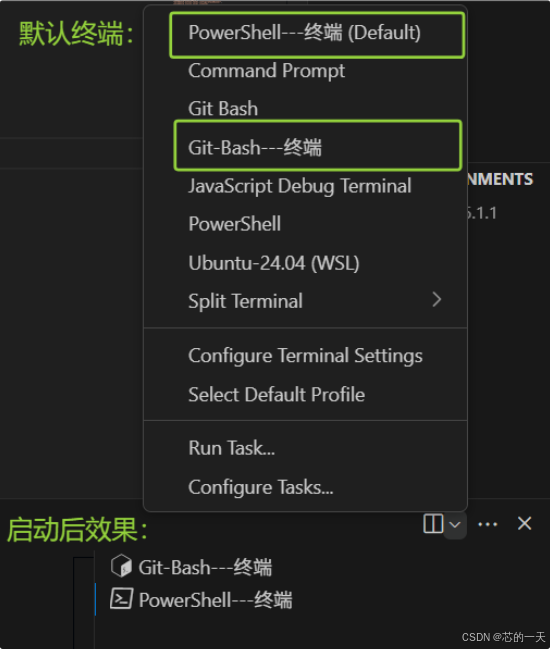
windows下一般用 pwershell,以及git bash,其设置项如下:
    "terminal.integrated.profiles.windows":
     {
        "PowerShell---终端": {
          "source": "PowerShell",
          //"path": ""//如果没有设置PowerShell的环境变量,填写PowerShell.exe的绝对路径
          "args": ["-NoExit", "/c", "chcp 65001"], //附加参数 这里是切换为utf-8的输出模式
          "icon": "terminal-powershell",//显示的图标
        },//
        "Git Bash---终端": {
          "source": "Git Bash",
          //"path":"",//如果没有设置git bash的环境变量,填写bash.exe的绝对路径
          "args": [ ],
          "icon": "terminal-bash",//显示的图标
        }
      },

    //"terminal.integrated.defaultProfile.windows": "Git Bash---终端", //默认终端可以设置为git bash
    "terminal.integrated.defaultProfile.windows": "PowerShell---终端", //也可以设置为 PowerShell
    //二者选其一
设置vscode的编辑器和终端字体,可以随Ctrl + 鼠标滚轮缩放大小
通过打开settings.json的UI界面,搜索设置项:mouseWheelZoom,将如图的两个选项勾上。
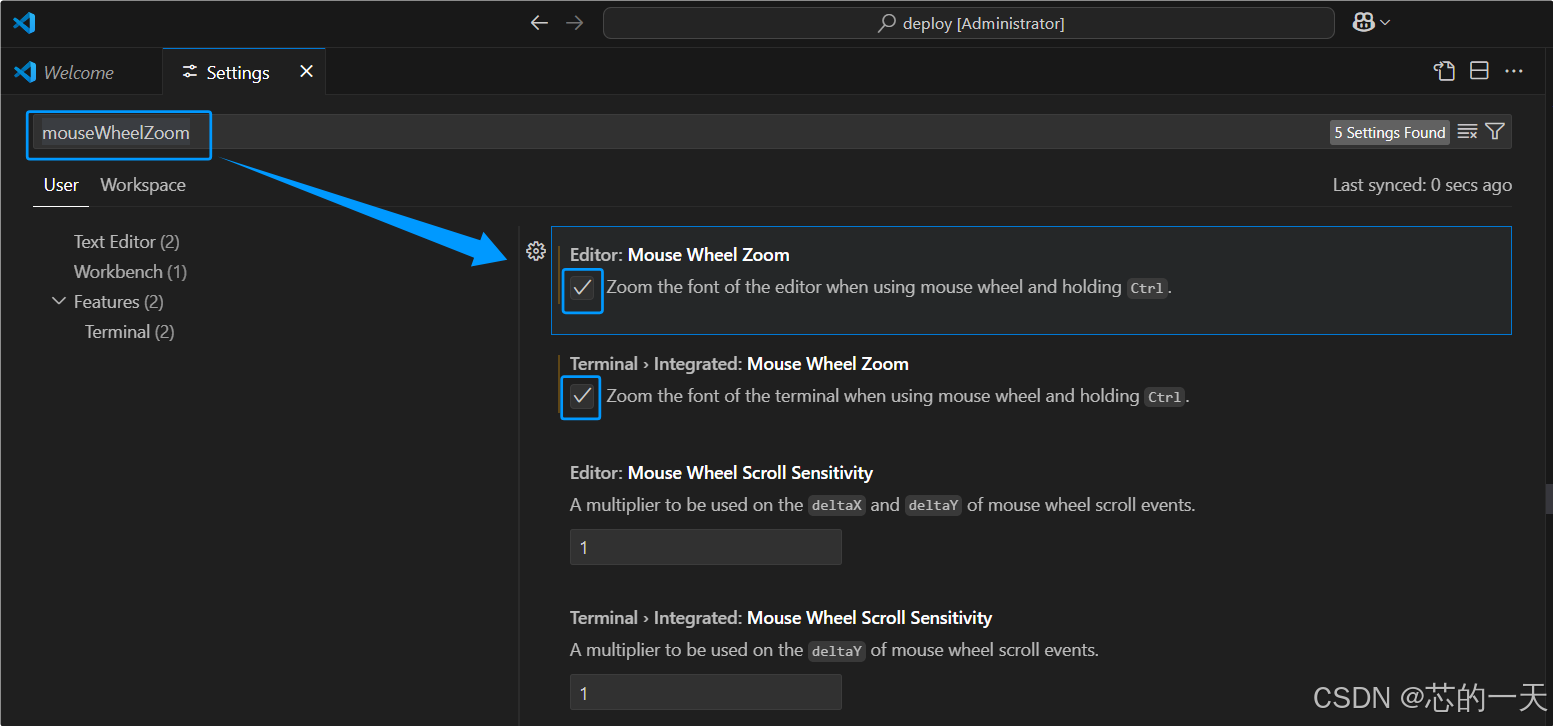
或者是直接打开settings.json文件,插入如下内容即可:
    "editor.mouseWheelZoom": true,
    "terminal.integrated.mouseWheelZoom": true,
关于vscode的变量指代

腾讯云面向开发者汇聚海量精品云计算使用和开发经验,营造开放的云计算技术生态圈。
更多推荐
 15
15 0
0- 0


 已为社区贡献3条内容

所有评论(0)